

Kort antwoord
Tekstbestanden doorzoeken: Gebruik grep of ripgrep voor platte tekst, code, logboeken en configuratiebestanden.
Documenten doorzoeken: Gebruik een desktopapp voor PDF, Word, Excel, LibreOffice en meer.
Zoekt u in plaats daarvan een bestand op naam: Gebruik find of locate.
Ik heb een groot aantal Linux-opdrachten en -toepassingen voor het zoeken naar bestanden getest—veel meer dan hier worden behandeld—en de meest praktische en effectieve methoden geselecteerd. Ik heb de voorbeelden op Ubuntu getest met dezelfde verzameling TXT-, PDF-, ODT-, DOCX- en andere bestanden die in het hele artikel wordt gebruikt.
Gebruik eerst de onderstaande tabel om de juiste methode te kiezen en volg daarna het relevante gedeelte.
Welke Linux-zoekmethode moet u gebruiken?
De beste methode hangt vooral af van het type bestanden dat u moet doorzoeken.
| Taak | Beste optie |
| Tekstbestanden doorzoeken met een standaard Linux-opdracht | grep |
| Snel tekstbestanden in grote mappen doorzoeken | ripgrep |
| Een bestand zoeken op naam, niet op inhoud | find of locate |
| PDF-, Word-, LibreOffice-, Excel- en andere documenten doorzoeken | SeekFast |
| Een gratis, opensource en geïndexeerd hulpmiddel voor het doorzoeken van documenten gebruiken | Recoll of DocFetcher |
De hulpmiddelen grep en ripgrep zoeken in tekstbestanden, terwijl find en locate naar bestandsnamen en paden zoeken. Deze hulpmiddelen zijn uitstekend voor technische bestanden, maar doorzoeken complexe documentindelingen niet betrouwbaar. Daarom is het juiste antwoord voor een map vol documenten anders dan voor een map vol logboeken of code.
Tekst in bestanden zoeken met de opdracht grep
De opdracht grep is het standaard Linux-hulpmiddel om tekst in bestanden te vinden. Deze opdracht is het meest geschikt voor platte tekst, broncode, logboeken, CSV-bestanden, Markdown-bestanden en configuratiebestanden.
Gebruik het volgende om in de .txt-bestanden in de huidige map naar een woord te zoeken:
grep "budget" *.txt
Gebruik recursief zoeken om een map en alle submappen ervan te doorzoeken:
grep -R "budget" ~/Documents/stories
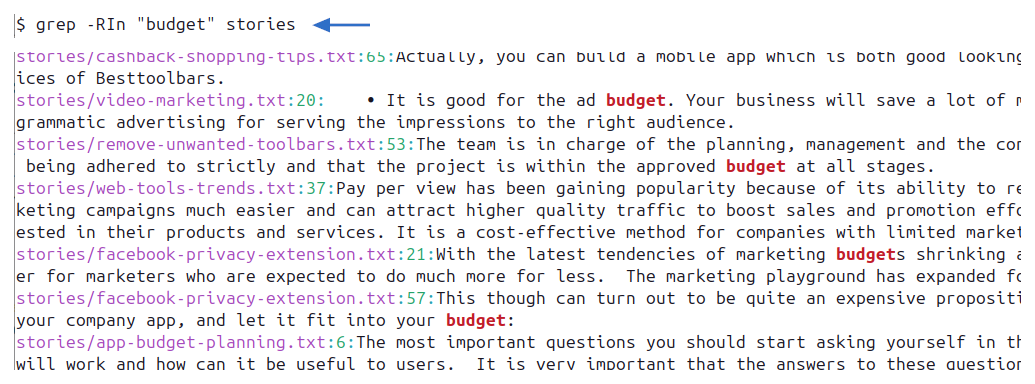
In de praktijk voeg ik meestal regelnummers en bestandsnamen toe, omdat de resultaten daardoor gemakkelijker te gebruiken zijn:
grep -RIn "budget" ~/Documents/stories
Dit betekenen de opties:
- -R doorzoekt mappen recursief.
- -I slaat binaire bestanden over.
- -n toont regelnummers.
Hoofdletterongevoelig zoeken
Voeg -i toe om verschillen tussen hoofdletters en kleine letters te negeren:
grep -RIn -i "report" ~/Documents/stories
Hiermee kunt u "report", "Report" en "REPORT" vinden.
Alleen naar hele woorden zoeken
Voeg -w toe om een heel woord te vinden:
grep -RIn -w "policy" ~/Documents/stories
Hiermee worden overeenkomsten binnen langere woorden zoals "policyholder" vermeden.
Alleen specifieke bestandstypen doorzoeken
Gebruik --include om alleen bestanden met een bepaalde extensie te doorzoeken:
grep -RIn --include="*.txt" "budget" ~/Documents/stories
Herhaal de optie voor meerdere extensies:
grep -RIn --include="*.txt" --include="*.md" "budget" ~/Documents/stories
Dit is nuttig voor mappen die veel bestandstypen bevatten en waarin u alleen op tekst gebaseerde bestanden wilt doorzoeken.
Mappen uitsluiten van de zoekopdracht
Grote mappen bevatten vaak directory's die u niet wilt doorzoeken, zoals archive, drafts of back-ups. U kunt deze als volgt uitsluiten:
grep -RIn --exclude-dir="archive" --exclude-dir="drafts" "risk" ~/Documents/stories
Hierdoor blijven de resultaten overzichtelijker en kan het zoeken veel sneller verlopen.
Naar een exacte woordgroep of meerdere tekenreeksen zoeken
Zet een exacte woordgroep tussen aanhalingstekens:
grep -RIn "sales report" ~/Documents/stories
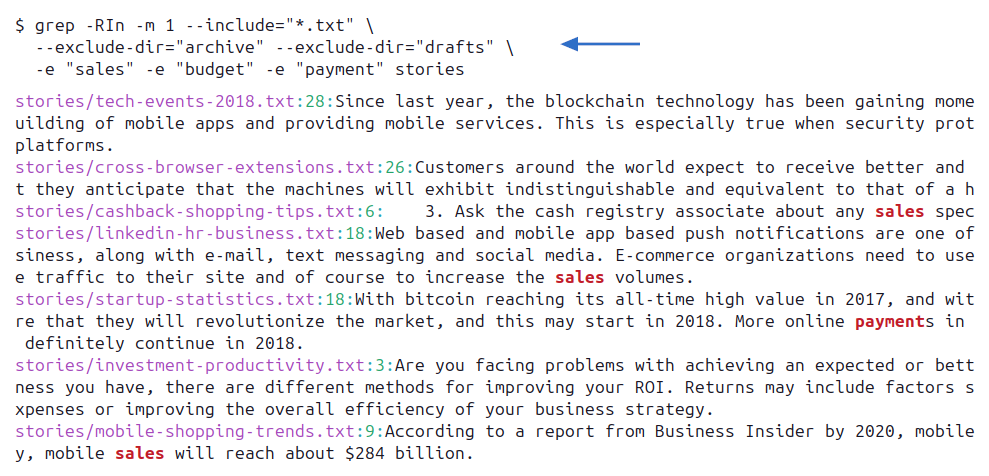
Voeg voor elke tekenreeks één optie -e toe om naar een van meerdere tekenreeksen te zoeken:
grep -RIn -e "sales" -e "budget" -e "payment" ~/Documents/stories
U kunt ook uitgebreide reguliere expressies gebruiken met -E:
grep -RInE "customer|product|service" ~/Documents/stories
Beide opdrachten vinden een regel die ten minste één van de tekenreeksen bevat. Als u bestanden nodig hebt die zowel "sales" als "payment" bevatten, zelfs op verschillende regels, filtert u de bestandsnamen in twee stappen:
grep -RIlZ "sales" ~/Documents/stories | xargs -0 -r grep -Il "payment"
Dit zijn de meest gebruikte toepassingen van de opdracht grep. Raadpleeg voor de volledige referentie de GNU grep-handleiding.
Wanneer grep niet voldoende is
De opdracht grep is krachtig, maar blijft een zoekhulpmiddel voor platte tekst. Deze werkt meestal goed voor bestanden die als leesbare tekst zijn opgeslagen. Het is geen goede algemene oplossing voor Word-documenten, Excel-spreadsheets, LibreOffice-bestanden, PDF's, e-books of andere documentindelingen.
Als u grep probeert te gebruiken voor een map vol gemengde documenten, mist u vaak belangrijke overeenkomsten of krijgt u onleesbare uitvoer. Ga voor deze gevallen direct naar hulpmiddelen voor het doorzoeken van documenten.
Ripgrep gebruiken om sneller vanaf de opdrachtregel te zoeken
Het hulpmiddel ripgrep, dat meestal wordt uitgevoerd als rg, is een modern zoekhulpmiddel voor de opdrachtregel. De officiële ripgrep-handleiding legt uit dat het standaard directory's recursief doorzoekt en automatische filtering toepast. Voor recursieve zoekopdrachten in grote code- en tekstmappen is het vaak sneller dan de standaardopdracht grep.
Gebruik het volgende om de huidige map en de submappen ervan te doorzoeken:
rg "budget"
Om een specifieke map te doorzoeken:
rg "budget" ~/Documents/stories
Om alleen bepaalde bestandstypen te doorzoeken:
rg "budget" -g "*.txt" ~/Documents/stories
Het hulpmiddel ripgrep houdt standaard ook rekening met .gitignore. Dit is handig in broncodeprojecten, omdat veel gegenereerde of irrelevante bestanden automatisch worden overgeslagen.
Gebruik ripgrep wanneer u code, logboeken, Markdown, configuratiebestanden of andere platte tekst doorzoekt. Gebruik voor PDF-, Word-, LibreOffice-, Excel- en andere documenten in plaats daarvan een hulpmiddel voor het doorzoeken van documenten.

Wat moet u gebruiken: grep of ripgrep?
Beide hulpmiddelen doorzoeken de inhoud van plattetekstbestanden, maar zijn geschikt voor enigszins verschillende werkwijzen:
- Gebruik grep voor een standaardopdracht die al beschikbaar is op vrijwel elk Linux-systeem.
- Gebruik ripgrep voor snelle recursieve zoekopdrachten in codeopslagplaatsen en grote tekstmappen.
- Het hulpmiddel ripgrep doorzoekt standaard submappen en houdt rekening met
.gitignore, terwijl de opdracht grep recursieve opties vereist en letterlijker zoekt, tenzij u paden uitsluit. - Gebruik in plaats van een van beide opdrachten een hulpmiddel voor het doorzoeken van PDF-, Word-, Excel-, LibreOffice- en andere complexe documentindelingen.
Ripgrep installeren op Ubuntu, Mint, Fedora, Debian en andere Linux-distributies
De zoekopdrachten van ripgrep zijn hetzelfde in alle Linux-distributies. Alleen de installatieopdracht verschilt per pakketbeheerder. De onderstaande opdrachten volgen de officiële installatie-instructies van ripgrep.
| Distributie | Ripgrep installeren |
| Ubuntu, Linux Mint, Debian | sudo apt install ripgrep |
| Fedora | sudo dnf install ripgrep |
| openSUSE | sudo zypper install ripgrep |
| Arch Linux | sudo pacman -S ripgrep |
Bestanden en directory’s op naam zoeken in Linux
Als u de volledige naam of een deel van de naam van een bestand kent, gebruikt u de opdracht find. De GNU Findutils-handleiding documenteert de filters voor bestandsnamen, tijd, grootte en andere eigenschappen. De opdracht doorzoekt niet de tekst die in bestanden is opgeslagen; gebruik daarvoor grep of ripgrep.
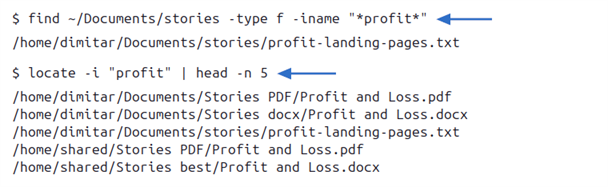
Gebruik het volgende om in de map stories en de submappen ervan bestanden te vinden waarvan de naam een bepaald woord bevat:
find ~/Documents/stories -type f -iname "*profit*"
Gebruik -iname voor een hoofdletterongevoelige gedeeltelijke overeenkomst:
find ~/Documents/stories -type f -iname "*shopping*"
De sterretjes komen overeen met alle tekens vóór of na "shopping". Om een directory in plaats van een bestand te zoeken, wijzigt u -type f in -type d:
find ~/Documents/stories -type d -iname "*archive*"
U kunt bestanden ook filteren op extensie, wijzigingsdatum of grootte:
find ~/Documents/stories -type f -iname "*.pdf"
find ~/Documents/stories -type f -mtime -7
find ~/Documents/stories -type f -size +100M
Deze opdrachten vinden respectievelijk PDF-bestanden, bestanden die ongeveer in de afgelopen zeven dagen zijn gewijzigd en bestanden die groter zijn dan 100 MB.
Bestanden sneller vinden met locate
De opdracht locate doorzoekt een database met bestandsnamen in plaats van telkens het bestandssysteem te scannen. Hierdoor gaat het opzoeken van bestandsnamen meestal veel sneller dan met find. De plocate-handleiding legt uit hoe deze geïndexeerde zoekmethode werkt:
locate -i "profit"
Omdat locate een index gebruikt, worden zeer recente bestanden mogelijk pas weergegeven nadat de database is bijgewerkt. Gebruik op systemen waarop u toestemming hebt om deze te vernieuwen:
sudo updatedb
Gebruik find wanneer u actuele resultaten of gedetailleerde filters nodig hebt. Gebruik locate wanneer u een bestaande bestandsnaam zo snel mogelijk wilt opzoeken op geïndexeerde locaties.

Beste hulpmiddelen voor het doorzoeken van documenten in Linux
De hulpmiddelen grep en ripgrep zijn ontworpen voor platte tekst. Gebruik een van de onderstaande toepassingen voor het doorzoeken van documenten om PDF-, Word-, Excel- en LibreOffice-bestanden, e-books en andere indelingen te doorzoeken; voor gescande PDF's die alleen afbeeldingen bevatten, is eerst OCR nodig.
SeekFast is een uitstekende keuze wanneer u mappen met verschillende documenttypen wilt doorzoeken, overeenkomende zinnen wilt bekijken en op relevantie gerangschikte resultaten wilt zien zonder in de terminal te werken. Het is vooral handig wanneer u een nieuwe of regelmatig veranderende map moet doorzoeken.
Recoll en DocFetcher zijn goede keuzes wanneer u de voorkeur geeft aan gratis opensourcesoftware en bereid bent vooraf een index te maken. Indexeren vergt enige voorbereiding, maar kan herhaalde zoekopdrachten in een bestaande documentverzameling praktischer maken.
De ChatGPT-desktopapp kiest een andere aanpak. Deze kan werken met door u gekozen mappen, vragen in natuurlijke taal beantwoorden, bestanden vergelijken en bevindingen samenvatten. De app kan het beste als aanvulling worden gebruikt wanneer u de informatie moet begrijpen, in plaats van als het enige hulpmiddel voor uitputtende zoekopdrachten naar exacte overeenkomsten.
SeekFast
SeekFast is een hulpmiddel voor het doorzoeken van documenten voor Windows, macOS en Linux. Het is ontworpen om grote verzamelingen documenten te doorzoeken, in plaats van alleen plattetekstbestanden vanuit de terminal.
Het belangrijkste voordeel is het gebruiksgemak. U kiest een map, typt uw zoekwoorden en ziet de overeenkomende zinnen voordat u elk bestand opent. Dit is handig wanneer u de exacte bestandsnaam niet kent en in veel documenten moet zoeken.
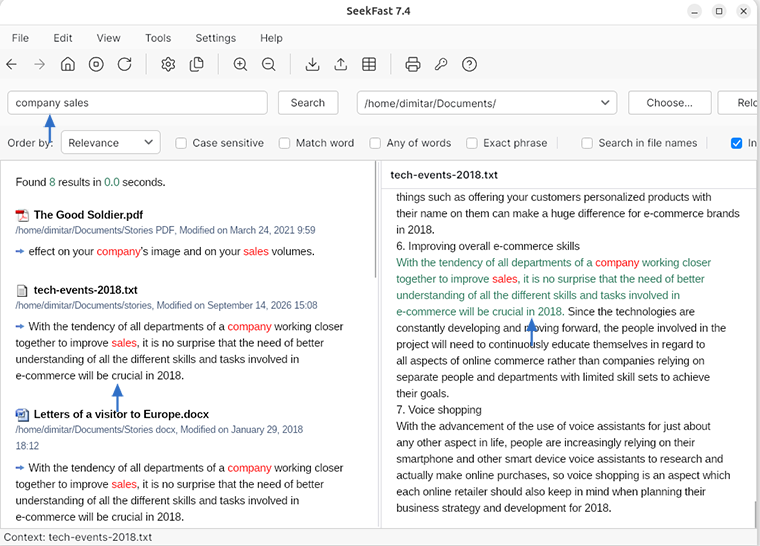
SeekFast is vooral nuttig wanneer uw map gemengde documenttypen bevat, omdat het vele indelingen kan doorzoeken en de resultaten op relevantie kan rangschikken. Hierdoor lijkt het meer op zoeken op internet dan op een traditionele zoekopdracht naar exacte overeenkomsten in bestanden.
De belangrijkste functies zijn:
- Documenten doorzoeken - doorzoek meer dan 120 ondersteunde bestandsindelingen, waaronder PDF, Word, LibreOffice, Excel, tekstbestanden en e-books.
- Voorbeelden van overeenkomende zinnen - bekijk de relevante tekst voordat u het bestand opent.
- Op relevantie gerangschikte resultaten - bestanden met betere overeenkomsten verschijnen hoger in de resultaten.
- Zoeken met meerdere trefwoorden - vind documenten, zelfs wanneer de woorden niet naast elkaar staan.
- Grafische werkwijze - u hoeft geen terminalopdrachten samen te stellen voor veelvoorkomende taken voor het doorzoeken van documenten.
Voordelen
- Veel gebruiksvriendelijker dan grep voor mappen met echte documenten.
- Werkt goed wanneer u woorden uit het document onthoudt, maar niet de bestandsnaam.
- Toont context, zodat u resultaten kunt beoordelen voordat u bestanden opent.
- Nuttig voor gemengde mappen met PDF-, Office-, LibreOffice-, tekst- en andere indelingen.
Nadelen
- De gratis versie van SeekFast is beperkt tot het doorzoeken van maximaal 50 bestanden per keer.
- Het is niet bedoeld om grep of ripgrep te vervangen bij het doorzoeken van broncode.
- Het ondersteunt geen geavanceerde regex-werkwijzen zoals gespecialiseerde opdrachtregelprogramma's.
Als uw belangrijkste taak het doorzoeken van veel documenten is in plaats van code- of logboekbestanden, download dan SeekFast en probeer het met een van uw documentmappen.
Recoll
Recoll is een gratis opensource-desktopzoekprogramma voor Linux en andere Unix-achtige systemen. Het gebruikt een index, wat betekent dat het eerst de door u gekozen mappen scant en u deze daarna snel laat doorzoeken.
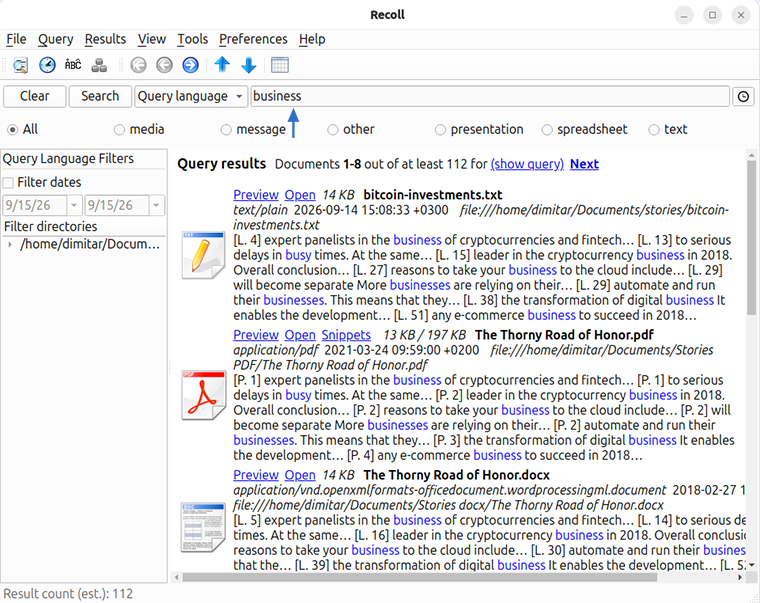
Ondersteuning voor sommige documentindelingen is afhankelijk van hulptoepassingen die op uw systeem zijn geïnstalleerd. Het is een goede keuze als u een geïndexeerd opensource-desktopzoekprogramma wilt en het niet erg vindt om enige tijd aan de configuratie te besteden.
Voordelen
- Gratis en opensource.
- Werkt goed als een geïndexeerd desktopzoekprogramma voor Linux.
- Kan met de juiste hulpprogramma's veel documentindelingen doorzoeken.
Nadelen
- De eerste indexering en configuratie kunnen tijd kosten.
- De werkwijze kan voor incidentele gebruikers technisch aanvoelen.
- Ondersteuning voor documentindelingen kan afhankelijk zijn van geïnstalleerde systeempakketten.
DocFetcher
DocFetcher is een gratis opensource-desktopzoekprogramma voor Linux, Windows en macOS. DocFetcher Pro is een afzonderlijke betaalde versie met extra functies. Net als Recoll werkt het door indexen te maken voor de mappen die u kiest.
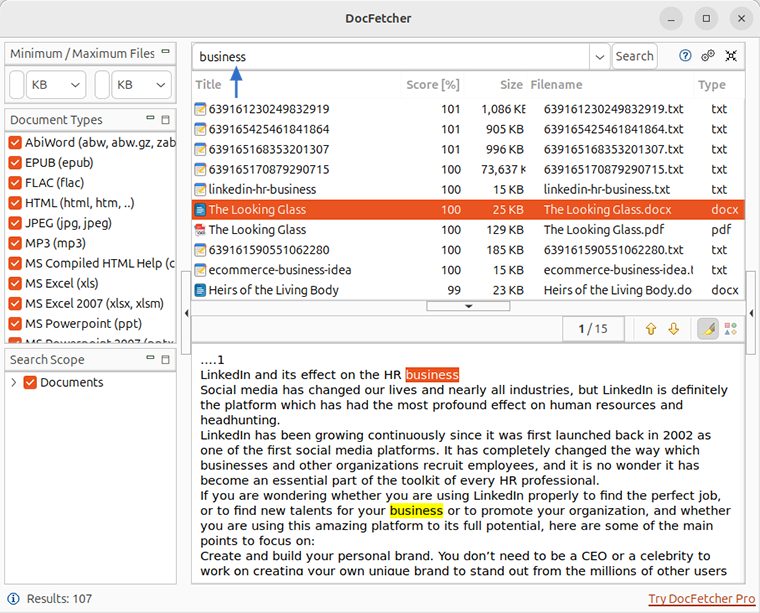
DocFetcher ondersteunt veelgebruikte documentindelingen zoals PDF, Microsoft Office, OpenDocument, HTML en platte tekst. Het kan nuttig zijn wanneer u een gratis platformonafhankelijk hulpmiddel wilt en bereid bent indexen te maken voordat u gaat zoeken.
Voordelen
- De standaardeditie van DocFetcher is gratis en opensource.
- Beschikbaar voor Linux, Windows en macOS.
- Kan tekstvoorbeelden uit geïndexeerde documenten tonen.
Nadelen
- U moet een index maken voordat u de inhoud van een map kunt doorzoeken.
- De interface oogt ouder dan die van veel moderne zoekhulpmiddelen.
- Minder handig als u vaak eenmalig mappen doorzoekt zonder vooraf een index te maken.
ChatGPT-desktopapp
De ChatGPT-desktopapp is als preview beschikbaar voor ondersteunde Linux-distributies. Het is geen traditioneel programma om bestanden te zoeken. Het is daarentegen een AI-werkruimte die kan werken met de bestanden in mappen die u kiest.
Om de app met lokale bestanden te gebruiken, opent u een lokale map in ChatGPT Work of Codex en verleent u toegang tot de bestanden die u wilt gebruiken. Vervolgens kunt u vragen in natuurlijke taal stellen, zoals:
- "Vind de documenten waarin bedrijfsrisico's worden besproken."
- "Vergelijk de verkooprapporten en toon de belangrijkste verschillen."
- "Zoek de informatie die met dit project verband houdt en vat deze samen."
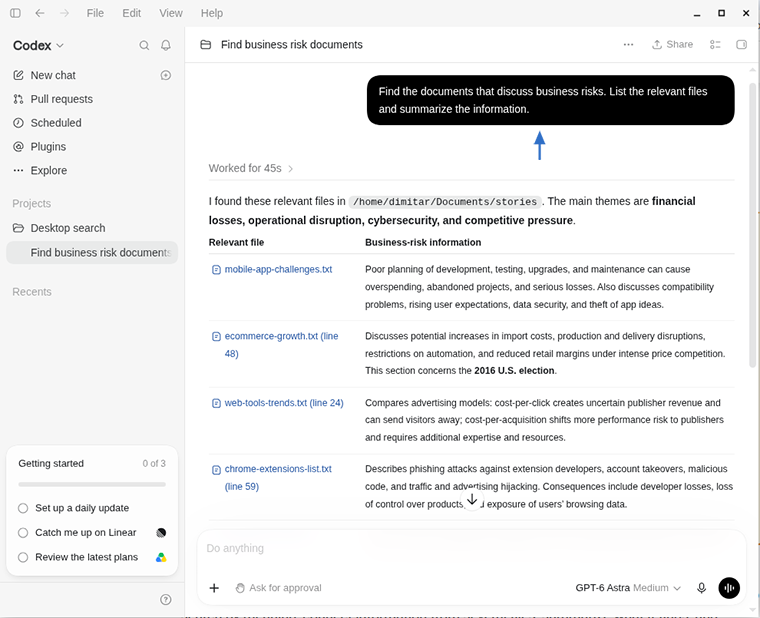
Deze aanpak is vooral nuttig wanneer u de exacte formulering niet meer weet. ChatGPT kan helpen zoeken op betekenis, informatie uit meerdere bestanden combineren, de gevonden informatie samenvatten en de resultaten uitleggen. Codex kan ook broncodeprojecten doorzoeken en analyseren.
Voordelen
- Accepteert vragen in natuurlijke taal in plaats van alleen trefwoorden of reguliere expressies.
- Kan informatie uit meerdere bestanden samenvatten, vergelijken en interpreteren.
- Nuttig wanneer de volgende stap het begrijpen van de resultaten is en niet alleen het vinden van een woordgroep.
Nadelen
- Het is niet ontworpen om elke exacte vindplaats te garanderen. Gebruik daarom grep of ripgrep wanneer volledigheid belangrijk is.
- Het biedt niet dezelfde speciale werkwijze voor geïndexeerd zoeken als SeekFast, Recoll of DocFetcher.
- De Linux-versie bevindt zich nog in de previewfase en ondersteunt officieel slechts bepaalde distributies.
- Het vereist een ChatGPT-account en gebruikt onlinediensten in plaats van volledig offline te werken. Bekijk hoe OpenAI gegevens van ChatGPT en Codex gebruikt en controleer uw privacyvereisten voordat u het met gevoelige documenten gebruikt.
Gebruik ChatGPT als aanvulling op conventionele zoekhulpmiddelen: grep en ripgrep zijn beter voor exacte tekstzoekopdrachten, toepassingen voor het doorzoeken van documenten zijn beter om verzamelingen met voorspelbare resultaten te bekijken en ChatGPT is nuttig wanneer u de gevonden informatie wilt begrijpen, vergelijken of samenvatten.
Conclusie
In dit artikel heb ik de methoden gedeeld die in mijn tests het beste werkten om bestanden te vinden en de inhoud ervan te doorzoeken in Linux. Linux-gebruikers hebben echter vaak hun eigen favoriete hulpmiddelen en werkwijzen. Welke methode gebruikt u? Heb ik een nuttige opdracht of toepassing gemist?
U kunt uw ervaring op een van de volgende manieren delen:
- Laat een reactie achter via het onderstaande formulier.
- Neem deel aan onze discussie op Reddit.
Veelgestelde vragen
1. Hoe vind ik in Linux een bestand op naam?
Gebruik de opdracht find. Bijvoorbeeld:
find ~/Documents/stories -type f -iname "*profit*"
Hiermee worden de map stories en de submappen ervan doorzocht op bestandsnamen die "profit" bevatten, zonder onderscheid te maken tussen hoofdletters en kleine letters.
2. Wat is het verschil tussen find en grep?
De opdracht find zoekt naar bestandsnamen, paden en bestandseigenschappen. De opdracht grep zoekt naar tekst die in plattetekstbestanden is opgeslagen. Als u de bestandsnaam kent, gebruikt u find; als u woorden uit het bestand onthoudt, gebruikt u grep of een hulpmiddel voor het doorzoeken van documenten.
3. Moet ik find of locate gebruiken?
Gebruik find voor actuele resultaten en gedetailleerde filters. Gebruik locate om sneller bestandsnamen op te zoeken in een vooraf gemaakte index. Nieuw gemaakte bestanden worden mogelijk pas in locate weergegeven nadat de database is bijgewerkt.
4. Hoe zoek ik tekst in alle bestanden in een Linux-map?
De opdracht grep -R is de standaardkeuze. Bijvoorbeeld:
grep -RIn "budget" ~/Documents/stories
Dit werkt het beste voor plattetekstbestanden, broncode, logboeken en configuratiebestanden.
5. Hoe doorzoek ik ook submappen?
Gebruik recursief zoeken met grep -R:
grep -RIn "budget" ~/Documents/stories
Deze opdracht doorzoekt de map stories en de submappen ervan, slaat binaire bestanden over en toont regelnummers.
6. Hoe doorzoek ik alleen bepaalde bestandstypen?
Gebruik --include. Bijvoorbeeld:
grep -RIn --include="*.txt" "budget" ~/Documents/stories
U kunt --include voor meerdere extensies herhalen.
7. Hoe sluit ik mappen uit van een grep-zoekopdracht?
Gebruik --exclude-dir. Bijvoorbeeld:
grep -RIn --exclude-dir="archive" --exclude-dir="drafts" "risk" ~/Documents/stories
8. Hoe zoek ik naar meerdere mogelijke woorden?
Voeg voor elke tekenreeks één optie -e toe. Bijvoorbeeld:
grep -RIn -e "sales" -e "budget" -e "payment" ~/Documents/stories
Hiermee worden regels gevonden die een van de tekenreeksen bevatten.
9. Is ripgrep beter dan grep?
Het hulpmiddel ripgrep is vaak sneller en handiger voor recursieve zoekopdrachten in grote code- en tekstmappen, terwijl de opdracht grep standaard beschikbaar is op vrijwel elk Linux-systeem en ideaal is voor gewone tekstzoekopdrachten. Geen van beide is een algemeen hulpmiddel voor het doorzoeken van documenten.
10. Waarom vindt grep geen tekst in mijn PDF- of Word-bestanden?
De opdracht grep is ontworpen voor platte tekst. PDF-, Word-, LibreOffice- en Excel-bestanden slaan tekst op in complexere indelingen, waardoor grep overeenkomsten kan missen of onleesbare uitvoer kan tonen. Gebruik voor deze bestanden een hulpmiddel voor het doorzoeken van documenten.
11. Wat is de beste manier om PDF-, Word- en LibreOffice-bestanden in Linux te doorzoeken?
Gebruik een zoekhulpmiddel dat documentindelingen begrijpt. SeekFast is handig wanneer u voorbeelden en op relevantie gerangschikte resultaten wilt. Recoll en DocFetcher zijn goede opensource-alternatieven als u de voorkeur geeft aan geïndexeerd zoeken op de desktop.
12. Werkt SeekFast op Linux?
Ja. SeekFast heeft een Linux-versie en kan vanuit een grafische interface worden gebruikt om veel documentindelingen te doorzoeken.
13. Moet ik grep, ripgrep of SeekFast gebruiken?
Gebruik grep voor gewone zoekopdrachten in platte tekst. Gebruik ripgrep voor snelle recursieve zoekopdrachten in code- en tekstmappen. Gebruik SeekFast wanneer u PDF-, Word-, LibreOffice-, Excel- en andere documenten met voorbeelden wilt doorzoeken.
