

Snel antwoord
Eenvoudig zoeken: Verkenner
- Open Verkenner en ga naar uw map.
- Klik op het pictogram met de drie puntjes (…) > Opties > tabblad Zoeken, vink ‘Altijd zoeken naar bestandsnamen en inhoud’ aan en klik vervolgens op Toepassen en OK.
- Typ in de zoekbalk (rechtsboven):
ext:xls* uwzoekterm
Geavanceerd zoeken: SeekFast
- Installeer SeekFast. Open het programma, selecteer uw map en typ uw zoekterm. De resultaten bevatten context.
In dit artikel leg ik uit hoe u in Windows in meerdere Excel-bestanden naar tekst kunt zoeken.
Er zijn twee hoofdmethoden:
1. Verkenner gebruiken.
Windows Verkenner is ingebouwd en laat u vanuit elke map al uw Excel-bestanden doorzoeken.
2. Een extern programma gebruiken.
Ik heb persoonlijk veel zoekprogramma's van derden geprobeerd. De meeste zoeken alleen in het eerste werkblad van Excel-bestanden.
Slechts enkele kunnen alle werkbladen doorzoeken: SeekFast, Verkenner, Agent Ransack, PowerGREP en Office Search. Daarom zal ik deze bespreken.
Ik leg de voor- en nadelen van elke zoekmethode uit. Laten we beginnen.
1. Verkenner
Verkenner is de ingebouwde Windows-toepassing voor het beheren en doorzoeken van uw mappen en bestanden.
Volg deze stappen om met Verkenner naar tekst in uw Excel-documenten te zoeken:
- Open Verkenner en ga naar de map die u wilt doorzoeken.
- Klik op de drie puntjes (…) in de werkbalk en selecteer Opties.
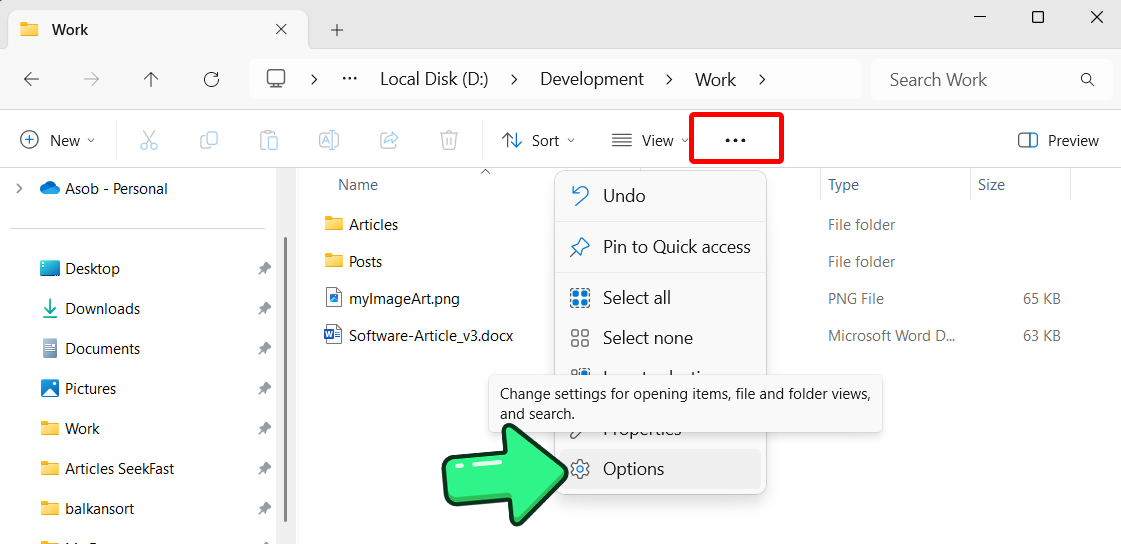
- Ga in het dialoogvenster naar het tabblad Zoeken en vink het vakje ‘Altijd zoeken naar bestandsnamen en inhoud’ aan.
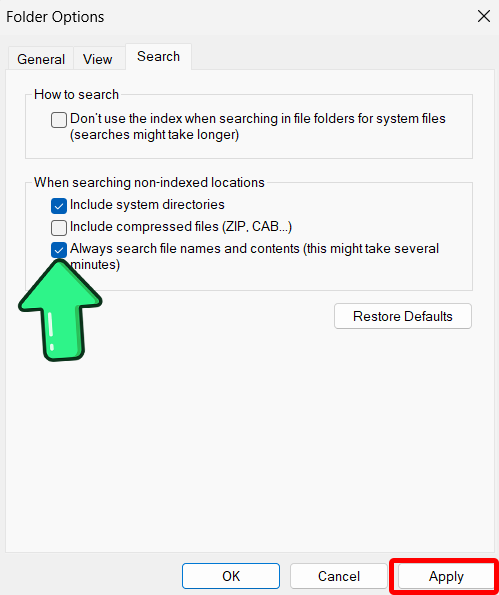
- Klik op Toepassen en vervolgens op OK.
- Voer uw zoekterm in de zoekbalk in.
Als u alleen in Excel-bestanden (.xls en .xlsx) wilt zoeken, typt u ‘ext:xls*’, gevolgd door de gezochte woorden, bijvoorbeeld:
‘ext:xls* marketing’.
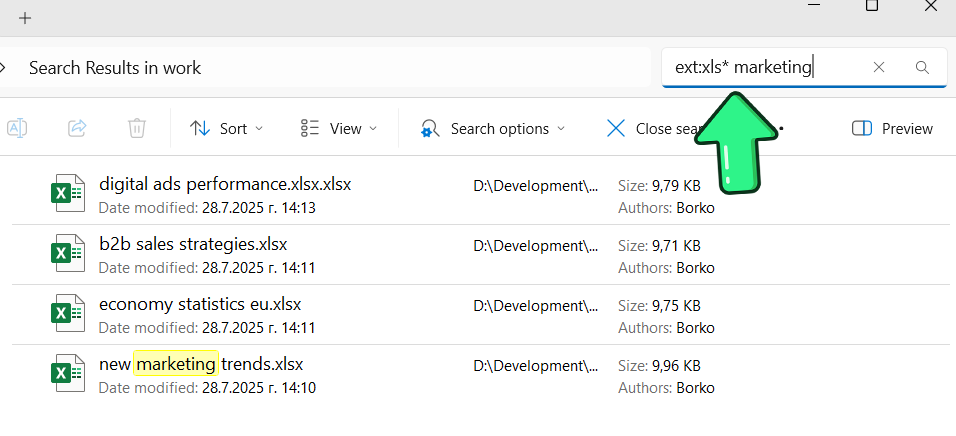
Als u alleen een lijst nodig hebt van de bestanden die uw zoektermen bevatten, is deze methode perfect voor u.
In de meeste gevallen wilt u echter de context bekijken waarin de gezochte woorden voorkomen. Deze is niet beschikbaar in Verkenner. Om de context te bekijken, moet u elk bestand openen en daarin handmatig naar de woorden zoeken.
Verkenner biedt ook veel andere handige opties om de zoekopdracht in te stellen en te filteren, zoals filters op wijzigingsdatum, bestandstype (foto's, video's, muziek enzovoort), bestandsgrootte en meer.
Uitgebreide gebruiksinstructies en veel andere aanvullende informatie over zoeken met Verkenner vindt u in ons artikel over bestanden zoeken in Windows 10.
Voordelen:
- Ingebouwd in Windows.
- Doorzoekt alle werkbladen in het Excel-bestand.
- U kunt ervoor kiezen om met of zonder indexering te werken.
- Veel instellingen en filters beschikbaar, onder andere voor datum en bestandsgrootte.
Nadelen:
- Toont niet de tekstdelen die de gezochte woorden bevatten.
- Kan niet zoeken naar combinaties van woorden die in één zin voorkomen.
- Kan resultaten niet op relevantie sorteren.
- Het zoeken verloopt langzaam als u de indexering van de bestandsinhoud niet inschakelt.
2. SeekFast
SeekFast is een populaire zoektool met een gebruiksvriendelijke interface. Het programma heeft zowel een gratis als een betaalde versie en ondersteunt alle Windows-versies vanaf 7, evenals macOS.
Het grootste voordeel van SeekFast is het intelligente classificatiesysteem, dat lijkt op de zoekfunctie van Google. Hiermee kunt u zoeken naar woorden die in willekeurige volgorde in een zin in uw documenten voorkomen, waarbij de relevantste resultaten bovenaan worden weergegeven.
SeekFast kan alle werkbladen van Excel-bestanden doorzoeken.
Zoeken met SeekFast is heel eenvoudig:
1. Download SeekFast en start het programma.
2. Kies een map en wacht totdat SeekFast de bestanden heeft ingelezen
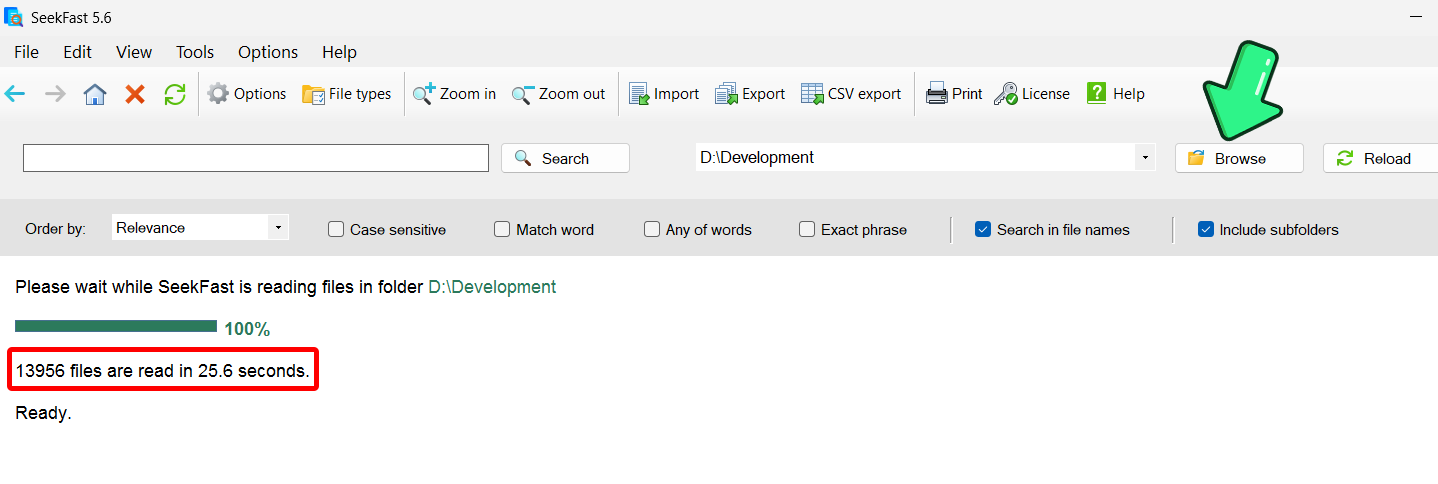
4. Typ uw zoektermen in de zoekbalk en druk op Enter.
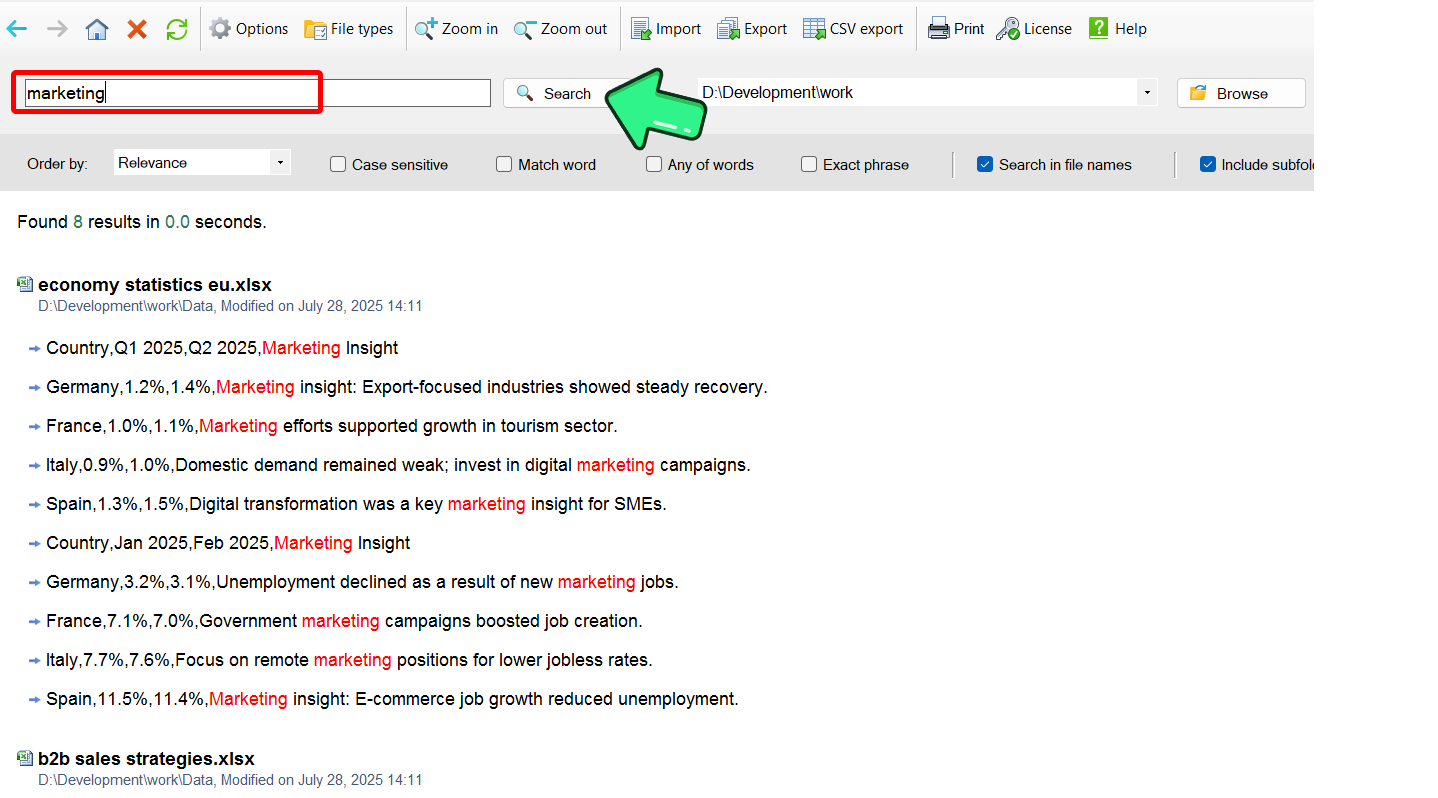
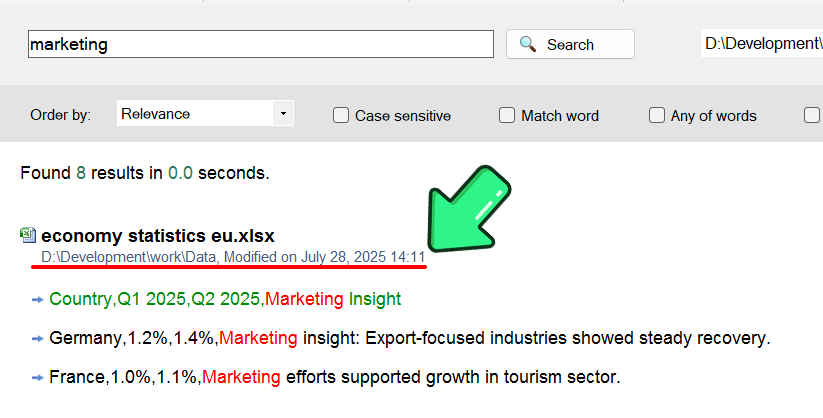
In de zoekresultaten zijn verschillende nuttige functies beschikbaar:
1. Klik op een zin om een groter deel van de context te bekijken.

2. Klik op de bestandsnaam als u het bestand wilt openen.

3. Klik op het mappad als u de map met het bestand wilt openen.
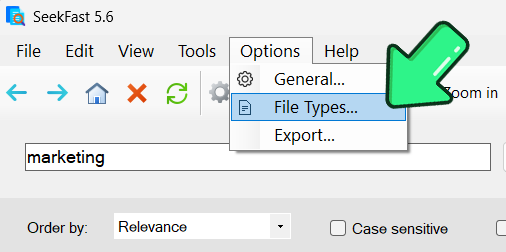
Als u alleen in Excel-bestanden wilt zoeken, klikt u op de knop ‘Opties’, vervolgens op het tabblad ‘Bestandstypen’ en schakelt u alle typen uit behalve Excel-documenten (.xls, .xlsx en .xlsxm).
SeekFast biedt veel andere nuttige opties, waaronder:
1. Als u een map wilt selecteren die u al hebt doorzocht, selecteert u deze in het vervolgkeuzemenu. SeekFast leest de map dan onmiddellijk in.
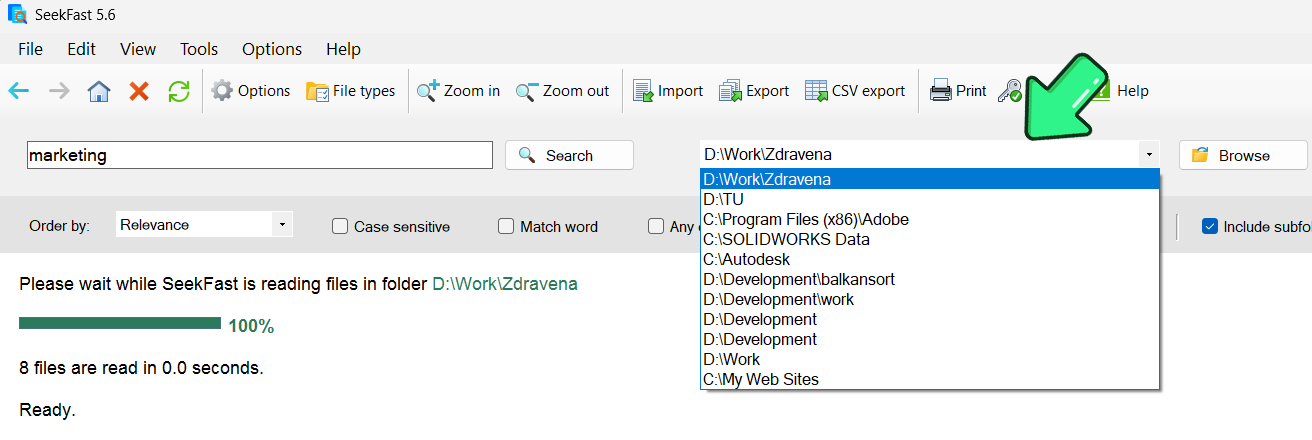
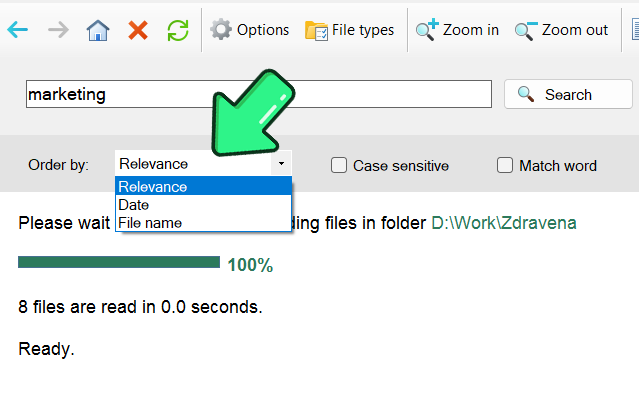
2. Naast de standaardrangschikking op relevantie kunt u de resultaten sorteren op datum of bestandsnaam.
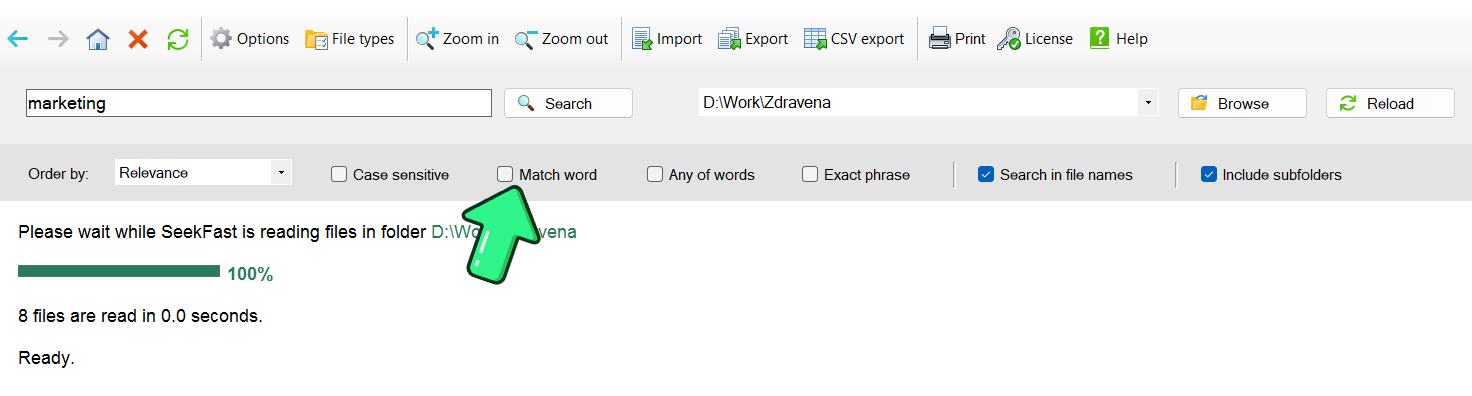
3. U kunt kiezen voor hoofdlettergevoelig zoeken en zoeken naar exacte woorden.
Voordelen:
- Intelligent zoeken: sorteert resultaten op relevantie.
- Doorzoekt tienduizenden documenten in minder dan een seconde.
- Toont tekstfragmenten met uw zoektermen.
- Doorzoekt alle Excel-werkbladen.
- Gebruiksvriendelijke interface.
- Heeft een gratis versie.
- Gebruikt geen indexering.
Nadelen:
- Met de gratis versie kunt u per zoekopdracht slechts maximaal 50 bestanden doorzoeken.
3. Agent Ransack
Agent Ransack is een bekende zoektool die voor het eerst werd uitgebracht in 2000. Het programma is compatibel met Windows 7 en hogere versies.
Agent Ransack heeft een gratis versie met beperkte functionaliteit. De belangrijkste voordelen van de betaalde versie zijn de mogelijkheid om indexering toe te voegen, met Booleaanse operatoren te zoeken en meer context weer te geven.
Volg deze stappen om met Agent Ransack in meerdere Excel-bestanden te zoeken:
1. Download en installeer de toepassing en start deze.
2. Klik op de knop ‘Naar één map bladeren’ om de map te kiezen die u wilt doorzoeken.

3. Typ uw zoektermen in het vak ‘Bevattende tekst’ en druk op ‘Enter’.

4. Wanneer u in het resultatengedeelte op een bestandsnaam klikt, wordt de tekst met de zoektermen in het rechterdeelvenster weergegeven.

Als u alleen in Excel-bestanden (.xls & xlsx) wilt zoeken, typt u ‘*.xls;*.xlsx’ in het vak ‘Bestandsnaam’.
Een nadeel van Agent Ransack is dat het bij elke afzonderlijke zoekopdracht de inhoud van de map opnieuw inleest, waardoor het zoeken langzamer verloopt.
Een bijkomend ongemak is dat u de gevonden tekst niet direct kunt zien: u moet op elk bestand klikken om deze te bekijken.
Voordelen:
- Heeft een gratis versie.
- Doorzoekt alle Excel-werkbladen.
- Gebruikt geen indexering.
- Ondersteunt veel Booleaanse operatoren.
Nadelen:
- Zeer langzaam zoeken in grote mappen.
- U kunt niet alle gevonden teksten op één plek bekijken.
- Kan niet zoeken naar combinaties van woorden.
- Kan resultaten niet op relevantie sorteren.
4. PowerGREP
PowerGREP is shareware met een gratis proefperiode van 15 dagen. Het programma is oorspronkelijk ontworpen als Windows-equivalent van de zeer populaire UNIX-tool grep, die is gemaakt om met reguliere expressies naar tekst in bestanden te zoeken.
PowerGREP ondersteunt Windows 7 of hoger.
Laten we bekijken hoe u met deze tool in Excel-werkbladen kunt zoeken:
1. Download de gratis proefversie, installeer deze en start de toepassing.
2. Kies in het linkerdeelvenster vanuit het vak ‘Mappen en bestanden’ de map die u wilt doorzoeken.

3. Typ in het rechterdeelvenster uw zoekwoorden in het vak ‘Zoeken’.

4. Klik in de bovenste werkbalk op de knop ‘Zoeken’.

Als u alleen in Excel-bestanden wilt zoeken, typt u ‘*.xls*’ in het veld ‘Bestanden opnemen’ in het linkerdeelvenster.
Net als de oorspronkelijke grep-tool toont PowerGREP de tekstregels waarin de gezochte woorden voorkomen. Als u op een resultaat dubbelklikt, wordt bovendien de volledige tekst van het bestand weergegeven.
Voordelen:
- Toont in het resultatengedeelte voor elk bestand alle regels die de zoektermen bevatten.
- Gebruikt geen indexering.
- Doorzoekt alle Excel-werkbladen.
- Biedt veel geavanceerde tools en opties.
Nadelen:
- Heeft geen gratis versie.
- Ingewikkelde interface.
- Kan de gevonden bestanden niet rechtstreeks openen.
- Kan niet zoeken naar een combinatie van woorden.
- Kan resultaten niet op relevantie sorteren.
5. Office Search
Office Search is gratis opensourcesoftware voor het zoeken naar tekst in documenten. Het ondersteunt Windows 7 en hoger.
Het programma is gebruiksvriendelijk, heeft een eenvoudige interface en doorzoekt alle Excel-werkbladen. U kunt de gevonden tekst echter niet bekijken tenzij u elk bestand vanuit het resultatenvenster opent.
Deze stappen laten zien hoe u met deze tool Excel-bestanden kunt doorzoeken:
1. Download de toepassing en pak het archief uit in een willekeurige map.
2. Ga naar de map ‘Office Search’ en voer ‘OfficeSearch.exe’ uit.
3. Klik op de knop ‘Bladeren’ om de map te kiezen die u wilt doorzoeken.

4. Klik op het selectievakje ‘Submappen opnemen’ als u in submappen wilt zoeken.

5. Typ uw zoekwoorden in het veld ‘Wat zoeken’ en klik op de knop ‘Zoeken’.

6. Om de gevonden tekst te bekijken, dubbelklikt u op een bestand in het resultatenvenster en zoekt u opnieuw in het bijbehorende programma.
Als u alleen in Excel-bestanden (.xls en .xlsx) wilt zoeken, typt u ‘*.xls*’ in het veld ‘Bestandspatroon’.
Als u een volledige schijf selecteert, kan het programma de foutmelding ‘Toegang geweigerd’ weergeven. U moet dan een specifieke map kiezen.
Voordelen:
- Volledig gratis en opensource.
- Doorzoekt alle Excel-werkbladen.
- Gebruiksvriendelijke interface.
- Gebruikt geen indexering.
Nadelen:
- Toont niet de tekstdelen die de gezochte woorden bevatten.
- Kan niet zoeken naar combinaties van woorden.
- Langzaam zoeken in grote mappen.
6. Conclusie
Dit waren de beste methoden en softwareprogramma's die ik heb gevonden om in meerdere Excel-bestanden naar tekst te zoeken.
Er zijn ook andere goede zoektools, maar geen daarvan is geschikt om Excel-bestanden te doorzoeken, omdat ze niet in alle werkbladen kunnen zoeken. Meestal doorzoeken ze alleen het eerste werkblad. Enkele voorbeelden zijn FileSeek, Wise JetSearch, Everything en UltraSearch.
Hebt u vragen of opmerkingen? Ik hoor graag uw mening. Laat hieronder een reactie achter!
Veelgestelde vragen
1. Wat zijn de voor- en nadelen van zoeken in Excel-bestanden zonder indexering?
Voordelen: geen indexeringsproces op de achtergrond dat processorkracht of schijfruimte verbruikt; de resultaten zijn altijd actueel.
Nadelen: De eerste zoekopdrachten in nieuwe mappen zijn langzamer, omdat het inlezen tijd kost. SeekFast onthoudt echter recente mappen, waardoor herhaalde zoekopdrachten daarin direct worden uitgevoerd. Sommige tools, zoals Agent Ransack wanneer het zonder indexering wordt gebruikt, scannen de map voor elke zoekopdracht opnieuw. Dit kan langer duren.
2. Wat betekent ext:xls* in een zoekopdracht van Verkenner?
ext:xls* beperkt de resultaten tot bestanden waarvan de extensie begint met xls. Dit omvat .xls, .xlsx, .xlsm, en vergelijkbare Excel-indelingen, zodat pdf's, Word-documenten en andere bestanden worden overgeslagen.
3. Toont Verkenner de context op zinsniveau voor de gevonden woorden?
Nee. Verkenner geeft alleen een lijst met overeenkomende bestanden weer. U moet elk werkblad nog steeds openen en Ctrl + F (of ‘Zoeken en vervangen’ van Excel) gebruiken om de exacte zin of cel te bekijken.
4. Moet indexering in Verkenner zijn ingeschakeld om in Excel-werkbladen te zoeken?
Indexering maakt zoekopdrachten veel sneller, maar is niet vereist. Zonder indexering scant Verkenner nog steeds alle werkbladen. Het duurt alleen langer wanneer u een zoekopdracht uitvoert.
5. Wat is de snelste tool om duizenden Excel-werkmappen tegelijk te doorzoeken?
SeekFast kan tienduizenden documenten, inclusief elk werkblad in elk Excel-bestand, in minder dan een seconde scannen en onmiddellijk context op zinsniveau tonen, gerangschikt op relevantie.
6. Is er een gratis manier om resultaten zoals bij Google op relevantie te rangschikken wanneer ik Excel-bestanden doorzoek?
Ja. SeekFast gebruikt een intelligent classificatiesysteem dat vergelijkbaar is met Google en plaatst de relevantste zinnen bovenaan.
7. Hoe stel ik SeekFast zo in dat alleen Excel-bestanden worden doorzocht?
Klik in SeekFast op Opties → Bestandstypen, schakel alles uit behalve Excel-documenten (.xls, .xlsx, .xlsm), kies uw map en voer uw zoektermen in.
8. Welke zoekprogramma's doorzoeken elk werkblad en niet alleen het eerste?
De tools waarvan is bevestigd dat ze alle werkbladen lezen, zijn Verkenner, SeekFast, Agent Ransack, PowerGREP en Office Search. Veel andere tools lezen alleen het eerste werkblad.
9. Kan ik Booleaanse operatoren (AND, OR, NOT) gebruiken bij het doorzoeken van Excel-bestanden?
Ja, maar alleen in bepaalde tools. Agent Ransack (betaalde versie) en PowerGREP ondersteunen geavanceerde Booleaanse zoekopdrachten of zoekopdrachten met reguliere expressies;
10. Hoe kan ik met Windows Verkenner snel in alle Excel-bestanden in een map naar een woord zoeken?
Open Verkenner, ga naar de map, klik op het pictogram met de drie puntjes (…) → Opties → tabblad Zoeken, vink ‘Altijd zoeken naar bestandsnamen en inhoud’ aan en klik op Toepassen → OK. Typ in het zoekvak rechtsboven:
ext:xls* uwZoekterm
Windows scant elk werkblad in elk *.xls-, *.xlsx- en *.xlsm-bestand in die map en toont een lijst met bestanden die de zoekterm bevatten.
