

Resposta rápida
Pesquisar em arquivos de texto: use grep ou ripgrep para texto simples, código, logs e arquivos de configuração.
Pesquisar dentro de documentos: use um aplicativo para desktop para PDF, Word, Excel, LibreOffice e muito mais.
Procurando um arquivo pelo nome: use find ou locate.
Testei uma ampla variedade de comandos e aplicativos de pesquisa de arquivos no Linux — muito mais do que os abordados aqui — e selecionei os métodos mais práticos e eficazes. Testei os exemplos no Ubuntu com a mesma coleção de arquivos TXT, PDF, ODT, DOCX e outros formatos usada ao longo do artigo.
Use a tabela abaixo para escolher primeiro o método certo e, depois, siga a seção correspondente.
Qual método de pesquisa no Linux você deve usar?
O melhor método depende principalmente do tipo de arquivo que você precisa pesquisar.
| Tarefa | Melhor opção |
| Pesquisar em arquivos de texto com um comando padrão do Linux | grep |
| Pesquisar rapidamente em arquivos de texto de pastas grandes | ripgrep |
| Encontrar um arquivo pelo nome, não pelo conteúdo | find ou locate |
| Pesquisar dentro de documentos PDF, Word, LibreOffice, Excel e outros | SeekFast |
| Usar uma ferramenta gratuita e de código aberto para pesquisa indexada de documentos | Recoll ou DocFetcher |
As ferramentas grep e ripgrep pesquisam dentro de arquivos de texto, enquanto find e locate pesquisam nomes e caminhos de arquivos. Essas ferramentas são excelentes para arquivos técnicos, mas não pesquisam de forma confiável dentro de formatos complexos de documentos. É por isso que a resposta certa para uma pasta cheia de documentos é diferente da resposta certa para uma pasta cheia de logs ou código.
Pesquise texto em arquivos com o comando grep
O comando grep é a ferramenta padrão do Linux para encontrar texto em arquivos. Ele é mais indicado para texto simples, código-fonte, logs, arquivos CSV, arquivos Markdown e arquivos de configuração.
Para pesquisar uma palavra nos arquivos .txt da pasta atual, use:
grep "budget" *.txt
Para pesquisar uma pasta e todas as suas subpastas, use a pesquisa recursiva:
grep -R "budget" ~/Documents/stories
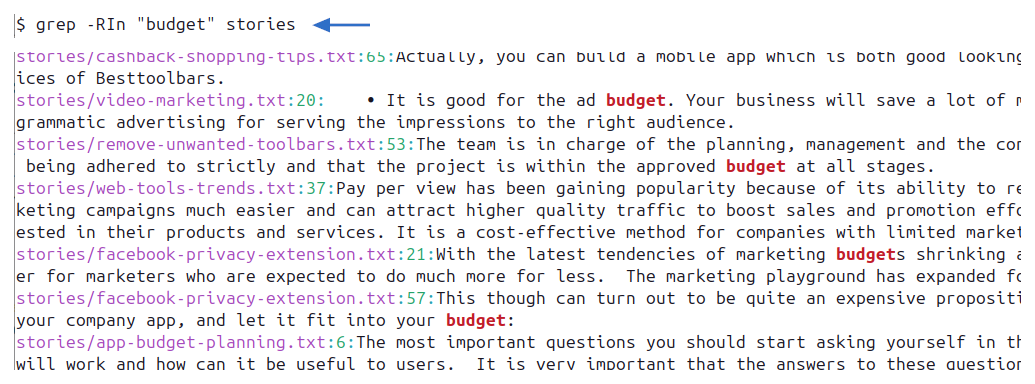
Na prática, costumo adicionar números de linha e nomes de arquivos, pois isso facilita o uso dos resultados:
grep -RIn "budget" ~/Documents/stories
Veja o que significam as opções:
- -R pesquisa pastas recursivamente.
- -I ignora arquivos binários.
- -n mostra os números das linhas.
Pesquisa sem diferenciar maiúsculas de minúsculas
Para ignorar diferenças entre letras maiúsculas e minúsculas, adicione -i:
grep -RIn -i "report" ~/Documents/stories
Isso pode encontrar "report", "Report" e "REPORT".
Pesquise apenas palavras inteiras
Para encontrar uma palavra inteira, adicione -w:
grep -RIn -w "policy" ~/Documents/stories
Isso evita correspondências dentro de palavras mais longas, como "policyholder".
Pesquise apenas tipos específicos de arquivo
Para pesquisar somente arquivos com determinada extensão, use --include:
grep -RIn --include="*.txt" "budget" ~/Documents/stories
Para várias extensões, repita a opção:
grep -RIn --include="*.txt" --include="*.md" "budget" ~/Documents/stories
Isso é útil para pastas que contêm muitos tipos de arquivo quando você deseja pesquisar apenas arquivos baseados em texto.
Exclua pastas da pesquisa
Pastas grandes geralmente contêm diretórios nos quais você não deseja pesquisar, como archive, drafts ou backups. Você pode excluí-los desta forma:
grep -RIn --exclude-dir="archive" --exclude-dir="drafts" "risk" ~/Documents/stories
Isso mantém os resultados mais organizados e pode tornar a pesquisa muito mais rápida.
Pesquise uma frase exata ou várias strings
Para pesquisar uma frase exata, coloque-a entre aspas:
grep -RIn "sales report" ~/Documents/stories
Para pesquisar qualquer uma entre várias strings, adicione uma opção -e para cada string:
grep -RIn -e "sales" -e "budget" -e "payment" ~/Documents/stories
Você também pode usar expressões regulares estendidas com -E:
grep -RInE "customer|product|service" ~/Documents/stories
Ambos os comandos encontram linhas que contêm pelo menos uma das strings. Se você precisar de arquivos que contenham tanto "sales" quanto "payment", mesmo em linhas diferentes, filtre os nomes dos arquivos em duas etapas:
grep -RIlZ "sales" ~/Documents/stories | xargs -0 -r grep -Il "payment"

Esses são os casos de uso mais comuns do comando grep. Para consultar a referência completa, veja o manual do GNU grep.
Quando o grep não é suficiente
O comando grep é poderoso, mas continua sendo uma ferramenta de pesquisa em texto simples. Geralmente, ele funciona bem com arquivos armazenados como texto legível. Não é uma boa solução geral para documentos do Word, planilhas do Excel, arquivos do LibreOffice, PDFs, eBooks ou outros formatos de documento.
Se você tentar usar o grep em uma pasta cheia de documentos de formatos variados, frequentemente perderá correspondências importantes ou receberá uma saída ilegível. Nesses casos, avance para as ferramentas de pesquisa de documentos.
Use o ripgrep para pesquisas mais rápidas pela linha de comando
A ferramenta ripgrep, normalmente executada como rg, é uma ferramenta moderna de pesquisa pela linha de comando. O guia oficial do ripgrep explica que ela pesquisa diretórios recursivamente por padrão e aplica filtragem automática. Em pesquisas recursivas em grandes pastas de código e texto, ela costuma ser mais rápida do que o grep padrão.
Para pesquisar a pasta atual e suas subpastas, use:
rg "budget"
Para pesquisar uma pasta específica:
rg "budget" ~/Documents/stories
Para pesquisar somente determinados tipos de arquivo:
rg "budget" -g "*.txt" ~/Documents/stories
A ferramenta ripgrep também respeita o .gitignore por padrão, o que é útil em projetos de código-fonte, pois ignora automaticamente muitos arquivos gerados ou irrelevantes.
Use o ripgrep ao pesquisar código, logs, Markdown, arquivos de configuração ou outros textos simples. Para PDF, Word, LibreOffice, Excel e outros documentos, use uma ferramenta de pesquisa de documentos.

Qual você deve usar: grep ou ripgrep?
As duas ferramentas pesquisam o conteúdo de textos simples, mas são adequadas para fluxos de trabalho ligeiramente diferentes:
- Use grep quando quiser um comando padrão que já esteja disponível em praticamente todos os sistemas Linux.
- Use ripgrep para pesquisas recursivas rápidas em repositórios de código e grandes pastas de texto.
- A ferramenta ripgrep pesquisa subpastas por padrão e respeita o
.gitignore, enquanto o comando grep exige opções recursivas e pesquisa de maneira mais literal, a menos que você exclua caminhos. - Use uma ferramenta de pesquisa de documentos, em vez de qualquer um desses comandos, para PDF, Word, Excel, LibreOffice e outros formatos complexos de documento.
Como instalar o ripgrep no Ubuntu, Mint, Fedora, Debian e outras distribuições Linux
Os comandos de pesquisa do ripgrep são os mesmos em todas as distribuições Linux. Somente o comando de instalação muda de acordo com o gerenciador de pacotes. Os comandos abaixo seguem as instruções oficiais de instalação do ripgrep.
| Distribuição | Instalar o ripgrep |
| Ubuntu, Linux Mint, Debian | sudo apt install ripgrep |
| Fedora | sudo dnf install ripgrep |
| openSUSE | sudo zypper install ripgrep |
| Arch Linux | sudo pacman -S ripgrep |
Encontre arquivos e diretórios pelo nome no Linux
Se você souber todo ou parte do nome de um arquivo, use o comando find. O manual do GNU Findutils documenta os filtros por nome de arquivo, data, tamanho e outros. O comando não pesquisa o texto armazenado dentro dos arquivos; para isso, use grep ou ripgrep.
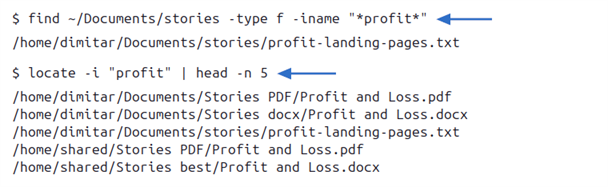
Para encontrar arquivos cujos nomes contenham uma palavra específica na pasta stories e em suas subpastas, use:
find ~/Documents/stories -type f -iname "*profit*"
Use -iname para uma correspondência parcial sem diferenciar maiúsculas de minúsculas:
find ~/Documents/stories -type f -iname "*shopping*"
Os asteriscos correspondem a qualquer caractere antes ou depois de "shopping". Para encontrar um diretório em vez de um arquivo, altere -type f para -type d:
find ~/Documents/stories -type d -iname "*archive*"
Você também pode filtrar arquivos por extensão, data de modificação ou tamanho:
find ~/Documents/stories -type f -iname "*.pdf"
find ~/Documents/stories -type f -mtime -7
find ~/Documents/stories -type f -size +100M
Esses comandos encontram, respectivamente, arquivos PDF, arquivos modificados aproximadamente nos últimos sete dias e arquivos maiores que 100 MB.
Encontre arquivos mais rapidamente com o locate
O comando locate pesquisa um banco de dados de nomes de arquivos em vez de verificar o sistema de arquivos a cada vez. Por isso, as pesquisas por nome de arquivo geralmente são muito mais rápidas do que com o find. O manual do plocate explica como funciona essa pesquisa indexada:
locate -i "profit"
Como o locate usa um índice, arquivos muito recentes podem não aparecer até que o banco de dados seja atualizado. Em sistemas nos quais você tenha permissão para atualizá-lo, use:
sudo updatedb
Use find quando precisar de resultados atuais ou filtros detalhados. Use locate quando quiser a maneira mais rápida de procurar um nome de arquivo existente em locais indexados.

Melhores ferramentas de pesquisa de documentos para Linux
As ferramentas grep e ripgrep foram projetadas para texto simples. Para pesquisar em PDF, Word, Excel, LibreOffice, eBooks e outros formatos, use um dos aplicativos de pesquisa de documentos abaixo; PDFs digitalizados que contenham apenas imagens precisam passar primeiro por OCR.
O SeekFast é uma ótima opção quando você deseja pesquisar pastas que contêm diferentes tipos de documento, visualizar as frases correspondentes e ver resultados classificados por relevância sem trabalhar no terminal. Ele é especialmente conveniente quando você precisa pesquisar uma pasta nova ou alterada com frequência.
O Recoll e o DocFetcher são boas opções quando você prefere software gratuito e de código aberto e não se importa em criar um índice antecipadamente. A indexação exige alguma preparação, mas pode tornar mais práticas as pesquisas repetidas em uma coleção de documentos já estabelecida.
O aplicativo do ChatGPT para desktop adota uma abordagem diferente. Ele pode trabalhar com as pastas que você escolher, responder a perguntas em linguagem natural, comparar arquivos e resumir as conclusões. É melhor utilizá-lo como complemento quando você precisa compreender as informações, e não como a única ferramenta para pesquisas exaustivas por correspondência exata.
SeekFast
O SeekFast é uma ferramenta de pesquisa de documentos para Windows, macOS e Linux. Ele foi projetado para pesquisar dentro de grandes coleções de documentos, em vez de pesquisar somente arquivos de texto simples pelo terminal.
A principal vantagem é a conveniência. Você escolhe uma pasta, digita os termos da pesquisa e vê as frases correspondentes antes de abrir cada arquivo. Isso é útil quando você não sabe o nome exato do arquivo e precisa pesquisar dentro de muitos documentos.
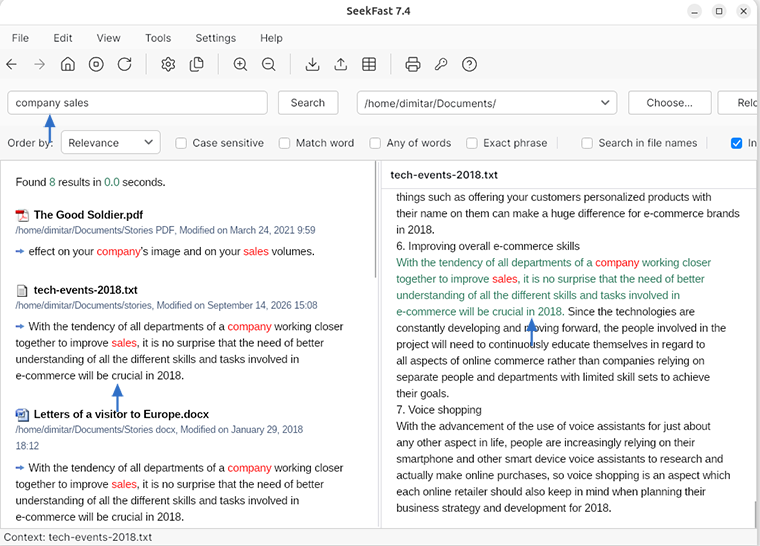
O SeekFast é especialmente útil quando sua pasta contém tipos variados de documento, pois consegue pesquisar dentro de muitos formatos e classificar os resultados por relevância. Isso torna a experiência mais próxima de uma pesquisa na web do que de uma pesquisa tradicional de arquivos por correspondência exata.
Os principais recursos incluem:
- Pesquisa de documentos - pesquise em mais de 120 formatos de arquivo compatíveis, incluindo PDF, Word, LibreOffice, Excel, arquivos de texto e eBooks.
- Pré-visualização das frases correspondentes - veja o texto relevante antes de abrir o arquivo.
- Resultados classificados por relevância - arquivos com correspondências melhores aparecem mais acima nos resultados.
- Pesquisa por várias palavras-chave - encontre documentos mesmo quando as palavras não estão próximas umas das outras.
- Fluxo de trabalho gráfico - não é necessário criar comandos de terminal para tarefas comuns de pesquisa de documentos.
Vantagens
- Muito mais conveniente do que o grep para pastas com documentos reais.
- Funciona bem quando você se lembra de palavras do documento, mas não do nome do arquivo.
- Mostra o contexto para que você possa avaliar os resultados antes de abrir os arquivos.
- É útil para pastas variadas com arquivos PDF, Office, LibreOffice, texto e outros formatos.
Desvantagens
- A versão gratuita do SeekFast permite pesquisar somente até 50 arquivos por vez.
- Ele não foi feito para substituir o grep ou o ripgrep em pesquisas de código-fonte.
- Ele não é compatível com fluxos de trabalho avançados com expressões regulares, como as ferramentas especializadas de linha de comando.
Se sua principal tarefa é pesquisar dentro de muitos documentos, em vez de pesquisar código ou arquivos de log, baixe o SeekFast e experimente-o com uma de suas pastas de documentos.
Recoll
O Recoll é uma ferramenta gratuita e de código aberto para pesquisa no desktop no Linux e em outros sistemas semelhantes ao Unix. Ele usa um índice, o que significa que primeiro verifica as pastas escolhidas e, depois, permite pesquisá-las rapidamente.
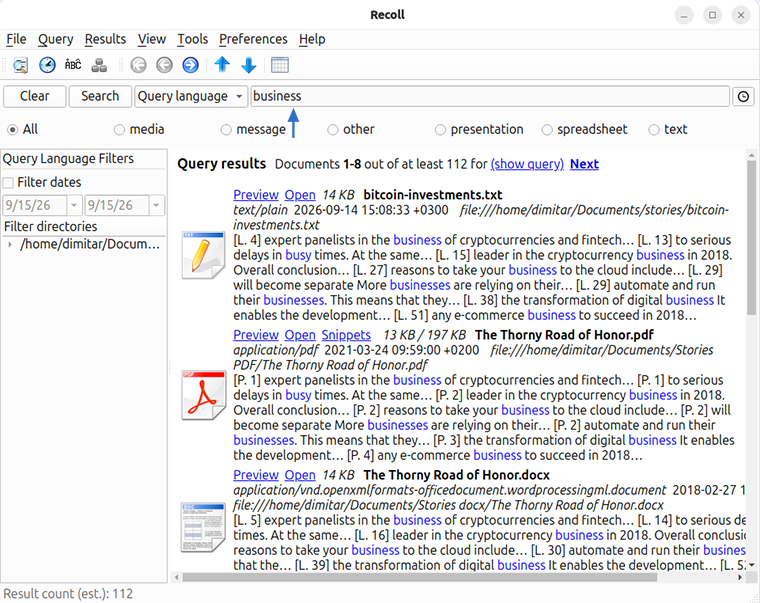
A compatibilidade com alguns formatos de documento depende de aplicativos auxiliares instalados em seu sistema. É uma boa opção se você quiser uma ferramenta de código aberto para pesquisa indexada no desktop e não se importar em dedicar algum tempo à configuração.
Vantagens
- Gratuito e de código aberto.
- Funciona bem como ferramenta de pesquisa indexada no desktop Linux.
- Pode pesquisar muitos formatos de documento com os programas auxiliares adequados.
Desvantagens
- A indexação e a configuração iniciais podem levar algum tempo.
- O fluxo de trabalho pode parecer técnico para usuários ocasionais.
- A compatibilidade com formatos de documento pode depender dos pacotes instalados no sistema.
DocFetcher
O DocFetcher é um aplicativo gratuito e de código aberto para pesquisa no desktop no Linux, Windows e macOS. O DocFetcher Pro é uma versão paga separada, com recursos adicionais. Assim como o Recoll, ele funciona criando índices para as pastas escolhidas.
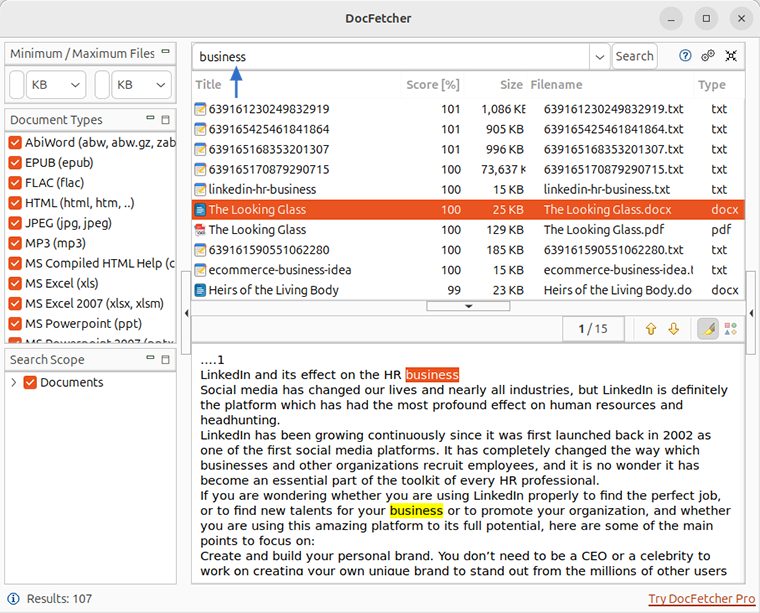
O DocFetcher é compatível com formatos comuns de documento, como PDF, Microsoft Office, OpenDocument, HTML e texto simples. Ele pode ser útil quando você quer uma ferramenta gratuita e multiplataforma e não se importa em criar índices antes de pesquisar.
Vantagens
- A edição padrão do DocFetcher é gratuita e de código aberto.
- Disponível para Linux, Windows e macOS.
- Pode mostrar pré-visualizações de texto de documentos indexados.
Desvantagens
- Exige a criação de um índice antes que você possa pesquisar o conteúdo de uma pasta.
- A interface parece mais antiga do que a de muitas ferramentas modernas de pesquisa.
- É menos conveniente se você pesquisa com frequência pastas avulsas sem preparar um índice.
Aplicativo do ChatGPT para desktop
O aplicativo do ChatGPT para desktop está disponível em versão prévia para as distribuições Linux compatíveis. Ele não é um programa tradicional de pesquisa de arquivos. Em vez disso, é um espaço de trabalho com IA capaz de trabalhar com os arquivos das pastas que você escolher.
Para usá-lo com arquivos locais, abra uma pasta local no ChatGPT Work ou no Codex e conceda acesso aos arquivos que deseja usar. Depois, você pode fazer perguntas em linguagem natural, como:
- "Encontre os documentos que discutem riscos empresariais."
- "Compare os relatórios de vendas e mostre as diferenças mais importantes."
- "Encontre as informações relacionadas a este projeto e faça um resumo."
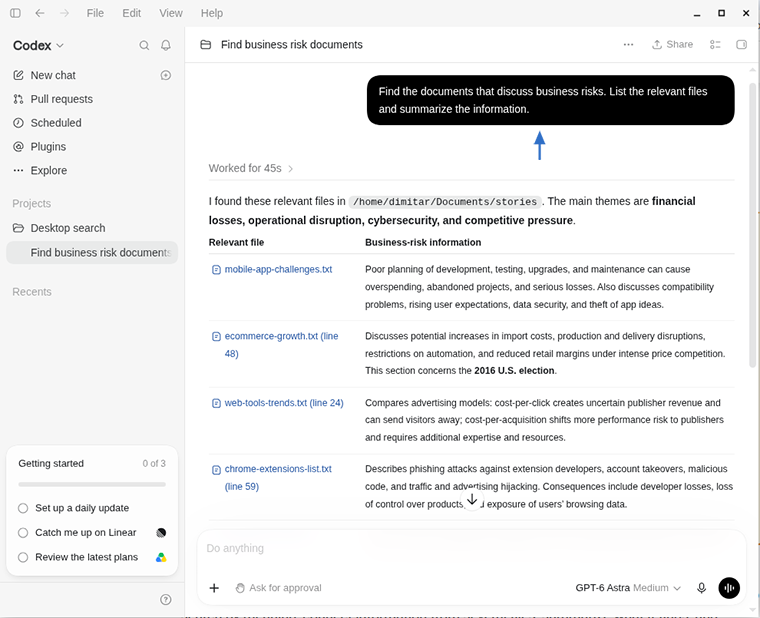
Essa abordagem é mais útil quando você não se lembra da redação exata. O ChatGPT pode ajudar a pesquisar pelo significado, conectar informações de vários arquivos, resumir o que encontra e explicar os resultados. O Codex também pode pesquisar e analisar projetos de código-fonte.
Vantagens
- Aceita perguntas em linguagem natural, em vez de apenas palavras-chave ou expressões regulares.
- Pode resumir, comparar e interpretar informações de vários arquivos.
- É útil quando a próxima etapa é compreender os resultados, e não apenas localizar uma frase.
Desvantagens
- Ele não foi projetado para garantir todas as ocorrências exatas; portanto, use grep ou ripgrep quando a abrangência for importante.
- Ele não oferece o mesmo fluxo de trabalho dedicado de pesquisa indexada que o SeekFast, Recoll ou DocFetcher.
- A versão para Linux ainda está em fase prévia e é oficialmente compatível apenas com distribuições selecionadas.
- Ele exige uma conta do ChatGPT e usa serviços on-line, em vez de funcionar totalmente off-line. Consulte como a OpenAI usa os dados do ChatGPT e do Codex e seus requisitos de privacidade antes de utilizá-lo com documentos confidenciais.
Use o ChatGPT como complemento às ferramentas de pesquisa convencionais: grep e ripgrep são melhores para pesquisas exatas de texto, aplicativos de pesquisa de documentos são melhores para explorar coleções com resultados previsíveis e o ChatGPT é útil quando você deseja compreender, comparar ou resumir as informações encontradas.
Conclusão
Neste artigo, compartilhei os métodos que funcionaram melhor em meus testes para encontrar arquivos e pesquisar seu conteúdo no Linux. No entanto, usuários do Linux frequentemente têm suas próprias ferramentas e fluxos de trabalho favoritos. Qual método você usa? Deixei de mencionar algum comando ou aplicativo útil?
Você pode compartilhar sua experiência de uma das seguintes formas:
- Deixe um comentário usando o formulário abaixo.
- Participe da nossa discussão no Reddit.
Perguntas frequentes
1. Como encontro um arquivo pelo nome no Linux?
Use o comando find. Por exemplo:
find ~/Documents/stories -type f -iname "*profit*"
Isso pesquisa a pasta stories e suas subpastas em busca de nomes de arquivo que contenham "profit", sem diferenciar maiúsculas de minúsculas.
2. Qual é a diferença entre find e grep?
O comando find pesquisa nomes, caminhos e propriedades de arquivos. O comando grep pesquisa o texto armazenado dentro de arquivos de texto simples. Se você souber o nome do arquivo, use find; se lembrar de palavras do arquivo, use grep ou uma ferramenta de pesquisa de documentos.
3. Devo usar find ou locate?
Use find para obter resultados atuais e filtros detalhados. Use locate para pesquisar nomes de arquivo mais rapidamente a partir de um índice previamente criado. Arquivos recém-criados podem não aparecer no locate até que seu banco de dados seja atualizado.
4. Como pesquiso texto em todos os arquivos de uma pasta no Linux?
O comando grep -R é a opção padrão. Por exemplo:
grep -RIn "budget" ~/Documents/stories
Isso funciona melhor com arquivos de texto simples, código-fonte, logs e arquivos de configuração.
5. Como também pesquiso nas subpastas?
Use a pesquisa recursiva com grep -R:
grep -RIn "budget" ~/Documents/stories
Esse comando pesquisa a pasta stories e suas subpastas, ignora arquivos binários e mostra os números das linhas.
6. Como pesquiso somente determinados tipos de arquivo?
Use --include. Por exemplo:
grep -RIn --include="*.txt" "budget" ~/Documents/stories
Você pode repetir --include para várias extensões.
7. Como excluo pastas da pesquisa do grep?
Use --exclude-dir. Por exemplo:
grep -RIn --exclude-dir="archive" --exclude-dir="drafts" "risk" ~/Documents/stories
8. Como pesquiso várias palavras possíveis?
Adicione uma opção -e para cada string. Por exemplo:
grep -RIn -e "sales" -e "budget" -e "payment" ~/Documents/stories
Isso encontra linhas que contenham qualquer uma das strings.
9. O ripgrep é melhor do que o grep?
A ferramenta ripgrep costuma ser mais rápida e conveniente para pesquisas recursivas em grandes pastas de código e texto, enquanto o comando grep está disponível por padrão em praticamente todos os sistemas Linux e é ideal para pesquisas comuns em texto. Nenhum deles é uma ferramenta geral de pesquisa de documentos.
10. Por que o grep não encontra texto dentro dos meus arquivos PDF ou Word?
O comando grep foi projetado para texto simples. Arquivos PDF, Word, LibreOffice e Excel armazenam texto em formatos mais complexos. Por isso, o grep pode não encontrar correspondências ou exibir uma saída ilegível. Use uma ferramenta de pesquisa de documentos para esses arquivos.
11. Qual é a melhor maneira de pesquisar dentro de arquivos PDF, Word e LibreOffice no Linux?
Use uma ferramenta de pesquisa que compreenda formatos de documento. O SeekFast é conveniente quando você deseja pré-visualizações e resultados classificados por relevância. Recoll e DocFetcher são boas alternativas de código aberto se você preferir uma pesquisa indexada no desktop.
12. O SeekFast funciona no Linux?
Sim. O SeekFast tem uma versão para Linux e pode ser usado para pesquisar dentro de muitos formatos de documento por meio de uma interface gráfica.
13. Devo usar grep, ripgrep ou SeekFast?
Use grep para pesquisas comuns em texto simples. Use ripgrep para pesquisas recursivas rápidas em pastas de código e texto. Use SeekFast quando precisar pesquisar dentro de documentos PDF, Word, LibreOffice, Excel e outros formatos com pré-visualizações.
