

Kort antwoord
1. Snel bestanden zoeken: Druk op Win+S om via de taakbalk te zoeken
2. Specifieke bestanden vinden: Zoek op naam, locatie, datum, type of grootte
3. Inhoud van documenten doorzoeken: Gebruik SeekFast om elk document met voorbeelden te doorzoeken
Ik heb honderden methoden geprobeerd om bestanden te zoeken in Windows 11 en in dit artikel deel ik mijn ervaringen.
Als u nog steeds Windows 10 gebruikt, is de interface vergelijkbaar, maar kunnen de menu's enigszins verschillen.
De snelste manier: zoeken via de taakbalk
Met de Windows-taakbalk kunt u snel zoeken naar bestanden in uw geïndexeerde mappen.
Om via de taakbalk te zoeken, drukt u op Win+S en typt u uw zoektermen. De zoekopdracht wordt tijdens het typen in realtime uitgevoerd.
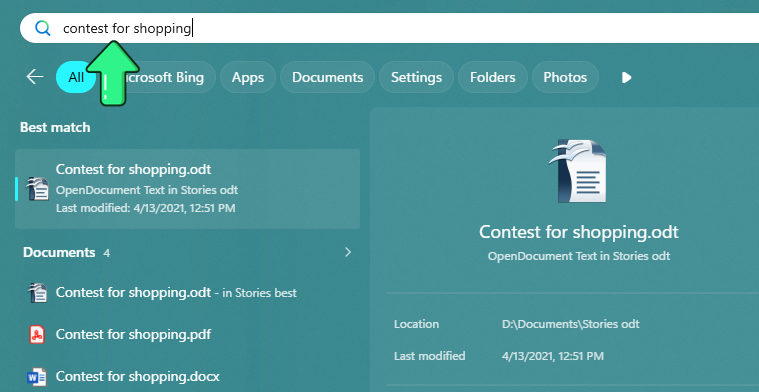
Als u een bestand vanuit de resultaten wilt openen, klikt u op de bestandsnaam.
Om meer details over een bestand te bekijken, wijst u het aan en klikt u op Voorbeeld. In het rechterdeelvenster ziet u details zoals de bestandslocatie en de datum waarop het bestand voor het laatst is gewijzigd.
Om de bijbehorende map te openen, klikt u op de link "Bestandslocatie openen".
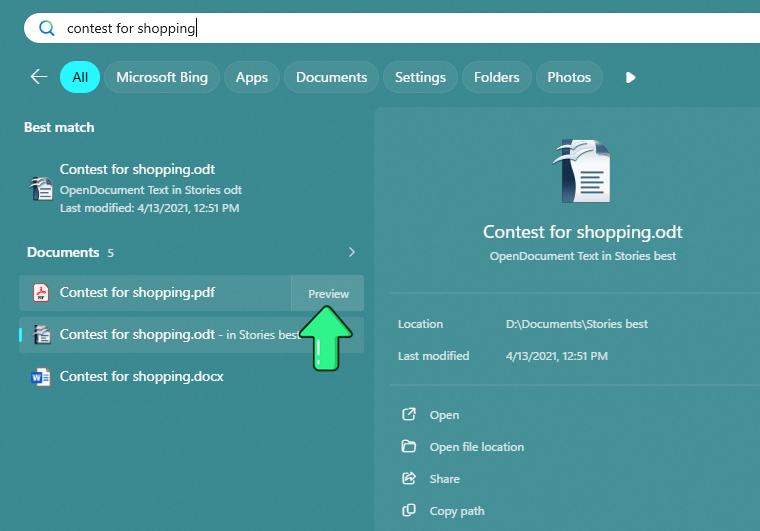
Mijn ervaring is dat zoeken via de taakbalk het beste werkt wanneer u de bestandsnaam of een deel ervan nog weet. Mogelijk worden ook woorden in geïndexeerde documenten gevonden, maar voor betrouwbaardere zoekopdrachten binnen bestanden is Verkenner of een speciaal zoekprogramma doorgaans beter.
Belangrijke beperking: Zoeken via de taakbalk werkt alleen in geïndexeerde mappen. Als u wilt weten hoe u locaties aan de index kunt toevoegen, raadpleegt u het gedeelte over indexeringsopties.
Specifieke bestanden vinden met Verkenner
Verkenner is de beste ingebouwde optie wanneer u een specifieke map of alle stations op uw pc wilt doorzoeken, of de resultaten wilt verfijnen met filters zoals datum, bestandstype en grootte.
Zoeken op bestandsnaam
Open de map die u wilt doorzoeken. Als u "Deze pc" kiest, zoekt Verkenner op alle stations van uw computer. Klik vervolgens op het zoekvak en typ de bestandsnaam of een deel ervan.

Verkenner werkt het beste wanneer u weet in welke map het bestand zich waarschijnlijk bevindt, zelfs als u de exacte naam niet meer weet. Zoekopdrachten in "Deze pc" of in grote, niet-geïndexeerde mappen kunnen merkbaar langzamer zijn.
Handige filters in Verkenner
Nadat u in het zoekvak hebt geklikt en bent begonnen met typen, kunt u de resultaten verfijnen met handige filters zoals submappen, wijzigingsdatum, bestandstype en grootte. Deze filters zijn vooral nuttig wanneer u ongeveer weet wanneer het bestand is gewijzigd of om welk type bestand het gaat, maar niet wat de exacte naam is.
Zoeken in submappen – Schakel deze optie in of uit om submappen wel of niet mee te nemen.
Filteren op wijzigingsdatum – Klik op de knop "Gewijzigd op" en selecteer een datum. Als u bijvoorbeeld de datum van vandaag kiest, worden alleen bestanden weergegeven die vandaag zijn gewijzigd.
Filteren op bestandstype – Selecteer het type bestand waarnaar u wilt zoeken, zoals documenten, afbeeldingen, muziek of mappen. Om op mapnaam te zoeken, selecteert u "Soort" -> "Map".
Filteren op bestandsgrootte – Klik op de knop "Grootte" om de resultaten op grootte te beperken.

Geavanceerde zoeksyntaxis
U kunt filters ook rechtstreeks in het zoekvak van Verkenner typen. Dit is handig wanneer u nauwkeurigere resultaten wilt.
Zoeken op bestandsextensie – Om naar een specifiek bestandstype te zoeken, typt u ext:[bestandstype] na uw trefwoorden. Zo vindt factuur ext:pdf bijvoorbeeld PDF-bestanden die verband houden met facturen.
Jokertekens – Verkenner ondersteunt jokertekens wanneer u de exacte bestandsnaam niet meer weet. Het sterretje (*) komt overeen met elke reeks tekens, zodat rapport* bestanden kan vinden zoals "rapport2026.pdf" en "rapport_definitief.docx". Het vraagteken (?) komt overeen met één teken, zodat b?stand zowel "bestand" als "b1stand" kan vinden.
Metadatafilters – U kunt zoeken met metadata die in het bestand zijn opgeslagen, zoals de auteur, datum of grootte. Handige voorbeelden zijn:
- author:John - vindt bestanden waarvan John de auteur is.
- date:last week - vindt bestanden die in de afgelopen week zijn gewijzigd. U kunt ook specifieke datums gebruiken, bijvoorbeeld date:>=2026-03-01.
- size:>5MB - vindt bestanden die groter zijn dan 5 megabyte.
U kunt filters combineren om de resultaten nog verder te verfijnen. Zo vindt author:John ext:pdf date:last month bijvoorbeeld PDF-bestanden die door John zijn geschreven en in de afgelopen maand zijn gewijzigd.
Verkenner ondersteunt ook Booleaanse operatoren zoals AND, OR en NOT voor geavanceerdere zoekopdrachten.
Tekst in de inhoud van bestanden zoeken
U hebt twee praktische mogelijkheden om in Windows 11 in de inhoud van bestanden te zoeken. Verkenner is handig voor incidentele zoekopdrachten in geïndexeerde mappen. SeekFast is handiger wanneer u in veel documenten moet zoeken en de overeenkomende tekst wilt bekijken voordat u elk bestand opent.
Om met Verkenner in de inhoud van bestanden te zoeken, typt u uw trefwoorden, opent u Zoekopties en schakelt u Bestandsinhoud in.

Dit werkt snel in geïndexeerde mappen en voor ondersteunde bestandstypen. Als u wilt dat Windows Search woorden in bestanden betrouwbaarder vindt, moet u ervoor zorgen dat de map is geïndexeerd en dat het bestandstype bij de indexeringsopties is ingesteld op Eigenschappen en inhoud van het bestand indexeren.
Deze functie heeft twee belangrijke beperkingen:
- Het doorzoeken van grote mappen kan lang duren.
- Verkenner toont de gevonden tekst niet in de context, waardoor u het bestand meestal moet openen en er opnieuw in moet zoeken.
Als deze beperkingen belangrijk zijn voor uw werk, zijn de speciale zoekprogramma's hieronder doorgaans praktischer voor het doorzoeken van grote documentverzamelingen.
Windows Search optimaliseren met indexeringsopties
Zoeken via de taakbalk is snel omdat het voornamelijk met geïndexeerde mappen werkt. Als een belangrijke map niet is geïndexeerd, kan zoeken via de taakbalk deze missen of onvolledige resultaten tonen.
Verkenner kan niet-geïndexeerde mappen nog steeds doorzoeken, maar dat gaat doorgaans langzamer.
Windows richt zich standaard op veelgebruikte gebruikersmappen zoals Documenten, Bureaublad, Afbeeldingen en Muziek. Als u vaak in andere mappen zoekt, is het de moeite waard om deze aan de index toe te voegen.
Mijn ervaring is dat indexering het nuttigst is voor mappen waarin u vaak zoekt. Het is niet altijd nodig om uw hele pc te indexeren en op sommige systemen kan bredere indexering de achtergrondactiviteit verhogen. Daarom is het doorgaans beter om te beginnen met de belangrijkste mappen.
Mappen aan de index toevoegen
- Open Instellingen voor Windows Search.
- Klik op Geavanceerde indexeringsopties.
- Klik op Wijzigen.
- Selecteer de mappen die u wilt indexeren en klik op OK.
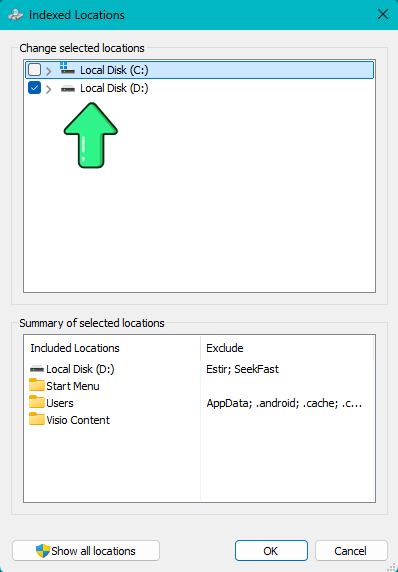
Bestandsinhoud indexeren
Als u wilt dat Windows Search woorden in bestanden vindt en niet alleen bestandsnamen en eigenschappen, opent u Geavanceerde indexeringsopties, klikt u op Geavanceerd, gaat u naar het tabblad Bestandstypen, selecteert u de gewenste bestandsextensies en kiest u Eigenschappen en inhoud van het bestand indexeren.
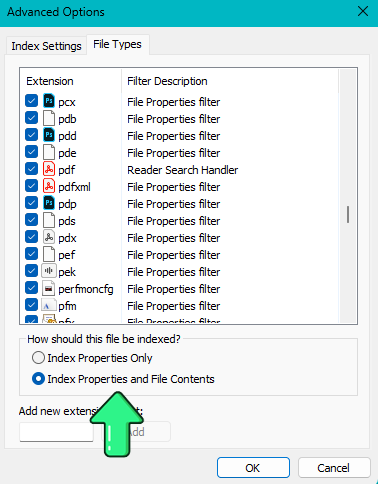
Dit werkt voor ondersteunde bestandstypen en kan zoekopdrachten binnen documenten in geïndexeerde mappen veel sneller maken.
Zoekprogramma’s van derden: krachtigere alternatieven
SeekFast
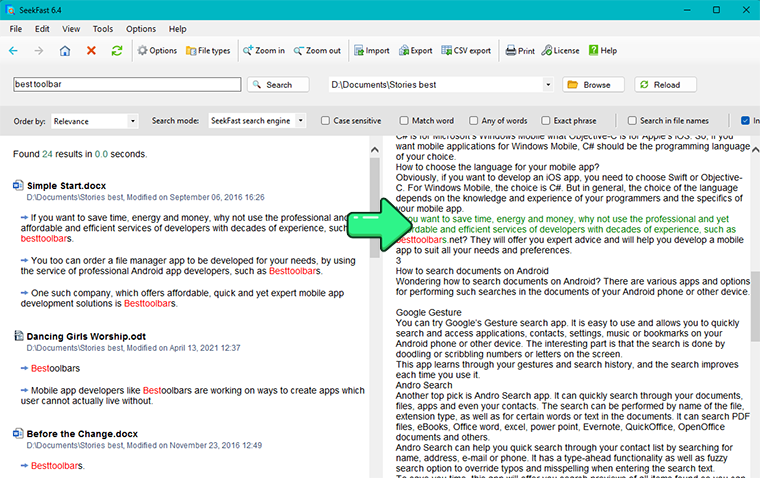
SeekFast is handig wanneer u in veel documenten moet zoeken en niet alleen bestanden op naam wilt vinden. Het is beschikbaar voor Windows, macOS en Linux en werkt met Word, PDF, Excel, tekstbestanden, OpenOffice, LibreOffice, e-mailbestanden, e-books en vele andere indelingen.
In tegenstelling tot Verkenner is SeekFast gericht op het doorzoeken van documentinhoud. Het kan de zinnen tonen waarin uw woorden voorkomen, een groter deel van de tekst als voorbeeld weergeven en de relevantste resultaten bovenaan plaatsen. Dit maakt het bijzonder nuttig wanneer u met grote mappen of gemengde documentverzamelingen werkt.
Bestanden zoeken met SeekFast:
- Download en installeer SeekFast.
- Kies de map die uw documenten bevat.
- Voer het woord, de woordgroep of de combinatie van woorden in die u wilt vinden.
- Klik op een zin in de resultaten om de overeenkomende tekst te bekijken voordat u het bestand opent.
Belangrijke functies zijn onder meer:
- Op relevantie gerangschikte resultaten - de relevantste overeenkomsten verschijnen als eerste.
- Zoeken met meerdere trefwoorden - vind combinaties van woorden, zelfs wanneer ze in verschillende delen van de tekst of in verschillende zinnen voorkomen.
- Windows Index-modus - gebruik de Windows-zoekindex voor zeer snelle zoekopdrachten, met geavanceerdere opties dan Verkenner.
- Snel voorbeeld - bekijk overeenkomende zinnen en een bredere context voordat u een bestand opent.
- Brede ondersteuning van indelingen - doorzoek meer dan 120 bestandstypen, waaronder Word, PDF, Excel, e-books, e-mailbestanden en vele tekstgebaseerde indelingen.
- Import- en exportopties - laad trefwoorden uit een bestand en sla resultaten op als CSV of tekst.
Voordelen
- Werkt op zowel Windows als macOS.
- Hiermee kunt u resultaten beoordelen voordat u bestanden opent, wat veel tijd kan besparen.
- Biedt de keuze tussen rechtstreeks zoeken en snel zoeken via de Windows-index.
- Werkt goed met gemengde verzamelingen documenten in verschillende indelingen.
- De gratis versie is voldoende voor kleinschalige tests en incidenteel gebruik.
Nadelen
- De gratis versie kan maximaal 50 bestanden tegelijk doorzoeken.
- Regex-zoekopdrachten en geavanceerde Booleaanse zoeksyntaxis, zoals complexe AND / OR / NOT-expressies, worden niet ondersteund.
DocFetcher
DocFetcher is een gratis en opensource-desktopzoekprogramma voor Windows, macOS en Linux. Het is een goede optie voor gebruikers die een platformonafhankelijk programma willen om in documenten te zoeken, in plaats van uitsluitend op Windows Search te vertrouwen.
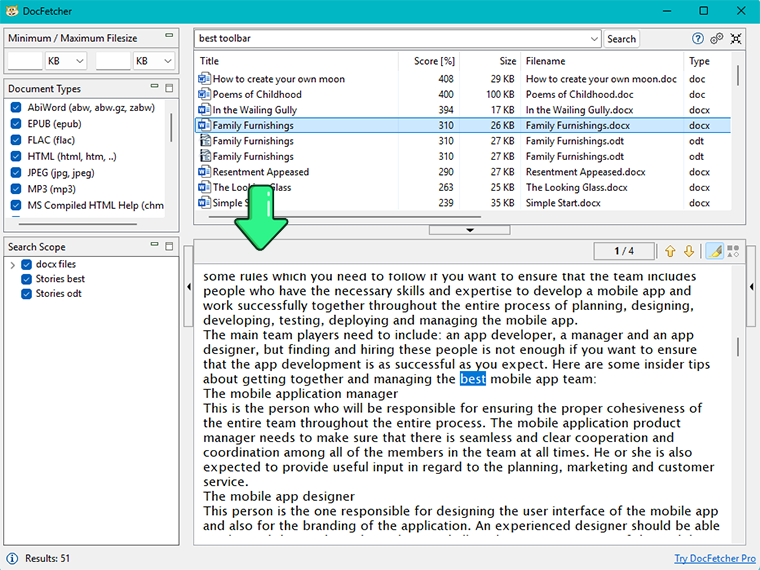
DocFetcher maakt indexen voor de mappen die u kiest. Zodra de index is opgebouwd, verlopen zoekopdrachten snel en kan het programma de overeenkomende tekst als voorbeeld tonen. Het ondersteunt PDF, Microsoft Office, OpenDocument, HTML, platte tekst en vele andere tekstgebaseerde indelingen.
Er is ook een commercieel product met de naam DocFetcher Pro. De gratis versie wordt nog steeds onderhouden, maar daarvoor zijn geen nieuwe functies meer gepland. De belangrijkste functieontwikkeling wordt voortgezet in DocFetcher Pro.
Belangrijke functies zijn onder meer:
- Platformonafhankelijke ondersteuning - werkt op Windows, macOS en Linux met een vergelijkbare werkwijze.
- Geïndexeerd zoeken in documenten - bouwt indexen op voor geselecteerde mappen en doorzoekt deze vervolgens snel.
- Documentvoorbeeld - toont de overeenkomende tekst in de context voordat u het bestand opent.
- Brede ondersteuning van indelingen - ondersteunt PDF, Office-documenten, OpenDocument-bestanden, HTML, platte tekst en vele andere tekstgebaseerde indelingen.
- Draagbaar gebruik - kan vanuit een draagbaar ZIP-pakket worden uitgevoerd en indexen kunnen op externe media of NAS-locaties worden opgeslagen.
- Geen afzonderlijke Java-installatie nodig - recente versies bevatten de Java-runtime, zodat u deze niet apart hoeft te installeren.
DocFetcher is meer bedoeld voor gebruikers die een gratis, lokaal en documentgericht zoekprogramma willen dan voor gebruikers die een gepolijste commerciële zoekervaring zoeken.
Voordelen
- Volledig gratis en opensource.
- Werkt op Windows, macOS en Linux.
- Handig voor gebruikers die een draagbaar zoekprogramma voor documenten willen.
- Kan relatief weinig systeembronnen gebruiken zodra de index is aangemaakt.
- Een goed gratis alternatief voor gebruikers die de geavanceerdere commerciële functies van DocFetcher Pro niet nodig hebben.
Nadelen
- Heeft een verouderd ogende interface zonder donker thema.
- Biedt minder geavanceerde filter- en zoekopties dan sommige commerciële programma's.
- Ondersteunt bepaalde bestandscategorieën, zoals e-mails, niet.
- De gratis versie ontvangt nog steeds bugfixes, maar nieuwe functies worden voornamelijk aan DocFetcher Pro toegevoegd.
File Locator Pro
File Locator Pro is een krachtig zoekprogramma voor documenten en bestanden, bedoeld voor gebruikers die meer controle nodig hebben dan Windows Search en Verkenner kunnen bieden. Het is vooral geschikt voor grote archieven, eenmalige grondige zoekopdrachten en geavanceerde zoektypen.
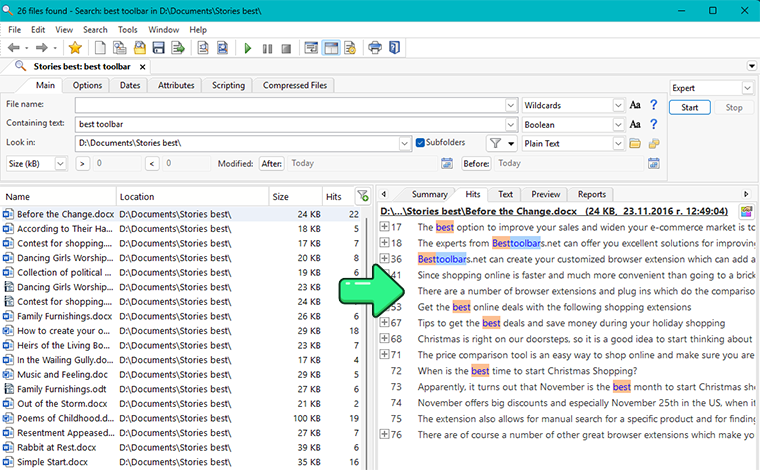
Een van de belangrijkste sterke punten is de flexibiliteit. In tegenstelling tot programma's die uitsluitend afhankelijk zijn van indexering, kan File Locator Pro bestanden rechtstreeks doorzoeken zonder dat vooraf een index hoeft te worden opgebouwd. Het biedt echter ook indexering wanneer snellere, herhaalde zoekopdrachten nodig zijn. Het is bovendien een van de krachtigere opties voor gebruikers die geavanceerde zoeksyntaxis gebruiken.
Belangrijke functies zijn onder meer:
- Geïndexeerd en niet-geïndexeerd zoeken - doorzoek bestanden rechtstreeks of gebruik een index voor snellere herhaalde zoekopdrachten.
- Geavanceerde zoekmodi - ondersteunt Booleaanse, Regex-, fuzzy-, hash- en nabijheidszoekopdrachten zoals
NEAR. - Gedetailleerd filteren - verfijn zoekopdrachten op tekst, bestandseigenschappen, datums, grootte en andere criteria.
- Grootschalig zoeken - geschikt voor grote mappen en archieven waarvoor eenvoudigere programma's te beperkt zijn.
- Draagbare modus - kan vanaf een USB-station worden uitgevoerd met de schakeloptie
/portable.
File Locator Pro is meer ontworpen als een professioneel zoekhulpprogramma dan als een eenvoudig desktopzoekprogramma en biedt daarom meer zoekmethoden en filteropties dan de meeste ingebouwde Windows-hulpmiddelen.
Voordelen
- Zeer geschikt voor ervaren gebruikers die Regex of geavanceerde Booleaanse logica nodig hebben.
- Kan eenmalige grondige zoekopdrachten uitvoeren zonder dat eerst indexering op de achtergrond nodig is.
- Biedt meer technische zoekopties dan Windows Search of Verkenner.
- Handig voor zeer grote archieven en gespecialiseerde zoektaken.
- Ondersteunt een livevoorbeeld voor elk bestand in de zoekresultaten.
Nadelen
- De eerste zoekopdracht in een zeer grote map kan veel langzamer zijn dan bij programma's die vanaf het begin een index gebruiken.
- De interface en functies kunnen voor incidentele gebruikers te technisch aanvoelen.
- Relatief hoge prijs.
PowerGREP
PowerGREP is een zeer geavanceerd zoek- en vervangprogramma voor Windows. Het is voornamelijk bedoeld voor ervaren gebruikers die veel meer nodig hebben dan gewoon bestanden zoeken, met name complexe regex-zoekopdrachten, batchvervangingen, gescripte acties en grootschalige tekstverwerking.
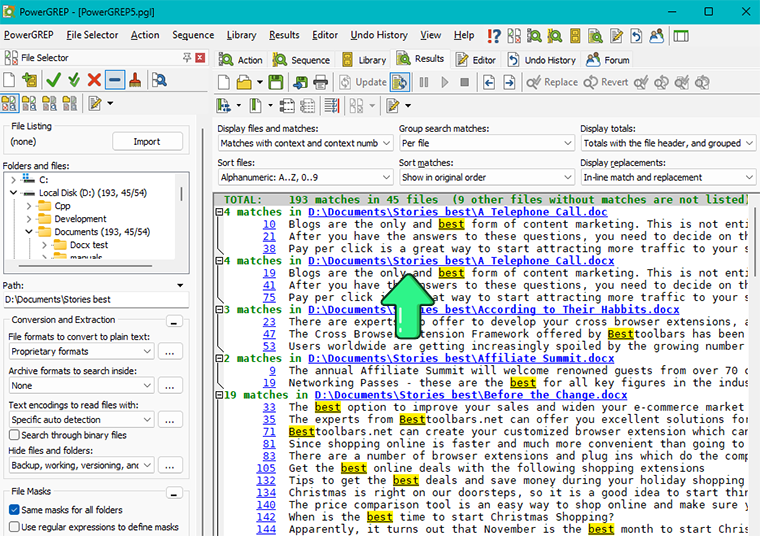
Het belangrijkste sterke punt is niet gebruiksgemak, maar diepgang. PowerGREP kan in veel bestandstypen zoeken, waaronder archieven en Office-documenten, en kan veel meer dan alleen tekst vinden. Het kan ook overeenkomsten extraheren, tekst in veel bestanden vervangen, bestanden hernoemen, statistieken verzamelen en repetitieve bewerkingen automatiseren.
Belangrijke functies zijn onder meer:
- Geavanceerde regex-ondersteuning - ondersteunt krachtige reguliere expressies voor zeer specifieke zoekopdrachten.
- Zoeken en vervangen in veel bestanden - voer batchvervangingen, hernoemingen en andere acties uit op grote verzamelingen bestanden.
- Brede bestandsondersteuning - kan zoeken in archieven, Office-bestanden, PDF's en vele andere bestandstypen.
- Gedetailleerde resultaten - toont elke overeenkomst met informatie over regel en kolom.
- Automatiseringsopties - ondersteunt logboeken, herbruikbare acties en scripts via de opdrachtregel.
- Volledige ondersteuning voor ongedaan maken - hiermee kunt u zo nodig veel bulkwijzigingen terugdraaien.
PowerGREP is meer ontworpen als een professionele tekstverwerkingsomgeving dan als een eenvoudig desktopzoekprogramma en biedt daarom veel meer controle dan Windows Search, Verkenner of de meeste zoekhulpprogramma's voor documenten.
Voordelen
- Uitstekend voor geavanceerde zoekopdrachten op basis van regex.
- Kan gegevens zoeken, vervangen, hernoemen en extraheren in zeer grote verzamelingen bestanden.
- Handig voor technische, analytische en repetitieve tekstverwerkingstaken.
- Biedt meer automatiserings- en scriptopties dan gangbare desktopzoekprogramma's.
Nadelen
- Heeft een steile leercurve en een interface die in het begin overweldigend kan aanvoelen.
- Omdat het niet afhankelijk is van indexering op de achtergrond, kunnen herhaalde zoekopdrachten in grote mappen langzaam zijn.
- Duurder dan de meeste desktopzoekprogramma's.
- Te geavanceerd voor gebruikers die alleen snelle, dagelijkse zoekopdrachten in documenten nodig hebben.
Geavanceerd zoeken via de opdrachtregel
Als u vertrouwd bent met de opdrachtregel, is PowerShell de beste ingebouwde optie voor geavanceerde zoekopdrachten in Windows. Het is vooral nuttig voor ervaren gebruikers, automatisering en zoekopdrachten in tekstgebaseerde bestanden.
Om in een map en de submappen te zoeken naar bestandsnamen die een trefwoord bevatten, kunt u het volgende gebruiken:
Get-ChildItem "D:Path to your search folder" -Recurse -Include *.txt,*.html -File | Where-Object {$_.Name -like "*keyword*"}
Om in de inhoud van bestanden te zoeken, kunt u het volgende gebruiken:
Get-ChildItem "D:Path to your search folder" -Recurse -Include *.txt,*.html -File | Select-String -Pattern "keyword"
Mijn ervaring is dat PowerShell het nuttigst is wanneer u zoekopdrachten wilt automatiseren of met tekstgebaseerde bestanden werkt. Voor Word, Excel, PDF en andere complexe documenttypen is Verkenner of een speciaal zoekprogramma doorgaans handiger.
Ask Copilot en semantisch zoeken met Copilot+
Windows 11 voegt geleidelijk nieuwe zoekfuncties toe, maar voorlopig zijn deze slechts voor een klein percentage van de gebruikers beschikbaar.
Ask Copilot op de taakbalk
Ask Copilot op de taakbalk is een nieuwe experimentele functie in Windows 11 die naar verwachting misschien tegen het einde van 2026 in de standaardversie van Windows wordt uitgebracht. Copilot verschijnt rechtstreeks op de plaats van het standaardzoekvak op de taakbalk. In plaats van het klassieke Windows Search ziet de gebruiker een veld zoals "Vraag Copilot alles". De resultaten worden tijdens het typen onmiddellijk bijgewerkt en het idee is dat Copilot een natuurlijker onderdeel van het dagelijkse computergebruik wordt.
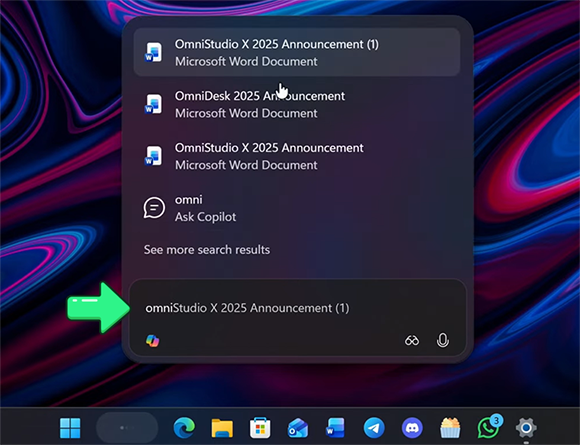
Volgens de test van Windows Latest kan Ask Copilot via de indexering van Windows Search bestanden, apps en instellingen vinden. Dit is echter eerder een nieuwe interface boven op de bestaande Windows-zoekfunctie dan een volledig ontwikkeld AI-hulpmiddel dat de inhoud van lokale documenten betrouwbaar analyseert. Er is echter één nieuw hulpmiddel dat daadwerkelijk AI-gestuurd semantisch zoeken biedt: Copilot+.
Semantisch zoeken op Copilot+-pc's
Windows 11 bevat nu echte semantische indexering en zoeken in natuurlijke taal naar bestanden, foto's en instellingen, genaamd Copilot+. Helaas is de functie alleen beschikbaar op een specifiek type computer van de volgende generatie met een gespecialiseerde hulpprocessor voor AI-berekeningen, een zogenaamde NPU. Voor de functie is bovendien 16+ GB RAM en ten minste 256 GB vrije SSD-opslagruimte vereist.
Momenteel ondersteunen de volgende typen computerprocessors Copilot+:
- Qualcomm Snapdragon X - gebruikt in enkele nieuwe Windows-laptops
- Intel Core Ultra - enkele van de nieuwste modellen van Intel
- AMD Ryzen AI - enkele van de nieuwste modellen van AMD
Bij semantisch zoeken zoekt Windows niet alleen naar exacte woorden, maar probeert het de betekenis van de zoekopdracht te begrijpen en deze te koppelen aan de inhoud van bestanden en afbeeldingen. Daarom kunt u op een Copilot+-pc bijvoorbeeld "budgetpresentatie Q3" typen en kan het systeem geschikte documenten vinden, zelfs wanneer die exacte woorden er niet in voorkomen.
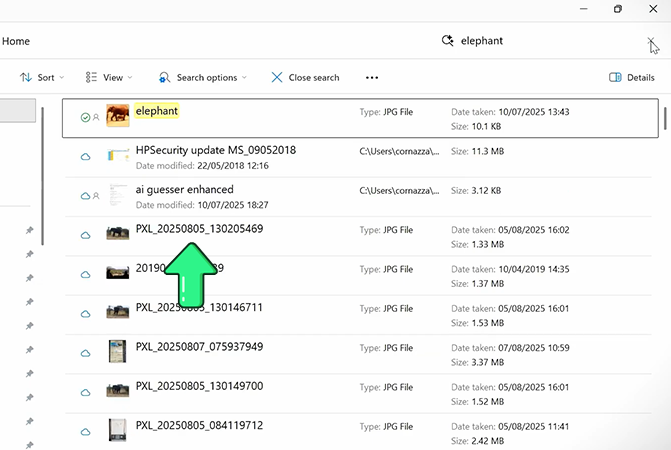
Voor foto's is het idee hetzelfde: u beschrijft in gewone woorden wat er op de afbeelding staat, bijvoorbeeld "olifant", en Copilot+ zoekt naar semantische overeenkomsten in de geïndexeerde lokale foto's, in plaats van alleen op de bestandsnaam of metadata te vertrouwen.
Wat als Windows Search te langzaam is of niet werkt?
Als Windows Search langzaam aanvoelt, is de oorzaak meestal een van enkele veelvoorkomende problemen:
- De zoekindex is onvolledig of wordt nog opnieuw opgebouwd - dit gebeurt vaak na grote Windows-updates, nadat veel bestanden zijn toegevoegd of nadat de indexeringsinstellingen zijn gewijzigd.
- Belangrijke mappen zijn niet geïndexeerd - Windows Search werkt het beste op geïndexeerde locaties. Als de map waarin u zoekt buiten de index valt, kunnen de resultaten veel langzamer verschijnen.
- Zoeken in inhoud wordt gebruikt op grote of niet-geïndexeerde locaties - zoeken in bestandsinhoud vraagt meer rekenkracht dan zoeken op bestandsnaam en kan daarom merkbaar langer duren.
Om de prestaties van Windows Search te verbeteren, helpen deze stappen doorgaans het meest:
- Zorg ervoor dat de mappen waarin u het vaakst zoekt in de index zijn opgenomen.
- Verwijder mappen uit de index waarin u zelden of nooit zoekt.
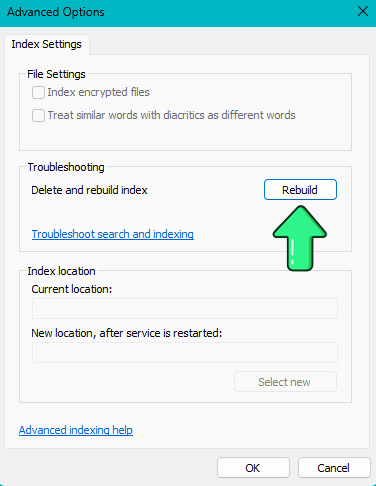
- Ga naar Indexeringsopties → Geavanceerd → Opnieuw samenstellen om de index opnieuw op te bouwen als de zoekfunctie langzaam, onvolledig of inconsistent is geworden.
Als u regelmatig grote archieven, veel bestandstypen of veel documentinhoud doorzoekt, is Windows Search mogelijk gewoon niet het snelste hulpmiddel voor dat soort werklast.
Als Windows Search helemaal niet werkt, hebben we een afzonderlijk artikel dat specifiek op dat probleem is gericht, met concrete oplossingen voor verschillende symptomen en oorzaken.
Welke zoekmethode in Windows moet u gebruiken?
De beste zoekmethode hangt af van wat u probeert te vinden. Windows beschikt over goede ingebouwde hulpmiddelen voor snelle zoekopdrachten, maar speciale zoekprogramma's zijn nuttiger wanneer u in veel documenten moet zoeken en de overeenkomende tekst snel wilt beoordelen.
| Taak | Beste optie |
| Een app, instelling of recent bestand vinden | Zoeken via de taakbalk |
| Een bestand op naam in een map vinden | Verkenner |
| In geïndexeerde bestandsinhoud zoeken | Zoeken in inhoud met Verkenner |
| Veel documenten doorzoeken met op relevantie gerangschikte resultaten en voorbeelden | SeekFast |
| Een gratis opensource-zoekprogramma voor documenten gebruiken | DocFetcher |
| Regex of complexe zoek- en vervangopdrachten gebruiken | PowerGREP |
| Zoeken vanuit scripts of geautomatiseerde werkstromen | PowerShell |
Conclusie
Windows 11 biedt verschillende goede manieren om naar bestanden te zoeken, vooral wanneer u de bestandsnaam weet of uw mappen correct zijn geïndexeerd. Zoeken via de taakbalk is handig voor apps, instellingen en recente bestanden, terwijl Verkenner u meer controle biedt wanneer u in een specifieke map zoekt.
Voor grondigere zoekopdrachten in documentinhoud, met name in veel Word-, PDF-, Excel- en tekstbestanden en gemengde documentverzamelingen, kan een speciaal zoekprogramma veel sneller zijn. Als u dit soort zoekopdrachten vaak uitvoert, kunt u SeekFast voor Windows proberen en de overeenkomende zinnen bekijken voordat u elk bestand opent.
Als u macOS gebruikt, lees dan ook ons artikel over zoeken op een Mac.
Nu hoor ik graag van u: welke taak moet u het vaakst uitvoeren? Welk van deze programma's vindt u het handigst? Laat het me weten door hieronder een reactie achter te laten!
Veelgestelde vragen
1. Wat is de snelste manier om in Windows 11 naar een bestand te zoeken?
Voor snelle dagelijkse zoekopdrachten is zoeken via de taakbalk doorgaans de snelste ingebouwde optie. Het werkt het beste wanneer u een deel van de bestandsnaam nog weet en de map in de Windows-index is opgenomen.
2. Wat is het beste ingebouwde hulpmiddel om in een specifieke map te zoeken?
Verkenner is doorgaans de betere keuze wanneer u in een bepaalde map of op alle stations wilt zoeken, of de resultaten wilt verfijnen met filters zoals wijzigingsdatum, bestandstype en grootte.
3. Kan Windows 11 in de inhoud van bestanden zoeken en niet alleen in bestandsnamen?
Ja. Verkenner kan in de inhoud van bestanden zoeken als u Bestandsinhoud inschakelt. Voor meer resultaten moet de map zijn geïndexeerd en moet het bestandstype in de indexeringsopties zijn ingesteld op Eigenschappen en inhoud van het bestand indexeren.
4. Waarom vindt Windows Search geen woorden in mijn documenten?
Dit gebeurt meestal omdat de map niet is geïndexeerd, het bestandstype niet is ingesteld voor inhoudsindexering of omdat u gescande documenten doorzoekt die niet via OCR zijn verwerkt.
5. Waarom is zoeken met Verkenner soms zo langzaam?
Zoekopdrachten zijn vaak langzamer in grote mappen, op niet-geïndexeerde locaties of wanneer u in bestandsinhoud zoekt in plaats van alleen op bestandsnaam. De prestaties kunnen ook afnemen als de index onvolledig is of nog opnieuw wordt opgebouwd. Raadpleeg voor praktische oplossingen Wat als Windows Search te langzaam is of niet werkt?.
6. Kan ik via de taakbalk elke map op mijn pc doorzoeken?
Ja, maar u moet deze opnemen in de indexeringsinstellingen van Windows.
7. Welk ingebouwd Windows-hulpmiddel moet ik gebruiken: zoeken via de taakbalk of Verkenner?
Gebruik zoeken via de taakbalk voor snelle zoekopdrachten op bestandsnaam en recent gebruikte bestanden. Gebruik Verkenner wanneer u in een specifieke map wilt zoeken, filters wilt gebruiken of nauwkeuriger in mappen en op stations wilt zoeken.
8. Wat als Windows Search helemaal niet werkt?
Als de zoekfunctie defect is en niet alleen langzaam, kunt u beter een speciale probleemoplossingsgids volgen, omdat de oorzaak kan variëren, bijvoorbeeld indexeringsproblemen, problemen met de zoekservice of defecte zoekcomponenten.
9. Is Windows Search goed genoeg om in veel documenten te zoeken?
Voor licht dagelijks gebruik vaak wel. Maar als u regelmatig veel documenten, veel bestandstypen of grote archieven doorzoekt, zijn speciale programma's van derden doorgaans praktischer en sneller.
10. Welk programma van derden is het beste voor gewone zoekopdrachten in documenten?
Dat hangt af van wat u nodig hebt. SeekFast is gericht op documentintensieve zoekopdrachten met meerdere trefwoorden en op relevantie gerangschikte resultaten. DocFetcher is een goede gratis opensource-optie, File Locator Pro is beter voor technische zoekopdrachten en ervaren gebruikers, en PowerGREP is meer gericht op geavanceerde regex, bulkvervangingen en automatiseringstaken.
11. Waarin verschilt SeekFast van gewone zoekprogramma's voor bestanden?
Het belangrijkste verschil is dat het naar combinaties van trefwoorden kan zoeken, zelfs wanneer deze in verschillende delen van een document voorkomen, en de resultaten vervolgens op relevantie kan rangschikken. Daardoor is het nuttiger voor documentgerichte zoekopdrachten waarbij u zich ideeën of termen herinnert, maar niet de exacte bestandsnaam of woordgroep.
12. Is er een goed gratis alternatief voor Windows Search om documentinhoud te doorzoeken?
Ja. DocFetcher is een van de bekendste gratis opensource-opties voor het doorzoeken van documenten in Windows en werkt ook op macOS en Linux.
13. Welk programma is het beste voor regex of zeer geavanceerde zoekopdrachten?
Voor dit soort werk zijn File Locator Pro en vooral PowerGREP veel geschikter dan de ingebouwde Windows-hulpmiddelen. Ze zijn ontworpen voor technische gebruikers die geavanceerde zoeksyntaxis, gedetailleerde filters of bulkbewerkingen voor tekst nodig hebben.
14. Heeft Windows 11 AI of semantisch zoeken voor bestanden?
Windows 11 voegt geleidelijk AI-gebaseerde zoekfuncties toe, maar deze zijn nog beperkt. Ask Copilot op de taakbalk verschilt van de nieuwere semantische zoekfunctie die beschikbaar is op Copilot+-pc's. Het is daarom belangrijk om deze niet als dezelfde functie te beschouwen.
