

Respuesta rápida
La forma más sencilla: comparar dos documentos de Word con la función integrada “Compare” de Word en la pestaña Review. Resalta todos los cambios al instante.
Para una comparación rápida en línea, usa Diffchecker Online o Draftable Online. Ambos manejan archivos de Word y muestran claramente cada diferencia.
Para archivos grandes, formatos adicionales o trabajo sin conexión, las herramientas de escritorio como Beyond Compare y Diffchecker Desktop ofrecen funciones avanzadas y privacidad.
¿Alguna vez has intentado comparar visualmente dos documentos de Word, yendo de uno a otro, y has pensado: “Tiene que haber una forma mejor”?
Buenas noticias: la hay.
Comparar dos documentos de Word puede ser realmente sencillo (me atrevería a decir, incluso satisfactorio) cuando usas las herramientas adecuadas.
Tanto si te quedas con la función “Compare” de Word como si quieres algo un poco más sofisticado, aquí te mostramos cómo alinear tus archivos y hacer que las diferencias salten a la vista, sin necesidad de forzar la vista.
1. Comparar dos documentos de Word con MS Word
Microsoft Word tiene funciones prácticas para comparar dos documentos. Resalta todos los cambios, por lo que cualquier revisión se puede seguir fácilmente.
Aquí tienes una breve guía sobre cómo usarlo:
- Abre uno de los archivos de Word que quieras comparar.
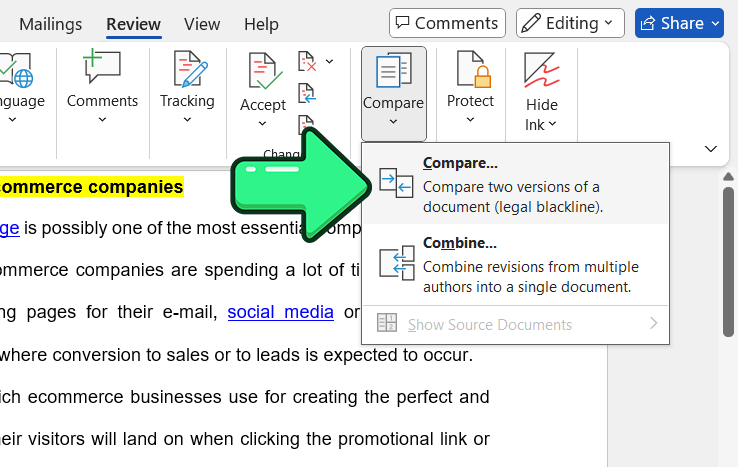
- En el menú "Review", selecciona "Compare" → "Compare…"
- Selecciona tus documentos en las secciones "Original Document" y "Revised Document".
- Haz clic en el botón "More" para ver las opciones avanzadas. Allí puedes elegir si quieres que los cambios se muestren a nivel de palabra o de carácter.

- Pulsa "OK."

Se abrirá una nueva ventana con los documentos comparados.
En el lado izquierdo verás el panel "Revisions", que resume todos los cambios realizados en el documento revisado.

Al hacer clic en el botón "Reviewing Pane", puedes desactivar el panel de revisión y poner los documentos en pantalla completa.

La disposición inicial de la vista de los documentos se puede cambiar desde el menú "Compare". Puedes elegir si quieres ver los cambios mostrados solo en un documento o seguir los tres documentos de forma sincronizada: el original, el revisado y la nueva copia:
- Para la vista de un solo documento, ve a Compare → Show Source Documents → Hide Source Documents.

- Si quieres mostrar tanto el documento original como el revisado a la derecha y el documento editado a la izquierda, ve a Compare → Show Source Documents → Show Both.

Cuando te desplazas, los tres documentos se mueven sincronizados.

Cada diferencia puede aceptarse o rechazarse desde el menú "Changes".

Después de terminar tus ediciones, puedes guardar el archivo. El documento guardado será independiente, por lo que los archivos originales permanecerán intactos.
Este método te permite fusionar fácilmente dos documentos, conservando solo las diferencias que quieras.
Todo lo descrito hasta ahora se aplica a la comparación de dos documentos de Word, pero ¿qué ocurre si tienes varias versiones? Puedes hacerte una buena idea de cómo comparar texto en varios documentos en el artículo Cómo buscar texto en varios archivos de Word.
Ventajas
- Revisión cómoda y rápida de cualquier cambio.
- Conserva el diseño original del documento.
- Integrado en MS Word: no es necesario instalar software adicional.
Desventajas
- La función "Compare" no está disponible en la versión gratuita en línea de MS Word 365.
- No hay opciones avanzadas para la comparación.
2. Diffchecker Online
Diffchecker Online es una herramienta de comparación gratuita basada en la web. Tiene la mayoría de las funciones de la versión de escritorio, pero no incluye la comparación redline, que solo está disponible en la aplicación de escritorio.
Aquí tienes una guía rápida sobre cómo usarla:
- Abre la herramienta, selecciona tus documentos y haz clic en el botón "Find difference".

- Los colores facilitan ver de un vistazo qué es diferente.

En el panel izquierdo verás muchas funciones; por ejemplo, puedes alternar entre el resaltado por palabra o por carácter.

Ventajas
- Herramienta en línea gratuita.
- Interfaz fácil de usar.
- Muchas funciones y herramientas avanzadas.
Desventajas
- No puede realizar una comparación sincronizada en paralelo conservando el diseño original del documento.
- La comparación redline (vista de un solo documento) no está disponible en la versión en línea.
- Carga inicial lenta de los documentos.
3. Draftable Online
Draftable Online te permite comparar documentos gratis e incluso conserva el formato original para que puedas ver con precisión en qué se diferencian los documentos.
Sigue estos pasos para usar la herramienta:
- Ve a la página de comparación de documentos, carga los dos documentos y haz clic en el botón "Compare".

- Los documentos se comparan en paralelo, y el panel "Changes" de la derecha muestra todas las diferencias.

- Haz clic en el icono de la lupa para buscar dentro del documento.

También hay una vista de documento único, donde puedes seguir todos los cambios dentro de un mismo documento.

Los símbolos insertados aparecen subrayados en azul.

Ventajas
- Completamente gratis.
- Comparación en paralelo que muestra el diseño original del documento.
- Interfaz intuitiva.
- Muchas funciones adicionales de comparación.
Desventajas:
- Los cambios pueden ser más difíciles de detectar en comparación con otras herramientas.
- Carece de algunas funciones, como un mapa del documento en la barra de búsqueda.
4. Beyond Compare
Beyond Compare es una de las herramientas de comparación de documentos más antiguas y con más funciones. El software fue creado en 1996 por la empresa estadounidense Scooter Software. Su comodidad y riqueza de capacidades lo convierten quizá en la herramienta de escritorio más popular de su tipo. El programa tiene versiones para Windows, macOS y Linux.
El periodo de prueba del programa es de 30 días, tras lo cual puedes comprar una licencia permanente por $35.
Estos son los pasos para comparar documentos de Word con Beyond Compare:
- Descarga el archivo de instalación para tu sistema operativo, instálalo y ejecuta la aplicación.
- Selecciona "Text Compare."

- Arrastra y suelta el primer documento de Word en el panel izquierdo y el segundo en el derecho.

- Desplázate hacia abajo para ver todas las diferencias entre los dos documentos.
Beyond Compare no puede fusionar directamente dos documentos de Word. Si quieres fusionar el texto, la opción más sencilla es, en lugar de arrastrar los archivos, copiar directamente el texto de los documentos en los paneles correspondientes. Verás la comparación línea por línea, con dos flechas que aparecen en cada línea donde hay una diferencia, lo que te permite transferir los cambios.
Si quieres transferir cambios en una fila del documento izquierdo al derecho, haz clic en la flecha a la izquierda del panel izquierdo:

Y viceversa: para transferir los cambios del documento derecho al izquierdo, haz clic en la flecha a la izquierda del panel derecho:

Además, el programa ofrece un conjunto de opciones al comparar textos:

Beyond Compare también tiene muchas funciones adicionales, como:
- Comparación de carpetas completas.
- Sincronización de carpetas, tanto local como mediante FTP.
- Comparación de tablas.
- Comparación de imágenes.
- Comparación de archivos de audio .mp3.
Y muchas otras.
En general, Beyond Compare es una opción perfecta para comparar dos documentos de Word cuando no necesitas necesariamente ver el formato y el diseño del texto de los documentos.
Ventajas
- Práctica comparación de texto línea por línea.
- Un amplio conjunto de opciones de comparación.
- Fusión sencilla de documentos de texto.
- Muchas opciones adicionales para comparar carpetas completas, imágenes, archivos de audio, etc.
Desventajas
- No puedes fusionar directamente documentos de Word.
- No puedes ver el formato ni el diseño durante la comparación.
- No hay una versión completamente gratuita.
5. Diffchecker Desktop
Con Diffchecker Desktop puedes ver fácilmente las diferencias entre dos documentos. La prueba gratuita dura 14 días, después de los cuales cuesta $15 al mes. No hay una licencia permanente disponible.
Así es como puedes comparar dos archivos de Word con esta herramienta:
- Descarga, instala y ejecuta la aplicación.
- Crea una cuenta siguiendo el enlace de la aplicación. Recibirás automáticamente una prueba gratuita de 14 días.
- Abre el programa, haz clic en el botón "Documents" y selecciona los archivos para comparar.
- Haz clic en el botón "Find difference".

El programa resalta todas las palabras que son diferentes.

El programa también ofrece algunas opciones adicionales. Por ejemplo, la opción "Sort lines" coloca todas las líneas de los dos documentos en paralelo para facilitar el seguimiento.

Hay varios tipos de vista:
- Rich Text – muestra los documentos originales en paralelo
- Redline – una vista de documento único
- Y otras.

Además de archivos de MS Word, Diffchecker Desktop puede comparar documentos de texto sin formato, imágenes, hojas de cálculo y directorios completos.
Ventajas
- Fácil de usar y con un diseño intuitivo.
- Múltiples vistas de comparación, como redline, en paralelo y fusionada.
- Comparaciones rápidas de archivos grandes y documentos complejos.
Desventajas
- El diseño del documento no se conserva en la comparación en paralelo.
- No hay una versión gratuita disponible.
6. Comparar dos documentos con Google Docs
Google Docs es una herramienta gratuita de gestión de documentos basada en la web. Tiene algunas de las funcionalidades de MS Word y te permite editar tus documentos con un conjunto completo de herramientas, incluida una función de comparación.
Así es como se comparan dos documentos:
- Abre Google Docs e inicia sesión con tu cuenta de Google.
- Haz clic en el icono de carpeta para subir el primer documento.

- Elige Upload → Browse.

- Haz clic en el menú File → Open para subir el segundo documento.

- Ve al primer archivo para compararlo.
- Haz clic en el menú Tools → Compare documents.

- Haz clic en el botón "My Drive" y selecciona el segundo documento.

- Haz clic en el botón "Compare".

- Haz clic en el botón "Open".
La vista de comparación es un único documento con todos los cambios resaltados. El texto añadido aparece en color morado, mientras que el texto eliminado aparece tachado.

En el panel derecho verás todos los cambios uno por uno. Puedes aceptarlos o rechazarlos, así como añadir comentarios.

Ventajas
- Herramienta en línea gratuita.
- Fácil de compartir el trabajo en equipo.
Desventajas
- No puedes ver los dos documentos uno al lado del otro.
- Carga lenta de los documentos.
- Muy pocas funciones de comparación (por ejemplo, los cambios solo pueden mostrarse a nivel de palabra).
7. Conclusión
En esta guía, he intentado mostrarte las formas más productivas de comparar dos documentos de Word. Cada método presentado tiene sus ventajas y desventajas.
¿Cuál es tu experiencia? Deja un comentario abajo: ¿qué método te funcionó mejor?
Y no dudes en preguntarme si tienes alguna duda; estaré encantado de responderte.
Preguntas frecuentes
1. ¿Cómo comparo rápidamente dos documentos de Word sin leer ambos línea por línea?
Usa la función integrada “Compare” de Microsoft Word (en la pestaña Review). Resalta al instante todas las inserciones, eliminaciones y ediciones entre dos documentos, sin necesidad de revisarlos manualmente.
2. ¿Puedo comparar archivos de Word si no tengo Microsoft Word?
Sí. Herramientas en línea como Diffchecker Online y Draftable Online te permiten subir archivos de Word (.doc, .docx) y ver las diferencias directamente en tu navegador.
3. ¿Se conservarán el formato y el diseño al comparar documentos?
La herramienta Compare de Microsoft Word y Draftable Online conservan la mayor parte del formato, las fuentes y el diseño. Algunas herramientas en línea (como Diffchecker y Beyond Compare) se centran solo en el texto y puede que no muestren el formato original.
4. ¿Hay alguna forma de comparar documentos en Mac, Linux o móvil?
Sí. Las herramientas basadas en navegador como Draftable Online y Diffchecker Online funcionan en cualquier dispositivo. Beyond Compare también tiene aplicaciones para Windows, Mac y Linux.
5. ¿Puedo fusionar los cambios o aceptarlos/rechazarlos como en Track Changes?
Compare de Word te permite revisar y aceptar o rechazar cambios, igual que Track Changes. La mayoría de las herramientas en línea solo muestran las diferencias; no puedes fusionar ni aprobar cambios directamente.
6. ¿Qué pasa si tengo más de dos versiones para comparar?
Tendrás que compararlas por pares (por ejemplo, A vs. B y luego B vs. C). Ninguna herramienta importante compara tres o más archivos de Word a la vez.
7. ¿Hay herramientas gratuitas para comparar documentos de Word?
Sí. Draftable Online y Diffchecker Online ofrecen opciones gratuitas para comparar documentos de Word, pero algunas funciones avanzadas requieren un plan de pago. La versión web gratuita de MS Word no incluye la función Compare.
8. ¿Es seguro subir documentos sensibles a herramientas de comparación en línea?
La mayoría de las herramientas en línea prometen eliminar tus archivos después del procesamiento, pero para documentos sensibles o confidenciales, es más seguro usar software sin conexión como Compare de Microsoft Word o Beyond Compare.
9. ¿Puede Google Docs comparar archivos de Word?
Sí. Sube ambos archivos a Google Docs, abre uno y luego ve a Tools > Compare Documents. Los cambios se muestran en un único documento fusionado; no hay vista en paralelo.
10. ¿Cuál es la forma más rápida de detectar cada edición que hizo un compañero?
Usa la función Compare de Word, Draftable Online o Diffchecker Online. Resaltan cada inserción, eliminación o cambio, mucho más rápido que comprobarlo a mano.
