

LibreOffice es una suite ofimática gratuita y de código abierto que es utilizada por decenas de miles de personas en todo el mundo. También se la conoce como sucesora de OpenOffice, y ofrece herramientas con muchas funciones y una interfaz limpia, que puedes usar para mejorar tu productividad y dar rienda suelta a tu creatividad. La suite LibreOffice incluye múltiples aplicaciones, lo que la convierte en una de las suites de código abierto más diversas del mercado.
LibreOffice Writer es completamente compatible con Microsoft Word, y por eso muchas personas prefieren usarlo. Sin embargo, las cosas se complican mucho cuando se trata de buscar una palabra específica o una combinación de palabras en múltiples documentos. Por eso hemos preparado esta guía para presentar algunas herramientas de software que te permiten resolver este problema de manera eficaz.
1. SeekFast
Con diferencia, la forma más fácil y eficaz de buscar en múltiples archivos de LibreOffice es SeekFast. Es una herramienta de software fácil de usar, fiable y estable que tiene una versión gratuita. Sigue los tres sencillos pasos mencionados a continuación para buscar el texto que deseas en múltiples archivos de LibreOffice:
- Descarga, instala e inicia SeekFast.
- Haz clic en el botón “Browse” y selecciona la carpeta que contiene tus archivos de LibreOffice.
- Escribe el texto que estás buscando en el campo de búsqueda y pulsa "Enter".
Todos los resultados se mostrarán en un segundo.

Si eres usuario de Mac, SeekFast también ofrece una versión para macOS.
Ventajas
- SeekFast es una herramienta potente que puedes usar para buscar en decenas de miles de documentos a la vez.
- Siempre muestra los resultados más relevantes en la parte superior.
- Puede buscar diferentes combinaciones de palabras que no están una al lado de la otra.
- Te permite ver los resultados sin abrir el archivo.
- Aparte de LibreOffice, puedes usar esta herramienta para buscar en muchos más formatos como Word, Excel, OpenOffice, PDF, RTF, TXT, LaTeX y otros.
- Es compatible con todos los principales lenguajes de programación y puede buscar en el código fuente de archivos Java, C#, C++, PHP, Python, JavaScript y muchos otros.
- Compatible con los sistemas operativos Windows y macOS.
Desventajas
- Si quieres buscar en más de 50 documentos de una sola vez, tendrás que comprar la versión de pago. Entonces podrás buscar hasta en 20.000 documentos simultáneamente.
2. Búsqueda de Windows
En Windows puedes usar la herramienta Búsqueda de Windows, que está integrada en el Explorador de archivos. Windows incluye opciones de indexación de búsqueda que puedes personalizar. Así es como puedes hacerlo:
- Abre el Panel de control, busca "Opciones de indización" y haz clic en el botón "Avanzadas".
- Elige la pestaña "Tipo de archivo" y desplázate hacia abajo hasta el tipo de archivo "odt". Asegúrate de que esté marcado.
- En la parte inferior de la ventana, haz clic en "Indizar propiedades y contenido del archivo".
- Haz clic en Aceptar.

Ahora podrás realizar búsquedas en múltiples archivos de LibreOffice.
Ventajas
- No es necesario instalar ninguna aplicación de terceros.
- Puedes configurar filtros adicionales, como por fecha y tamaño del archivo.
Desventajas
- Tendrás que realizar la configuración adecuada en Windows.
- No puedes ver el texto encontrado; solo verás los nombres de los archivos.
- No puedes buscar diferentes combinaciones de palabras.
3. Office Search
Si buscas otra alternativa gratuita, puedes probar Office Search. Es una aplicación de Windows de código abierto que admite múltiples formatos de archivo, incluido LibreOffice. Tendrás que seguir los pasos que aparecen a continuación para realizar una búsqueda en múltiples archivos de LibreOffice:
- Descarga, instala e inicia Office Search en tu ordenador.
- Escribe el texto que quieres buscar en el campo "What to search".
- Selecciona la carpeta que contiene tus archivos de LibreOffice (ODT) (u otros tipos de documentos) haciendo clic en el botón "Browse".
- Haz clic en el botón "Search" para iniciar el proceso de búsqueda.
- En la ventana de resultados solo puedes ver los nombres de los archivos que contienen la palabra buscada. Si deseas ver el texto, tendrás que hacer doble clic en el nombre del archivo para abrirlo y volver a buscar dentro de él.

Ventajas
- La aplicación es completamente gratuita.
- Compatible con varios formatos de documentos populares.
- Fácil de instalar y portátil.
Desventajas
- Tendrás que abrir el archivo para ver el texto del resultado.
- No ofrece búsqueda de combinaciones de palabras.
- No recuerda la última carpeta de búsqueda.
4. PowerGREP
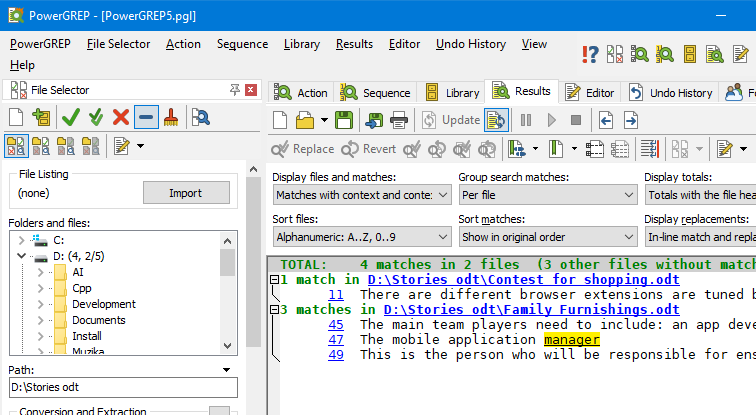
PowerGREP es otra herramienta que puedes usar para buscar el texto deseado en múltiples archivos de LibreOffice. Esta herramienta también es muy adecuada para desarrolladores de software debido a sus funciones avanzadas. Tendrás que seguir los pasos mencionados a continuación para empezar a buscar con PowerGREP.
- Descarga PowerGREP, instálalo en tu ordenador y abre el programa.
- En la sección de búsqueda, escribe la palabra o combinación de palabras que quieres buscar.
- Selecciona la carpeta que contiene los archivos de LibreOffice en los que quieres buscar. También puedes seleccionar el formato de los archivos.
- Pulsa el botón "Search" y el software te mostrará los resultados en un minuto.
Ventajas
- Te permite limitar la búsqueda por fecha y formato de archivo.
- Puedes copiar, reemplazar y mover archivos desde los resultados.
- Ofrece portabilidad: puedes llevarlo en tu unidad USB.
- Te permite dividir y fusionar archivos fácilmente.
- Admite múltiples formatos de archivo.
Desventajas
- PowerGREP no tiene versión gratuita, por lo que tendrás que comprar el programa, que cuesta alrededor de 160 $.
- Está hecho especialmente para programadores, por lo que la interfaz es complicada.
- No puede buscar palabras que no estén una al lado de la otra en el texto.
- La búsqueda es bastante lenta cuando tienes una gran cantidad de archivos en la carpeta.
- No es compatible con macOS.
- Tendrás que abrir los archivos para ver los resultados.
5. Conclusión
Los usuarios de Windows generalmente prefieren Office 365 y G Suite, por lo que la cuota de mercado de LibreOffice en Windows no es grande: menos del 1 %.
Sin embargo, este no es el caso de los usuarios de Linux, que prefieren suites ofimáticas gratuitas como OpenOffice y LibreOffice. Especialmente para los usuarios de Linux, hemos preparado el artículo Cómo buscar texto en múltiples archivos en Linux, en el que puedes encontrar cómo buscar en tus archivos de LibreOffice.
Existe una gran variedad de herramientas ofimáticas para Mac OS. Entre las de pago, Office 365 para Mac es la más utilizada, y entre las gratuitas, OpenOffice y LibreOffice. Si eres usuario de Mac, puedes encontrar muchos consejos útiles sobre cómo buscar en archivos de LibreOffice en el artículo Cómo buscar texto en tus documentos en Mac.
Me encantaría saber qué piensas sobre las herramientas presentadas en este artículo. Si tienes alguna idea o sugerencia, házmelo saber en la sección de comentarios de abajo.
