

Resposta rápida
A forma mais simples: compare dois documentos Word com o recurso “Comparar” integrado do Word no separador Rever. Este destaca instantaneamente todas as alterações.
Para uma comparação online rápida, use o Diffchecker Online ou o Draftable Online. Ambos lidam com ficheiros Word e mostram claramente todas as diferenças.
Para ficheiros grandes, formatos adicionais ou trabalho offline, ferramentas de ambiente de trabalho como o Beyond Compare e o Diffchecker Desktop oferecem funcionalidades avançadas e privacidade.
Já tentou comparar dois documentos Word a olho, alternando entre eles, e pensou: “Tem de haver uma forma melhor”?
Boas notícias — há.
Comparar dois documentos Word pode, na verdade, ser simples (atrevo-me a dizer, até satisfatório) quando usa as ferramentas certas.
Quer fique pelo próprio recurso “Comparar” do Word ou queira algo um pouco mais sofisticado, eis como alinhar os seus ficheiros e deixar que as diferenças saltem logo à vista — sem forçar os olhos.
1. Comparar dois documentos Word com o MS Word
O Microsoft Word tem funcionalidades práticas para comparar dois documentos. Destaca todas as alterações, para que quaisquer revisões sejam facilmente acompanhadas.
Aqui está um breve guia sobre como o utilizar:
- Abra um dos ficheiros Word que pretende comparar.
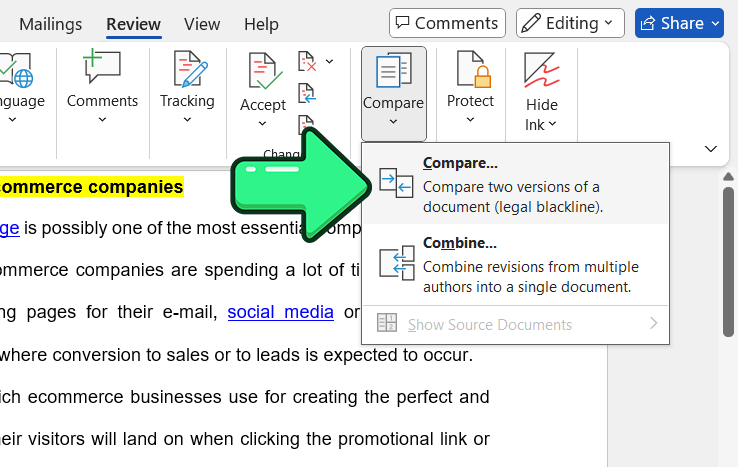
- No menu "Review", selecione "Compare" → "Compare…"
- Selecione os seus documentos nas secções "Original Document" e "Revised Document".
- Clique no botão "More" para ver as opções avançadas. Aí, pode escolher se pretende que as alterações sejam mostradas ao nível da palavra ou do caráter.

- Prima "OK."

Abrir-se-á uma nova janela com os documentos comparados.
No lado esquerdo, verá o painel "Revisions", que resume todas as alterações feitas no documento revisto.

Ao clicar no botão "Reviewing Pane", pode desativar o painel de revisão e colocar os documentos em ecrã inteiro.

A disposição inicial dos documentos pode ser alterada a partir do menu "Compare". Pode escolher se pretende ver as alterações apresentadas apenas num documento ou acompanhar os três documentos em simultâneo — o original, o revisto e a nova cópia:
- Para a vista de documento único, vá a Compare → Show Source Documents → Hide Source Documents.

- Se pretender mostrar tanto o documento original como o revisto à direita e o documento editado à esquerda, vá a Compare → Show Source Documents → Show Both.

Ao deslocar-se, os três documentos movem-se em sincronia.

Cada diferença pode ser aceite ou rejeitada no menu "Changes".

Depois de terminar as suas edições, pode guardar o ficheiro. O documento guardado ficará separado, pelo que os ficheiros originais permanecem intactos.
Este método permite-lhe unir facilmente dois documentos, mantendo apenas as diferenças que pretende.
Tudo o que foi descrito até agora aplica-se à comparação de dois documentos Word, mas e se tiver várias versões? Pode obter uma boa ideia de como comparar texto em vários documentos no artigo Como pesquisar texto em vários ficheiros Word.
Vantagens
- Revisão prática e rápida de quaisquer alterações.
- Preserva a disposição original do documento.
- Integrado no MS Word – não é necessário instalar software adicional.
Desvantagens
- O recurso "Compare" está ausente na versão online gratuita do MS Word 365.
- Não existem opções avançadas para a comparação.
2. Diffchecker Online
O Diffchecker Online é uma ferramenta de comparação gratuita baseada na web. Tem a maioria das funcionalidades da versão para ambiente de trabalho, mas não inclui a comparação redline, disponível apenas na aplicação de ambiente de trabalho.
Aqui está um guia rápido sobre como o utilizar:
- Abra a ferramenta, selecione os seus documentos e clique no botão "Find difference".

- As cores tornam fácil ver o que é diferente num relance.

No painel esquerdo, verá muitas funcionalidades — por exemplo, pode alternar entre o realce por palavra ou por caráter.

Vantagens
- Ferramenta online gratuita.
- Interface fácil de utilizar.
- Muitas funcionalidades e ferramentas avançadas.
Desvantagens
- Não consegue realizar uma comparação síncrona lado a lado preservando a disposição original do documento.
- A comparação Redline (vista de documento único) não está disponível na versão online.
- Carregamento inicial lento dos documentos.
3. Draftable Online
O Draftable Online permite-lhe comparar documentos gratuitamente e até preserva a formatação original para que possa ver com precisão em que diferem os documentos.
Siga estes passos para utilizar a ferramenta:
- Vá para a página de comparação de documentos, carregue os dois documentos e clique no botão "Compare".

- Os documentos são comparados lado a lado, com o painel "Changes" à direita a mostrar todas as diferenças.

- Clique no ícone da lupa para pesquisar no documento.

Existe também uma vista de documento único, onde pode acompanhar todas as alterações num único documento.

Os símbolos inseridos estão sublinhados a azul.

Vantagens
- Completamente gratuito.
- Comparação lado a lado mostrando a disposição original do documento.
- Interface intuitiva.
- Muitas funcionalidades adicionais de comparação.
Desvantagens:
- As alterações podem ser mais difíceis de detetar em comparação com outras ferramentas.
- Faltam algumas funcionalidades, como um mapa do documento na barra de pesquisa.
4. Beyond Compare
O Beyond Compare é uma das ferramentas de comparação de documentos mais antigas e ricas em funcionalidades. O software foi criado em 1996 pela empresa americana Scooter Software. A sua conveniência e riqueza de capacidades tornam-no talvez a ferramenta de ambiente de trabalho mais popular do seu tipo. O programa tem versões para Windows, macOS e Linux.
O período experimental do programa é de 30 dias, após o qual pode comprar uma licença permanente por $35.
Aqui estão os passos com que pode comparar documentos Word com o Beyond Compare:
- Descarregue o ficheiro de instalação para o seu sistema operativo, instale-o e execute a aplicação.
- Selecione "Text Compare."

- Arraste e largue o primeiro documento Word no painel esquerdo e o segundo no painel direito.

- Desloque-se para baixo para ver todas as diferenças entre os dois documentos.
O Beyond Compare não consegue unir diretamente dois documentos Word. Se quiser unir o texto, a opção mais fácil é, em vez de arrastar os ficheiros, copiar diretamente o texto dos documentos para os painéis correspondentes. Verá a comparação linha a linha, com duas setas a aparecerem em cada linha onde exista uma diferença, permitindo-lhe transferir as alterações.
Se quiser transferir alterações numa linha do documento da esquerda para o da direita, clique na seta à esquerda do painel esquerdo:

E vice-versa — para transferir as alterações do documento da direita para o da esquerda, clique na seta à esquerda do painel direito:

Além disso, o programa oferece um conjunto de opções ao comparar textos:

O Beyond Compare também tem muitas funcionalidades adicionais, como:
- Comparação de pastas inteiras.
- Sincronização de pastas — tanto localmente como via FTP.
- Comparação de tabelas.
- Comparação de imagens.
- Comparação de ficheiros de áudio .mp3.
E muitas outras.
No geral, o Beyond Compare é uma opção perfeita para comparar dois documentos Word quando não precisa necessariamente de ver a formatação e a disposição do texto dos documentos.
Vantagens
- Comparação de texto prática linha a linha.
- Um vasto conjunto de opções de comparação.
- União fácil de documentos de texto.
- Muitas opções adicionais para comparar pastas inteiras, imagens, ficheiros de áudio, etc.
Desvantagens
- Não é possível unir diretamente documentos Word.
- Não é possível ver a formatação e a disposição durante a comparação.
- Não existe uma versão completamente gratuita.
5. Diffchecker Desktop
Com o Diffchecker Desktop pode ver facilmente as diferenças entre dois documentos. A avaliação gratuita é de 14 dias, após os quais custa $15 por mês. Não existe licença permanente disponível.
Eis como comparar dois ficheiros Word com esta ferramenta:
- Descarregue, instale e execute a aplicação.
- Crie uma conta seguindo a ligação na aplicação. Receberá automaticamente uma avaliação gratuita de 14 dias.
- Abra o programa, clique no botão "Documents" e selecione os ficheiros a comparar.
- Clique no botão "Find difference".

O programa destaca todas as palavras que diferem.

O programa também oferece algumas opções adicionais. Por exemplo, a opção "Sort lines" coloca todas as linhas dos dois documentos lado a lado para um acompanhamento mais fácil.

Existem vários tipos de vista:
- Rich Text – mostra os documentos originais lado a lado
- Redline – uma vista de documento único
- E outras.

Além de ficheiros do MS Word, o Diffchecker Desktop pode comparar documentos de texto simples, imagens, folhas de cálculo e diretórios inteiros.
Vantagens
- Fácil de usar com um design intuitivo.
- Múltiplas vistas de comparação, como redline, lado a lado e vistas unidas.
- Comparações rápidas de ficheiros grandes e documentos complexos.
Desvantagens
- A disposição do documento não é preservada na comparação lado a lado.
- Não existe versão gratuita disponível.
6. Comparar dois documentos com o Google Docs
O Google Docs é uma ferramenta gratuita de gestão de documentos baseada na web. Tem algumas das funcionalidades do MS Word e permite-lhe editar os seus documentos com um conjunto completo de ferramentas, incluindo uma função de comparação.
Eis como comparar dois documentos:
- Abra o Google Docs e inicie sessão com a sua conta Google.
- Clique no ícone da pasta para carregar o primeiro documento.

- Escolha Upload → Browse.

- Clique no menu File → Open para carregar o segundo documento.

- Vá para o primeiro ficheiro para comparação.
- Clique no menu Tools → Compare documents.

- Clique no botão "My Drive" e selecione o segundo documento.

- Clique no botão "Compare".

- Clique no botão "Open".
A vista de comparação é um único documento com todas as alterações destacadas. O texto adicionado aparece a roxo, enquanto o texto eliminado aparece rasurado.

No painel direito, verá todas as alterações uma a uma. Pode aceitá-las ou rejeitá-las, bem como adicionar comentários.

Vantagens
- Ferramenta online gratuita.
- Fácil de partilhar o trabalho em equipa.
Desvantagens
- Não é possível ver os dois documentos lado a lado.
- Carregamento lento dos documentos.
- Demasiado poucas funcionalidades de comparação (por exemplo, as alterações só podem ser mostradas ao nível da palavra).
7. Conclusão
Neste guia, tentei mostrar-lhe as formas mais produtivas de comparar dois documentos Word. Cada método apresentado tem as suas vantagens e desvantagens.
Qual é a sua experiência? Deixe um comentário abaixo — qual foi o método que funcionou melhor para si?
E não hesite em perguntar-me se tiver alguma questão, terei todo o gosto em responder.
Perguntas frequentes
1. Como posso comparar rapidamente dois documentos Word sem ler ambos linha a linha?
Utilize o recurso “Comparar” integrado do Microsoft Word (no separador Rever). Este destaca instantaneamente todas as inserções, eliminações e edições entre dois documentos — sem necessidade de verificação manual.
2. Posso comparar ficheiros Word se não tiver o Microsoft Word?
Sim. Ferramentas online como o Diffchecker Online e o Draftable Online permitem-lhe carregar ficheiros Word (.doc, .docx) e ver as diferenças diretamente no navegador.
3. A formatação e a disposição serão preservadas ao comparar documentos?
A ferramenta Comparar do Microsoft Word e o Draftable Online preservam ambos a maior parte da formatação, tipos de letra e disposição. Algumas ferramentas online (como o Diffchecker e o Beyond Compare) focam-se apenas no texto e podem não mostrar a formatação original.
4. Existe forma de comparar documentos no Mac, Linux ou telemóvel?
Sim. Ferramentas baseadas no navegador como o Draftable Online e o Diffchecker Online funcionam em qualquer dispositivo. O Beyond Compare também tem aplicações para Windows, Mac e Linux.
5. Posso unir as alterações ou aceitá-las/rejeitá-las como no Controlar Alterações?
A funcionalidade Comparar do Word permite-lhe rever e aceitar ou rejeitar alterações, tal como no Controlar Alterações. A maioria das ferramentas online apenas mostra diferenças — não é possível unir ou aprovar alterações diretamente.
6. E se eu tiver mais de duas versões para comparar?
Terá de compará-las aos pares (por exemplo, A vs. B, depois B vs. C). Nenhuma ferramenta importante compara três ou mais ficheiros Word de uma só vez.
7. Existem ferramentas gratuitas que me permitam comparar documentos Word?
Sim. O Draftable Online e o Diffchecker Online oferecem ambos opções gratuitas para comparar documentos Word, mas algumas funcionalidades avançadas exigem um plano pago. A versão web gratuita do MS Word não inclui a funcionalidade Comparar.
8. É seguro carregar documentos sensíveis para ferramentas de comparação online?
A maioria das ferramentas online promete apagar os seus ficheiros após o processamento, mas para documentos sensíveis ou confidenciais, é mais seguro usar software offline como a funcionalidade Comparar do Microsoft Word ou o Beyond Compare.
9. O Google Docs consegue comparar ficheiros Word?
Sim. Carregue ambos os ficheiros para o Google Docs, abra um deles e depois vá a Tools > Compare Documents. As alterações são mostradas num único documento unido — não existe vista lado a lado.
10. Qual é a forma mais rápida de detetar todas as edições que um colega fez?
Utilize a funcionalidade Comparar do Word, o Draftable Online ou o Diffchecker Online. Estas ferramentas destacam cada inserção, eliminação ou alteração — muito mais rapidamente do que verificar manualmente.
