

Kurzantwort
Der einfachste Weg: Vergleichen Sie zwei Word-Dokumente mit der integrierten „Vergleichen“-Funktion von Word auf der Registerkarte „Überprüfen“. Sie markiert alle Änderungen sofort.
Für einen schnellen Online-Vergleich verwenden Sie Diffchecker Online oder Draftable Online. Beide verarbeiten Word-Dateien und zeigen jede Abweichung übersichtlich an.
Für große Dateien, zusätzliche Formate oder Offline-Arbeit bieten Desktop-Tools wie Beyond Compare und Diffchecker Desktop erweiterte Funktionen und mehr Privatsphäre.
Haben Sie schon einmal versucht, zwei Word-Dokumente per Augenmaß zu vergleichen, ständig hin und her zu wechseln und dabei gedacht: „Es muss doch einen besseren Weg geben“?
Die gute Nachricht: Den gibt es.
Zwei Word-Dokumente zu vergleichen, kann tatsächlich ganz schmerzlos sein (ich wage sogar zu sagen: sogar zufriedenstellend), wenn Sie die richtigen Tools verwenden.
Egal, ob Sie bei der eigenen „Vergleichen“-Funktion von Word bleiben oder etwas Ausgefeilteres möchten – hier erfahren Sie, wie Sie Ihre Dateien nebeneinanderstellen und die Unterschiede sofort sichtbar machen, ganz ohne Zusammenkneifen der Augen.
1. Zwei Word-Dokumente mit MS Word vergleichen
Microsoft Word verfügt über praktische Funktionen zum Vergleichen zweier Dokumente. Dabei werden alle Änderungen hervorgehoben, sodass jede Überarbeitung leicht nachverfolgt werden kann.
Hier ist eine kurze Anleitung zur Verwendung:
- Öffnen Sie eine der Word-Dateien, die Sie vergleichen möchten.
- Wählen Sie im Menü „Überprüfen“ „Vergleichen“ → „Vergleichen…“
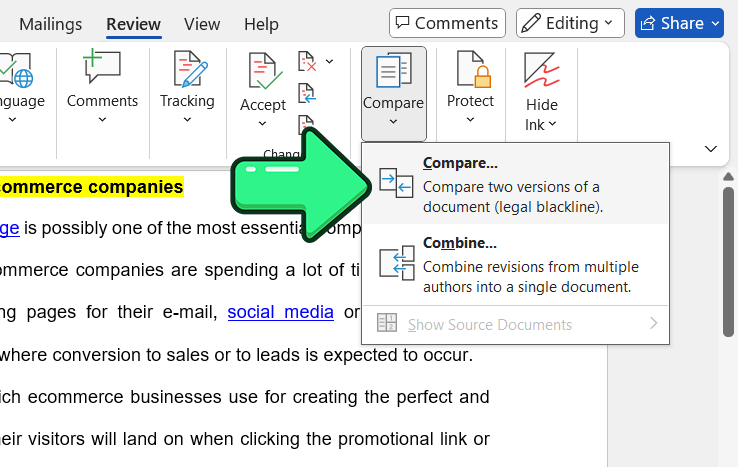
- Wählen Sie Ihre Dokumente in den Bereichen „Originaldokument“ und „Überarbeitetes Dokument“ aus.
- Klicken Sie auf die Schaltfläche „Mehr“, um die erweiterten Optionen anzuzeigen. Dort können Sie auswählen, ob Änderungen auf Wort- oder Zeichenebene angezeigt werden sollen.

- Klicken Sie auf „OK“.

Es wird ein neues Fenster geöffnet, das die verglichenen Dokumente enthält.
Auf der linken Seite sehen Sie den Bereich „Überarbeitungen“, der alle Änderungen zusammenfasst, die am überarbeiteten Dokument vorgenommen wurden.

Durch Klicken auf die Schaltfläche „Überarbeitungsbereich“ können Sie diesen Bereich ausblenden und die Dokumente im Vollbild anzeigen.

Die ursprüngliche Ansichtsanordnung der Dokumente kann über das Menü „Vergleichen“ geändert werden. Sie können wählen, ob die Änderungen nur in einem Dokument angezeigt werden sollen oder ob alle drei Dokumente synchron verfolgt werden – das Original, die überarbeitete Version und die neue Kopie:
- Für die Einzelansicht gehen Sie zu Vergleichen → Quelldokumente anzeigen → Quelldokumente ausblenden.

- Wenn Sie sowohl das Originaldokument als auch das überarbeitete Dokument rechts und das bearbeitete Dokument links anzeigen möchten, gehen Sie zu Vergleichen → Quelldokumente anzeigen → Beide anzeigen.

Wenn Sie scrollen, bewegen sich die drei Dokumente synchron.

Jeder Unterschied kann im Menü „Änderungen“ akzeptiert oder abgelehnt werden.

Nachdem Sie Ihre Bearbeitungen abgeschlossen haben, können Sie die Datei speichern. Das gespeicherte Dokument ist separat, sodass die Originaldateien unberührt bleiben.
Mit dieser Methode können Sie zwei Dokumente ganz einfach zusammenführen und dabei nur die Unterschiede behalten, die Sie möchten.
Alles bisher Beschriebene gilt für den Vergleich von zwei Word-Dokumenten – aber was ist, wenn Sie mehrere Versionen haben? Einen guten Eindruck davon, wie man Text in mehreren Dokumenten vergleicht, bekommen Sie im Artikel So durchsuchen Sie Text in mehreren Word-Dateien.
Vorteile
- Bequeme und schnelle Überprüfung aller Änderungen.
- Das ursprüngliche Dokumentlayout bleibt erhalten.
- In MS Word integriert – keine zusätzliche Softwareinstallation erforderlich.
Nachteile
- Die Funktion „Vergleichen“ fehlt in der kostenlosen Online-Version von MS Word 365.
- Es gibt keine erweiterten Vergleichsoptionen.
2. Diffchecker Online
Diffchecker Online ist ein kostenloses webbasiertes Vergleichstool. Es bietet die meisten Funktionen der Desktop-Version, jedoch fehlt der Redline-Vergleich, der nur in der Desktop-Anwendung verfügbar ist.
Hier ist eine kurze Anleitung zur Verwendung:
- Öffnen Sie das Tool, wählen Sie Ihre Dokumente aus und klicken Sie auf die Schaltfläche „Find difference“.

- Dank der Farben ist auf einen Blick leicht zu erkennen, was unterschiedlich ist.

Im linken Bereich sehen Sie zahlreiche Funktionen – zum Beispiel können Sie zwischen Wort- und Zeichenhervorhebung umschalten.

Vorteile
- Kostenloses Online-Tool.
- Benutzerfreundliche Oberfläche.
- Viele erweiterte Funktionen und Werkzeuge.
Nachteile
- Es ist kein synchroner Seite-an-Seite-Vergleich unter Beibehaltung des ursprünglichen Dokumentlayouts möglich.
- Der Redline-Vergleich (Einzeldokumentansicht) ist in der Online-Version nicht verfügbar.
- Langsamer initialer Dokument-Upload.
3. Draftable Online
Draftable Online ermöglicht Ihnen den kostenlosen Vergleich von Dokumenten und bewahrt sogar die ursprüngliche Formatierung, sodass Sie genau sehen können, worin sich die Dokumente unterscheiden.
Folgen Sie diesen Schritten, um das Tool zu verwenden:
- Gehen Sie zur Seite für den Dokumentvergleich, laden Sie die beiden Dokumente hoch und klicken Sie auf die Schaltfläche „Compare“.

- Die Dokumente werden Seite an Seite verglichen, wobei der Bereich „Changes“ rechts alle Unterschiede anzeigt.

- Klicken Sie auf das Lupensymbol, um im Dokument zu suchen.

Es gibt auch eine Einzeldokumentansicht, in der Sie alle Änderungen innerhalb eines Dokuments nachverfolgen können.

Die eingefügten Symbole sind blau unterstrichen.

Vorteile
- Völlig kostenlos.
- Seite-an-Seite-Vergleich mit Anzeige des ursprünglichen Dokumentlayouts.
- Intuitive Oberfläche.
- Viele zusätzliche Vergleichsfunktionen.
Nachteile:
- Änderungen können im Vergleich zu anderen Tools schwerer zu erkennen sein.
- Einige Funktionen fehlen, etwa eine Dokumentübersicht in der Suchleiste.
4. Beyond Compare
Beyond Compare ist eines der ältesten und funktionsreichsten Tools für den Dokumentvergleich. Die Software wurde 1996 vom amerikanischen Unternehmen Scooter Software entwickelt. Ihre Benutzerfreundlichkeit und der große Funktionsumfang machen sie vielleicht zum beliebtesten Desktop-Tool ihrer Art. Das Programm ist für Windows, macOS und Linux verfügbar.
Die Testphase des Programms beträgt 30 Tage, danach können Sie eine unbefristete Lizenz für 35 $ kaufen.
Hier sind die Schritte, mit denen Sie Word-Dokumente mit Beyond Compare vergleichen können:
- Laden Sie die Installationsdatei für Ihr Betriebssystem herunter, installieren Sie sie und starten Sie die Anwendung.
- Wählen Sie „Text Compare“.

- Ziehen Sie das erste Word-Dokument per Drag-and-drop in den linken Bereich und das zweite in den rechten.

- Scrollen Sie nach unten, um alle Unterschiede zwischen den beiden Dokumenten zu sehen.
Beyond Compare kann zwei Word-Dokumente nicht direkt zusammenführen. Wenn Sie den Text zusammenführen möchten, ist die einfachste Möglichkeit, statt die Dateien hineinzuziehen, den Text der Dokumente direkt in die entsprechenden Bereiche zu kopieren. Sie sehen dann einen zeilenweisen Vergleich, wobei für jede Zeile mit einer Abweichung zwei Pfeile erscheinen, mit denen Sie die Änderungen übertragen können.
Wenn Sie Änderungen in einer Zeile vom linken ins rechte Dokument übertragen möchten, klicken Sie auf den Pfeil links neben dem linken Bereich:

Und umgekehrt – um Änderungen vom rechten ins linke Dokument zu übertragen, klicken Sie auf den Pfeil links neben dem rechten Bereich:

Außerdem bietet das Programm eine Reihe von Optionen beim Vergleich von Texten:

Beyond Compare bietet außerdem viele zusätzliche Funktionen, wie zum Beispiel:
- Vergleich ganzer Ordner.
- Ordnersynchronisierung – sowohl lokal als auch über FTP.
- Vergleich von Tabellen.
- Bildvergleich.
- Vergleich von .mp3-Audiodateien.
Und viele weitere.
Insgesamt ist Beyond Compare eine perfekte Option zum Vergleichen von zwei Word-Dokumenten, wenn Sie nicht unbedingt die Textformatierung und das Layout der Dokumente sehen müssen.
Vorteile
- Bequemer zeilenweiser Textvergleich.
- Ein umfangreicher Satz an Vergleichsoptionen.
- Müheloses Zusammenführen von Textdokumenten.
- Viele zusätzliche Möglichkeiten zum Vergleichen ganzer Ordner, Bilder, Audiodateien usw.
Nachteile
- Sie können Word-Dokumente nicht direkt zusammenführen.
- Sie können beim Vergleichen weder Formatierung noch Layout sehen.
- Es gibt keine vollständig kostenlose Version.
5. Diffchecker Desktop
Mit Diffchecker Desktop können Sie die Unterschiede zwischen zwei Dokumenten ganz einfach erkennen. Die kostenlose Testversion läuft 14 Tage, danach kostet das Tool 15 $ pro Monat. Eine unbefristete Lizenz ist nicht verfügbar.
So vergleichen Sie zwei Word-Dateien damit:
- Laden Sie die Anwendung herunter, installieren Sie sie und starten Sie sie.
- Erstellen Sie ein Konto, indem Sie dem Link in der Anwendung folgen. Sie erhalten automatisch eine 14-tägige kostenlose Testversion.
- Öffnen Sie das Programm, klicken Sie auf die Schaltfläche „Documents“ und wählen Sie die zu vergleichenden Dateien aus.
- Klicken Sie auf die Schaltfläche „Find difference“.

Das Programm hebt alle Wörter hervor, die sich unterscheiden.

Das Programm bietet auch einige zusätzliche Optionen. Zum Beispiel stellt die Option „Sort lines“ alle Zeilen der beiden Dokumente nebeneinander dar, damit sie leichter nachverfolgt werden können.

Es gibt mehrere Ansichtsarten:
- Rich Text – zeigt Originaldokumente nebeneinander
- Redline – eine Einzeldokumentansicht
- Und andere.

Neben MS-Word-Dateien kann Diffchecker Desktop auch reine Textdokumente, Bilder, Tabellen und ganze Verzeichnisse vergleichen.
Vorteile
- Einfach zu bedienen mit intuitivem Design.
- Mehrere Vergleichsansichten, etwa Redline-, Seite-an-Seite- und zusammengeführte Ansichten.
- Schnelle Vergleiche großer Dateien und komplexer Dokumente.
Nachteile
- Das Dokumentlayout bleibt im Seite-an-Seite-Vergleich nicht erhalten.
- Keine kostenlose Version verfügbar.
6. Zwei Dokumente mit Google Docs vergleichen
Google Docs ist ein kostenloses webbasiertes Tool zur Dokumentenverwaltung. Es verfügt über einige Funktionen von MS Word und ermöglicht Ihnen, Ihre Dokumente mit einem vollständigen Werkzeugsatz zu bearbeiten, einschließlich einer Vergleichsfunktion.
So vergleichen Sie zwei Dokumente:
- Öffnen Sie Google Docs und melden Sie sich mit Ihrem Google-Konto an.
- Klicken Sie auf das Ordnersymbol, um das erste Dokument hochzuladen.

- Wählen Sie Hochladen → Durchsuchen.

- Klicken Sie auf das Menü Datei → Öffnen, um das zweite Dokument hochzuladen.

- Gehen Sie zur ersten Datei für den Vergleich.
- Klicken Sie auf das Menü Tools → Dokumente vergleichen.

- Klicken Sie auf die Schaltfläche „My Drive“ und wählen Sie das zweite Dokument aus.

- Klicken Sie auf die Schaltfläche „Compare“.

- Klicken Sie auf die Schaltfläche „Open“.
Die Vergleichsansicht ist ein einzelnes Dokument, in dem alle Änderungen hervorgehoben sind. Hinzugefügter Text ist lila eingefärbt, gelöschter Text ist durchgestrichen.

Im rechten Bereich sehen Sie alle Änderungen nacheinander. Sie können diese annehmen oder ablehnen sowie Kommentare hinzufügen.

Vorteile
- Kostenloses Online-Tool.
- Die Arbeit lässt sich leicht im Team teilen.
Nachteile
- Sie können die beiden Dokumente nicht nebeneinander anzeigen.
- Langsames Hochladen der Dokumente.
- Zu wenige Vergleichsfunktionen (z. B. können Änderungen nur auf Wortebene angezeigt werden).
7. Fazit
In diesem Leitfaden habe ich versucht, Ihnen die produktivsten Möglichkeiten zum Vergleichen von zwei Word-Dokumenten zu zeigen. Jede vorgestellte Methode hat ihre Vor- und Nachteile.
Welche Erfahrungen haben Sie gemacht? Hinterlassen Sie unten einen Kommentar – welche Methode hat für Sie am besten funktioniert?
Und zögern Sie nicht, mich zu fragen, wenn Sie Fragen haben – ich beantworte sie gern.
Häufig gestellte Fragen
1. Wie kann ich zwei Word-Dokumente schnell vergleichen, ohne beide Zeile für Zeile zu lesen?
Verwenden Sie die integrierte „Vergleichen“-Funktion von Microsoft Word (auf der Registerkarte „Überprüfen“). Sie hebt sofort alle Einfügungen, Löschungen und Bearbeitungen zwischen zwei Dokumenten hervor – ganz ohne manuelles Durchsehen.
2. Kann ich Word-Dateien vergleichen, wenn ich kein Microsoft Word habe?
Ja. Online-Tools wie Diffchecker Online und Draftable Online ermöglichen es Ihnen, Word-Dateien (.doc, .docx) hochzuladen und die Unterschiede direkt im Browser zu sehen.
3. Bleiben Formatierung und Layout beim Dokumentvergleich erhalten?
Das Compare-Tool von Microsoft Word und Draftable Online erhalten beide den Großteil von Formatierung, Schriftarten und Layout. Einige Online-Tools (wie Diffchecker und Beyond Compare) konzentrieren sich nur auf den Text und zeigen die ursprüngliche Formatierung möglicherweise nicht an.
4. Gibt es eine Möglichkeit, Dokumente auf Mac, Linux oder mobil zu vergleichen?
Ja. Browserbasierte Tools wie Draftable Online und Diffchecker Online funktionieren auf jedem Gerät. Beyond Compare bietet außerdem Apps für Windows, Mac und Linux.
5. Kann ich Änderungen zusammenführen oder sie wie bei „Änderungen nachverfolgen“ annehmen/ablehnen?
Mit Word Compare können Sie Änderungen überprüfen und annehmen oder ablehnen, genau wie bei „Änderungen nachverfolgen“. Die meisten Online-Tools zeigen nur Unterschiede an – Sie können Änderungen nicht direkt zusammenführen oder genehmigen.
6. Was ist, wenn ich mehr als zwei Versionen vergleichen muss?
Dann müssen Sie sie paarweise vergleichen (z. B. A vs. B, dann B vs. C). Kein großes Tool vergleicht drei oder mehr Word-Dateien gleichzeitig.
7. Gibt es kostenlose Tools, mit denen ich Word-Dokumente vergleichen kann?
Ja. Draftable Online und Diffchecker Online bieten beide kostenlose Optionen zum Vergleichen von Word-Dokumenten, aber einige erweiterte Funktionen erfordern einen kostenpflichtigen Tarif. Die kostenlose Webversion von MS Word enthält die Funktion Compare nicht.
8. Ist es sicher, vertrauliche Dokumente in Online-Vergleichstools hochzuladen?
Die meisten Online-Tools versprechen, Ihre Dateien nach der Verarbeitung zu löschen, aber bei sensiblen oder vertraulichen Dokumenten ist es sicherer, Offline-Software wie Microsoft Word Compare oder Beyond Compare zu verwenden.
9. Kann Google Docs Word-Dateien vergleichen?
Ja. Laden Sie beide Dateien in Google Docs hoch, öffnen Sie eine davon und gehen Sie dann zu Tools > Dokumente vergleichen. Die Änderungen werden in einem einzigen zusammengeführten Dokument angezeigt – eine Seite-an-Seite-Ansicht gibt es nicht.
10. Was ist der schnellste Weg, jede Bearbeitung zu erkennen, die ein Kollege vorgenommen hat?
Verwenden Sie die Compare-Funktion von Word, Draftable Online oder Diffchecker Online. Sie markieren jede Einfügung, Löschung oder Änderung – viel schneller als eine manuelle Prüfung.
