

Respuesta rápida
Búsqueda simple: Explorador de archivos
- Abre el Explorador de archivos y ve a tu carpeta.
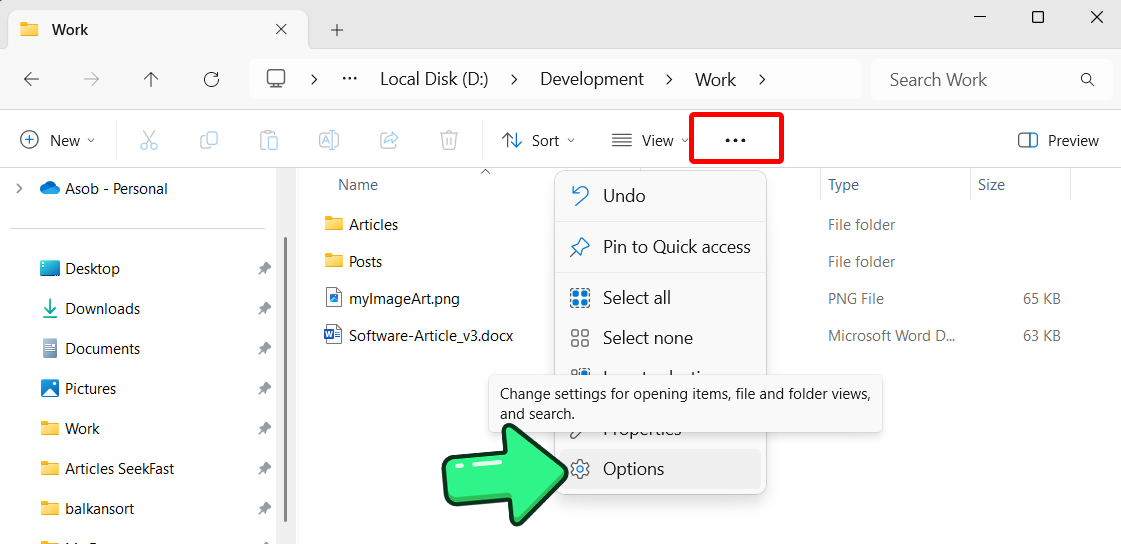
- Haz clic en el icono de tres puntos (…) > Opciones > pestaña Buscar, marca “Buscar siempre en nombres de archivo y contenido” y luego haz clic en Aplicar y Aceptar.
- En la barra de búsqueda (arriba a la derecha), escribe:
ext:xls* yourkeyword
Búsqueda avanzada: SeekFast
- Instala SeekFast. Ábrelo, selecciona tu carpeta y escribe tu palabra clave. Los resultados incluyen contexto.
En este artículo, explicaré cómo buscar texto en varios archivos de Excel en Windows.
Hay dos métodos principales:
1. Usar el Explorador de archivos.
El Explorador de archivos de Windows está integrado y te permite buscar en todos tus archivos de Excel desde cualquier carpeta.
2. Usar un programa externo.
He probado personalmente muchas aplicaciones de búsqueda de terceros. La mayoría de ellas buscan solo en la primera hoja de los archivos de Excel.
Solo unas pocas pueden buscar dentro de todas las hojas: SeekFast, Explorador de archivos, Agent Ransack, PowerGREP y Office Search, así que hablaré de ellas.
Explicaré las ventajas y desventajas de cada método de búsqueda. Así que, empecemos.
1. Explorador de archivos
Explorador de archivos es la aplicación integrada de Windows para administrar y buscar en tus carpetas y archivos.
Estos son los pasos para buscar texto en tus documentos de Excel con el Explorador de archivos:
- Abre el Explorador de archivos y ve a la carpeta en la que quieres buscar.
- Haz clic en los tres puntos (…) de la barra de herramientas y selecciona Opciones.
- En el cuadro de diálogo, ve a la pestaña Buscar y marca la casilla “Buscar siempre en nombres de archivo y contenido”.
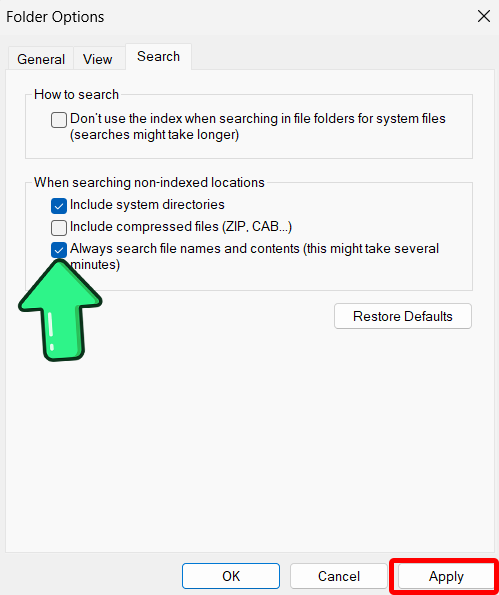
- Haz clic en Aplicar y luego en Aceptar.
- Introduce tu palabra clave en la barra de búsqueda.
Si quieres buscar solo en archivos de Excel (.xls y .xlsx), escribe “ext:xls*” seguido de las palabras buscadas, por ejemplo:
“ext:xls* marketing”.
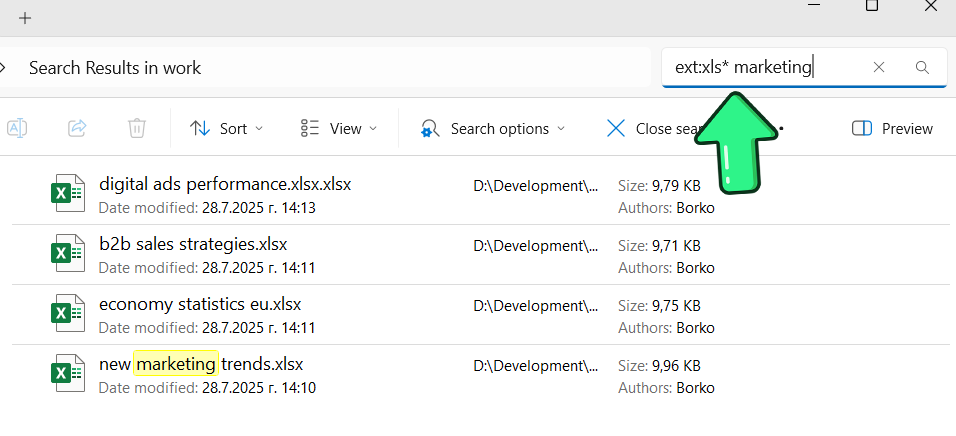
Si solo necesitas una lista de los archivos que contienen tus palabras clave, este método es perfecto para ti.
Sin embargo, en la mayoría de los casos necesitas ver el contexto en el que se encuentran las palabras buscadas, lo cual no está disponible en el Explorador de archivos. Para verlo, tendrás que abrir cada archivo y buscar manualmente las palabras dentro.
El Explorador de archivos también ofrece muchas otras opciones prácticas para configurar y filtrar la búsqueda, como filtrar por fecha de modificación, por tipo de archivo (fotos, vídeos, música, etc.), tamaño del archivo, etc.
Para obtener instrucciones detalladas sobre su uso, así como mucha otra información adicional sobre la búsqueda con el Explorador de archivos, consulta nuestro artículo sobre buscar archivos en Windows 10.
Ventajas:
- Integrado en Windows.
- Busca en todas las hojas dentro del archivo de Excel.
- Es posible elegir trabajar con o sin indexación.
- Hay muchos ajustes y filtros disponibles: por fecha, tamaño del archivo y más.
Desventajas:
- No muestra las partes del texto que contienen las palabras buscadas.
- No puede buscar combinaciones de palabras contenidas en una sola frase.
- No puede ordenar los resultados por relevancia.
- La búsqueda es lenta si no activas la indexación del contenido de los archivos.
2. SeekFast
SeekFast es una popular herramienta de búsqueda con una interfaz fácil de usar. Tiene versiones gratuita y de pago, y es compatible con todas las versiones de Windows desde la 7 en adelante, así como con macOS.
La mayor ventaja de SeekFast es su sistema inteligente de clasificación, que se parece a la búsqueda de Google. Te permite buscar palabras que aparecen en orden aleatorio dentro de una frase en tus documentos, con los resultados más relevantes clasificados en la parte superior.
SeekFast puede buscar en todas las hojas de los archivos de Excel.
Buscar con SeekFast es bastante fácil:
1. Descarga y ejecuta SeekFast.
2. Elige una carpeta y espera a que SeekFast lea los archivos
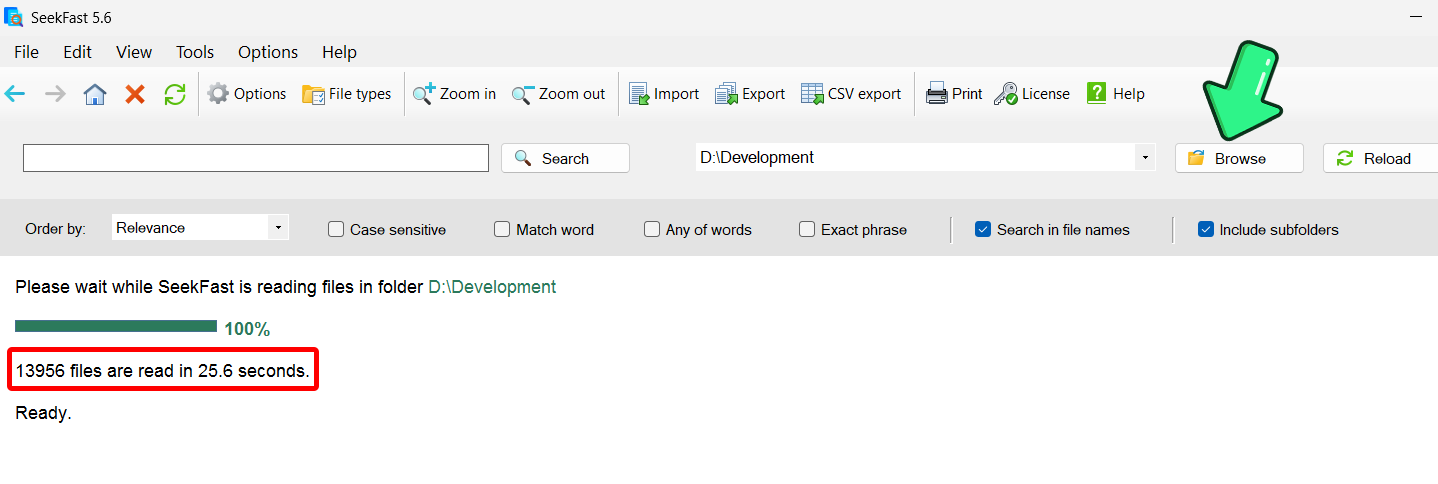
4. Escribe tus palabras clave en la barra de búsqueda y pulsa Intro.
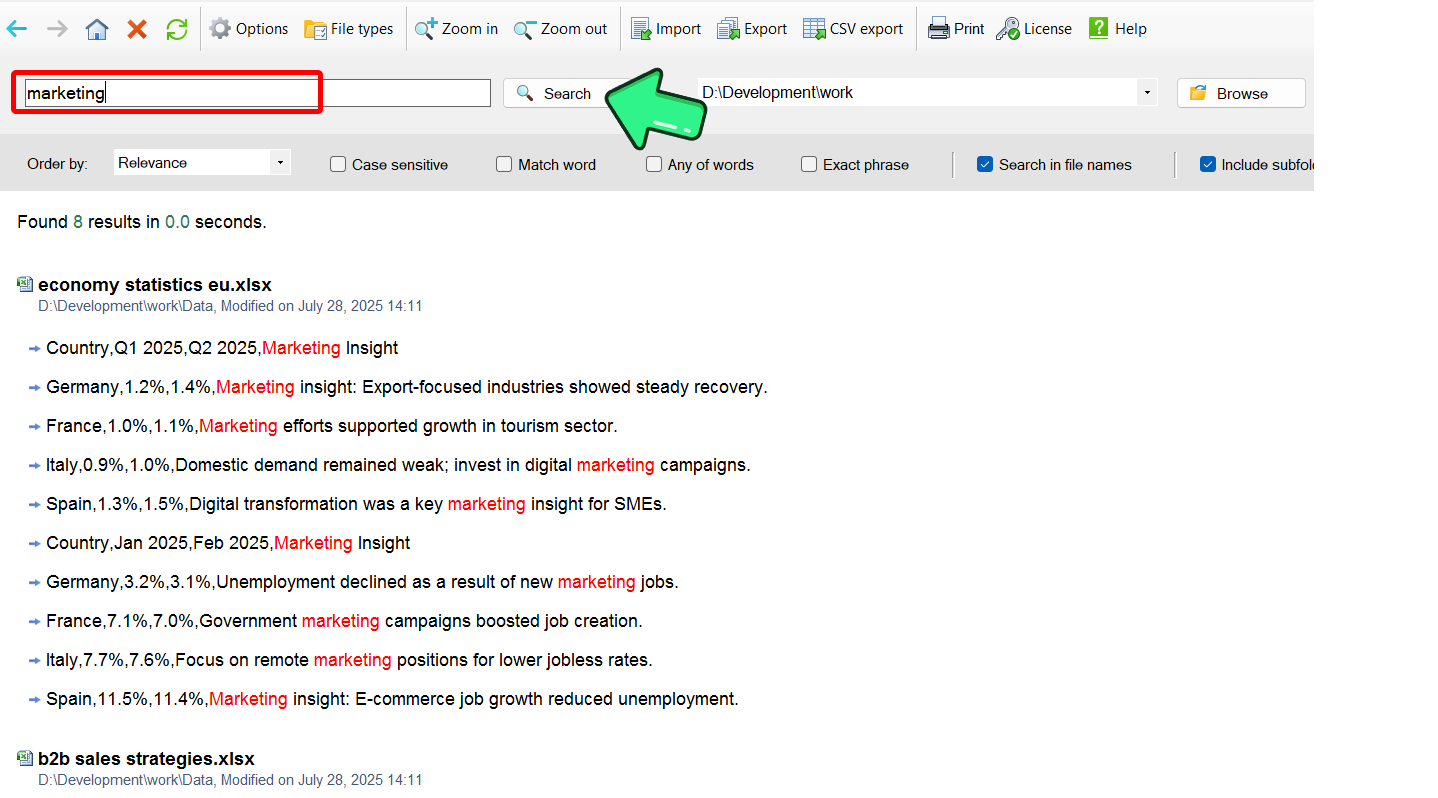
Hay varias funciones útiles disponibles en los resultados de búsqueda:
1. Haz clic en una frase para ver una parte más amplia del contexto.

2. Haz clic en el nombre del archivo si quieres abrir el archivo.

3. Haz clic en la ruta de la carpeta si quieres abrir la carpeta que contiene el archivo.

Si quieres buscar solo en archivos de Excel, haz clic en el botón "Options", luego en la pestaña "File types" y desmarca todos los tipos excepto los documentos de Excel (.xls, .xlsx y .xlsxm).
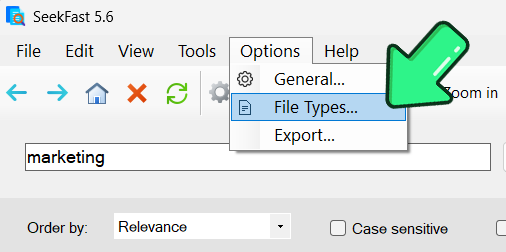
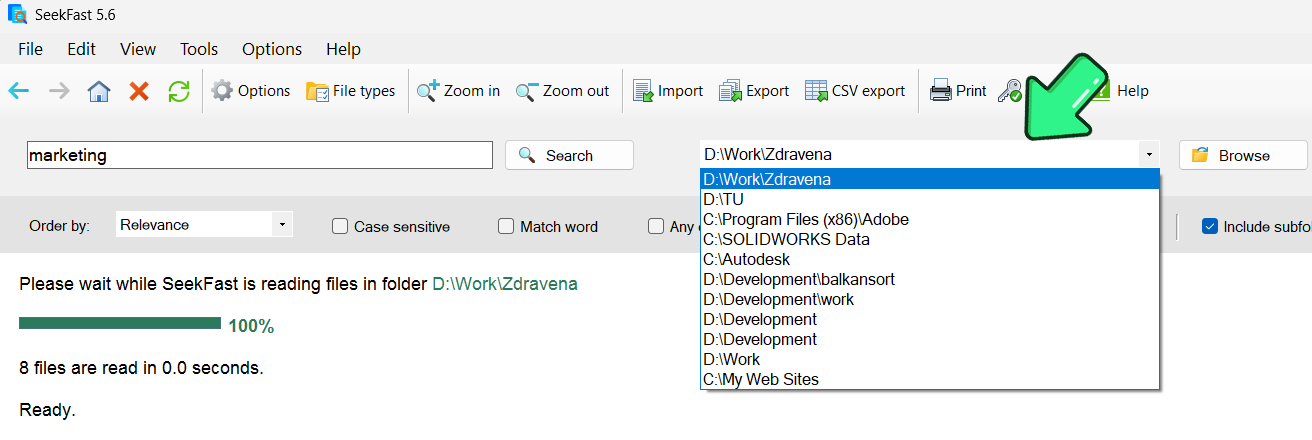
SeekFast ofrece muchas otras opciones útiles, entre ellas:
1. Si quieres seleccionar una carpeta en la que ya has buscado, selecciónala en el menú desplegable y SeekFast la leerá inmediatamente.
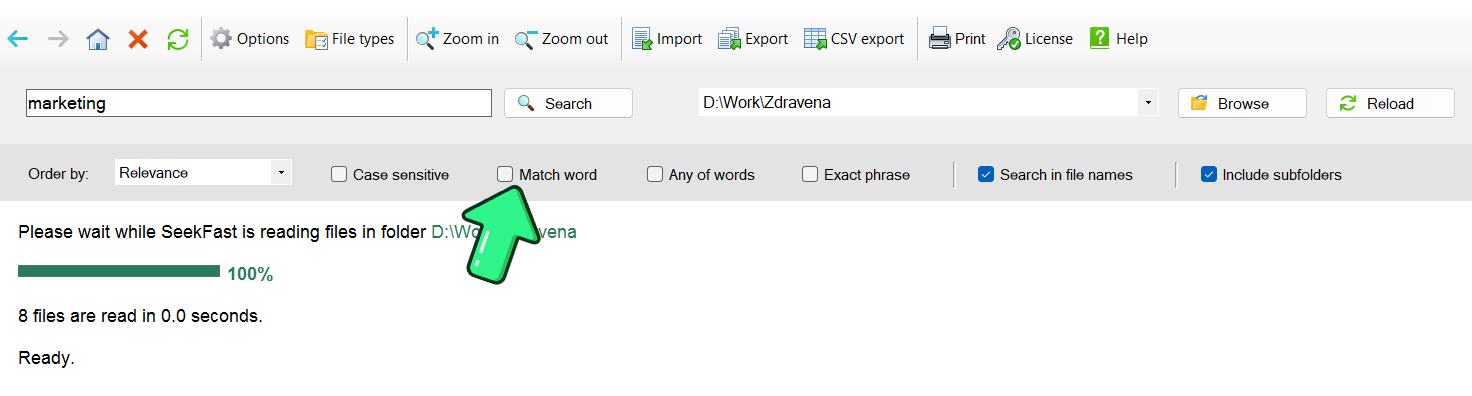
2. Además de la clasificación predeterminada por relevancia, puedes ordenar los resultados por fecha o por nombre de archivo.
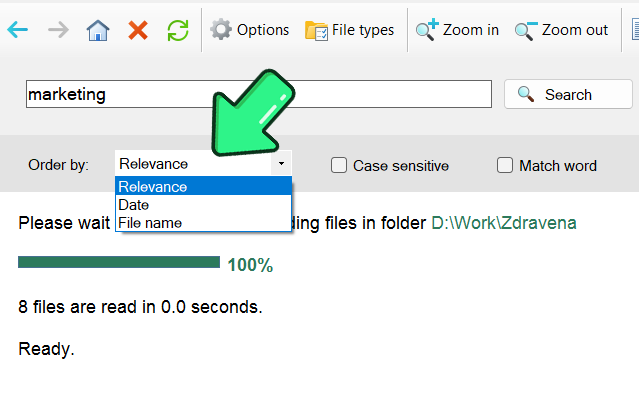
3. Puedes elegir hacer una búsqueda que distinga entre mayúsculas y minúsculas, así como una búsqueda de palabra exacta.
Ventajas:
- Búsqueda inteligente: ordena los resultados por relevancia.
- Busca en decenas de miles de documentos en menos de un segundo.
- Muestra fragmentos de texto con tus palabras clave.
- Busca en todas las hojas de Excel.
- Interfaz fácil de usar.
- Tiene una versión gratuita.
- No utiliza indexación.
Desventajas:
- La versión gratuita puede buscar en hasta 50 archivos solamente por búsqueda.
3. Agent Ransack
Agent Ransack es una conocida herramienta de búsqueda, lanzada por primera vez en 2000. Es compatible con Windows 7 y versiones posteriores.
Agent Ransack tiene una versión gratuita con funcionalidad limitada. Las principales ventajas de la versión de pago son la posibilidad de añadir indexación, búsqueda con operadores booleanos y mostrar un contexto más amplio.
Estos son los pasos para buscar en varios archivos de Excel con Agent Ransack:
1. Descarga, instala y ejecuta la aplicación.
2. Haz clic en el botón "Browse for single folder" para elegir la carpeta en la que quieres buscar.

3. En el cuadro "Containing text", escribe tus palabras clave y pulsa "Enter".

4. En la sección de resultados, cuando haces clic en un nombre de archivo, el texto que contiene las palabras clave se mostrará en el panel derecho.

Si quieres buscar solo en archivos de Excel (.xls & xlsx), escribe "*.xls;*.xlsx" en el cuadro "File name".
Una desventaja de Agent Ransack es que vuelve a leer el contenido de la carpeta una y otra vez en cada búsqueda, lo que hace que la búsqueda sea más lenta.
Otro inconveniente es que no puedes ver el texto encontrado inmediatamente: tienes que hacer clic en cada archivo para verlo.
Ventajas:
- Tiene una versión gratuita.
- Busca en todas las hojas de Excel.
- No utiliza indexación.
- Admite muchos operadores booleanos.
Desventajas:
- Búsqueda muy lenta en carpetas grandes.
- No se pueden ver todos los textos encontrados en un solo lugar.
- No puede buscar combinaciones de palabras.
- No puede ordenar los resultados por relevancia.
4. PowerGREP
PowerGREP es un software shareware, con una prueba gratuita de 15 días. Inicialmente fue diseñado para ser un equivalente en Windows de la muy popular herramienta UNIX grep, creada para buscar texto en archivos con ayuda de expresiones regulares.
PowerGREP es compatible con Windows 7 o superior.
Veamos cómo buscar en hojas de cálculo de Excel con esta herramienta:
1. Descarga la prueba gratuita, instala y ejecuta la aplicación.
2. En el panel izquierdo, en el cuadro "Folders and files", elige la carpeta en la que buscar.

3. En el panel derecho, en el cuadro "Search", escribe las palabras buscadas.

4. En la barra de herramientas superior pulsa el botón "Search".

Si quieres buscar solo en archivos de Excel, escribe "*.xls*" en el campo "Include files" del panel izquierdo.
Al igual que la herramienta grep original, PowerGREP muestra las líneas del texto donde se encuentran las palabras buscadas. Además, si haces doble clic en cualquier resultado, mostrará el texto completo del archivo.
Ventajas:
- Muestra en la sección de resultados todas las líneas que contienen las palabras clave de cada archivo.
- No utiliza indexación.
- Busca en todas las hojas de Excel.
- Ofrece muchas herramientas y opciones avanzadas.
Desventajas:
- No tiene una versión gratuita.
- Interfaz complicada.
- No puede abrir directamente los archivos encontrados.
- No puede buscar una combinación de palabras.
- No puede ordenar los resultados por relevancia.
5. Office Search
Office Search es un software gratuito y de código abierto para buscar texto en documentos. Es compatible con Windows 7 y versiones posteriores.
El programa es fácil de usar, tiene una interfaz sencilla y busca dentro de todas las hojas de Excel. Sin embargo, no puedes ver el texto encontrado a menos que abras cada archivo desde el panel de resultados.
Estos son los pasos que muestran cómo buscar en archivos de Excel con esta herramienta:
1. Descarga la aplicación y descomprime el archivo en cualquier carpeta.
2. Ve a la carpeta "Office Search" y ejecuta "OfficeSearch.exe".
3. Haz clic en el botón "Browse" para elegir la carpeta para la búsqueda.

4. Haz clic en la casilla "Include sub‑folders" si quieres buscar en subcarpetas.

5. Escribe las palabras buscadas en el campo "What to search" y pulsa el botón "Search".

6. Para ver el texto encontrado, haz doble clic en un archivo del panel de resultados y vuelve a buscar en el programa correspondiente.
Si quieres buscar solo en archivos de Excel (.xls y .xlsx), escribe "*.xls*" en el campo "File pattern".
Si seleccionas un disco completo, el programa podría mostrarte un mensaje de error "Access denied", por lo que tendrás que elegir una carpeta específica.
Ventajas:
- Completamente gratuito y de código abierto.
- Busca en todas las hojas de Excel.
- Interfaz fácil de usar.
- No utiliza indexación.
Desventajas:
- No muestra las partes del texto que contienen las palabras buscadas.
- No puede buscar combinaciones de palabras.
- Búsqueda lenta en carpetas grandes.
6. Conclusión
Estos fueron los mejores métodos y programas de software que he encontrado para buscar texto en varios archivos de Excel.
También hay otras herramientas de búsqueda valiosas, pero ninguna de ellas es adecuada para buscar en archivos de Excel porque no pueden buscar en todas las hojas (normalmente buscan solo en la primera hoja). Algunas de ellas son: FileSeek, Wise JetSearch, Everything y UltraSearch.
¿Tienes alguna pregunta o comentario? Me encantará conocer tu opinión. ¡Deja un comentario abajo!
Preguntas frecuentes
1. What are the pros and cons of not using indexing when searching Excel files?
Ventajas: ningún indexador en segundo plano consumiendo CPU o espacio en disco; los resultados siempre están actualizados.
Desventajas: Las primeras búsquedas en carpetas nuevas son más lentas, ya que lleva tiempo leerlas. Sin embargo, SeekFast recuerda las carpetas recientes, por lo que las búsquedas repetidas allí son instantáneas. Algunas herramientas —como Agent Ransack cuando se ejecuta sin indexación— vuelven a escanear la carpeta en cada búsqueda, lo que puede tardar más.
2. What does ext:xls* mean in a File Explorer search?
ext:xls* limita los resultados a cualquier archivo cuya extensión empiece por xls—incluyendo .xls, .xlsx, .xlsm, y formatos similares de Excel—, por lo que tu búsqueda omite PDF, documentos de Word y otros archivos.
3. Will File Explorer show sentence‑level context for the words it finds?
No. El Explorador de archivos solo enumera los archivos que coinciden; aun así, tienes que abrir cada hoja de cálculo y usar Ctrl + F (o “Buscar y reemplazar” de Excel) para ver la frase o celda exacta.
4. Does File Explorer need indexing turned on to search inside Excel sheets?
La indexación hace que las búsquedas sean mucho más rápidas, pero no es obligatoria. Sin ella, el Explorador de archivos sigue escaneando todas las hojas; simplemente tarda más cada vez que realizas una búsqueda.
5. What’s the fastest tool for searching thousands of Excel workbooks at once?
SeekFast puede analizar decenas de miles de documentos—including every sheet in every Excel file—in under a second and immediately show sentence‑level context ranked by relevance.
6. Is there a free way to get Google‑style ranked results when searching Excel files?
Sí. SeekFast utiliza un sistema inteligente de clasificación similar al de Google, colocando las frases más relevantes en la parte superior.
7. How do I configure SeekFast to search only Excel files?
En SeekFast, haz clic en Options → File types, desmarca todo excepto Excel documents (.xls, .xlsx, .xlsm), elige tu carpeta e introduce tus palabras clave.
8. Which search programs look inside every worksheet, not just the first sheet?
Las herramientas confirmadas que leen todas las hojas son Explorador de archivos, SeekFast, Agent Ransack, PowerGREP y Office Search. Muchas otras solo leen la primera hoja.
9. Can I use Boolean operators (AND, OR, NOT) when searching Excel files?
Sí, pero solo en ciertas herramientas. Agent Ransack (versión de pago) y PowerGREP admiten consultas avanzadas booleanas o con expresiones regulares;
10. How can I quickly search for a word across all Excel files in a folder using Windows File Explorer?
Abre Explorador de archivos, ve a la carpeta, haz clic en el icono de tres puntos (…) → Opciones → pestaña Buscar, marca “Buscar siempre en nombres de archivo y contenido” y pulsa Aplicar → Aceptar. En el cuadro de búsqueda de la esquina superior derecha, escribe:
ext:xls* yourKeyword
Windows escaneará todas las hojas dentro de cada archivo *.xls, *.xlsx y *.xlsm de esa carpeta y mostrará una lista de archivos que contienen la palabra clave.
