

Réponse rapide
La manière la plus simple : comparez deux documents Word avec la fonction intégrée « Comparer » de Word dans l’onglet Révision. Elle met instantanément en évidence toutes les modifications.
Pour une comparaison rapide en ligne, utilisez Diffchecker Online ou Draftable Online. Les deux prennent en charge les fichiers Word et affichent clairement chaque différence.
Pour les fichiers volumineux, les formats supplémentaires ou le travail hors ligne, des outils de bureau comme Beyond Compare et Diffchecker Desktop offrent des fonctionnalités avancées et plus de confidentialité.
Avez-vous déjà essayé de comparer visuellement deux documents Word, en passant sans cesse de l’un à l’autre, en vous disant : « Il doit bien y avoir une meilleure solution » ?
Bonne nouvelle : elle existe.
Comparer deux documents Word peut en réalité être simple (oserais-je dire, presque satisfaisant) quand on utilise les bons outils.
Que vous restiez avec la fonction « Comparer » de Word ou que vous vouliez quelque chose d’un peu plus sophistiqué, voici comment aligner vos fichiers et faire ressortir immédiatement les différences — sans avoir à plisser les yeux.
1. Comparer deux documents Word avec MS Word
Microsoft Word dispose de fonctions pratiques pour comparer deux documents. Il met en évidence toutes les modifications, ce qui permet de suivre facilement les révisions.
Voici un guide rapide pour l’utiliser :
- Ouvrez l’un des fichiers Word que vous souhaitez comparer.
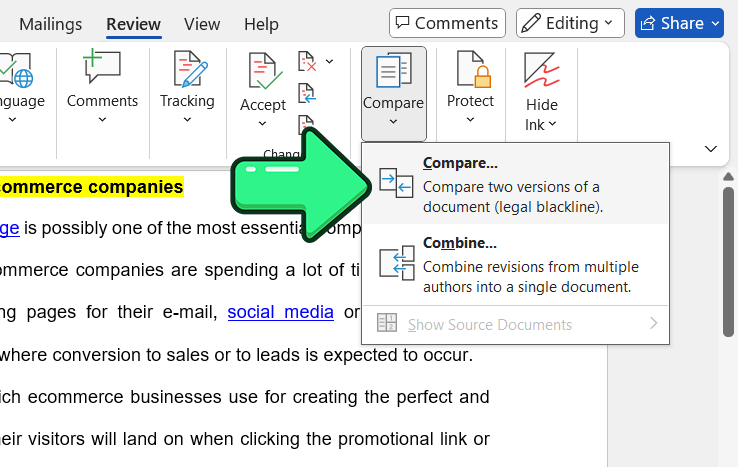
- Dans le menu "Review", sélectionnez "Compare" → "Compare…"
- Sélectionnez vos documents dans les sections "Original Document" et "Revised Document".
- Cliquez sur le bouton "More" pour afficher les options avancées. Vous pouvez y choisir si vous voulez que les changements soient affichés au niveau des mots ou des caractères.

- Appuyez sur "OK."

Une nouvelle fenêtre s’ouvrira, contenant les documents comparés.
Sur le côté gauche, vous verrez le volet "Revisions", qui résume toutes les modifications apportées au document révisé.

En cliquant sur le bouton "Reviewing Pane", vous pouvez désactiver le volet de révision et afficher les documents en plein écran.

La disposition d’affichage initiale des documents peut être modifiée depuis le menu "Compare". Vous pouvez choisir si vous voulez voir les modifications affichées dans un seul document ou suivre les trois documents de manière synchronisée — l’original, le document révisé et la nouvelle copie :
- Pour l’affichage sur un seul document, allez dans Compare → Show Source Documents → Hide Source Documents.

- Si vous souhaitez afficher à droite le document original et le document révisé, et à gauche le document modifié, allez dans Compare → Show Source Documents → Show Both.

Lorsque vous faites défiler, les trois documents se déplacent de manière synchronisée.

Chaque différence peut être acceptée ou rejetée depuis le menu "Changes".

Une fois vos modifications terminées, vous pouvez enregistrer le fichier. Le document enregistré sera séparé, de sorte que les fichiers d’origine restent intacts.
Cette méthode vous permet de fusionner facilement deux documents, en ne conservant que les différences que vous souhaitez.
Tout ce qui a été décrit jusqu’à présent s’applique à la comparaison de deux documents Word, mais que faire si vous avez plusieurs versions ? Vous pouvez vous faire une bonne idée de la manière de comparer du texte dans plusieurs documents grâce à l’article Comment rechercher du texte dans plusieurs fichiers Word.
Avantages
- Révision pratique et rapide de toutes les modifications.
- Préserve la mise en page du document original.
- Intégré à MS Word – pas besoin d’installer de logiciel supplémentaire.
Inconvénients
- La fonction "Compare" est absente de la version gratuite en ligne de MS Word 365.
- Il n’existe pas d’options avancées pour la comparaison.
2. Diffchecker Online
Diffchecker Online est un outil de comparaison web gratuit. Il possède la plupart des fonctionnalités de la version bureau, mais n’inclut pas la comparaison en mode redline, disponible uniquement dans l’application de bureau.
Voici un guide rapide pour l’utiliser :
- Ouvrez l’outil, sélectionnez vos documents, puis cliquez sur le bouton "Find difference".

- Les couleurs permettent de voir facilement en un coup d’œil ce qui est différent.

Dans le panneau de gauche, vous verrez de nombreuses fonctionnalités — par exemple, vous pouvez basculer entre la mise en évidence au niveau des mots ou des caractères.

Avantages
- Outil gratuit en ligne.
- Interface conviviale.
- Beaucoup de fonctionnalités et d’outils avancés.
Inconvénients
- Impossible d’effectuer une comparaison synchrone côte à côte tout en préservant la mise en page du document original.
- La comparaison redline (vue sur un seul document) n’est pas disponible dans la version en ligne.
- Téléversement initial des documents lent.
3. Draftable Online
Draftable Online vous permet de comparer gratuitement des documents et préserve même la mise en forme d’origine afin que vous puissiez voir précisément en quoi les documents diffèrent.
Suivez ces étapes pour utiliser l’outil :
- Allez sur la page de comparaison de documents, chargez les deux documents, puis cliquez sur le bouton "Compare".

- Les documents sont comparés côte à côte, avec le volet "Changes" à droite qui affiche toutes les différences.

- Cliquez sur l’icône de loupe pour effectuer une recherche dans le document.

Il existe également une vue sur un seul document, dans laquelle vous pouvez suivre toutes les modifications à l’intérieur d’un seul document.

Les symboles insérés sont soulignés en bleu.

Avantages
- Entièrement gratuit.
- Comparaison côte à côte affichant la mise en page du document original.
- Interface intuitive.
- Beaucoup de fonctionnalités de comparaison supplémentaires.
Inconvénients:
- Les modifications peuvent être plus difficiles à repérer par rapport à d’autres outils.
- Il manque certaines fonctions, comme une carte du document dans la barre de recherche.
4. Beyond Compare
Beyond Compare est l’un des outils de comparaison de documents les plus anciens et les plus riches en fonctionnalités. Le logiciel a été créé en 1996 par l’entreprise américaine Scooter Software. Sa facilité d’utilisation et la richesse de ses possibilités en font peut-être l’outil de bureau le plus populaire de son type. Le programme existe en versions Windows, macOS et Linux.
La période d’essai du programme est de 30 jours, après quoi vous pouvez acheter une licence permanente pour 35 $.
Voici les étapes pour comparer des documents Word avec Beyond Compare :
- Téléchargez le fichier d’installation pour votre système d’exploitation, installez-le, puis lancez l’application.
- Sélectionnez "Text Compare."

- Glissez-déposez le premier document Word dans le panneau de gauche et le second dans celui de droite.

- Faites défiler vers le bas pour voir toutes les différences entre les deux documents.
Beyond Compare ne peut pas fusionner directement deux documents Word. Si vous souhaitez fusionner le texte, l’option la plus simple consiste, au lieu de glisser les fichiers, à copier directement le texte des documents dans les panneaux correspondants. Vous verrez la comparaison ligne par ligne, avec deux flèches apparaissant pour chaque ligne où il y a une différence, ce qui vous permettra de transférer les modifications.
Si vous souhaitez transférer les modifications d’une ligne du document de gauche vers celui de droite, cliquez sur la flèche située à gauche du panneau de gauche :

Et inversement — pour transférer les modifications du document de droite vers celui de gauche, cliquez sur la flèche située à gauche du panneau de droite :

Le programme propose également un ensemble d’options lors de la comparaison de textes :

Beyond Compare possède également de nombreuses fonctionnalités supplémentaires, telles que :
- La comparaison de dossiers entiers.
- La synchronisation de dossiers — en local comme via FTP.
- La comparaison de tableaux.
- La comparaison d’images.
- La comparaison de fichiers audio .mp3.
Et bien d’autres encore.
Dans l’ensemble, Beyond Compare est une option parfaite pour comparer deux documents Word lorsque vous n’avez pas nécessairement besoin de voir la mise en forme et la disposition du texte des documents.
Avantages
- Comparaison pratique du texte ligne par ligne.
- Un vaste ensemble d’options de comparaison.
- Fusion sans effort des documents texte.
- De nombreuses options supplémentaires pour comparer des dossiers entiers, des images, des fichiers audio, etc.
Inconvénients
- Vous ne pouvez pas fusionner directement des documents Word.
- Vous ne pouvez pas voir la mise en forme ni la disposition lors de la comparaison.
- Il n’existe pas de version entièrement gratuite.
5. Diffchecker Desktop
Avec Diffchecker Desktop, vous pouvez facilement voir les différences entre deux documents. L’essai gratuit dure 14 jours, après quoi le service coûte 15 $ par mois. Aucune licence permanente n’est disponible.
Voici comment comparer deux fichiers Word avec cet outil :
- Téléchargez, installez et lancez l’application.
- Créez un compte en suivant le lien dans l’application. Vous recevrez automatiquement un essai gratuit de 14 jours.
- Ouvrez le programme, cliquez sur le bouton "Documents", puis sélectionnez les fichiers à comparer.
- Cliquez sur le bouton "Find difference".

Le programme met en évidence tous les mots qui diffèrent.

Le programme propose également quelques options supplémentaires. Par exemple, l’option "Sort lines" aligne toutes les lignes des deux documents côte à côte pour un suivi plus facile.

Il existe plusieurs types d’affichage :
- Rich Text – affiche les documents d’origine côte à côte
- Redline – une vue sur un seul document
- Et d’autres.

En plus des fichiers MS Word, Diffchecker Desktop peut comparer des documents texte brut, des images, des feuilles de calcul et des répertoires entiers.
Avantages
- Facile à utiliser avec une conception intuitive.
- Plusieurs vues de comparaison, comme les vues redline, côte à côte et fusionnée.
- Comparaisons rapides de fichiers volumineux et de documents complexes.
Inconvénients
- La mise en page du document n’est pas préservée dans la comparaison côte à côte.
- Aucune version gratuite n’est disponible.
6. Comparer deux documents avec Google Docs
Google Docs est un outil gratuit de gestion de documents basé sur le web. Il possède certaines des fonctionnalités de MS Word et vous permet de modifier vos documents avec un ensemble complet d’outils, y compris une fonction de comparaison.
Voici comment comparer deux documents :
- Ouvrez Google Docs et connectez-vous avec votre compte Google.
- Cliquez sur l’icône de dossier pour téléverser le premier document.

- Choisissez Upload → Browse.

- Cliquez sur le menu File → Open pour téléverser le second document.

- Accédez au premier fichier à comparer.
- Cliquez sur le menu Tools → Compare documents.

- Cliquez sur le bouton "My Drive" et sélectionnez le second document.

- Cliquez sur le bouton "Compare".

- Cliquez sur le bouton "Open".
La vue de comparaison se présente sous la forme d’un document unique avec toutes les modifications mises en évidence. Le texte ajouté est coloré en violet, tandis que le texte supprimé est barré.

Dans le panneau de droite, vous verrez toutes les modifications une par une. Vous pouvez les accepter ou les rejeter, ainsi qu’ajouter des commentaires.

Avantages
- Outil gratuit en ligne.
- Facile de partager le travail en équipe.
Inconvénients
- Vous ne pouvez pas afficher les deux documents côte à côte.
- Téléversement lent des documents.
- Trop peu de fonctionnalités de comparaison (par ex., les modifications ne peuvent être affichées qu’au niveau des mots).
7. Conclusion
Dans ce guide, j’ai essayé de vous montrer les façons les plus productives de comparer deux documents Word. Chaque méthode présentée a ses avantages et ses inconvénients.
Quelle est votre expérience ? Laissez un commentaire ci-dessous — quelle méthode a le mieux fonctionné pour vous ?
Et n’hésitez pas à me poser vos questions, je serai ravi d’y répondre.
Questions fréquentes
1. Comment comparer rapidement deux documents Word sans lire les deux ligne par ligne ?
Utilisez la fonction intégrée « Comparer » de Microsoft Word (dans l’onglet Révision). Elle met instantanément en évidence toutes les insertions, suppressions et modifications entre deux documents — sans analyse manuelle.
2. Puis-je comparer des fichiers Word si je n’ai pas Microsoft Word ?
Oui. Des outils en ligne comme Diffchecker Online et Draftable Online vous permettent de téléverser des fichiers Word (.doc, .docx) et de voir les différences directement dans votre navigateur.
3. La mise en forme et la mise en page seront-elles préservées lors de la comparaison des documents ?
L’outil Comparer de Microsoft Word et Draftable Online préservent tous deux la majeure partie de la mise en forme, des polices et de la mise en page. Certains outils en ligne (comme Diffchecker et Beyond Compare) se concentrent uniquement sur le texte et peuvent ne pas afficher la mise en forme d’origine.
4. Existe-t-il un moyen de comparer des documents sur Mac, Linux ou mobile ?
Oui. Les outils basés sur le navigateur comme Draftable Online et Diffchecker Online fonctionnent sur n’importe quel appareil. Beyond Compare propose également des applications pour Windows, Mac et Linux.
5. Puis-je fusionner les modifications ou les accepter/les rejeter comme avec le Suivi des modifications ?
La fonction Comparer de Word vous permet de réviser et d’accepter ou de rejeter les modifications, comme avec le Suivi des modifications. La plupart des outils en ligne affichent seulement les différences — vous ne pouvez pas fusionner ni approuver directement les modifications.
6. Que faire si j’ai plus de deux versions à comparer ?
Vous devrez les comparer par paires (par ex., A vs. B, puis B vs. C). Aucun grand outil ne compare trois fichiers Word ou plus à la fois.
7. Existe-t-il des outils gratuits permettant de comparer des documents Word ?
Oui. Draftable Online et Diffchecker Online proposent tous deux des options gratuites pour comparer des documents Word, mais certaines fonctionnalités avancées nécessitent une offre payante. La version web gratuite de MS Word n’inclut pas la fonction Compare.
8. Est-il sûr de téléverser des documents sensibles sur des outils de comparaison en ligne ?
La plupart des outils en ligne promettent de supprimer vos fichiers après traitement, mais pour les documents sensibles ou confidentiels, il est plus sûr d’utiliser un logiciel hors ligne comme la fonction Comparer de Microsoft Word ou Beyond Compare.
9. Google Docs peut-il comparer des fichiers Word ?
Oui. Téléversez les deux fichiers dans Google Docs, ouvrez-en un, puis allez dans Tools > Compare Documents. Les modifications sont affichées dans un seul document fusionné — il n’y a pas de vue côte à côte.
10. Quelle est la manière la plus rapide de repérer chaque modification faite par un collègue ?
Utilisez la fonction Comparer de Word, Draftable Online ou Diffchecker Online. Ils mettent en évidence chaque insertion, suppression ou modification — bien plus rapidement qu’une vérification manuelle.
