

Бърз отговор
Най-лесният начин: сравнете два Word документа с вградената функция „Compare“ на Word в раздела Review. Тя подчертава всички промени незабавно.
За бързо онлайн сравнение, използвайте Diffchecker Online или Draftable Online. И двата инструмента работят с Word файлове и показват ясно всяка разлика.
За големи файлове, допълнителни формати или работа офлайн, настолни инструменти като Beyond Compare и Diffchecker Desktop предлагат разширени функции и поверителност.
Опитвали ли сте някога да сравнявате на око два Word документа, да прескачате напред-назад между тях и да си казвате: „Трябва да има по-добър начин“?
Добрата новина е, че има.
Сравняването на два Word документа всъщност може да бъде безболезнено (дори, смея да кажа, удовлетворяващо), когато използвате правилните инструменти.
Независимо дали ще се придържате към собствената функция „Compare“ на Word, или искате нещо малко по-изискано, ето как да подредите файловете си и да оставите разликите да изпъкнат веднага — без да се налага да присвивате очи.
1. Сравняване на два Word документа с MS Word
Microsoft Word има удобни функции за сравняване на два документа. Той подчертава всички промени, така че всички редакции могат лесно да бъдат проследени.
Ето кратко ръководство как да го използвате:
- Отворете един от Word файловете, които искате да сравните.
- От менюто "Review" изберете "Compare" → "Compare…"
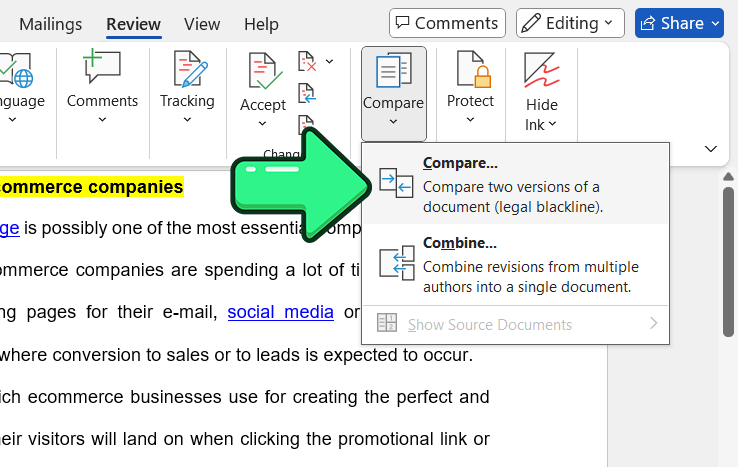
- Изберете документите си от секциите "Original Document" и "Revised Document".
- Щракнете върху бутона "More", за да видите разширените опции. Там можете да изберете дали искате промените да се показват на ниво дума или знак.

- Натиснете "OK."

Ще се отвори нов прозорец, съдържащ сравнените документи.
От лявата страна ще видите панела "Revisions", който обобщава всички промени, направени в редактирания документ.

Като щракнете върху бутона "Reviewing Pane", можете да изключите панела за преглед и да направите документите на цял екран.

Първоначалното оформление на изгледа на документите може да бъде променено от менюто "Compare". Можете да изберете дали искате да виждате промените показани само в един документ, или да проследявате и трите документа синхронно – оригиналния, редактирания и новото копие:
- За изглед с един документ отидете на Compare → Show Source Documents → Hide Source Documents.

- Ако искате да показвате както оригиналния, така и редактирания документ вдясно, а редактирания резултат вляво, отидете на Compare → Show Source Documents → Show Both.

Когато превъртате, трите документа се движат синхронно.

Всяка разлика може да бъде приета или отхвърлена от менюто "Changes".

След като приключите с редакциите, можете да запишете файла. Запазеният документ ще бъде отделен, така че оригиналните файлове ще останат непроменени.
Този метод ви позволява лесно да обедините два документа, като запазите само разликите, които искате.
Всичко описано дотук се отнася за сравняване на два Word документа, но какво да правите, ако имате няколко версии? Можете да получите добра представа как да сравнявате текст в множество документи от статията Как да търсите текст в множество файлове на Word.
Предимства
- Удобен и бърз преглед на всички промени.
- Запазва оригиналното оформление на документа.
- Вградено в MS Word – няма нужда да инсталирате допълнителен софтуер.
Недостатъци
- Функцията "Compare" липсва в безплатната онлайн версия на MS Word 365.
- Няма разширени опции за сравнение.
2. Diffchecker Online
Diffchecker Online е безплатен уеб базиран инструмент за сравнение. Той има повечето функции на настолната версия, но му липсва redline сравнението, което е налично само в настолното приложение.
Ето кратко ръководство как да го използвате:
- Отворете инструмента, изберете документите си и щракнете върху бутона "Find difference".

- Цветовете правят лесно да видите какво е различно с един поглед.

В левия панел ще видите много функции – например можете да превключвате между подчертаване на ниво дума или знак.

Предимства
- Безплатен онлайн инструмент.
- Удобен за потребителя интерфейс.
- Много разширени функции и инструменти.
Недостатъци
- Не може да извършва синхронно сравнение едно до друго, като запазва оригиналното оформление на документа.
- Redline (изглед с един документ) сравнението не е налично в онлайн версията.
- Бавно първоначално качване на документите.
3. Draftable Online
Draftable Online ви позволява да сравнявате документи безплатно и дори запазва оригиналното форматиране, така че можете да видите точно по какво се различават документите.
Следвайте тези стъпки, за да използвате инструмента:
- Отидете на страницата за сравнение на документи, заредете двата документа и щракнете върху бутона "Compare".

- Документите се сравняват един до друг, като панелът "Changes" вдясно показва всички разлики.

- Щракнете върху иконата на лупа, за да търсите в документа.

Има и изглед с един документ, в който можете да проследявате всички промени в рамките на един документ.

Вмъкнатите символи са подчертани в синьо.

Предимства
- Напълно безплатен.
- Сравнение едно до друго, което показва оригиналното оформление на документа.
- Интуитивен интерфейс.
- Много допълнителни функции за сравнение.
Недостатъци:
- Промените може да са по-трудни за забелязване в сравнение с други инструменти.
- Липсват някои функции, като карта на документа в лентата за търсене.
4. Beyond Compare
Beyond Compare е един от най-старите и най-богати на функции инструменти за сравнение на документи. Софтуерът е създаден през 1996 г. от американската компания Scooter Software. Удобството му и богатството от възможности го правят може би най-популярния настолен инструмент от този тип. Програмата има версии за Windows, macOS и Linux.
Пробният период на програмата е 30 дни, след което можете да закупите постоянен лиценз за $35.
Ето стъпките, чрез които можете да сравнявате Word документи с Beyond Compare:
- Изтеглете инсталационния файл за вашата операционна система, инсталирайте го и стартирайте приложението.
- Изберете "Text Compare."

- Плъзнете и пуснете първия Word документ в левия панел, а втория – в десния.

- Превъртете надолу, за да видите всички разлики между двата документа.
Beyond Compare не може директно да обединява два Word документа. Ако искате да обедините текста, най-лесният вариант е вместо да плъзгате файловете, да копирате текста на документите директно в съответните панели. Ще видите сравнение ред по ред, като за всеки ред, в който има разлика, ще се появят две стрелки, позволяващи ви да прехвърлите промените.
Ако искате да прехвърлите промени от даден ред от левия в десния документ, щракнете върху стрелката вляво от левия панел:

И обратно – за да прехвърлите промените от десния в левия документ, щракнете върху стрелката вляво от десния панел:

Освен това програмата предлага набор от опции при сравняване на текстове:

Beyond Compare има и много допълнителни функции, като например:
- Сравнение на цели папки.
- Синхронизация на папки – както локално, така и чрез FTP.
- Сравнение на таблици.
- Сравнение на изображения.
- Сравнение на .mp3 аудио файлове.
И много други.
Като цяло Beyond Compare е отличен вариант за сравняване на два Word документа, когато не е задължително да виждате форматирането и оформлението на текста в документите.
Предимства
- Удобно сравнение на текст ред по ред.
- Богат набор от опции за сравнение.
- Лесно обединяване на текстови документи.
- Много допълнителни възможности за сравнение на цели папки, изображения, аудио файлове и др.
Недостатъци
- Не можете директно да обединявате Word документи.
- Не можете да виждате форматирането и оформлението при сравнение.
- Няма напълно безплатна версия.
5. Diffchecker Desktop
С Diffchecker Desktop можете лесно да видите разликите между два документа. Безплатният пробен период е 14 дни, след което струва $15 на месец. Няма наличен постоянен лиценз.
Ето как да сравните два Word файла с него:
- Изтеглете, инсталирайте и стартирайте приложението.
- Създайте акаунт, като следвате връзката в приложението. Автоматично ще получите 14-дневен безплатен пробен период.
- Отворете програмата, щракнете върху бутона "Documents" и изберете файловете за сравнение.
- Щракнете върху бутона "Find difference".

Програмата подчертава всички думи, които се различават.

Програмата предлага и някои допълнителни опции. Например опцията "Sort lines" подрежда всички редове на двата документа един до друг за по-лесно проследяване.

Има няколко типа изглед:
- Rich Text – показва оригиналните документи един до друг
- Redline – изглед с един документ
- И други.

Освен MS Word файлове, Diffchecker Desktop може да сравнява обикновени текстови документи, изображения, електронни таблици и цели директории.
Предимства
- Лесен за използване с интуитивен дизайн.
- Множество изгледи за сравнение, като redline, едно до друго и обединен изглед.
- Бързи сравнения на големи файлове и сложни документи.
Недостатъци
- Оформлението на документа не се запазва при сравнение едно до друго.
- Няма безплатна версия.
6. Сравняване на два документа с Google Docs
Google Docs е безплатен уеб базиран инструмент за управление на документи. Той има част от функционалностите на MS Word и ви позволява да редактирате документите си с пълен набор от инструменти, включително функция за сравнение.
Ето как да сравните два документа:
- Отворете Google Docs и влезте с вашия Google акаунт.
- Щракнете върху иконата на папка, за да качите първия документ.

- Изберете Upload → Browse.

- Щракнете върху менюто File → Open, за да качите втория документ.

- Отидете в първия файл за сравнение.
- Щракнете върху менюто Tools → Compare documents.

- Щракнете върху бутона "My Drive" и изберете втория документ.

- Щракнете върху бутона "Compare".

- Щракнете върху бутона "Open".
Изгледът за сравнение е единичен документ с подчертани всички промени. Добавеният текст е оцветен в лилаво, а изтритият текст е зачеркнат.

В десния панел ще виждате всички промени една по една. Можете да ги приемате или отхвърляте, както и да добавяте коментари.

Предимства
- Безплатен онлайн инструмент.
- Лесно е да споделяте работата в екип.
Недостатъци
- Не можете да виждате двата документа един до друг.
- Бавно качване на документите.
- Твърде малко функции за сравнение (например промените могат да се показват само на ниво дума).
7. Заключение
В това ръководство се опитах да ви покажа най-продуктивните начини за сравняване на два Word документа. Всеки от представените методи има своите предимства и недостатъци.
Какъв е вашият опит? Оставете коментар по-долу – кой метод работи най-добре за вас?
И не се колебайте да ме попитате, ако имате въпроси, ще се радвам да ви отговоря.
Често задавани въпроси
1. Как бързо да сравня два Word документа, без да чета и двата ред по ред?
Използвайте вградената функция „Compare“ на Microsoft Word (в раздела Review). Тя незабавно подчертава всички вмъквания, изтривания и редакции между два документа — без нужда от ръчно преглеждане.
2. Мога ли да сравнявам Word файлове, ако нямам Microsoft Word?
Да. Онлайн инструменти като Diffchecker Online и Draftable Online ви позволяват да качвате Word файлове (.doc, .docx) и да виждате разликите директно в браузъра си.
3. Ще се запазят ли форматирането и оформлението при сравняване на документи?
Инструментът Compare на Microsoft Word и Draftable Online запазват по-голямата част от форматирането, шрифтовете и оформлението. Някои онлайн инструменти (като Diffchecker и Beyond Compare) се фокусират само върху текста и може да не показват оригиналното форматиране.
4. Има ли начин да сравнявам документи на Mac, Linux или мобилно устройство?
Да. Базираните на браузър инструменти като Draftable Online и Diffchecker Online работят на всяко устройство. Beyond Compare също има приложения за Windows, Mac и Linux.
5. Мога ли да обединявам промените или да ги приемам/отхвърлям както в Track Changes?
Функцията Compare на Word ви позволява да преглеждате и приемате или отхвърляте промените, точно както в Track Changes. Повечето онлайн инструменти само показват разликите — не можете директно да обединявате или одобрявате промените.
6. Какво да направя, ако имам повече от две версии за сравнение?
Ще трябва да ги сравнявате по двойки (например A срещу B, след това B срещу C). Нито един основен инструмент не сравнява три или повече Word файла едновременно.
7. Има ли безплатни инструменти, с които мога да сравнявам Word документи?
Да. Draftable Online и Diffchecker Online предлагат безплатни опции за сравнение на Word документи, но някои разширени функции изискват платен план. Безплатната уеб версия на MS Word не включва функцията Compare.
8. Безопасно ли е да качвам чувствителни документи в онлайн инструменти за сравнение?
Повечето онлайн инструменти обещават да изтриват файловете ви след обработка, но за чувствителни или поверителни документи е по-безопасно да използвате офлайн софтуер като Compare на Microsoft Word или Beyond Compare.
9. Може ли Google Docs да сравнява Word файлове?
Да. Качете и двата файла в Google Docs, отворете единия, след това отидете на Tools > Compare Documents. Промените се показват в един обединен документ — няма изглед едно до друго.
10. Кой е най-бързият начин да видя всяка редакция, която колега е направил?
Използвайте функцията Compare на Word, Draftable Online или Diffchecker Online. Те подчертават всяко вмъкване, изтриване или промяна — много по-бързо, отколкото да проверявате ръчно.
