

Respuesta rápida
Búsqueda sencilla: use el Explorador de archivos para realizar búsquedas ocasionales en una carpeta de Windows.
Búsqueda avanzada: use herramientas de búsqueda especializadas como SeekFast para obtener vistas previas del texto, realizar consultas avanzadas y efectuar búsquedas frecuentes.
Probé diversas aplicaciones de búsqueda con la misma colección de archivos DOC y DOCX e intentaré presentar los métodos más prácticos y fiables.
1. Explorador de archivos de Windows
El comando Buscar integrado de Microsoft Word (Ctrl+F) solo busca en el documento abierto actualmente, por lo que comenzaré con el Explorador de archivos, que es la opción gratuita más sencilla en Windows 11. Funciona mejor cuando sus archivos de Word se encuentran en una carpeta indexada.
Buscar en una carpeta
- Abra la carpeta que contiene sus archivos.
- Haga clic en el cuadro de búsqueda de la esquina superior derecha.
- Escriba la palabra o frase que desea encontrar y pulse
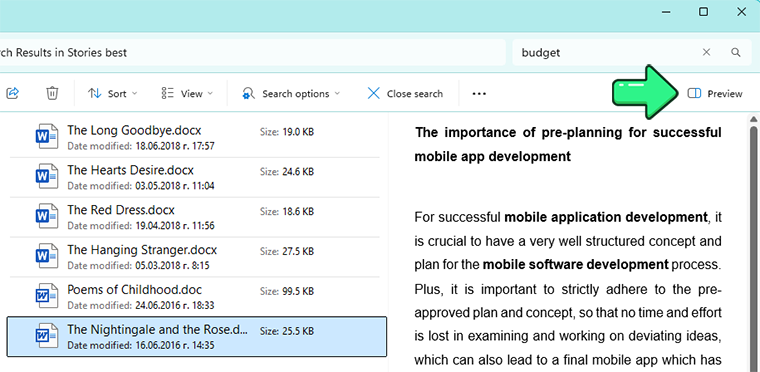
Enter. - Seleccione un resultado y haga clic en Vista previa en la esquina superior derecha para ver el documento sin abrir Word.
- Para ir directamente a la coincidencia exacta, abra el resultado y pulse
Ctrl+Fen Word.
El Explorador de archivos busca en la carpeta seleccionada y sus subcarpetas. Para limitar los resultados a archivos modernos de Word, añada ext:docx a la consulta. Para archivos antiguos de Word, use ext:doc.
Ejemplos:
annual budget ext:docx— encuentra documentos de Word relacionados con ambos términos."annual budget" ext:docx— busca la frase exacta.invoice (ext:doc OR ext:docx)— incluye tanto los formatos antiguos como los nuevos de Word.
Activar Contenido del archivo para una carpeta no indexada
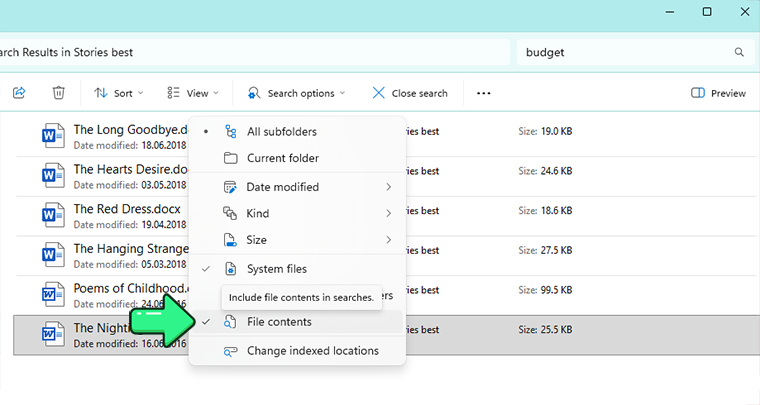
Si la carpeta no está indexada, inicie una búsqueda y seleccione Opciones de búsqueda -> Contenido del archivo. Windows examinará directamente el contenido de los archivos, pero buscar en una carpeta grande puede tardar mucho más.
El panel de vista previa le ayuda a identificar el documento correcto sin tener que abrir cada resultado. Muestra el archivo de Word seleccionado, pero no salta automáticamente al término de búsqueda ni lo resalta.
Añadir la carpeta al índice de Windows
La indexación significa que Windows lee de antemano los nombres, las propiedades y el contenido compatible de los archivos. Esto agiliza mucho las búsquedas posteriores.
- Vaya a Configuración -> Privacidad & seguridad -> Búsqueda.
- En Buscar mis archivos, elija una de estas opciones:
- Clásico — indexa carpetas habituales, como Documentos y Escritorio.
- Mejorado — indexa todo el PC, pero puede utilizar más recursos del sistema.
- Con Clásico seleccionado, abra Personalizar ubicaciones de búsqueda -> Modificar.
- Seleccione la carpeta que contiene sus archivos de Word y haga clic en Aceptar.
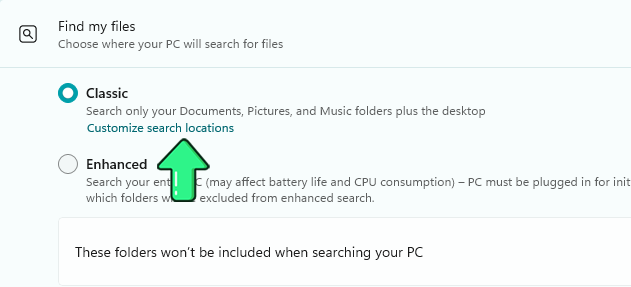
Microsoft señala que la creación inicial del índice puede tardar varias horas o días. Puede seguir usando el equipo mientras Windows la completa. Consulte la guía actual de Microsoft sobre la indexación de Windows para obtener más información.
Para búsquedas por nombre de archivo, filtros de fecha y tamaño y otros métodos de Windows, consulte nuestra guía más amplia sobre cómo buscar archivos en Windows 11.
Ventajas
- Ya viene incluido con Windows.
- No requiere software adicional ni una cuenta.
- El panel de vista previa puede mostrar un documento de Word seleccionado sin abrirlo.
- Es rápido en carpetas correctamente indexadas.
- Admite filtros por extensión, fecha, autor y tamaño.
Desventajas
- El panel de vista previa muestra el documento, pero no salta automáticamente al texto coincidente ni lo resalta.
- Puede que aún tenga que abrir el archivo y volver a buscar en Word.
- Las búsquedas sin indexación pueden ser lentas.
- Los resultados dependen del índice y de los filtros de documentos instalados.
2. SeekFast
SeekFast funciona en Windows, macOS y Linux, y admite .doc, .docx y más de 120 formatos de archivo adicionales. Muestra la oración que contiene los términos de búsqueda, permite ampliar el texto circundante y ordena los resultados por relevancia.
Buscar archivos de Word con SeekFast
- Descargue e instale SeekFast.
- Abra SeekFast y haga clic en Examinar.
- Seleccione la carpeta que contiene los documentos de Word.
- Espere hasta que el estado muestre Listo.
- Escriba una palabra, frase o combinación de palabras y pulse
Enter. - Haga clic en una oración coincidente para ver más contexto o haga clic en el nombre del archivo para abrir el documento.
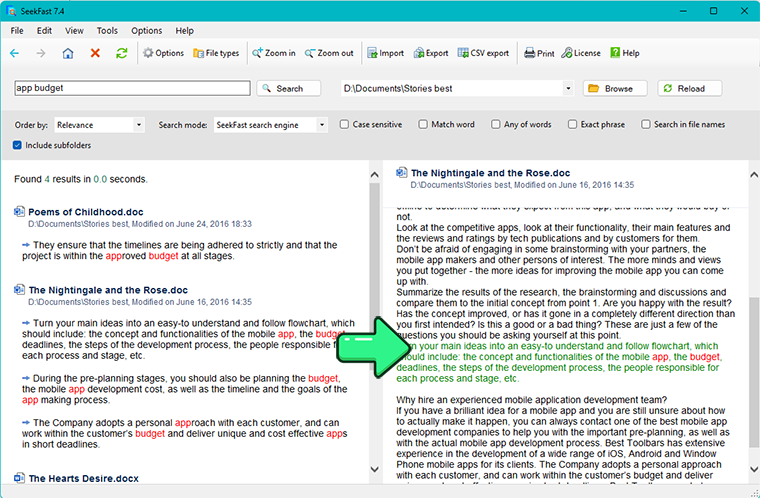
En Windows, también puede hacer clic con el botón derecho en una carpeta del Explorador de archivos y seleccionar Buscar con SeekFast.
Opciones de búsqueda útiles
- Frase exacta — encuentra palabras juntas y en el orden introducido.
- Palabra exacta — evita coincidencias parciales de palabras.
- Cualquiera de las palabras — devuelve texto que contiene al menos un término de búsqueda.
- Distinguir mayúsculas y minúsculas — trata las mayúsculas y las minúsculas como caracteres diferentes.
- Buscar en nombres de archivos — incluye tanto los nombres de los archivos como el texto de los documentos.
- Incluir subcarpetas — busca en las carpetas situadas dentro de la ubicación seleccionada.
El motor de búsqueda propio de SeekFast procesa la carpeta seleccionada y ofrece la mejor clasificación por relevancia y vista previa contextual. En Windows, su modo Índice de Windows puede buscar inmediatamente en ubicaciones indexadas muy grandes, aunque la clasificación y el contexto son menos precisos.
Precio y límites
La versión gratuita no tiene límite de tiempo y busca en un máximo de 50 archivos a la vez. Una licencia personal cuesta $39 mediante un pago único y elimina el límite de archivos.
Ventajas
- Muestra las oraciones coincidentes y un contexto de texto más amplio.
- Presenta primero los resultados más relevantes.
- Encuentra combinaciones de palabras aunque no estén una junto a otra.
- Admite Word, PDF, Excel, PowerPoint, correo electrónico, libros electrónicos, código fuente y muchos otros formatos.
- Utiliza el mismo flujo de trabajo gráfico en Windows, macOS y Linux.
- No ejecuta un índice en segundo plano cuando utiliza su propio motor de búsqueda.
Desventajas
- La versión gratuita está limitada a 50 archivos por búsqueda.
- El primer análisis de una carpeta nueva y grande tarda cierto tiempo.
- No admite expresiones regulares ni sintaxis compleja de consultas booleanas.
3. DocFetcher
DocFetcher es un programa de búsqueda de escritorio de código abierto para Windows, macOS y Linux. También cuenta con una versión de pago y admite tanto archivos antiguos .doc como archivos modernos .docx.
DocFetcher crea un índice para las carpetas que seleccione. La creación del primer índice tarda cierto tiempo, pero las búsquedas posteriores son rápidas.
Buscar documentos de Word con DocFetcher
- Descargue e instale DocFetcher.
- En el área Ámbito de búsqueda, haga clic con el botón derecho y seleccione Crear índice desde -> Carpeta.
- Seleccione la carpeta que contiene los archivos de Word.
- Revise las opciones de indexación y haga clic en Ejecutar.
- Cuando finalice la indexación, introduzca una palabra clave o una frase en el cuadro de búsqueda.
- Seleccione un resultado para ver una vista previa del texto con las coincidencias resaltadas.
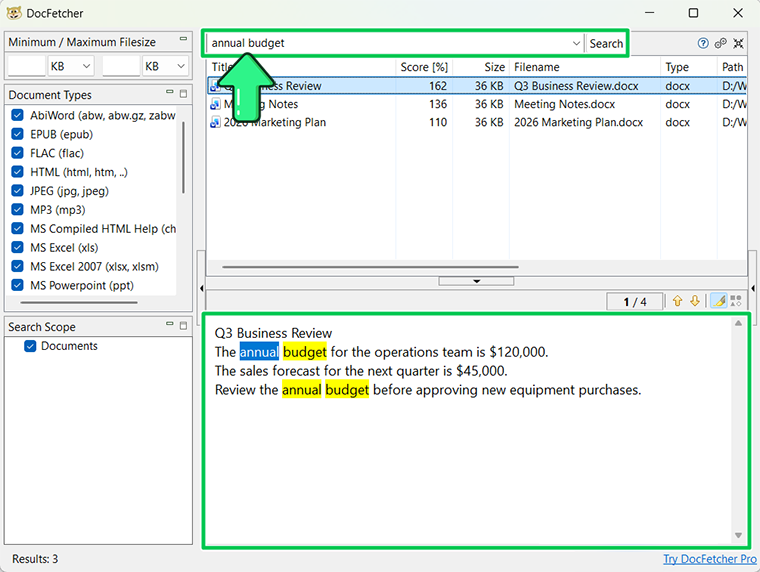
Consultas útiles de DocFetcher
"annual budget"— frase exacta.budget AND forecast— ambas palabras deben aparecer.budget OR forecast— puede aparecer cualquiera de las palabras.budget NOT draft— excluye los documentos que contienen borrador.budget~— búsqueda aproximada de grafías similares.
Ventajas
- Es gratuito y de código abierto.
- Funciona en Windows, macOS y Linux.
- Admite búsquedas por frases, booleanas, con comodines, aproximadas y de proximidad.
- Muestra el texto coincidente en un panel de vista previa.
- Hay versiones portátiles disponibles.
Desventajas
- Debe crear un índice antes de realizar búsquedas.
- La interfaz está menos pulida que la de las herramientas comerciales más recientes.
- Los resultados de búsqueda pueden quedar desactualizados hasta que se actualice el índice.
4. Otras herramientas de búsqueda
Agent Ransack
Agent Ransack es una herramienta de búsqueda para Windows con un modo Lite gratuito para uso personal y comercial. Puede buscar en documentos de Office, mostrar el texto coincidente resaltado y utilizar expresiones booleanas o expresiones regulares compatibles con Perl.
- Abra Agent Ransack.
- En Buscar en, seleccione la carpeta que contiene los documentos.
- En el campo del nombre de archivo, introduzca
*.doc;*.docx. - Introduzca la palabra o expresión en Texto que contiene.
- Asegúrese de que el procesamiento de documentos de Office/PDF esté activado en las opciones avanzadas.
- Inicie la búsqueda y seleccione un resultado para ver sus coincidencias.
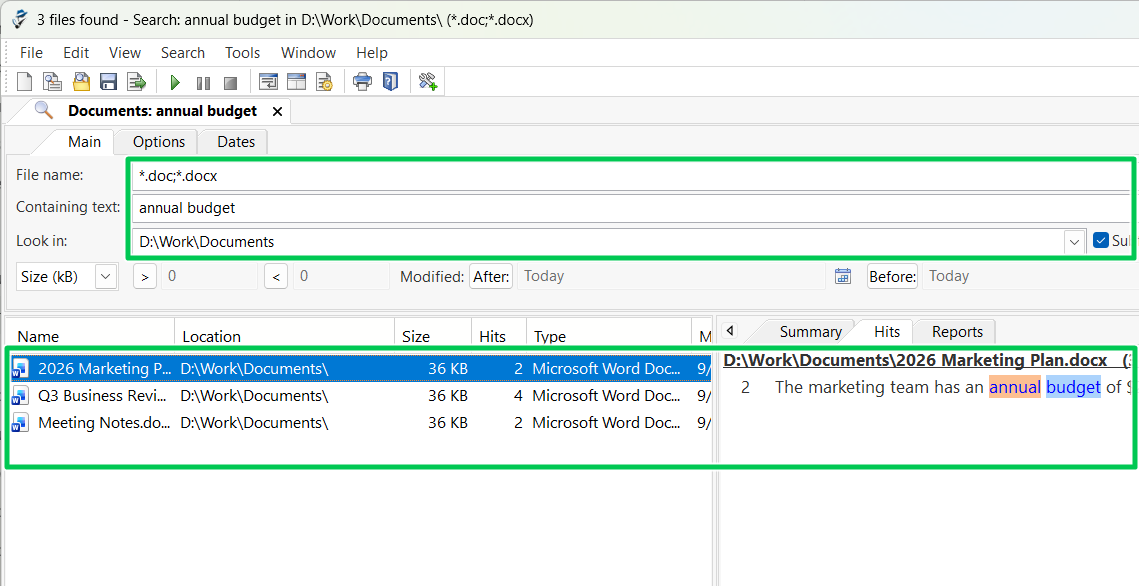
Agent Ransack puede buscar directamente sin un índice creado previamente. Su caché opcional agiliza las búsquedas repetidas. La interfaz gratuita tiene muchos controles, por lo que puede parecer técnica para quienes la usan por primera vez. Una licencia Pro Standard cuesta $79.
PowerGREP
PowerGREP es una herramienta para Windows destinada a búsquedas avanzadas, expresiones regulares, recopilación de datos y procesamiento masivo.
- Seleccione la carpeta en el Selector de archivos.
- Establezca la configuración del formato de archivo en Formatos propietarios o Todos los formatos.
- Para incluir solo archivos de Word, utilice la máscara recomendada en el manual de PowerGREP:
*.do[ct];*.do[ct][xm]. - Establezca Tipo de acción en Búsqueda sencilla.
- Establezca Tipo de búsqueda en Texto literal para una frase normal o elija un tipo de búsqueda con expresiones regulares.
- Introduzca el texto de búsqueda y haga clic en Vista previa.
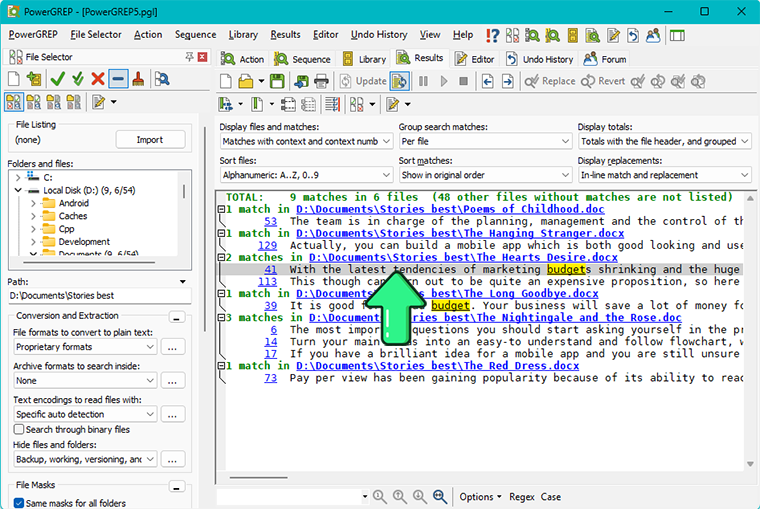
PowerGREP convierte los documentos de Word en texto sin formato para realizar búsquedas. También puede buscar y reemplazar en archivos .docx, pero no en archivos binarios antiguos .doc. Una licencia para un solo usuario cuesta $159. Es una opción potente para usuarios técnicos, pero excesiva para una búsqueda sencilla y ocasional por palabras clave.
5. Microsoft 365 y OneDrive
Si los documentos están almacenados en OneDrive o SharePoint, tiene dos opciones: buscarlos en Microsoft 365 o hacer que estén disponibles localmente y usar el Explorador de archivos u otra herramienta de escritorio.
Buscar en Microsoft 365
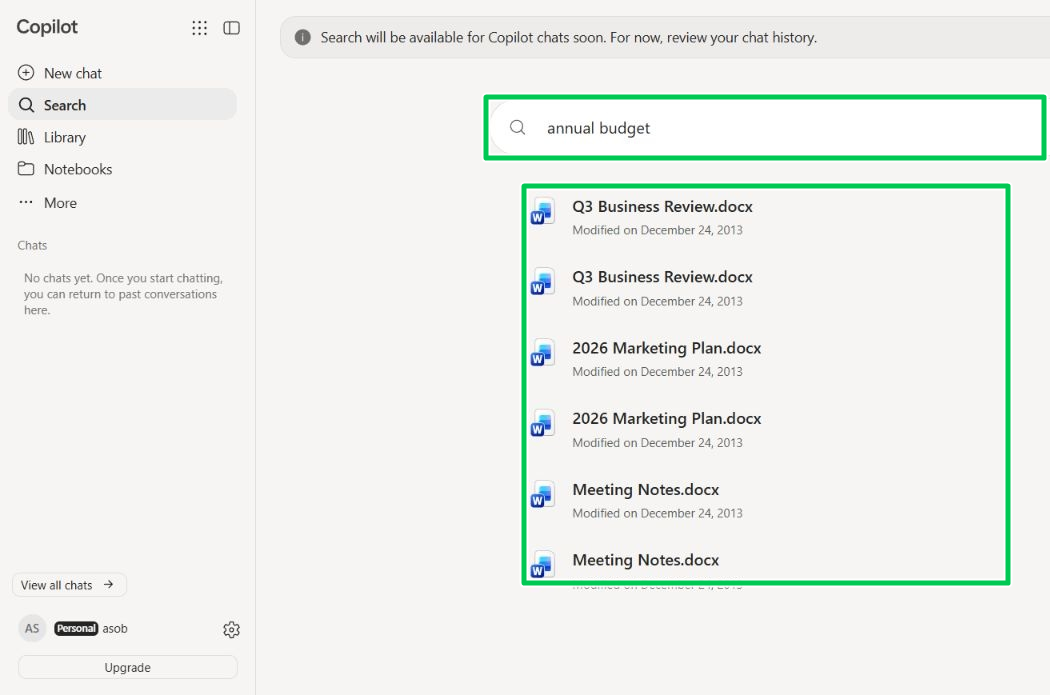
- Inicie sesión en Microsoft 365 con la cuenta que tenga acceso a los archivos.
- Utilice el cuadro Buscar situado en la parte superior de la página o de la aplicación.
- Introduzca una palabra clave o escriba una frase exacta entre comillas.
- Abra los resultados de Archivos y refine la ubicación o el tipo de archivo si es necesario.
Los resultados de búsqueda tienen en cuenta los permisos: solo verá los archivos a los que tiene permitido acceder. Microsoft Search puede buscar contenido almacenado en OneDrive y SharePoint, pero los filtros exactos disponibles pueden depender de la cuenta y de la configuración de la organización. Microsoft proporciona más detalles en su descripción general de la búsqueda moderna en SharePoint y Microsoft 365.
Buscar archivos de OneDrive localmente
La búsqueda de escritorio de Windows puede encontrar por su nombre un archivo de OneDrive disponible solo en línea, pero no puede buscar dentro de él porque su contenido no está almacenado en el PC.
- Abra su carpeta de OneDrive en el Explorador de archivos.
- Haga clic con el botón derecho en la carpeta que contiene los documentos de Word.
- Seleccione Mantener siempre en este dispositivo.
- Espere hasta que los archivos muestren el icono verde de disponibilidad.
- Busque en la carpeta con el Explorador de archivos, SeekFast u otra herramienta de escritorio.
Microsoft explica la diferencia entre los archivos disponibles solo en línea y los archivos locales en su guía de Archivos a petición de OneDrive.
6. Buscar archivos de Word en Mac
Para búsquedas ocasionales, utilice Finder o Spotlight. Ambos pueden encontrar texto en documentos de Word indexados, pero los resultados dependen de la indexación de Spotlight y suelen mostrar poco contexto de las coincidencias.
Para realizar búsquedas habituales en muchos archivos de Word, utilice una herramienta especializada como SeekFast o DocFetcher. Ambas se describen anteriormente y muestran más contexto que Finder o Spotlight.
Para obtener instrucciones paso a paso, filtros de búsqueda y soluciones para problemas de indexación, consulte nuestra guía completa sobre cómo buscar en el contenido de documentos en Mac.
7. Buscar archivos de Word en Linux
Las herramientas estándar de Linux no ofrecen una forma práctica de buscar dentro de documentos de Word. grep y ripgrep buscan texto sin formato, mientras que los archivos .docx son paquetes comprimidos y los archivos antiguos .doc son binarios. find y locate pueden encontrar archivos por su nombre, pero no texto dentro de ellos.
Para disfrutar del flujo de trabajo de escritorio más sencillo, utilice SeekFast o DocFetcher. Ambas herramientas pueden buscar directamente en archivos de Word y mostrar el texto coincidente sin necesidad de realizar una conversión por separado.
Para conocer más opciones de búsqueda y soluciones de problemas, consulte nuestra guía completa sobre cómo buscar texto en varios archivos en Linux.
8. Asistentes de IA
Dos aplicaciones de IA de uso general también pueden trabajar con archivos de Word:
- ChatGPT Desktop (Work): cuando Work local esté disponible para su cuenta, podrá abrir una carpeta y pedirle que encuentre documentos por tema, los compare o los resuma.
- Claude Desktop (Cowork): con un plan de pago, puede darle acceso a una carpeta local y hacerle preguntas sobre los documentos en lenguaje natural.
Son útiles cuando recuerda el tema en lugar de las palabras exactas, pero no sustituyen al software de búsqueda especializado:
- No están diseñados para mantener un índice completo y continuamente actualizado de todos los archivos de Word.
- Es posible que solo examinen determinados archivos o fragmentos y que omitan coincidencias individuales.
- Sus respuestas pueden ser incompletas o inexactas.
Utilice el Explorador de archivos o una herramienta de búsqueda especializada cuando necesite todas las coincidencias, frases exactas, resultados reproducibles, filtros o una lista clara de los fragmentos coincidentes. Los asistentes de IA son más adecuados para preguntas exploratorias, resúmenes y comparaciones.
Ambos requieren una cuenta y conexión a Internet, y es posible que el contenido relevante de los archivos se procese en la nube.
9. Solucionar problemas de búsqueda en archivos de Word
Busque a continuación el problema que mejor coincida con lo que observa.
Los archivos de Word de una carpeta no aparecen en los resultados de búsqueda
Es posible que Windows no esté indexando esa carpeta. Vaya a Configuración -> Privacidad & seguridad -> Búsqueda -> Personalizar ubicaciones de búsqueda -> Modificar y añádala.
Windows encuentra el nombre del archivo, pero no las palabras que contiene
Probablemente Windows esté indexando las propiedades de los archivos, pero no su contenido. Abra Opciones de indización -> Opciones avanzadas -> Tipos de archivo, seleccione doc y docx y active Indizar las propiedades y el contenido del archivo.
Los resultados están incompletos o desactualizados
Es posible que el índice de Windows esté incompleto o dañado:
- Abra Opciones de indización.
- Haga clic en Opciones avanzadas.
- En Solución de problemas, haga clic en Reconstruir.
La reconstrucción puede tardar varias horas en un equipo con muchos archivos.
Si Windows Search no se abre o no responde, consulte nuestra guía independiente para solucionar problemas de Windows Search.
Los archivos de OneDrive solo se encuentran por su nombre
Es posible que los archivos solo estén disponibles en línea, por lo que su contenido no está almacenado en el equipo. Haga clic con el botón derecho en la carpeta de OneDrive y seleccione Mantener siempre en este dispositivo. A continuación, espere a que se descarguen los archivos antes de volver a buscar.
Falta un documento protegido con contraseña
Las herramientas de búsqueda no pueden leer contenido cifrado. Si está autorizado para hacerlo, abra el documento en Word, elimine la contraseña o la protección, guárdelo y vuelva a buscar.
No se encuentran las palabras visibles dentro de una imagen
Los archivos de Word pueden contener capturas de pantalla o páginas escaneadas. La búsqueda de texto convencional no puede leer palabras que solo existen como píxeles. Utilice el reconocimiento óptico de caracteres (OCR) para convertir la imagen en texto que se pueda buscar.
Un archivo de Word nunca aparece en los resultados
Es posible que el archivo esté dañado o utilice un formato no compatible. Ábralo en Word y guarde una copia nueva como .docx. Si Word no puede abrirlo correctamente, repare el documento antes de volver a buscar.
Una búsqueda exacta no devuelve resultados
Es posible que la consulta sea demasiado estricta. Quite las comillas, pruebe con menos palabras, compruebe la ortografía y desactive la distinción entre mayúsculas y minúsculas o la coincidencia de palabras completas.
Conclusión
En este artículo he compartido los métodos que mejor funcionaron en mis pruebas para buscar texto en varios documentos de Word. Sin embargo, muchas personas tienen sus propias herramientas y flujos de trabajo preferidos. ¿Qué método utiliza usted? ¿He omitido alguna aplicación o enfoque útil?
Puede compartir su experiencia de una de las siguientes formas:
- Deje un comentario mediante el formulario que aparece a continuación.
- Únase a nuestro debate en Reddit.
Preguntas frecuentes
¿Puede Microsoft Word buscar en varios documentos a la vez?
No. El comando Ctrl+F de Word solo busca en el documento abierto actualmente. Para buscar en varios archivos, utilice el Explorador de archivos en Windows o Finder o Spotlight en Mac. En Linux, una aplicación de búsqueda de documentos como DocFetcher o SeekFast puede buscar directamente en archivos de Word; ambas también funcionan en Windows y Mac.
¿Cómo puedo buscar una palabra en todos los documentos de Word de una carpeta?
Abra la carpeta en el Explorador de archivos, escriba la palabra en el cuadro de búsqueda y pulse Enter. Si no aparece ningún resultado, active Opciones de búsqueda -> Contenido del archivo y asegúrese de que .doc y .docx estén configurados para la indexación de contenido.
¿Cómo puedo buscar una frase exacta en varios documentos de Word?
Escriba la frase entre comillas, por ejemplo, "annual sales forecast". SeekFast también dispone de una opción de Frase exacta, mientras que DocFetcher, Agent Ransack y PowerGREP ofrecen controles adicionales para las consultas.
¿Por qué el Explorador de archivos encuentra el nombre del archivo, pero no el texto que contiene?
Probablemente Windows solo esté indexando las propiedades de los archivos. Abra Opciones de indización -> Opciones avanzadas -> Tipos de archivo, seleccione doc o docx y active Indizar las propiedades y el contenido del archivo.
¿Puedo buscar dentro de archivos de Word de OneDrive disponibles solo en línea?
Utilice la búsqueda de Microsoft 365 o haga clic con el botón derecho en la carpeta de OneDrive y seleccione Mantener siempre en este dispositivo. La búsqueda de escritorio de Windows puede encontrar por su nombre los archivos disponibles solo en línea, pero no puede examinar su contenido hasta que se descarguen.
¿Cuál es la mejor herramienta gratuita para buscar en varios documentos de Word?
El Explorador de archivos es la opción integrada más sencilla en Windows, mientras que Finder o Spotlight son las opciones integradas en Mac. DocFetcher es una opción gratuita y multiplataforma, también disponible en Linux, que busca directamente en archivos de Word y muestra el texto coincidente en un panel de vista previa.
¿Puedo buscar en archivos DOC y DOCX a la vez?
Sí. El Explorador de archivos y las herramientas de esta guía pueden buscar en ambos formatos cuando sus filtros de archivos incluyen .doc y .docx. Tenga en cuenta que los archivos antiguos .doc pueden requerir un filtro de documentos instalado o una herramienta con su propio descodificador.
¿Pueden estas herramientas buscar texto dentro de imágenes de un documento de Word?
No mediante la búsqueda de texto convencional. El texto de una captura de pantalla o una página escaneada debe convertirse primero mediante reconocimiento óptico de caracteres (OCR).
¿Puedo reemplazar texto en varios documentos de Word a la vez?
Esa es una tarea diferente y más arriesgada. PowerGREP puede buscar y reemplazar en archivos .docx, pero no puede reemplazar texto en archivos binarios antiguos .doc. Haga siempre una copia de seguridad de los documentos y revise cada cambio antes de ejecutar un reemplazo masivo.
