

クイック回答
任意のウェブページで単語を検索するには、Ctrl+F(Windows)または Cmd+F(Mac)を押します。
Android の場合:3点メニュー > 「ページ内検索」をタップします。
iPhone/iPad の場合:共有ボタン > 「ページを検索」をタップします。
開いているすべてのタブを横断して検索するには:
- Opera または Vivaldi に組み込まれている「タブを検索」機能を使用します。
- Chrome では、Supersearch などの拡張機能をインストールします。
1. はじめに
これは、2025年版のウェブページ内で単語を検索するための完全ガイドです。
ページだけでなくウェブサイト全体を検索したい場合は、ウェブサイト内で単語を検索する方法をご覧ください。
この記事でわかること:
- Chrome、Firefox、Opera、その他のブラウザを使用して、デスクトップパソコンで任意のウェブページを検索する方法。
- Android、iPhone、または iPad でウェブページを検索する方法。
- ブラウザで開いているすべてのタブから単語を検索する方法。
2. Google Chrome でウェブページを検索する
Google Chrome は、2008年に Google の開発者によって作られた無料のウェブブラウザです(そう、あなたは Google Chrome より年上です)。その後数年間で絶大な人気を獲得し、現在では世界で最も使用されているブラウザとなっています。
Stat Counter によると、2025年にはユーザーの68 %以上が Chrome を使用しており、それに Safari(16 %)、Microsoft Edge(5 %)、Firefox(2 %)が続きます。
Chrome で1つのウェブページ内から特定のキーワードを検索するには:
1. Windows では Ctrl+F、Mac では ⌘+F を押すと、右上に検索フィールドが表示されます。
2. 検索フィールドに検索語を入力します。

3. 右側の矢印を使用して、ハイライトされた検索結果間を移動します。

入力すると、ブラウザによって一致する単語がハイライトされ、スクロールバー上にもマークが表示されます。

スクロールバーのマークは、Chrome やその他多くのブラウザに搭載されている便利な機能です。単語が見つかった位置ごとにスクロールバー上へ細い線が表示されるため、ページ内の該当箇所へすばやくスクロールできます。
Google Chrome ブラウザには、ウェブページの検索に役立つ機能がある一方で、次のような欠点もあります:
- 「大文字と小文字を区別」や「単語単位」などの追加検索設定がありません。
- 高度な検索オプションが組み込まれていません。
- 開いているすべてのタブを検索することはできません。
Google Chrome の高度な検索については、こちらのセクションをご覧ください。
3. Android デバイスで Google Chrome を使用してウェブページを検索する
Android は、携帯電話やタブレットで最も人気のあるオペレーティングシステムであり、Statista によると、全ユーザーの72 %が使用しています。2007年に Google の開発者によって開発され、Linux オペレーティングシステムをベースとしています。
Android 向けブラウザで最も人気があるのは Google Chrome で、Android ユーザーの90 %以上が使用しています。
Android 版 Chrome でウェブページ内のテキストを検索するには、次の手順に従います:
1. ブラウザの右上にある3点メニューをクリックします。

2. ドロップダウンメニューから「ページ内検索」を選択します。

3. 検索語を入力します。

4. 検索フィールドの横にある矢印を使用して結果間を移動します。各結果がハイライトされ、右側のスクロールバーにもそれぞれの位置が表示されます。
メリット
- 一致するすべての箇所がハイライトされます。
- 検索結果内の移動に便利なスクロールバー表示があります。
デメリット
- 検索機能をすぐに利用できません(複数回クリックする必要があります)。
- 高度な検索を行うには拡張機能が必要です。
- 追加の検索オプションがありません。
4. iPhone および iPad で Safari を使用してウェブページを検索する
iOS オペレーティングシステムは、2007年に Apple によって開発され、iPhone、iPad、その他のデバイスで使用されています。iOS で最も使用されているブラウザは、モバイル版 Safari です。
iOS デバイスの Safari でウェブページを検索する方法は、Android の Chrome で検索する方法とほぼ同じです:
1. 共有ボタンをクリックします。画面の幅に応じて、アドレスフィールドの右側または画面下部にあります。

2. ドロップダウンメニューから「ページを検索」を選択します。

3. 検索語を入力します。

4. 矢印を使用して結果間を移動します。

5. 「完了」をクリックして検索バーを非表示にします。
メリット
- 一致するすべての箇所がハイライトされます。
デメリット
- スクロールバー上のマークがありません。
- 高度な検索機能がありません。
- 追加の検索オプションがありません。
5. Google Chrome の高度な検索
より多くの検索オプションが必要な場合は、専用の Chrome 拡張機能をダウンロードできます。拡張機能とは、ブラウザに追加して機能を拡張できるサードパーティ製ツールです。今回の用途では、次のような高度な検索方法を提供する拡張機能があります:
- 複数の単語の検索。
- 大文字と小文字の区別。
- 正規表現。
優れた例として、Multi Search & Multi Jump 拡張機能があります。通常の検索オプションとは異なり、複数のキーワードを検索し、それぞれの検索結果間を簡単に移動できます。
この拡張機能で複数の単語を検索するには、次の手順に従います:
1. Multi Search 拡張機能を追加します。

2. Ctrl+Shift+F(Mac では ⌘+Shift+F)を押して拡張機能を開きます。

3. 各単語を分けるには、「multi」オプションをクリックします。

4. 「?」ボタンをクリックしてメニューを表示し、「multiword separator」を選択します。これはキーワードを区切るために使用する任意の文字で、この例では「+」です。

5. キーワードを入力し、「Enter」(Mac では「Return」)を押します。

この例で「marketing strategy」と検索しても何も見つかりません。しかし、「marketing + strategy」と検索すると、すべてのキーワードが見つかります。
F1~F12キーを使用して、見つかった単語間を移動できます。たとえば、F1キーでは最初のキーワードの一致箇所へ、F2キーでは2番目のキーワードの一致箇所へ移動し、以降も同様です。
より多くのオプションや詳細な条件で検索したい場合は、この拡張機能で正規表現も使用できます。
この拡張機能のメリットとデメリットを見てみましょう。
メリット
- 複数の単語やフレーズを検索できます。
- 大文字と小文字を区別する検索と、区別しない検索の両方が可能です。
- コンボボックスに検索履歴が表示されます。
- 正規表現検索をサポートしています。
デメリット
- 「単語単位」オプションがありません。
- スクロールバー上のマークがありません。
- 検索したすべての単語を含む文を絞り込むことができません。
Multi Find Chrome 拡張機能
ここからはさらに詳しく見ていきます。特に特殊文字や用語について、非常に具体的な条件で検索する必要がある場合は、このツールが優れています。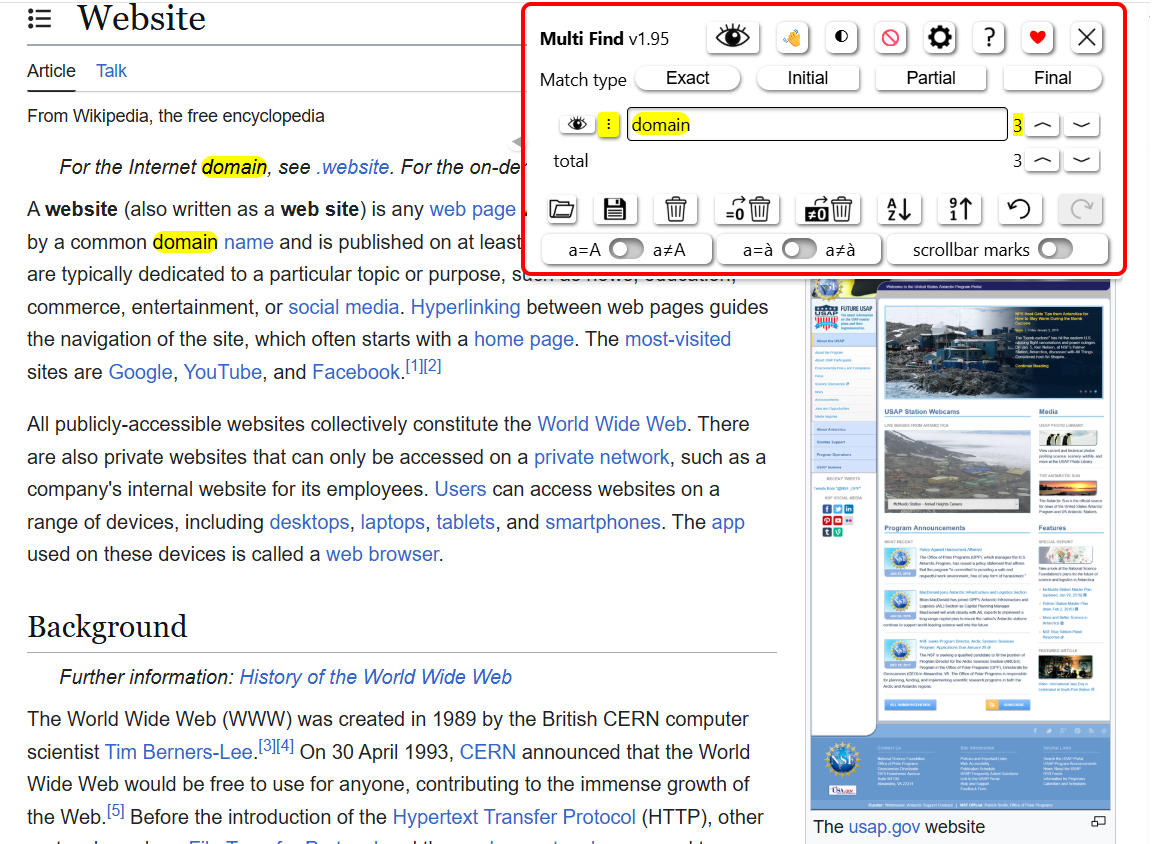
ハイライトの色、用語の一致方法(完全一致、部分一致など)、記号の特性など、さまざまな設定を制御できます。
Super Search Chrome 拡張機能
Supersearch は、タブのタイトルだけでなく、開いているすべての Chrome タブを対象とした全文検索機能を追加します。
Chrome ウェブストアからインストールした後、拡張機能メニューから起動するか、Windows では Alt + Shift + F、Mac では ⌘ + Shift + F を押して直接開きます。
使い方:キーワードを入力すると、複数のタブから上位の検索結果が表示されます。 いずれかの結果をクリックすると、該当するタブへ移動します。
6. Microsoft Edge でウェブページを検索する
Microsoft Edge は、以前人気のあった Internet Explorer ブラウザの後継です。Edge は2015年に Microsoft によって開発されたクロスプラットフォームブラウザで、Windows、macOS、Linux、Android、iOS の最新バージョンをすべてサポートしています。人気の面では、Edge は Google Chrome と Safari に次いで世界第3位です。
基本的に、Edge の検索機能は Google Chrome と変わりません。
Edge の検索機能に追加された興味深く便利な機能として、Bing を使用してサイト全体を簡単に検索できる点があります。
Microsoft Edge でウェブサイト全体を検索するには、次の手順を実行します:
1. ブラウザの右上にある虫眼鏡アイコンをクリックします。

2. 「このサイト」をクリックします。

3. 検索語を入力し、「Enter」を押します。

現在開いているウェブサイトについて、Bing が提供する検索結果が表示されます。
この記事の後半では、ウェブサイト全体をオンラインまたはオフラインで検索する方法について詳しく説明します。
7. Mac の Safari でウェブページを検索する
Safari は、Mac の主要なデスクトップウェブブラウザです。オペレーティングシステムに不可欠な一部であることが、Apple ユーザーの間で最も人気がある理由の1つです。
Safari でウェブページを検索する方法は他のブラウザと似ており、非常に簡単です:
1. 検索したいウェブページを開きます。
2. ⌘+F を押して検索バーを開きます。
3. 単語の途中にある一致も検索する場合は、オプションボックスから「含む」を選択します。検索語で始まる単語だけを検索する場合は、デフォルトの「で始まる」のままにします。

4. 検索するキーワードを入力し、「Return」を押します。

5. 検索フィールドの右側にある矢印ボタンを使用して、結果間を移動します。

メリット
- 単語の途中を検索するための追加オプションがあります。
デメリット
- スクロールバー上のマークがありません。
- 「大文字と小文字を区別」と「単語単位」のオプションがありません。
- 高度な検索機能がありません。
また、パソコン内のテキストを検索する必要がある場合は、Mac で検索する方法について解説した便利な記事をご活用ください。
8. Mozilla Firefox でウェブページを検索する
Mozilla Firefox は、世界で4番目に人気のあるデスクトップウェブブラウザです。2002年に開発された、最も歴史のある無料ブラウザの1つです。
Firefox でウェブページを検索するには:
1. Ctrl+F(Windows)または ⌘+F(Mac)を押して検索バーを開きます。検索バーは画面下部に表示されます。

2. 検索語を入力します。一致するすべての箇所が紫色でハイライトされ、現在選択されている箇所は緑色で表示されます。

Firefox には、検索バーの右側に次の便利な検索オプションがあります:
- 「すべて強調表示」– 一致するすべての箇所をハイライトします。
- 「大文字/小文字を区別」– 大文字と小文字を区別して検索します。
- 「発音区別符号を区別」– アクセント記号付きの文字を区別します。たとえば、このオプションを有効にして「résumé」を検索すると、「resume」は見つかりません。無効な場合は一致とみなされます。
- 単語単位でのみ検索します。
9. Linux の Vivaldi でウェブページを検索する
Vivaldi は、ノルウェーの Vivaldi Technologies 社によって2015年に開発された、比較的新しいクロスプラットフォームブラウザの1つです。
Vivaldi でウェブページを検索する方法は、Google Chrome とよく似ています:
1. Windows では Ctrl+F、Mac では ⌘+F を押して検索フィールドを開きます。
2. 検索フィールドに検索する単語を入力します。
3. 矢印またはキーボードショートカットを使用して、ハイライトされた結果間を移動します。次の結果へ移動するには F3、前の結果へ移動するには Shift+F3 を使用します。

さらに、大文字と小文字を区別して検索するオプションもあります。
メリット
- 「大文字と小文字を区別」オプションがあります。
- スクロールバー上にマークが表示されます。
デメリット
- 「単語単位」の設定がありません。
- 高度な検索オプションがありません。
10. まとめ
この記事では、ウェブページ内で単語を検索する方法と、ウェブサイト全体を検索する方法について、あらゆる側面とオプションを可能な限り詳しく解説しました。役に立った場合は、右側のボタンを使用してソーシャルメディアで簡単に共有でき、ほかの人にも役立ててもらえます。
ご質問やご意見がある場合は、下のコメント欄へお気軽に投稿してください!
よくある質問
1. Google Chrome を使用してウェブページ内の特定の単語を検索するにはどうすればよいですか? Chrome で検索バーを開くには、Ctrl+F(Windows)または Cmd+F(Mac)を押します。検索する単語を入力すると、Chrome がページ内の一致するすべての箇所をハイライトします。
2. Android スマートフォンを使用してウェブページ内のテキストを検索するにはどうすればよいですか? Android 版 Chrome で、右上の3点メニューをタップし、「ページ内検索」を選択して、検索する単語またはフレーズを入力します。ブラウザがすべての検索結果をハイライトします。
3. iPhone または iPad を使用してウェブページ内の単語やフレーズを見つけるにはどうすればよいですか? iPhone または iPad の Safari で共有アイコンをタップし、下へスクロールして「ページを検索」を選択します。単語を入力すると、Safari がページ内のすべての該当箇所をハイライトします。
4. 開いているすべてのブラウザタブからキーワードを一度に検索するにはどうすればよいですか? Opera と Vivaldi には、開いているすべてのタブのコンテンツを検索する機能が組み込まれています。Opera では「タブを検索」ボタン、Vivaldi では「すべてのタブを検索」オプションを使用します。Chrome にはこの機能が標準搭載されていません(タブ検索ではタブのタイトルのみが検索されます)が、Supersearch などの拡張機能を使用すれば、開いているすべての Chrome タブ内のテキストを検索できます。
5. ウェブサイト全体から単語やフレーズを検索する最適な方法は何ですか? Google の検索ボックスに site:example.com yourword と入力すると、その単語を含むすべての公開ページを検索できます。より高度なサイト検索には、専用ツールやブラウザ拡張機能を使用してください。
6. ウェブブラウザで大文字と小文字を区別した検索や、単語単位の検索はできますか? Firefox などのブラウザでは、検索バーから直接、大文字と小文字を区別する検索や単語単位の検索を利用できます。Chrome やその他のブラウザでは、これらの高度な機能を利用するためにブラウザ拡張機能が必要です。
7. ブラウザ拡張機能を使用してウェブページやウェブサイトを検索することにリスクはありますか? ブラウザ拡張機能は閲覧データへアクセスできるため、信頼できる提供元の拡張機能のみをインストールしてください。
8. ウェブブラウザで表示している PDF ファイル内の単語を検索するにはどうすればよいですか? ブラウザで PDF を開き、Ctrl+F(Windows)または Cmd+F(Mac)を使用して文書内のテキストを検索します。Adobe Acrobat などの専用 PDF ソフトウェアには、高度な検索機能もあります。
9. ページ上に表示されている単語がブラウザの検索バーで見つからないのはなぜですか? 単語が画像として表示されている、動的に読み込まれている、またはスクリプトによって隠されている場合、ブラウザの検索ツールから認識できないことがあります。ページを再読み込みする、入力ミスがないか確認する、または別のブラウザを使用してみてください。
