

クイック回答
1. ファイルをすばやく検索: Win+Sキーを押してタスクバーから検索
2. 特定のファイルを検索: 名前、場所、日付、種類、サイズで検索
3. ドキュメントの内容を検索: SeekFastを使用して、プレビュー付きであらゆるドキュメントを検索
私はWindows 11でファイルを検索するために何百もの方法を試してきました。この記事では、その経験を共有します。
まだWindows 10を使用している場合もインターフェースは似ていますが、メニューが若干異なることがあります。
最速の方法:タスクバー検索
Windowsのタスクバーを使えば、インデックスが作成されたフォルダー内のファイルをすばやく検索できます。
タスクバーから検索するには、Win+Sキーを押して検索語を入力します。入力中にリアルタイムで検索が行われます。
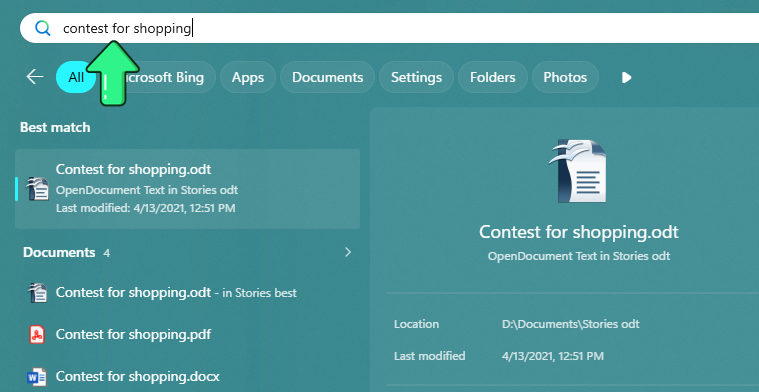
検索結果からファイルを開くには、ファイル名をクリックします。
ファイルの詳細を確認するには、そのファイルにポインターを合わせて「プレビュー」をクリックします。右側のペインには、ファイルの場所や最終更新日などの詳細が表示されます。
ファイルが保存されているフォルダーを開くには、「ファイルの場所を開く」リンクをクリックします。
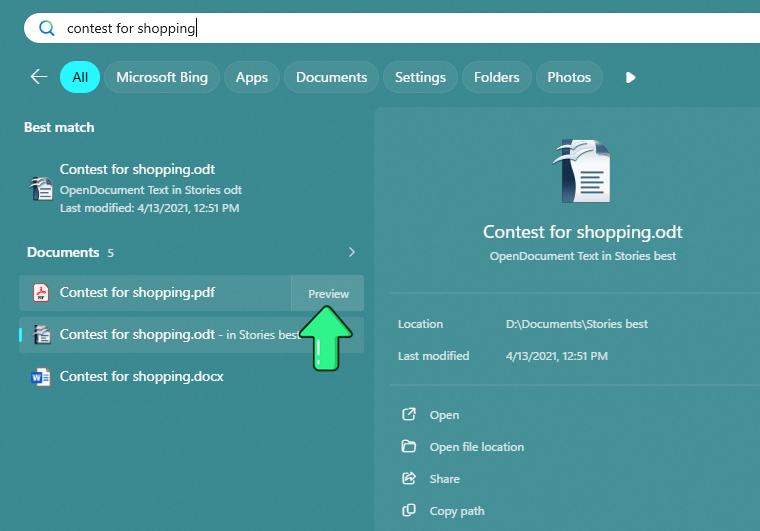
私の経験では、タスクバー検索はファイル名またはその一部を覚えている場合に最も効果的です。インデックスが作成されたドキュメント内の単語が見つかることもありますが、ファイル内をより確実に検索するには、通常、エクスプローラーまたは専用の検索ツールの方が適しています。
重要な制限: タスクバー検索は、インデックスが作成されたフォルダーでのみ機能します。場所をインデックス作成の対象に含める方法については、インデックス作成オプションのセクションをご覧ください。
エクスプローラーで特定のファイルを検索する
特定のフォルダーやPC上のすべてのドライブを検索したい場合、または日付、ファイルの種類、サイズなどのフィルターで結果を絞り込みたい場合は、エクスプローラーが最適な標準機能です。
ファイル名で検索する
検索するフォルダーを開きます。「PC」を選択すると、エクスプローラーはコンピューター上のすべてのドライブを検索します。次に検索ボックスをクリックし、ファイル名またはその一部を入力します。

正確なファイル名を覚えていなくても、そのファイルがありそうなフォルダーが分かっている場合に、エクスプローラーは最も効果的です。「PC」やインデックスが作成されていない大きなフォルダー内での検索は、明らかに遅くなることがあります。
エクスプローラーの便利なフィルター
検索ボックスをクリックして入力を始めると、サブフォルダー、更新日、ファイルの種類、サイズなどの便利なフィルターで結果を絞り込めます。ファイルが変更されたおおよその時期やファイルの種類は分かっていても、正確な名前が分からない場合に、これらのフィルターが特に役立ちます。
サブフォルダーを検索 – このオプションをオンまたはオフにして、サブフォルダーを含めるか除外します。
更新日で絞り込む – 「更新日」ボタンをクリックして日付を選択します。たとえば今日の日付を選択すると、今日更新されたファイルだけが表示されます。
ファイルの種類で絞り込む – ドキュメント、画像、音楽、フォルダーなど、検索するファイルの種類を選択します。フォルダー名で検索するには、「種類」->「フォルダー」を選択します。
ファイルサイズで絞り込む – 「サイズ」ボタンをクリックして、サイズに基づいて結果を絞り込みます。

高度な検索構文
エクスプローラーの検索ボックスにフィルターを直接入力することもできます。より正確な結果が必要な場合に便利です。
ファイル拡張子で検索 – 特定のファイル形式を検索するには、キーワードの後にext:[filetype]と入力します。たとえば、invoice ext:pdfと入力すると、請求書に関連するPDFファイルが見つかります。
ワイルドカード – 正確なファイル名を覚えていない場合、エクスプローラーではワイルドカード文字を使用できます。アスタリスク(*)は任意の文字列に一致するため、report*では「report2026.pdf」や「report_final.docx」などのファイルを検索できます。疑問符(?)は任意の1文字に一致するため、f?leでは「file」と「f1le」の両方を検索できます。
メタデータフィルター – 作成者、日付、サイズなど、ファイルに保存されているメタデータを使用して検索できます。便利な例は次のとおりです。
- author:John - 作成者がJohnのファイルを検索します。
- date:last week - 過去1週間に更新されたファイルを検索します。date:>=2026-03-01のように、特定の日付を使用することもできます。
- size:>5MB - 5メガバイトを超えるファイルを検索します。
フィルターを組み合わせると、結果をさらに絞り込めます。たとえば、author:John ext:pdf date:last monthでは、Johnが作成し、過去1か月以内に更新されたPDFファイルを検索できます。
エクスプローラーでは、より高度な検索のためにAND、OR、NOTなどのブール演算子も使用できます。
ファイルの内容に含まれるテキストを検索する
Windows 11でファイルの内容を検索するには、実用的な選択肢が2つあります。インデックスが作成されたフォルダーを時々検索する場合は、エクスプローラーが便利です。多数のドキュメント内を検索し、各ファイルを開く前に一致するテキストをプレビューしたい場合は、SeekFastの方が便利です。
エクスプローラーでファイルの内容を検索するには、キーワードを入力し、検索オプションを開いて、ファイルの内容を有効にします。

これは、インデックスが作成されたフォルダーと、サポートされているファイル形式で高速に動作します。Windows Searchでファイル内の単語をより確実に検索したい場合は、フォルダーのインデックスが作成されており、インデックス作成オプションでファイル形式がプロパティとファイルのコンテンツのインデックスを作成するに設定されていることを確認してください。
この機能には、2つの重要な制限があります。
- 大きなフォルダーの検索には長時間かかることがあります。
- エクスプローラーでは、見つかったテキストが文脈とともに表示されないため、通常はファイルを開いて、その中でもう一度検索する必要があります。
これらの制限が作業に影響する場合、大規模なドキュメントコレクション内を検索するには、以下の専用検索ツールの方が通常は実用的です。
インデックス作成オプションによるWindows Searchの最適化
タスクバー検索が高速なのは、主にインデックスが作成されたフォルダーを対象に動作するためです。重要なフォルダーのインデックスが作成されていない場合、タスクバー検索で見つからなかったり、結果が不完全になったりすることがあります。
エクスプローラーではインデックスが作成されていないフォルダーも検索できますが、通常は検索に時間がかかります。
Windowsでは、デフォルトでドキュメント、デスクトップ、画像、ミュージックなどの一般的なユーザーフォルダーが対象になります。ほかのフォルダーを頻繁に検索する場合は、それらをインデックスに追加する価値があります。
私の経験では、インデックス作成は頻繁に検索するフォルダーに対して最も役立ちます。PC全体のインデックスを作成する必要は必ずしもありません。一部のシステムでは対象範囲を広げるとバックグラウンド処理が増える可能性があるため、通常は最も重要なフォルダーから始めることをお勧めします。
フォルダーをインデックスに追加する方法
- Windows Searchの設定を開きます。
- 詳細インデックス作成オプションをクリックします。
- 変更をクリックします。
- インデックスを作成するフォルダーを選択し、OKをクリックします。
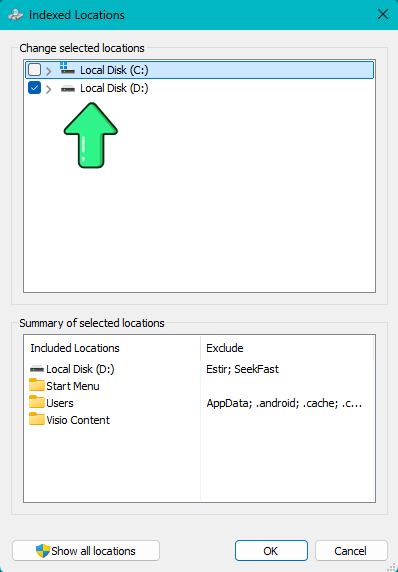
ファイルの内容のインデックスを作成する
ファイル名やプロパティだけでなく、ファイル内の単語もWindows Searchで検索したい場合は、詳細インデックス作成オプションを開き、詳細設定をクリックしてファイルの種類タブに移動します。対象のファイル拡張子を選択し、プロパティとファイルのコンテンツのインデックスを作成するを選択します。
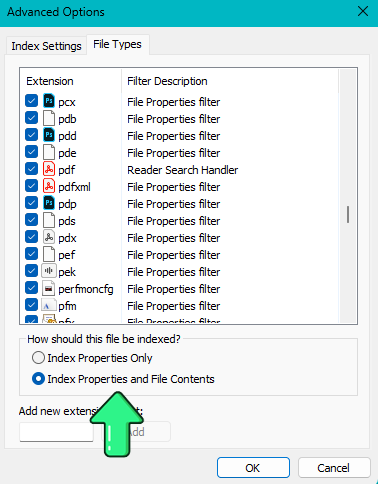
これはサポートされているファイル形式で機能し、インデックスが作成されたフォルダー内のドキュメント検索を大幅に高速化できます。
サードパーティ製検索ツール:より強力な代替手段
SeekFast
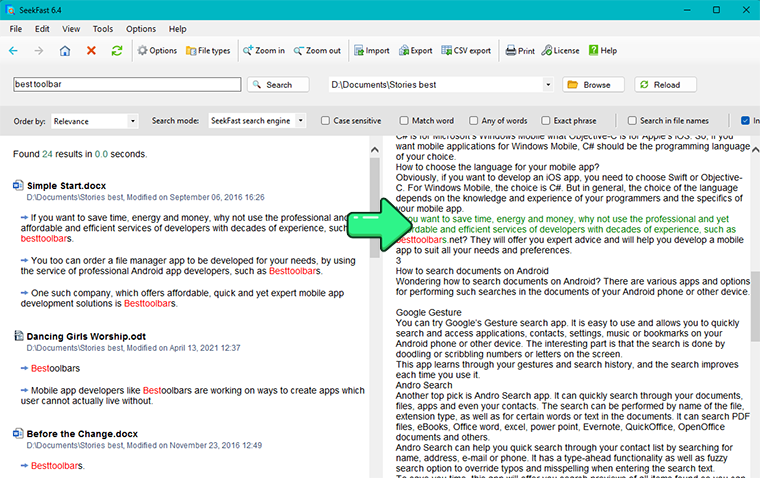
SeekFastは、ファイルを名前で探すだけでなく、多数のドキュメント内を検索する必要がある場合に便利です。Windows、macOS、Linuxに対応しており、Word、PDF、Excel、テキストファイル、OpenOffice、LibreOffice、メールファイル、電子書籍、そのほか多くの形式で動作します。
エクスプローラーとは異なり、SeekFastはドキュメント内容の検索に特化しています。検索語が含まれる文を表示し、より広い範囲のテキストをプレビューして、関連性の高い結果から順に表示できます。そのため、大きなフォルダーや、さまざまな形式が混在するドキュメントコレクションを扱う場合に特に役立ちます。
SeekFastでファイルを検索するには:
- SeekFastをダウンロードしてインストールします。
- ドキュメントが含まれているフォルダーを選択します。
- 検索する単語、フレーズ、または単語の組み合わせを入力します。
- 検索結果の文をクリックし、ファイルを開く前に一致するテキストをプレビューします。
主な機能:
- 関連度順の検索結果 - 最も関連性の高い一致結果が最初に表示されます。
- 複数キーワード検索 - 文をまたぐ場合を含め、テキスト内の異なる場所に出現する単語の組み合わせを検索できます。
- Windowsインデックスモード - Windowsの検索インデックスを利用して非常に高速に検索でき、エクスプローラーより高度なオプションを使用できます。
- クイックプレビュー - ファイルを開く前に、一致する文とより広い文脈を確認できます。
- 幅広い形式への対応 - Word、PDF、Excel、電子書籍、メールファイル、多数のテキストベース形式など、120種類を超えるファイル形式を横断して検索できます。
- インポートおよびエクスポートオプション - ファイルからキーワードを読み込み、結果をCSVまたはテキストに保存できます。
長所
- WindowsとmacOSの両方で動作します。
- ファイルを開く前に結果を確認できるため、大幅に時間を節約できます。
- リアルタイム検索とWindowsインデックスを使用した高速検索を選択できます。
- 異なる形式が混在するドキュメントコレクションでも快適に動作します。
- 無料版でも、小規模なテストや時々の利用には十分です。
短所
- 無料版では、一度に検索できるファイルは最大50個に制限されています。
- 正規表現検索や、複雑なAND / OR / NOT式などの高度なブール検索構文には対応していません。
DocFetcher
DocFetcherは、Windows、macOS、Linux向けの無料オープンソースデスクトップ検索ツールです。Windows Searchだけに頼らず、ドキュメント内を検索できるクロスプラットフォームプログラムを求めるユーザーに適しています。
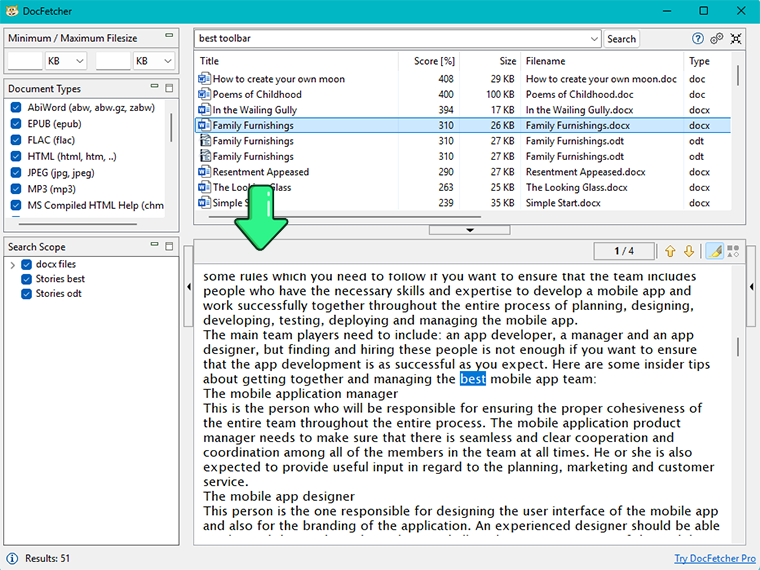
DocFetcherは、選択したフォルダーのインデックスを作成して動作します。インデックスの作成後は高速に検索でき、一致するテキストをプレビュー付きで表示できます。PDF、Microsoft Office、OpenDocument、HTML、プレーンテキスト、そのほか多くのテキストベース形式に対応しています。
DocFetcher Proという商用製品もあります。無料版も引き続きメンテナンスされていますが、新機能の追加は予定されておらず、主な機能開発はDocFetcher Proで継続されています。
主な機能:
- クロスプラットフォーム対応 - Windows、macOS、Linuxで、同様の操作手順で動作します。
- インデックス型ドキュメント検索 - 選択したフォルダーのインデックスを作成し、高速に検索します。
- ドキュメントプレビュー - ファイルを開く前に、一致するテキストを文脈とともに表示します。
- 幅広い形式への対応 - PDF、Officeドキュメント、OpenDocumentファイル、HTML、プレーンテキスト、そのほか多くのテキストベース形式に対応しています。
- ポータブル利用 - ポータブルZIPパッケージから実行でき、インデックスを外部メディアやNAS上に保存できます。
- Javaの個別インストールが不要 - 最近のバージョンにはJavaランタイムが同梱されているため、別途インストールする必要はありません。
DocFetcherは、洗練された商用検索体験を求めるユーザーというよりも、無料でローカル動作し、ドキュメント検索に特化したツールを求めるユーザー向けです。
長所
- 完全に無料でオープンソースです。
- Windows、macOS、Linuxで動作します。
- ポータブルなドキュメント検索ツールを求めるユーザーに便利です。
- インデックス作成後は、システムリソースの使用量を比較的抑えられます。
- DocFetcher Proの高度な商用機能を必要としないユーザーにとって、優れた無料の代替手段です。
短所
- インターフェースが古く見え、ダークテーマがありません。
- 一部の商用ツールと比べて、高度な絞り込み機能や検索オプションが少なめです。
- メールなど、一部のファイルカテゴリーには対応していません。
- 無料版にも引き続きバグ修正が提供されていますが、新機能は主にDocFetcher Proに追加されています。
File Locator Pro
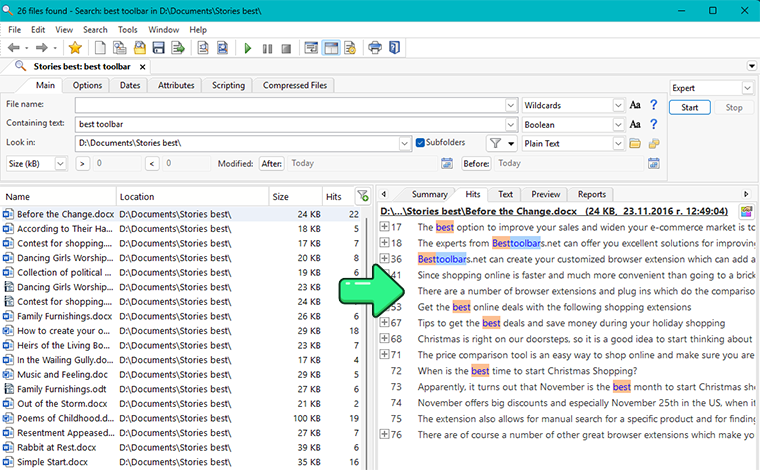
File Locator Proは、Windows Searchやエクスプローラーより細かく制御したいユーザー向けの強力なドキュメントおよびファイル検索ツールです。大規模なアーカイブ、単発の詳細検索、高度なクエリ形式に特に適しています。
主な強みの1つは柔軟性です。インデックスだけに依存するツールとは異なり、File Locator Proは事前にインデックスを作成しなくてもファイルを直接検索できます。また、繰り返し検索を高速化したい場合は、インデックス作成も利用できます。高度な検索構文を使用するユーザーにとっても、特に優れた選択肢の1つです。
主な機能:
- インデックス型および非インデックス型検索 - ファイルを直接検索するか、インデックスを使用して繰り返し検索を高速化できます。
- 高度なクエリモード - ブール、正規表現、あいまい検索、ハッシュ検索、
NEARなどの近接検索に対応しています。 - 詳細な絞り込み - テキスト、ファイルプロパティ、日付、サイズ、そのほかの条件で検索を絞り込めます。
- 大規模検索 - 基本的なツールでは対応が難しい大きなフォルダーやアーカイブに適しています。
- ポータブルモード -
/portableスイッチを使用してUSBドライブから実行できます。
File Locator Proは、単純なデスクトップ検索ツールというよりも、プロ向け検索ユーティリティとして設計されています。そのため、Windowsの標準ツールの多くよりも幅広い検索方法と絞り込みオプションを備えています。
長所
- 正規表現や高度なブール論理を必要とするパワーユーザーに適しています。
- 事前にバックグラウンドでインデックスを作成しなくても、単発の詳細検索を実行できます。
- Windows Searchやエクスプローラーより専門的な検索オプションを利用できます。
- 非常に大規模なアーカイブや専門的な検索作業に便利です。
- 検索結果内のすべてのファイルをリアルタイムでプレビューできます。
短所
- 非常に大きなフォルダーでの初回検索は、最初からインデックスを利用するツールより大幅に遅くなることがあります。
- 一般ユーザーには、インターフェースや機能が専門的すぎると感じられる場合があります。
- 価格が比較的高額です。
PowerGREP
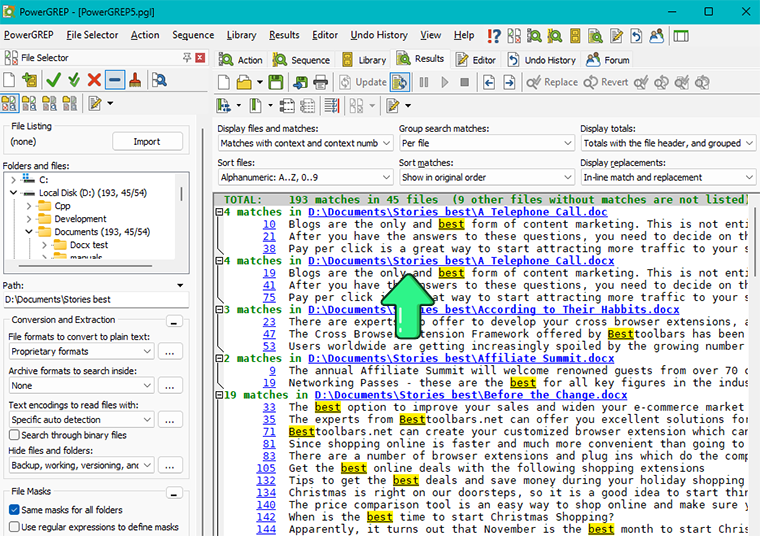
PowerGREPは、Windows向けの非常に高度な検索・置換ツールです。通常のファイル検索を大きく超える機能、特に複雑な正規表現検索、一括置換、スクリプト化された処理、大規模なテキスト処理を必要とするパワーユーザーを主な対象としています。
主な強みは手軽さではなく、機能の深さです。PowerGREPは、アーカイブやOfficeドキュメントを含む多くのファイル形式を検索できます。また、テキストを検索するだけでなく、一致部分の抽出、多数のファイルにわたるテキスト置換、ファイル名の変更、統計情報の収集、反復処理の自動化も可能です。
主な機能:
- 高度な正規表現対応 - 非常に具体的な検索を実現する強力な正規表現に対応しています。
- 多数のファイルにわたる検索と置換 - 大量のファイルに対して、一括置換、名前変更、そのほかの処理を実行できます。
- 幅広いファイル対応 - アーカイブ、Officeファイル、PDF、そのほか多くのファイル形式の内部を検索できます。
- 詳細な結果 - すべての一致を行番号と列番号の情報とともに表示します。
- 自動化オプション - ログ、再利用可能なアクション、コマンドラインスクリプトに対応しています。
- 完全な元に戻す機能 - 必要に応じて、多数の一括変更を元に戻せます。
PowerGREPは、単純なデスクトップ検索ツールというよりも、プロ向けテキスト処理環境として設計されています。そのため、Windows Search、エクスプローラー、一般的なドキュメント検索ユーティリティよりはるかに細かく制御できます。
長所
- 高度な正規表現ベースの検索に優れています。
- 非常に大規模なファイルコレクションを横断して、検索、置換、名前変更、データ抽出を実行できます。
- 技術的、分析的、反復的なテキスト処理作業に便利です。
- 一般的なデスクトップ検索ツールより多くの自動化およびスクリプトオプションを提供します。
短所
- 習得が難しく、最初はインターフェースが複雑に感じられることがあります。
- バックグラウンドのインデックス作成に依存しないため、大きなフォルダーでの繰り返し検索が遅くなることがあります。
- 多くのデスクトップ検索ツールより高価です。
- 日常的にドキュメントをすばやく検索するだけのユーザーには高度すぎます。
高度なコマンドライン検索
コマンドラインの操作に慣れている場合、Windowsで高度な検索を行うには、PowerShellが最適な標準機能です。パワーユーザー、自動化、テキストベースファイルの検索に特に役立ちます。
フォルダーとそのサブフォルダー内で、ファイル名にキーワードを含むファイルを検索するには、次のコマンドを使用できます。
Get-ChildItem "D:Path to your search folder" -Recurse -Include *.txt,*.html -File | Where-Object {$_.Name -like "*keyword*"}
ファイルの内容を検索するには、次のコマンドを使用できます。
Get-ChildItem "D:Path to your search folder" -Recurse -Include *.txt,*.html -File | Select-String -Pattern "keyword"
私の経験では、PowerShellは検索を自動化したい場合や、テキストベースのファイルを扱う場合に最も便利です。Word、Excel、PDF、そのほかの複雑なドキュメント形式では、通常、エクスプローラーまたは専用の検索ツールの方が便利です。
Ask CopilotとCopilot+のセマンティック検索
Windows 11には新しい検索機能が段階的に追加されていますが、現時点ではまだごく一部のユーザーしか利用できません。
タスクバーのAsk Copilot
タスクバーのAsk Copilotは、Windows 11の新しい試験的機能で、早ければ2026年末までにWindowsの標準版へリリースされると予想されています。Copilotは、タスクバーの標準検索ボックスの代わりに直接表示されます。従来のWindows Searchの代わりに、「Copilotに何でも質問」のような入力欄が表示されます。入力すると結果が即座に更新され、Copilotを日常的なコンピューター利用により自然に組み込むことが目指されています。
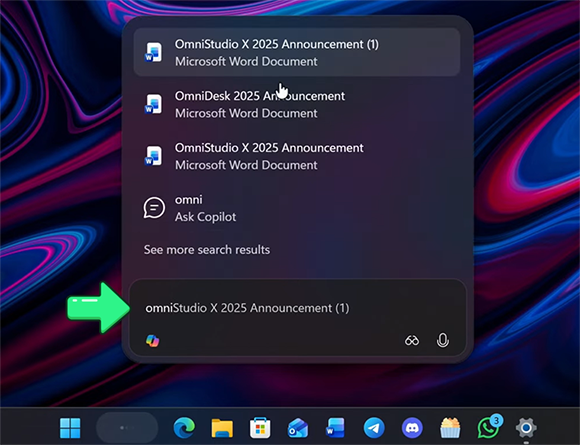
Windows Latestのテストによると、Ask CopilotはWindows Searchのインデックスを通じてファイル、アプリ、設定を検索できます。ただし、これはローカルドキュメントの内容を確実に分析する本格的なAIツールというより、既存のWindows検索上に構築された新しいインターフェースです。一方で、AIによるセマンティック検索を実際に提供する新しいツールが1つあります。それがCopilot+です。
Copilot+ PCでのセマンティック検索
Windows 11には現在、ファイル、写真、設定を対象とした本格的なセマンティックインデックスと自然言語検索が搭載されており、Copilot+と呼ばれています。残念ながら、この機能はNPUと呼ばれる、AI計算用の専用補助プロセッサを搭載した特定の次世代コンピューターでのみ利用できます。また、この機能には16GB以上のRAMと、少なくとも256GBの空きSSD容量が必要です。
現時点でCopilot+をサポートするコンピュータープロセッサの種類は次のとおりです。
- Qualcomm Snapdragon X - 一部の新しいWindowsノートパソコンで採用
- Intel Core Ultra - Intelの最新モデルの一部
- AMD Ryzen AI - AMDの最新モデルの一部
セマンティック検索では、Windowsは完全に一致する単語だけを探すのではなく、クエリの意味を理解し、ファイルや画像の内容と照合しようとします。そのため、Copilot+ PCでは「第3四半期の予算プレゼンテーション」のように入力すると、その正確な語句が含まれていなくても、システムが適切なドキュメントを見つけられます。
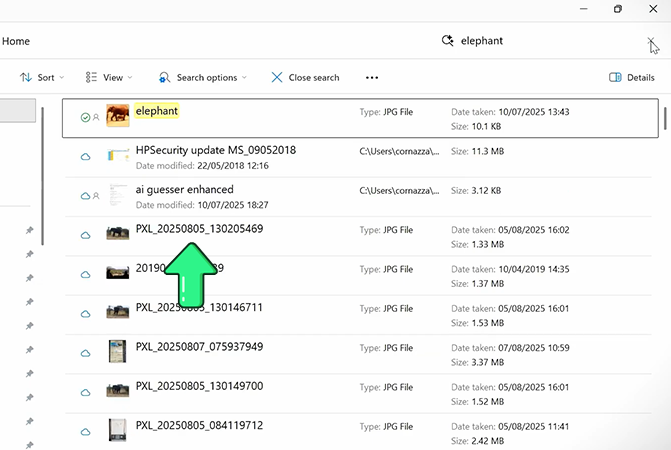
写真についても考え方は同じです。たとえば「象」のように、画像に写っているものを通常の言葉で説明すると、Copilot+はファイル名やメタデータだけに頼らず、インデックスが作成されたローカル写真から意味的に類似するものを検索します。
Windows Searchが遅すぎる、または動作しない場合
Windows Searchが遅く感じられる場合、その原因は通常、次のような一般的な問題のいずれかです。
- 検索インデックスが不完全、または再構築中 - Windowsの大型アップデート後、多数のファイルを追加した後、インデックス作成設定を変更した後によく発生します。
- 重要なフォルダーのインデックスが作成されていない - Windows Searchは、インデックスが作成された場所で最も効果的に動作します。検索対象のフォルダーがインデックス外にある場合、結果の表示が大幅に遅くなることがあります。
- 大きな場所やインデックス未作成の場所で内容検索を使用している - ファイルの内容を検索する処理は、ファイル名だけの検索より負荷が高いため、明らかに時間がかかることがあります。
Windows Searchのパフォーマンスを改善するには、通常、次の手順が最も効果的です。
- 最も頻繁に検索するフォルダーがインデックスに含まれていることを確認します。
- ほとんど、またはまったく検索しないフォルダーをインデックスから削除します。
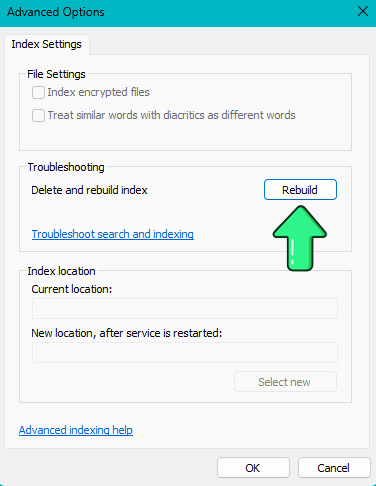
- 検索が遅い、不完全、一貫性がない場合は、「インデックスのオプション」→「詳細設定」→「再構築」の順に移動して、インデックスを再構築します。
大規模なアーカイブ、多数のファイル形式、または大量のドキュメント内容を定期的に検索する場合、そのような作業にはWindows Searchが最速のツールではない可能性があります。
Windows Searchがまったく動作しない場合は、症状や原因ごとの具体的な解決策を紹介する、その問題に特化した別の記事をご覧ください。
どのWindows検索方法を使用すべきか?
最適な検索方法は、何を探しているかによって異なります。Windowsには簡単な検索に適した標準ツールがありますが、多数のドキュメント内を検索し、一致するテキストをすばやく確認する必要がある場合は、専用の検索プログラムがより便利です。
| 作業 | 最適な選択肢 |
| アプリ、設定、最近使用したファイルを探す | タスクバー検索 |
| フォルダー内のファイルを名前で探す | エクスプローラー |
| インデックスが作成されたファイルの内容を検索する | エクスプローラーの内容検索 |
| 関連度順の結果とプレビューを使って多数のドキュメントを検索する | SeekFast |
| 無料のオープンソースドキュメント検索ツールを使用する | DocFetcher |
| 正規表現や複雑な検索・置換を使用する | PowerGREP |
| スクリプトや自動化ワークフローから検索する | PowerShell |
まとめ
Windows 11には、特にファイル名が分かっている場合や、フォルダーのインデックスが正しく作成されている場合に、ファイルを検索するための優れた方法が複数用意されています。タスクバー検索は、アプリ、設定、最近使用したファイルに便利です。一方、特定のフォルダー内を検索する場合は、エクスプローラーを使うとより細かく制御できます。
特に、多数のWord、PDF、Excel、テキスト、および各種形式が混在するドキュメントファイルを横断して詳細な内容検索を行う場合は、専用の検索ツールを使うことで大幅に高速化できます。そのような検索を頻繁に行う場合は、Windows版SeekFastを試し、各ファイルを開く前に一致する文を確認してみてください。
macOSを使用している場合は、Macでの検索に関する記事もぜひご覧ください。
皆さんの意見もぜひお聞かせください。どの作業を最も頻繁に行いますか?これらのプログラムのうち、最も便利なのはどれですか?下にコメントを残して教えてください!
よくある質問
1. Windows 11でファイルを検索する最速の方法は何ですか?
日常的な簡単な検索では、通常、最速の標準機能はタスクバー検索です。ファイル名の一部を覚えていて、フォルダーがWindowsのインデックスに含まれている場合に最も効果的です。
2. 特定のフォルダー内を検索するのに最適な標準ツールは何ですか?
特定のフォルダー内を検索する場合、すべてのドライブを横断して検索する場合、または更新日、ファイルの種類、サイズなどのフィルターで結果を絞り込む場合は、通常、エクスプローラーが適しています。
3. Windows 11では、ファイル名だけでなくファイルの内容も検索できますか?
はい。ファイルの内容を有効にすると、エクスプローラーでファイルの内容を検索できます。より多くの結果を得るには、フォルダーのインデックスが作成されており、インデックス作成オプションでファイル形式がプロパティとファイルのコンテンツのインデックスを作成するに設定されている必要があります。
4. Windows Searchでドキュメント内の単語が見つからないのはなぜですか?
通常は、フォルダーのインデックスが作成されていない、ファイル形式が内容のインデックス作成対象に設定されていない、またはOCR処理されていないスキャン済みドキュメントを検索していることが原因です。
5. エクスプローラーの検索が遅いことがあるのはなぜですか?
大きなフォルダー、インデックスが作成されていない場所、またはファイル名だけでなくファイルの内容も検索する場合は、検索が遅くなりがちです。インデックスが不完全または再構築中の場合も、パフォーマンスが低下する可能性があります。実用的な解決策については、Windows Searchが遅すぎる、または動作しない場合をご覧ください。
6. タスクバー検索でPC上のすべてのフォルダーを検索できますか?
はい。ただし、それらをWindowsのインデックス作成設定に含める必要があります。
7. Windowsの標準ツールでは、タスクバー検索とエクスプローラーのどちらを使うべきですか?
ファイル名をすばやく検索したり、最近使用したファイルを探したりする場合は、タスクバー検索を使用します。特定のフォルダーを検索する場合、フィルターを使用する場合、または複数のフォルダーやドライブをより正確に検索する場合は、エクスプローラーを使用します。
8. Windows Searchがまったく動作しない場合はどうすればよいですか?
単に遅いのではなく検索機能が故障している場合は、専用のトラブルシューティングガイドに従うことをお勧めします。インデックス作成の問題、検索サービスの問題、検索コンポーネントの破損など、原因はさまざまだからです。
9. Windows Searchは、多数のドキュメント内を検索するのに十分ですか?
日常的な軽い用途なら、多くの場合は十分です。ただし、多数のドキュメント、多数のファイル形式、または大規模なアーカイブを定期的に検索する場合は、通常、専用のサードパーティ製ツールの方が実用的で高速です。
10. 一般的なドキュメント検索には、どのサードパーティ製ツールが最適ですか?
必要な機能によって異なります。SeekFastは、複数キーワードのクエリと関連度順の結果を利用した、大量のドキュメントを対象とする検索に特化しています。DocFetcherは、無料のオープンソースツールとして優れています。File Locator Proは、専門的な検索やパワーユーザー向けの検索に適しています。PowerGREPは、高度な正規表現、一括置換、自動化作業を主な対象としています。
11. SeekFastは一般的なファイル検索ツールと何が違いますか?
主な違いは、キーワードがドキュメント内の異なる場所に現れる場合でも、その組み合わせを検索し、結果を関連度順に表示できることです。そのため、正確なファイル名やフレーズは覚えていなくても、概念や用語を覚えている場合のドキュメント中心の検索に便利です。
12. ドキュメントの内容を検索できる、Windows Searchの優れた無料代替ツールはありますか?
はい。DocFetcherは、Windows上でドキュメント内を検索できる、最もよく知られた無料オープンソースツールの1つです。macOSとLinuxでも動作します。
13. 正規表現や非常に高度な検索に最適なツールはどれですか?
この種の作業には、Windowsの標準ツールよりもFile Locator Pro、特にPowerGREPの方がはるかに適しています。これらは、高度なクエリ構文、詳細な絞り込み、一括テキスト処理を必要とする技術系ユーザー向けに設計されています。
14. Windows 11には、ファイル向けのAI検索やセマンティック検索がありますか?
Windows 11にはAIベースの検索機能が段階的に追加されていますが、まだ制限があります。タスクバーのAsk Copilotは、Copilot+ PCで利用できる新しいセマンティック検索とは異なるため、同じ機能として扱わないことが重要です。
