

Respuesta rápida
Presiona Ctrl+F (Windows) o Cmd+F (Mac) para buscar una palabra en cualquier página web.
En Android: Toca el menú de tres puntos > “Buscar en la página”.
En iPhone/iPad: Toca el botón Compartir > “Buscar en la página”.
Para buscar en todas las pestañas abiertas:
- Usa la función integrada “Search in Tabs” de Opera o Vivaldi.
- En Chrome, instala una extensión como Supersearch.
1. Introducción
Esta es una guía completa para buscar palabras en una página web en 2025.
Si quieres buscar no solo en una página, sino en un sitio web completo, ve a Cómo buscar una palabra en un sitio web.
Lo que aprenderás:
- Cómo buscar en cualquier página web en una computadora de escritorio usando Chrome, Firefox, Opera u otros navegadores.
- Cómo buscar en una página web desde un dispositivo Android, iPhone o iPad.
- Cómo buscar palabras en todas las pestañas abiertas de un navegador.
2. Buscar en una página web con Google Chrome
Google Chrome es un navegador web gratuito creado por desarrolladores de Google en 2008 (sí, eres mayor que Google Chrome). En los años siguientes, ganó una enorme popularidad y actualmente es el navegador más utilizado del mundo.
Según Stat Counter, en 2025, Chrome es utilizado por más del 68 % de los usuarios, seguido por Safari (16 %), Microsoft Edge (5 %) y Firefox (2 %).
Para encontrar una palabra clave específica en una sola página web en Chrome:
1. Presiona Ctrl+F en Windows o ⌘+F en Mac para abrir el campo de búsqueda, que aparecerá en la esquina superior derecha.
2. Escribe los términos de búsqueda en el campo de búsqueda.

3. Navega por los resultados resaltados usando las flechas de la derecha.

El navegador resalta las palabras coincidentes mientras escribes, y aparece la marca en la barra de desplazamiento.

La marca en la barra de desplazamiento es una función útil de Chrome y de muchos otros navegadores: muestra dos líneas finas en la barra de desplazamiento dondequiera que se encuentre una palabra, para que puedas desplazarte rápidamente a la sección correspondiente de la página.
Además de sus valiosas capacidades para buscar en una página web, el navegador Google Chrome también tiene algunas desventajas:
- No hay configuraciones de búsqueda adicionales como “Match Case” y “Whole Words”.
- No hay una opción integrada de búsqueda avanzada.
- No puede buscar en todas las pestañas abiertas.
Para una búsqueda avanzada en Google Chrome, dirígete a esta sección.
3. Buscar en una página web en un dispositivo Android con Google Chrome
Android es el sistema operativo más popular para teléfonos móviles y tabletas y, según Statista, lo utiliza el 72 % de todos los usuarios. Fue desarrollado en 2007 por desarrolladores de Google y está basado en el sistema operativo Linux.
En cuanto a los navegadores de Android, el más popular es Google Chrome, que es utilizado por más del 90 % de los usuarios de Android.
Puedes buscar texto en una página web usando Chrome en Android siguiendo estos pasos:
1. Haz clic en el menú de tres puntos en la parte superior derecha del navegador.

2. En el menú desplegable, elige “Find in page.”

3. Escribe el término de búsqueda.

4. Navega por los resultados usando las flechas junto al campo de búsqueda. Cada resultado se resaltará y podrás ver cada resultado marcado en la barra de desplazamiento a la derecha.
Ventajas
- Resalta todas las coincidencias.
- Marcado conveniente en la barra de desplazamiento para navegar por los resultados de búsqueda.
Desventajas
- La función de búsqueda no está fácilmente disponible (se necesitan varios clics).
- La búsqueda avanzada solo es posible si usas una extensión.
- No hay opciones de búsqueda adicionales.
4. Buscar en una página web en dispositivos iPhone y iPad con Safari
El sistema operativo iOS fue desarrollado en 2007 por Apple y se utiliza en iPhone, iPad y otros dispositivos. El navegador más usado en iOS es Safari móvil.
Buscar en una página web con Safari en dispositivos iOS es casi igual que buscar en Android con Chrome:
1. Haz clic en el botón Compartir. Dependiendo del ancho de la pantalla, está situado a la derecha del campo de dirección o en la parte inferior de la pantalla.

2. En el menú desplegable, elige “Find on page.”

3. Escribe los términos de búsqueda.

4. Navega por los resultados con las flechas.

5. Haz clic en “Done” para ocultar la barra de búsqueda.
Ventajas
- Resalta todas las coincidencias.
Desventajas
- No hay marcado en la barra de desplazamiento.
- No hay búsqueda avanzada.
- Falta de opciones de búsqueda adicionales.
5. Búsqueda avanzada en Google Chrome
Si necesitas más opciones de búsqueda, puedes descargar una extensión especializada de Chrome. Las extensiones son herramientas de terceros que puedes añadir a tu navegador para ampliar sus capacidades. En nuestro caso, hay extensiones que ofrecen métodos avanzados de búsqueda, como:
- Buscar varias palabras.
- Sensibilidad entre mayúsculas y minúsculas.
- Expresiones regulares.
Un excelente ejemplo es la extensión Multi Search & Multi Jump. A diferencia de la opción Buscar, te permite buscar varias palabras clave y navegar fácilmente por los resultados de búsqueda de cada una.
Para buscar varias palabras con esta extensión, sigue los pasos a continuación:
1. Añade la extensión Multi Search a Chrome.

2. Presiona Ctrl+Shift+F (⌘+Shift+F para Mac) para abrir la extensión.

3. Haz clic en la opción “multi” para separar cada palabra.

4. Haz clic en el botón “?” para mostrar el menú y elige un “multiword separator”, es decir, el carácter que quieras usar para dividir las palabras clave; en mi ejemplo, “+”.

5. Escribe tus palabras clave y presiona “Enter” (“Return” en Mac).

En nuestro caso, si buscas “marketing strategy”, no encontrarás nada. Sin embargo, si buscas “marketing + strategy”, encontrarás todas las palabras clave.
Puedes navegar por las palabras encontradas usando las teclas F1–F12. Por ejemplo, con la tecla F1 navegas a la coincidencia de la primera palabra clave; con la tecla F2, a la coincidencia de la segunda palabra clave, y así sucesivamente.
Si quieres buscar con más opciones y especificaciones, también puedes usar expresiones regulares con esta extensión.
Veamos las ventajas y desventajas de esta extensión.
Ventajas
- Te permite buscar varias palabras y frases.
- Es posible hacer búsquedas sensibles o no a mayúsculas y minúsculas.
- La herramienta incluye el historial de búsqueda en el cuadro combinado.
- Compatible con la búsqueda mediante expresiones regulares.
Desventajas
- La herramienta no tiene una opción de “Whole words”.
- No hay marcado en la barra de desplazamiento.
- No puede filtrar oraciones que contengan todas las palabras buscadas.
Extensión Multi Find para Chrome
Aquí profundizamos. Si necesitas ser muy específico con tu búsqueda, especialmente para caracteres y términos especiales, esta herramienta es superior.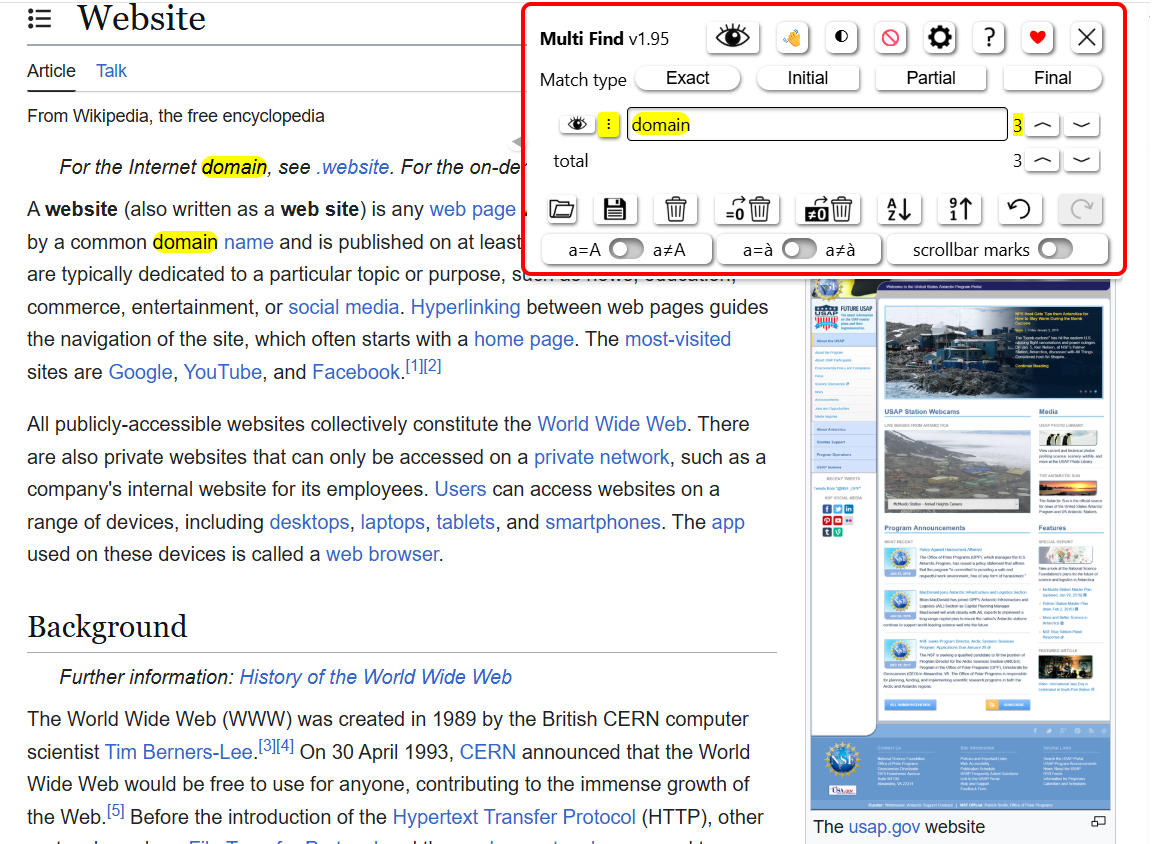
Puedes controlar el color del resaltado, la coincidencia de términos (exacta, parcial, etc.), las características de los símbolos y mucho más.
Extensión Super Search para Chrome
Supersearch añade búsqueda de texto completo en todas las pestañas abiertas de Chrome, no solo en los títulos de las pestañas.
Después de instalarla desde Chrome Web Store, iníciala desde el menú de extensiones o ábrela directamente presionando Alt + Shift + F en Windows o ⌘ + Shift + F en Mac.
Cómo funciona: Escribe tu palabra clave y verás los resultados principales de varias pestañas.  Haz clic en cualquier resultado y saltarás a la pestaña correspondiente.
6. Buscar en una página web con Microsoft Edge
Microsoft Edge es el sucesor del anteriormente popular navegador Internet Explorer. Edge es un navegador multiplataforma creado por Microsoft en 2015 y es compatible con todas las versiones modernas de Windows, macOS, Linux, Android e iOS. En términos de popularidad, Edge ocupa el tercer lugar en el mundo después de Google Chrome y Safari.
Básicamente, la función de búsqueda en Edge no es diferente de la de Google Chrome.
Una adición emocionante y valiosa a las capacidades de búsqueda de Edge es su capacidad para buscar fácilmente en un sitio completo usando Bing.
Para buscar en un sitio web completo con Microsoft Edge, haz lo siguiente:
1. Haz clic en el icono de la lupa en la esquina superior derecha del navegador.

2. Haz clic en “This site.”

3. Escribe las palabras de búsqueda y presiona “Enter.”

Verás los resultados de búsqueda proporcionados por Bing para el sitio web que está abierto actualmente.
Más adelante en este artículo, puedes leer más sobre cómo buscar en un sitio web completo en línea o sin conexión.
7. Buscar en una página web en Mac con Safari
Safari es el principal navegador web de escritorio en Mac. Es una parte integral del sistema operativo, lo cual es una de las razones por las que es el más popular entre los usuarios de Apple.
Buscar en una página web con Safari es similar a otros navegadores y bastante sencillo:
1. Abre la página web en la que quieres buscar.
2. Presiona ⌘+F para abrir la barra de búsqueda.
3. En el cuadro de opciones, elige “Contains” si quieres obtener coincidencias en medio de las palabras, o deja la opción predeterminada “Begins with” para buscar solo palabras que comiencen con tu término de búsqueda.

4. Escribe las palabras clave buscadas y presiona “Return.”

5. Navega por los resultados con los botones de flecha a la derecha del campo de búsqueda.

Ventajas
- Hay una opción adicional para buscar en medio de las palabras.
Desventajas
- No hay marcado en la barra de desplazamiento.
- No hay opciones de “Match Case” y “Whole Words”.
- Falta búsqueda avanzada.
Además, si necesitas buscar texto en tu computadora, aprovecha nuestro útil artículo sobre cómo buscar en Mac.
8. Buscar en una página web con Mozilla Firefox
Mozilla Firefox es el cuarto navegador web de escritorio más popular del mundo. Creado en 2002, es uno de los navegadores gratuitos más antiguos.
Para buscar en una página web con Firefox:
1. Presiona Ctrl+F (Windows) o ⌘+F (Mac) para abrir la barra de búsqueda. Aparecerá en la parte inferior de la pantalla.

2. Escribe los términos de búsqueda. Todas las coincidencias se resaltarán en morado y la seleccionada actualmente aparecerá en verde.

Firefox ofrece algunas opciones de búsqueda útiles ubicadas a la derecha de la barra de búsqueda:
- “Highlight all” – resalta todas las coincidencias.
- “Match Case” – busca distinguiendo entre mayúsculas y minúsculas.
- “Match Diacritics” – distingue letras acentuadas. Por ejemplo, con esta opción activada, si buscas “résumé”, no encontrará “resume”, mientras que de otro modo sí lo consideraría una coincidencia.
- Buscar solo palabras completas.
9. Buscar en una página web con Vivaldi en Linux
Vivaldi es uno de los navegadores multiplataforma desarrollados más recientemente, creado en 2015 por la empresa noruega Vivaldi Technologies.
Buscar en una página web con Vivaldi es bastante similar a hacerlo en Google Chrome:
1. Presiona Ctrl+F en Windows o ⌘+F en Mac para abrir el campo de búsqueda.
2. Escribe las palabras buscadas en el campo de búsqueda.
3. Navega por los resultados resaltados usando las flechas o atajos de teclado: F3 para pasar al siguiente resultado o Shift+F3 para volver al resultado anterior.

Además, tienes una opción para búsquedas sensibles a mayúsculas y minúsculas.
Ventajas
- Opción “Match case”.
- Marcado en la barra de desplazamiento.
Desventajas
- No hay una configuración de “Whole Words”.
- No hay una opción de búsqueda avanzada.
10. Conclusión
En este artículo, he cubierto de la forma más completa posible todos los aspectos y opciones para buscar palabras en una página web, así como para buscar en un sitio web completo. Si te resulta útil, puedes compartirlo fácilmente en redes sociales usando los botones de la derecha para que otros también se beneficien.
Si tienes alguna pregunta o comentario, no dudes en publicar un comentario en la sección de abajo.
Preguntas frecuentes
1. How can I search for a specific word on a web page using Google Chrome? Presiona Ctrl+F (Windows) o Cmd+F (Mac) para abrir la barra de búsqueda en Chrome. Escribe la palabra que quieres encontrar y Chrome resaltará todas las coincidencias en la página.
2. How do you search for text on a web page when using an Android phone? En Chrome para Android, toca el menú de tres puntos en la esquina superior derecha, selecciona “Find in page” y escribe la palabra o frase que quieras buscar. El navegador resaltará todos los resultados.
3. How can I find a word or phrase on a web page using an iPhone or iPad? En Safari en iPhone o iPad, toca el icono Compartir, desplázate hacia abajo y elige “Find on page”. Introduce tu palabra y Safari resaltará todas las apariciones en la página.
4. How can you search for a keyword across all open browser tabs at once? Opera y Vivaldi tienen funciones integradas para buscar en el contenido de todas las pestañas abiertas; solo usa el botón “Search in Tabs” en Opera o la opción “Search in All Tabs” en Vivaldi. Chrome no ofrece esto de forma nativa (su búsqueda de pestañas solo encuentra títulos de pestañas), pero extensiones como Supersearch pueden buscar el texto en todas las pestañas abiertas de Chrome.
5. What is the best way to search an entire website for a word or phrase? Usa Google escribiendo site:example.com yourword en el cuadro de búsqueda para encontrar todas las páginas públicas que contengan tu palabra. Para búsquedas más avanzadas en sitios, usa herramientas especializadas o extensiones del navegador.
6. Can you do a case-sensitive or whole-word search in a web browser? Navegadores como Firefox ofrecen opciones de búsqueda con distinción entre mayúsculas y minúsculas y de palabras completas directamente en su barra de búsqueda. En Chrome y otros navegadores, necesitarás una extensión del navegador para acceder a estas funciones avanzadas.
7. Are there any risks when using browser extensions to search web pages or websites? Las extensiones del navegador pueden acceder a tus datos de navegación, así que instala solo extensiones de confianza de fuentes reputadas.
8. How do you search for words in PDF files viewed in a web browser? Abre el PDF en tu navegador y usa Ctrl+F (Windows) o Cmd+F (Mac) para buscar texto dentro del documento. El software PDF dedicado, como Adobe Acrobat, también ofrece funciones de búsqueda avanzada.
9. Why does the browser search bar not find a word that is visible on the page? Algunas palabras pueden mostrarse como imágenes, cargarse dinámicamente u ocultarse mediante scripts, lo que las hace invisibles para la herramienta de búsqueda del navegador. Intenta recargar la página, comprobar si hay errores tipográficos o usar otro navegador.
