

إجابة سريعة
اضغط على Ctrl+F (Windows) أو Cmd+F (Mac) للبحث عن كلمة في أي صفحة ويب.
على Android: اضغط على قائمة النقاط الثلاث > «البحث في الصفحة».
على iPhone/iPad: اضغط على زر المشاركة > «البحث في الصفحة».
للبحث في جميع علامات التبويب المفتوحة:
- استخدم ميزة «البحث في علامات التبويب» المضمّنة في Opera أو Vivaldi.
- في Chrome، ثبّت إضافة مثل Supersearch.
1. مقدمة
هذا دليل شامل للبحث عن كلمات في صفحة ويب في عام 2025.
إذا كنت تريد البحث ليس في صفحة واحدة فقط، بل في موقع ويب كامل، فانتقل إلى كيفية البحث عن كلمة في موقع ويب.
ما ستتعلمه:
- كيفية البحث في أي صفحة ويب على كمبيوتر مكتبي باستخدام Chrome أو Firefox أو Opera أو متصفحات أخرى.
- كيفية البحث في صفحة ويب على جهاز Android أو iPhone أو iPad.
- كيفية البحث عن كلمات في جميع علامات التبويب المفتوحة في المتصفح.
2. البحث في صفحة ويب باستخدام Google Chrome
Google Chrome هو متصفح ويب مجاني أنشأه مطورو Google عام 2008 (نعم، أنت أكبر سنًا من Google Chrome). وخلال السنوات التالية، اكتسب شعبية هائلة، وهو حاليًا المتصفح الأكثر استخدامًا في العالم.
وفقًا لـ Stat Counter، في عام 2025، يستخدم Chrome أكثر من 68 % من المستخدمين، يليه Safari (16 %)، وMicrosoft Edge (5 %)، وFirefox (2 %).
للعثور على كلمة مفتاحية محددة في صفحة ويب واحدة على Chrome:
1. اضغط على Ctrl+F في Windows أو ⌘+F في Mac لفتح حقل البحث، الذي سيظهر في الزاوية العلوية اليمنى.
2. اكتب مصطلحات البحث في حقل البحث.

3. تنقّل بين النتائج المميزة باستخدام الأسهم الموجودة إلى اليمين.

يميّز المتصفح الكلمات المطابقة أثناء الكتابة، وتظهر علامات على شريط التمرير.

تُعد علامات شريط التمرير ميزة مفيدة في Chrome والعديد من المتصفحات الأخرى، إذ تعرض خطين رفيعين على شريط التمرير في كل موضع توجد فيه الكلمة، حتى تتمكن من الانتقال سريعًا إلى القسم المقابل من الصفحة.
إلى جانب إمكاناته المفيدة للبحث في صفحة ويب، يشتمل متصفح Google Chrome أيضًا على بعض العيوب:
- لا توجد إعدادات بحث إضافية مثل «مطابقة حالة الأحرف» و«الكلمات الكاملة».
- لا يتوفر خيار مضمّن للبحث المتقدم.
- لا يمكنه البحث في جميع علامات التبويب المفتوحة.
للبحث المتقدم في Google Chrome، انتقل إلى هذا القسم.
3. البحث في صفحة ويب على جهاز Android باستخدام Google Chrome
يُعد Android نظام التشغيل الأكثر شيوعًا للهواتف المحمولة والأجهزة اللوحية، ووفقًا لـ Statista، يستخدمه 72 % من جميع المستخدمين. وقد طوّره مطورو Google عام 2007، وهو يستند إلى نظام التشغيل Linux.
أما بالنسبة إلى متصفحات Android، فأكثرها شيوعًا هو Google Chrome، الذي يستخدمه أكثر من 90 % من مستخدمي Android.
يمكنك البحث عن نص في صفحة ويب باستخدام Chrome على Android باتباع الخطوات التالية:
1. انقر على قائمة النقاط الثلاث في أعلى يمين المتصفح.

2. من القائمة المنسدلة، اختر «البحث في الصفحة».

3. اكتب مصطلح البحث.

4. تنقّل بين النتائج باستخدام الأسهم المجاورة لحقل البحث. ستُميّز كل نتيجة، ويمكنك رؤية موضع كل نتيجة محددًا على شريط التمرير إلى اليمين.
المزايا
- يميّز جميع التطابقات.
- علامات مريحة على شريط التمرير للتنقل بين نتائج البحث.
العيوب
- وظيفة البحث ليست متاحة مباشرةً (يلزم إجراء عدة نقرات).
- لا يمكن إجراء بحث متقدم إلا إذا استخدمت إضافة.
- لا توجد خيارات بحث إضافية.
4. البحث في صفحة ويب على أجهزة iPhone وiPad باستخدام Safari
طوّرت Apple نظام التشغيل iOS عام 2007، ويُستخدم على iPhone وiPad وأجهزة أخرى. والمتصفح الأكثر استخدامًا على iOS هو إصدار Safari للأجهزة المحمولة.
يشبه البحث في صفحة ويب باستخدام Safari على أجهزة iOS إلى حد كبير البحث على Android باستخدام Chrome:
1. انقر على زر المشاركة. وبحسب عرض الشاشة، يوجد الزر إما إلى يمين حقل العنوان أو في أسفل الشاشة.

2. من القائمة المنسدلة، اختر «البحث في الصفحة».

3. اكتب مصطلحات البحث.

4. تنقّل بين النتائج باستخدام الأسهم.

5. انقر على «تم» لإخفاء شريط البحث.
المزايا
- يميّز جميع التطابقات.
العيوب
- لا توجد علامات على شريط التمرير.
- لا يوجد بحث متقدم.
- نقص خيارات البحث الإضافية.
5. البحث المتقدم في Google Chrome
إذا كنت بحاجة إلى مزيد من خيارات البحث، فيمكنك تنزيل إضافة متخصصة لمتصفح Chrome. الإضافات هي أدوات تابعة لجهات خارجية يمكنك إضافتها إلى متصفحك لتوسيع إمكاناته. وفي حالتنا، توجد إضافات توفر أساليب بحث متقدمة، مثل:
- البحث عن كلمات متعددة.
- مراعاة حالة الأحرف.
- التعبيرات النمطية.
من الأمثلة الممتازة إضافة Multi Search & Multi Jump. فعلى عكس خيار البحث، تتيح لك البحث عن كلمات مفتاحية متعددة والتنقل بسهولة بين نتائج البحث الخاصة بكل منها.
للبحث عن كلمات متعددة باستخدام هذه الإضافة، اتبع الخطوات أدناه:
1. أضف إضافة Multi Search إلى Chrome.

2. اضغط على Ctrl+Shift+F (⌘+Shift+F في Mac) لفتح الإضافة.

3. انقر على خيار «multi» لفصل كل كلمة.

4. انقر على زر «؟» لإظهار القائمة، واختر «فاصل الكلمات المتعددة»، أي الرمز الذي تريد استخدامه للفصل بين الكلمات المفتاحية، وهو في مثالي «+».

5. اكتب كلماتك المفتاحية واضغط على «Enter» («Return» في Mac).

في مثالنا، إذا بحثت عن «استراتيجية التسويق»، فلن تجد شيئًا. ولكن إذا بحثت عن «التسويق + الاستراتيجية»، فستجد جميع الكلمات المفتاحية.
يمكنك التنقل بين الكلمات التي تم العثور عليها باستخدام المفاتيح F1–F12. فعلى سبيل المثال، باستخدام المفتاح F1، تنتقل إلى أول تطابق للكلمة المفتاحية؛ وباستخدام المفتاح F2، تنتقل إلى ثاني تطابق للكلمة المفتاحية، وهكذا.
إذا كنت تريد البحث باستخدام مزيد من الخيارات والتفاصيل، فيمكنك أيضًا استخدام التعبيرات النمطية مع هذه الإضافة.
لنلقِ نظرة على مزايا هذه الإضافة وعيوبها.
المزايا
- تتيح لك البحث عن كلمات وعبارات متعددة.
- يمكن إجراء بحث يراعي حالة الأحرف أو لا يراعيها.
- تتضمن الأداة سجل البحث في مربع التحرير والسرد.
- تدعم البحث باستخدام التعبيرات النمطية.
العيوب
- لا تتضمن الأداة خيار «الكلمات الكاملة».
- لا توجد علامات على شريط التمرير.
- لا يمكنها تصفية الجمل التي تحتوي على جميع الكلمات التي تم البحث عنها.
إضافة Multi Find لمتصفح Chrome
هنا نتعمق أكثر. إذا كنت بحاجة إلى جعل بحثك دقيقًا للغاية، وخصوصًا عند البحث عن الرموز والمصطلحات الخاصة، فهذه الأداة هي الأفضل.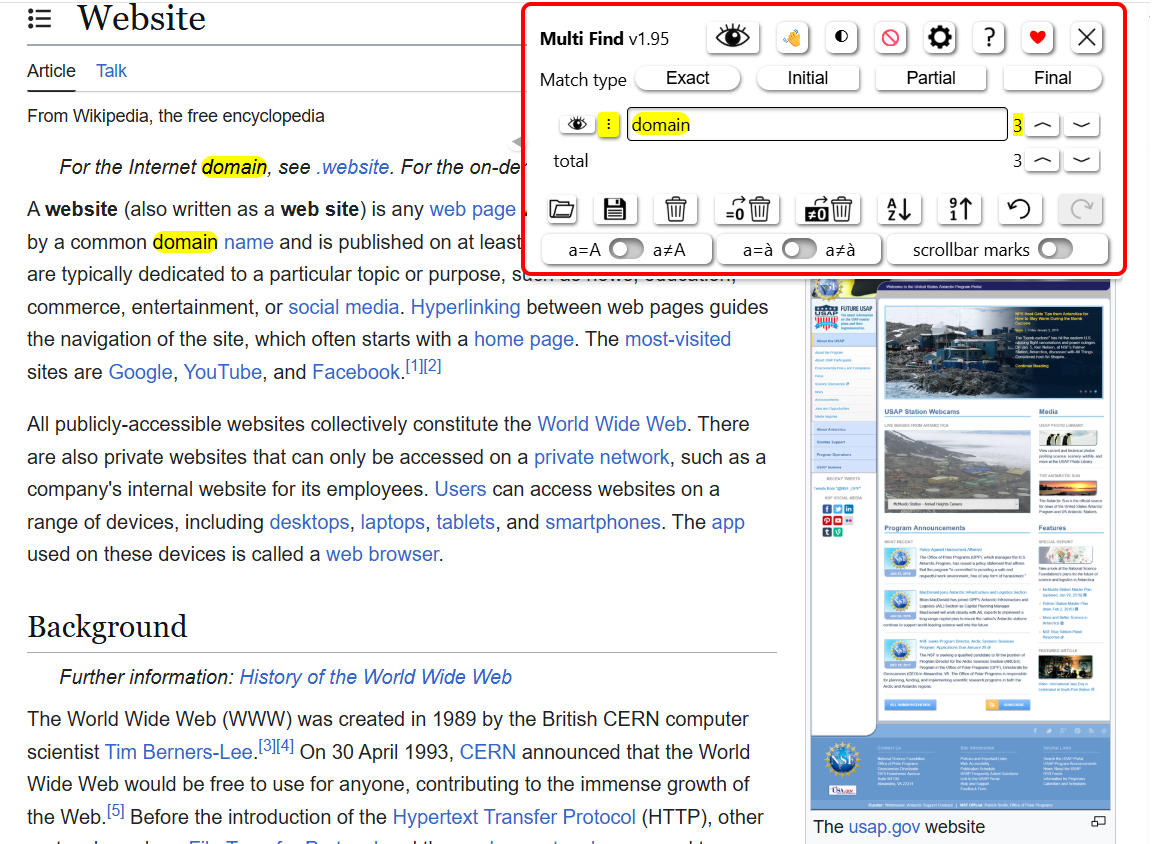
يمكنك التحكم في لون التمييز، ومطابقة المصطلحات (مطابقة تامة أو جزئية، وما إلى ذلك)، وخصائص الرموز، وغير ذلك الكثير.
إضافة Super Search لمتصفح Chrome
تضيف Supersearch إمكانية البحث في النص الكامل عبر جميع علامات تبويب Chrome المفتوحة، وليس في عناوين علامات التبويب فقط.
بعد تثبيتها من سوق Chrome الإلكتروني، شغّلها من خلال قائمة الإضافات، أو افتحها مباشرةً بالضغط على Alt + Shift + F في Windows أو ⌘ + Shift + F في Mac.
طريقة عملها: اكتب كلمتك المفتاحية وشاهد أفضل النتائج من علامات تبويب متعددة.  انقر على أي نتيجة، وستنتقل إلى علامة التبويب المقابلة.
6. البحث في صفحة ويب باستخدام Microsoft Edge
يُعد Microsoft Edge خليفة متصفح Internet Explorer الذي كان شائعًا سابقًا. وEdge هو متصفح متعدد المنصات أنشأته Microsoft عام 2015، ويدعم جميع الإصدارات الحديثة من Windows وmacOS وLinux وAndroid وiOS. ومن حيث الشعبية، يحتل Edge المرتبة الثالثة عالميًا بعد Google Chrome وSafari.
لا تختلف وظيفة البحث في Edge، في الأساس، عن نظيرتها في Google Chrome.
ومن الإضافات المفيدة والمثيرة للاهتمام إلى إمكانات البحث في Edge قدرته على البحث بسهولة في موقع كامل باستخدام Bing.
للبحث في موقع ويب كامل باستخدام Microsoft Edge، نفّذ ما يلي:
1. انقر على أيقونة العدسة المكبرة في الزاوية العلوية اليمنى من المتصفح.

2. انقر على «هذا الموقع».

3. اكتب كلمات البحث واضغط على «Enter».

ستشاهد نتائج البحث التي يقدمها Bing لموقع الويب المفتوح حاليًا.
لاحقًا في هذه المقالة، يمكنك قراءة المزيد حول البحث في موقع ويب كامل عبر الإنترنت أو من دون اتصال.
7. البحث في صفحة ويب على Mac باستخدام Safari
يُعد Safari متصفح الويب المكتبي الأساسي على Mac. وهو جزء لا يتجزأ من نظام التشغيل، وهذا أحد أسباب كونه الأكثر شيوعًا بين مستخدمي Apple.
يشبه البحث في صفحة ويب باستخدام Safari البحث في المتصفحات الأخرى، وهو سهل للغاية:
1. افتح صفحة الويب التي تريد البحث فيها.
2. اضغط على ⌘+F لفتح شريط البحث.
3. من مربع الخيارات، اختر «يحتوي على» إذا كنت تريد العثور على تطابقات في وسط الكلمات، أو اترك الخيار الافتراضي «يبدأ بـ» للبحث فقط عن الكلمات التي تبدأ بمصطلح البحث.

4. اكتب الكلمات المفتاحية التي تبحث عنها واضغط على «Return».

5. تنقّل بين النتائج باستخدام أزرار الأسهم الموجودة إلى يمين حقل البحث.

المزايا
- يوجد خيار إضافي للبحث في وسط الكلمات.
العيوب
- لا توجد علامات على شريط التمرير.
- لا توجد خيارات «مطابقة حالة الأحرف» و«الكلمات الكاملة».
- لا يتوفر بحث متقدم.
بالإضافة إلى ذلك، إذا كنت بحاجة إلى البحث عن نص على جهاز الكمبيوتر، فاستفد من مقالتنا المفيدة حول كيفية البحث على Mac.
8. البحث في صفحة ويب باستخدام Mozilla Firefox
يُعد Mozilla Firefox رابع أشهر متصفح ويب مكتبي في العالم. وقد أُنشئ عام 2002، وهو أحد أقدم المتصفحات المجانية.
للبحث في صفحة ويب باستخدام Firefox:
1. اضغط على Ctrl+F (Windows) أو ⌘+F (Mac) لفتح شريط البحث. سيظهر في أسفل الشاشة.

2. اكتب مصطلحات البحث. ستُميّز جميع التطابقات باللون الأرجواني، وسيظهر التطابق المحدد حاليًا باللون الأخضر.

يوفر Firefox بعض خيارات البحث المفيدة الموجودة إلى يمين شريط البحث:
- «تمييز الكل» – يميّز جميع التطابقات.
- «مطابقة حالة الأحرف» – يبحث مع مراعاة حالة الأحرف.
- «مطابقة علامات التشكيل» – يميّز بين الأحرف ذات العلامات النطقية. فعلى سبيل المثال، عند تفعيل هذا الخيار، إذا بحثت عن «résumé»، فلن يعثر على «resume»، بينما كان سيعدّهما متطابقين لولا ذلك.
- البحث عن الكلمات الكاملة فقط.
9. البحث في صفحة ويب باستخدام Vivaldi على Linux
يُعد Vivaldi أحد أحدث المتصفحات متعددة المنصات، وقد أنشأته شركة Vivaldi Technologies النرويجية عام 2015.
يشبه البحث في صفحة ويب باستخدام Vivaldi إلى حد كبير البحث باستخدام Google Chrome:
1. اضغط على Ctrl+F في Windows أو ⌘+F في Mac لفتح حقل البحث.
2. اكتب الكلمات المراد البحث عنها في حقل البحث.
3. تنقّل بين النتائج المميزة باستخدام الأسهم أو اختصارات لوحة المفاتيح؛ F3 للانتقال إلى النتيجة التالية أو Shift+F3 للانتقال إلى النتيجة السابقة.

بالإضافة إلى ذلك، يتوفر لديك خيار لإجراء عمليات بحث تراعي حالة الأحرف.
المزايا
- خيار «مطابقة حالة الأحرف».
- علامات على شريط التمرير.
العيوب
- لا يتوفر إعداد «الكلمات الكاملة».
- لا يتوفر خيار البحث المتقدم.
10. الخاتمة
تناولت في هذه المقالة، بأكبر قدر ممكن من الشمول، جميع جوانب وخيارات البحث عن كلمات في صفحة ويب، بالإضافة إلى البحث في موقع ويب كامل. وإذا وجدتها مفيدة، فيمكنك مشاركتها بسهولة على وسائل التواصل الاجتماعي باستخدام الأزرار الموجودة إلى اليمين حتى يستفيد منها الآخرون أيضًا.
إذا كانت لديك أي أسئلة أو ملاحظات، فلا تتردد في نشر تعليق في القسم أدناه!
الأسئلة الشائعة
1. كيف يمكنني البحث عن كلمة محددة في صفحة ويب باستخدام Google Chrome؟ اضغط على Ctrl+F (Windows) أو Cmd+F (Mac) لفتح شريط البحث في Chrome. اكتب الكلمة التي تريد العثور عليها، وسيميّز Chrome جميع التطابقات في الصفحة.
2. كيف تبحث عن نص في صفحة ويب عند استخدام هاتف Android؟ في Chrome على Android، اضغط على قائمة النقاط الثلاث في الزاوية العلوية اليمنى، وحدد «البحث في الصفحة»، ثم اكتب الكلمة أو العبارة المراد البحث عنها. وسيميّز المتصفح جميع النتائج.
3. كيف يمكنني العثور على كلمة أو عبارة في صفحة ويب باستخدام iPhone أو iPad؟ في Safari على iPhone أو iPad، اضغط على أيقونة المشاركة، ومرّر إلى أسفل، ثم اختر «البحث في الصفحة». أدخل كلمتك، وسيميّز Safari جميع مواضع ظهورها في الصفحة.
4. كيف يمكنك البحث عن كلمة مفتاحية في جميع علامات تبويب المتصفح المفتوحة في وقت واحد؟ يحتوي Opera وVivaldi على ميزات مضمّنة للبحث في محتوى جميع علامات التبويب المفتوحة؛ ما عليك سوى استخدام زر «البحث في علامات التبويب» في Opera أو خيار «البحث في جميع علامات التبويب» في Vivaldi. لا يوفر Chrome هذه الميزة أصلاً (فميزة البحث في علامات التبويب لا تبحث إلا في عناوينها)، لكن إضافات مثل Supersearch يمكنها البحث في النص عبر جميع علامات تبويب Chrome المفتوحة.
5. ما أفضل طريقة للبحث في موقع ويب كامل عن كلمة أو عبارة؟ استخدم Google عن طريق كتابة site:example.com yourword في مربع البحث للعثور على جميع الصفحات العامة التي تحتوي على كلمتك. ولإجراء عمليات بحث أكثر تقدمًا في المواقع، استخدم أدوات متخصصة أو إضافات للمتصفح.
6. هل يمكنك إجراء بحث يراعي حالة الأحرف أو يبحث عن الكلمات الكاملة في متصفح ويب؟ توفر متصفحات مثل Firefox خيارات للبحث مع مراعاة حالة الأحرف وعن الكلمات الكاملة مباشرةً في شريط البحث. أما في Chrome والمتصفحات الأخرى، فستحتاج إلى إضافة للمتصفح للوصول إلى هذه الميزات المتقدمة.
7. هل توجد أي مخاطر عند استخدام إضافات المتصفح للبحث في صفحات الويب أو مواقع الويب؟ يمكن لإضافات المتصفح الوصول إلى بيانات تصفحك، لذا لا تثبّت إلا الإضافات الموثوقة من مصادر حسنة السمعة.
8. كيف تبحث عن كلمات في ملفات PDF المعروضة في متصفح ويب؟ افتح ملف PDF في متصفحك واستخدم Ctrl+F (Windows) أو Cmd+F (Mac) للبحث عن نص داخل المستند. كما توفر برامج PDF المتخصصة، مثل Adobe Acrobat، وظائف بحث متقدمة.
9. لماذا لا يعثر شريط البحث في المتصفح على كلمة ظاهرة في الصفحة؟ قد تُعرض بعض الكلمات كصور، أو تُحمّل ديناميكيًا، أو تخفيها البرامج النصية، ما يجعلها غير مرئية لأداة البحث في المتصفح. جرّب إعادة تحميل الصفحة، أو التحقق من الأخطاء الإملائية، أو استخدام متصفح مختلف.
