

Réponse rapide
Appuyez sur Ctrl+F (Windows) ou Cmd+F (Mac) pour rechercher un mot sur n’importe quelle page web.
Sur Android : Appuyez sur le menu à trois points > « Rechercher dans la page. »
Sur iPhone/iPad : Appuyez sur le bouton Partager > « Rechercher sur la page. »
Pour effectuer une recherche dans tous les onglets ouverts :
- Utilisez la fonctionnalité intégrée « Search in Tabs » d’Opera ou de Vivaldi.
- Dans Chrome, installez une extension comme Supersearch.
1. Introduction
Ceci est un guide complet pour rechercher des mots sur une page web en 2025.
Si vous souhaitez rechercher non seulement dans une page, mais dans un site web entier, rendez-vous sur Comment rechercher un mot sur un site web entier.
Ce que vous apprendrez :
- Comment rechercher dans n’importe quelle page web sur un ordinateur de bureau avec Chrome, Firefox, Opera ou d’autres navigateurs.
- Comment rechercher dans une page web sur un appareil Android, iPhone ou iPad.
- Comment rechercher des mots dans tous les onglets ouverts d’un navigateur.
2. Rechercher dans une page web avec Google Chrome
Google Chrome est un navigateur web gratuit créé par les développeurs de Google en 2008 (oui, vous êtes plus âgé que Google Chrome.). Au cours des années suivantes, il a gagné une immense popularité et est actuellement le navigateur le plus utilisé au monde.
Selon Stat Counter, en 2025, Chrome est utilisé par plus de 68 % des utilisateurs, suivi de Safari (16 %), Microsoft Edge (5 %) et Firefox (2 %).
Pour trouver un mot-clé spécifique sur une seule page web dans Chrome :
1. Appuyez sur Ctrl+F sous Windows ou ⌘+F sur Mac pour ouvrir le champ de recherche, qui apparaîtra dans le coin supérieur droit.
2. Saisissez vos termes de recherche dans le champ de recherche.

3. Parcourez les résultats surlignés à l’aide des flèches à droite.

Le navigateur surligne les mots correspondants au fur et à mesure que vous tapez, et le marquage dans la barre de défilement apparaît.

Le marquage dans la barre de défilement est une fonctionnalité utile de Chrome et de nombreux autres navigateurs : il affiche deux fines lignes sur la barre de défilement partout où un mot est trouvé afin que vous puissiez faire défiler rapidement jusqu’à la section correspondante de la page.
En plus de ses capacités utiles pour rechercher dans une page web, le navigateur Google Chrome présente aussi quelques inconvénients :
- Il n’y a pas de paramètres de recherche supplémentaires comme « Respecter la casse » et « Mots entiers ».
- Il n’existe pas d’option de recherche avancée intégrée.
- Il ne peut pas rechercher dans tous les onglets ouverts.
Pour une recherche avancée dans Google Chrome, rendez-vous dans cette section.
3. Rechercher dans une page web sur un appareil Android avec Google Chrome
Android est le système d’exploitation le plus populaire pour les téléphones mobiles et les tablettes et, selon Statista, il est utilisé par 72 % de tous les utilisateurs. Il a été développé en 2007 par les développeurs de Google et repose sur le système d’exploitation Linux.
Concernant les navigateurs Android, le plus populaire est Google Chrome, utilisé par plus de 90 % des utilisateurs Android.
Vous pouvez rechercher du texte sur une page web avec Chrome sur Android en suivant ces étapes :
1. Cliquez sur le menu à trois points en haut à droite du navigateur.

2. Dans le menu déroulant, choisissez « Rechercher dans la page. »

3. Saisissez votre terme de recherche.

4. Parcourez les résultats à l’aide des flèches à côté du champ de recherche. Chaque résultat sera surligné, et vous pourrez voir chaque résultat marqué sur la barre de défilement à droite.
Avantages
- Il surligne toutes les correspondances.
- Marquage pratique dans la barre de défilement pour naviguer parmi les résultats de recherche.
Inconvénients
- La fonction de recherche n’est pas immédiatement accessible (plusieurs clics sont nécessaires).
- La recherche avancée n’est possible que si vous utilisez une extension.
- Il n’y a pas d’options de recherche supplémentaires.
4. Rechercher dans une page web sur iPhone et iPad avec Safari
Le système d’exploitation iOS a été développé en 2007 par Apple et est utilisé sur iPhone, iPad et d’autres appareils. Le navigateur le plus utilisé sur iOS est Safari mobile.
La recherche dans une page web avec Safari sur les appareils iOS est presque la même que sur Android avec Chrome :
1. Cliquez sur le bouton Partager. Selon la largeur de l’écran, il se trouve soit à droite du champ d’adresse, soit en bas de l’écran.

2. Dans le menu déroulant, choisissez « Rechercher sur la page. »

3. Saisissez vos termes de recherche.

4. Parcourez les résultats avec les flèches.

5. Cliquez sur « Terminé » pour masquer la barre de recherche.
Avantages
- Surligne toutes les correspondances.
Inconvénients
- Pas de marquage dans la barre de défilement.
- Pas de recherche avancée.
- Manque d’options de recherche supplémentaires.
5. Recherche avancée dans Google Chrome
Si vous avez besoin de plus d’options de recherche, vous pouvez télécharger une extension Chrome spécialisée. Les extensions sont des outils tiers que vous pouvez ajouter à votre navigateur pour étendre ses capacités. Dans notre cas, il existe des extensions qui offrent des méthodes avancées de recherche, telles que :
- La recherche de plusieurs mots.
- La sensibilité à la casse.
- Les expressions régulières.
Un excellent exemple est l’extension Multi Search & Multi Jump. Contrairement à l’option Rechercher, elle vous permet de rechercher plusieurs mots-clés et de naviguer facilement parmi les résultats de recherche pour chacun d’eux.
Pour rechercher plusieurs mots avec cette extension, suivez les étapes ci-dessous :
1. Ajoutez l’extension Multi Search à Chrome.

2. Appuyez sur Ctrl+Shift+F (⌘+Shift+F sur Mac) pour ouvrir l’extension.

3. Cliquez sur l’option « multi » pour séparer chaque mot.

4. Cliquez sur le bouton « ? » pour afficher le menu, puis choisissez un « séparateur multmot » – le caractère que vous souhaitez utiliser pour séparer les mots-clés, dans mon exemple « + ».

5. Saisissez vos mots-clés et appuyez sur « Entrée » (« Return » sur Mac).

Dans notre cas, si vous recherchez « marketing strategy », vous ne trouverez rien. En revanche, si vous recherchez « marketing + strategy », vous trouverez tous les mots-clés.
Vous pouvez naviguer parmi les mots trouvés à l’aide des touches F1 à F12. Par exemple, avec la touche F1, vous accédez à la première correspondance du premier mot-clé ; avec la touche F2, à la correspondance du deuxième mot-clé, et ainsi de suite.
Si vous souhaitez rechercher avec davantage d’options et de précision, vous pouvez également utiliser des expressions régulières avec cette extension.
Voyons les avantages et les inconvénients de cette extension.
Avantages
- Elle vous permet de rechercher plusieurs mots et expressions.
- La recherche sensible ou non à la casse est possible.
- L’outil inclut l’historique de recherche dans la zone de liste déroulante.
- Prend en charge la recherche par expression régulière.
Inconvénients
- L’outil ne dispose pas d’une option « Mots entiers ».
- Pas de marquage dans la barre de défilement.
- Impossible de filtrer les phrases contenant tous les mots recherchés.
Extension Chrome Multi Find
Ici, on entre dans le détail. Si vous avez besoin d’une recherche très précise, en particulier pour les caractères spéciaux et les termes, cet outil est supérieur.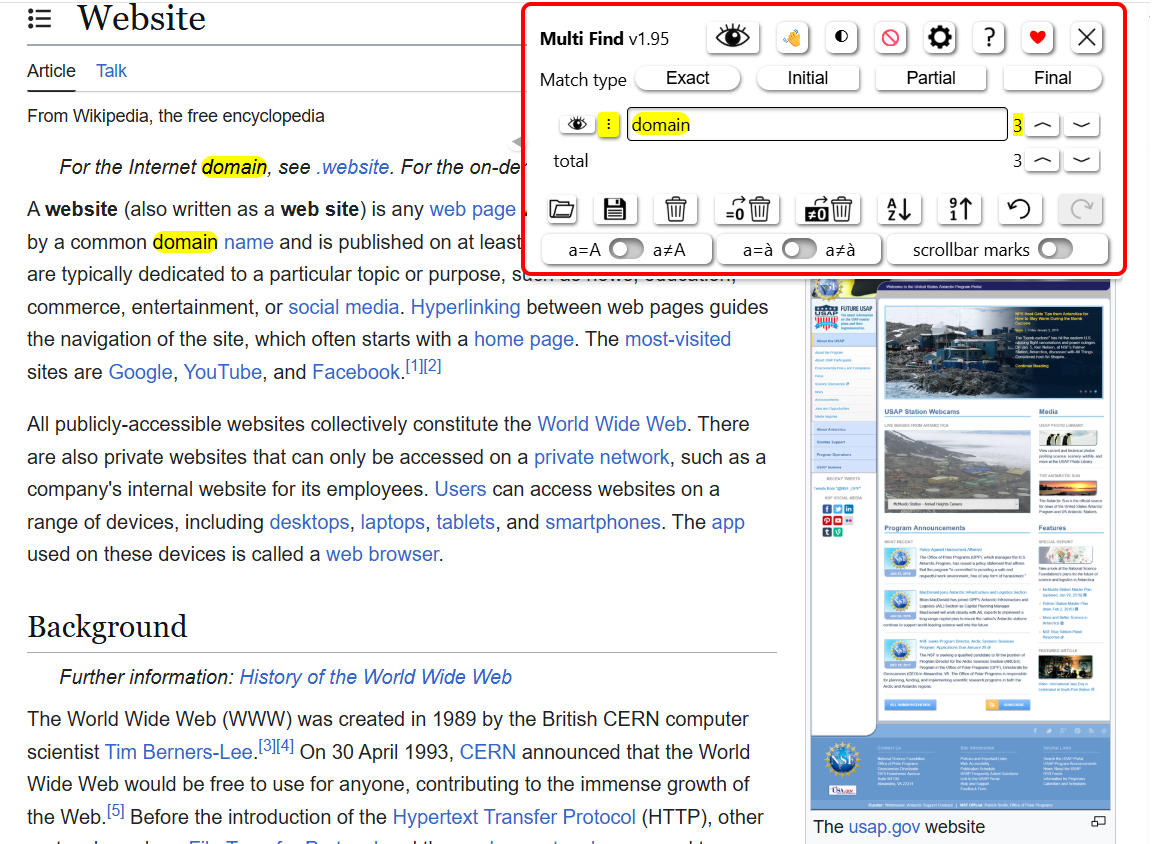
Vous pouvez contrôler la couleur du surlignage, la correspondance des termes (exacte, partielle, etc.), les caractéristiques des symboles et bien plus encore.
Extension Chrome Super Search
Supersearch ajoute une recherche en texte intégral dans tous les onglets Chrome ouverts, et pas seulement dans les titres des onglets.
Après l’avoir installée depuis le Chrome Web Store, lancez-la via le menu des extensions, ou ouvrez-la directement en appuyant sur Alt + Shift + F sous Windows ou ⌘ + Shift + F sur Mac.
Comment cela fonctionne : saisissez votre mot-clé et voyez les principaux résultats provenant de plusieurs onglets.  Cliquez sur n’importe quel résultat et vous serez redirigé vers l’onglet correspondant.
6. Rechercher dans une page web avec Microsoft Edge
Microsoft Edge est le successeur du navigateur auparavant populaire Internet Explorer. Edge est un navigateur multiplateforme créé par Microsoft en 2015 et prend en charge toutes les versions modernes de Windows, macOS, Linux, Android et iOS. En termes de popularité, Edge est le troisième navigateur au monde après Google Chrome et Safari.
Fondamentalement, la fonction de recherche dans Edge ne diffère pas de celle de Google Chrome.
Un ajout intéressant et utile aux capacités de recherche d’Edge est sa capacité à rechercher facilement dans un site entier à l’aide de Bing.
Pour rechercher dans un site web entier avec Microsoft Edge, procédez comme suit :
1. Cliquez sur l’icône en forme de loupe dans le coin supérieur droit du navigateur.

2. Cliquez sur « This site. »

3. Saisissez vos mots de recherche et appuyez sur « Entrée ».

Vous verrez les résultats de recherche fournis par Bing pour le site web actuellement ouvert.
Plus loin dans cet article, vous pourrez lire davantage sur la recherche dans un site web entier en ligne ou hors ligne.
7. Rechercher dans une page web sur Mac avec Safari
Safari est le principal navigateur web de bureau sur Mac. Il fait partie intégrante du système d’exploitation, ce qui est l’une des raisons pour lesquelles il est le plus populaire parmi les utilisateurs Apple.
La recherche dans une page web avec Safari est similaire à celle des autres navigateurs et est assez simple :
1. Ouvrez la page web dans laquelle vous souhaitez effectuer une recherche.
2. Appuyez sur ⌘+F pour ouvrir la barre de recherche.
3. Dans la zone d’options, choisissez « Contains » si vous souhaitez obtenir des correspondances au milieu des mots, ou laissez l’option par défaut « Begins with » pour rechercher uniquement les mots commençant par votre terme de recherche.

4. Saisissez les mots-clés recherchés et appuyez sur « Return ».

5. Parcourez les résultats avec les boutons fléchés à droite du champ de recherche.

Avantages
- Il existe une option supplémentaire pour rechercher au milieu des mots.
Inconvénients
- Il n’y a pas de marquage dans la barre de défilement.
- Il n’y a pas d’options « Respecter la casse » ni « Mots entiers ».
- Absence de recherche avancée.
De plus, si vous avez besoin de rechercher du texte sur votre ordinateur, consultez notre article utile sur Comment rechercher du texte dans vos documents sur Mac.
8. Rechercher dans une page web avec Mozilla Firefox
Mozilla Firefox est le quatrième navigateur web de bureau le plus populaire au monde. Créé en 2002, c’est l’un des plus anciens navigateurs gratuits.
Pour rechercher dans une page web avec Firefox :
1. Appuyez sur Ctrl+F (Windows) ou ⌘+F (Mac) pour ouvrir la barre de recherche. Elle apparaîtra en bas de l’écran.

2. Saisissez les termes de recherche. Toutes les correspondances seront surlignées en violet, et celle qui est actuellement sélectionnée sera en vert.

Firefox propose quelques options de recherche utiles placées à droite de la barre de recherche :
- « Tout surligner » – surligne toutes les correspondances.
- « Respecter la casse » – recherche en tenant compte de la casse.
- « Respecter les diacritiques » – distingue les lettres accentuées. Par exemple, avec cette option activée, si vous recherchez « résumé », il ne trouvera pas « resume », alors que sinon cela serait considéré comme une correspondance.
- Rechercher uniquement des mots entiers.
9. Rechercher dans une page web avec Vivaldi sous Linux
Vivaldi est l’un des navigateurs multiplateformes les plus récemment développés, créé en 2015 par la société norvégienne Vivaldi Technologies.
La recherche dans une page web avec Vivaldi est assez similaire à celle de Google Chrome :
1. Appuyez sur Ctrl+F sous Windows ou ⌘+F sur Mac pour ouvrir le champ de recherche.
2. Saisissez les mots recherchés dans le champ de recherche.
3. Parcourez les résultats surlignés à l’aide des flèches ou des raccourcis clavier : F3 pour passer au résultat suivant ou Shift+F3 pour revenir au résultat précédent.

En outre, vous disposez d’une option de recherche sensible à la casse.
Avantages
- Option « Respecter la casse ».
- Marquage dans la barre de défilement.
Inconvénients
- Il n’y a pas de réglage « Mots entiers ».
- Il n’y a pas d’option de recherche avancée.
10. Conclusion
Dans cet article, j’ai couvert aussi complètement que possible tous les aspects et toutes les options de la recherche de mots sur une page web, ainsi que de la recherche dans un site web entier. Si vous le trouvez utile, vous pouvez facilement le partager sur les réseaux sociaux à l’aide des boutons à droite afin que d’autres puissent aussi en profiter.
Si vous avez des questions ou des remarques, n’hésitez pas à publier un commentaire dans la section ci-dessous !
Questions fréquemment posées
1. Comment puis-je rechercher un mot spécifique sur une page web avec Google Chrome ? Appuyez sur Ctrl+F (Windows) ou Cmd+F (Mac) pour ouvrir la barre de recherche dans Chrome. Saisissez le mot que vous voulez trouver, et Chrome surlignera toutes les correspondances sur la page.
2. Comment rechercher du texte sur une page web lorsque vous utilisez un téléphone Android ? Dans Chrome sur Android, appuyez sur le menu à trois points dans le coin supérieur droit, sélectionnez « Rechercher dans la page », puis saisissez le mot ou l’expression à rechercher. Le navigateur surlignera tous les résultats.
3. Comment puis-je trouver un mot ou une expression sur une page web avec un iPhone ou un iPad ? Dans Safari sur iPhone ou iPad, appuyez sur l’icône Partager, faites défiler vers le bas et choisissez « Rechercher sur la page ». Saisissez votre mot, et Safari surlignera toutes les occurrences sur la page.
4. Comment rechercher un mot-clé dans tous les onglets ouverts du navigateur à la fois ? Opera et Vivaldi disposent de fonctionnalités intégrées pour rechercher dans le contenu de tous les onglets ouverts : utilisez simplement le bouton « Search in Tabs » dans Opera ou l’option « Search in All Tabs » dans Vivaldi. Chrome ne propose pas cela de manière native (sa recherche d’onglets ne trouve que les titres des onglets), mais des extensions comme Supersearch peuvent rechercher le texte dans tous les onglets Chrome ouverts.
5. Quelle est la meilleure façon de rechercher un mot ou une expression sur un site web entier ? Utilisez Google en saisissant site:example.com yourword dans la zone de recherche pour trouver toutes les pages publiques contenant votre mot. Pour des recherches plus avancées sur un site, utilisez des outils spécialisés ou des extensions de navigateur.
6. Pouvez-vous effectuer une recherche sensible à la casse ou sur des mots entiers dans un navigateur web ? Des navigateurs comme Firefox proposent directement dans leur barre de recherche des options de recherche sensible à la casse et de mots entiers. Dans Chrome et d’autres navigateurs, vous aurez besoin d’une extension de navigateur pour accéder à ces fonctionnalités avancées.
7. Y a-t-il des risques à utiliser des extensions de navigateur pour rechercher dans des pages web ou des sites web ? Les extensions de navigateur peuvent accéder à vos données de navigation, donc n’installez que des extensions fiables provenant de sources réputées.
8. Comment rechercher des mots dans des fichiers PDF affichés dans un navigateur web ? Ouvrez le PDF dans votre navigateur et utilisez Ctrl+F (Windows) ou Cmd+F (Mac) pour rechercher du texte dans le document. Un logiciel PDF dédié comme Adobe Acrobat propose également des fonctions de recherche avancée.
9. Pourquoi la barre de recherche du navigateur ne trouve-t-elle pas un mot visible sur la page ? Certains mots peuvent être affichés sous forme d’images, chargés dynamiquement ou masqués par des scripts, ce qui les rend invisibles pour l’outil de recherche du navigateur. Essayez de recharger la page, de vérifier les fautes de frappe ou d’utiliser un autre navigateur.
