

Kurze Antwort
Drücken Sie Ctrl+F (Windows) oder Cmd+F (Mac), um auf einer beliebigen Webseite nach einem Wort zu suchen.
Auf Android: Tippen Sie auf das Drei-Punkte-Menü > „Auf Seite suchen“.
Auf iPhone/iPad: Tippen Sie auf die Teilen-Schaltfläche > „Auf Seite suchen“.
So suchen Sie in allen geöffneten Tabs:
- Verwenden Sie die integrierte Funktion „In Tabs suchen“ von Opera oder Vivaldi.
- Installieren Sie in Chrome eine Erweiterung wie Supersearch.
1. Einführung
Dies ist eine vollständige Anleitung zum Suchen von Wörtern auf einer Webseite im Jahr 2025.
Wenn Sie nicht nur eine Seite, sondern eine ganze Website durchsuchen möchten, gehen Sie zu So suchen Sie nach einem Wort auf einer Website.
Was Sie erfahren werden:
- Wie Sie jede Webseite auf einem Desktop-Computer mit Chrome, Firefox, Opera oder anderen Browsern durchsuchen.
- Wie Sie eine Webseite auf einem Android-, iPhone- oder iPad-Gerät durchsuchen.
- Wie Sie nach Wörtern in allen geöffneten Tabs eines Browsers suchen.
2. Eine Webseite mit Google Chrome durchsuchen
Google Chrome ist ein kostenloser Webbrowser, der 2008 von Google-Entwicklern erstellt wurde (ja, Sie sind älter als Google Chrome.). In den folgenden Jahren gewann er enorm an Popularität und ist derzeit der weltweit am häufigsten verwendete Browser.
Laut Stat Counter wird Chrome im Jahr 2025 von mehr als 68 % der Nutzer verwendet, gefolgt von Safari (16 %), Microsoft Edge (5 %) und Firefox (2 %).
So finden Sie ein bestimmtes Schlüsselwort auf einer einzelnen Webseite in Chrome:
1. Drücken Sie Ctrl+F unter Windows oder ⌘+F auf dem Mac, um das Suchfeld zu öffnen, das in der oberen rechten Ecke erscheint.
2. Geben Sie Ihre Suchbegriffe in das Suchfeld ein.

3. Navigieren Sie mit den Pfeilen rechts durch die hervorgehobenen Ergebnisse.

Der Browser hebt die passenden Wörter hervor, während Sie tippen, und die Markierung in der Bildlaufleiste erscheint.

Die Markierung in der Bildlaufleiste ist eine hilfreiche Funktion von Chrome und vielen anderen Browsern – sie zeigt zwei dünne Linien in der Bildlaufleiste überall dort an, wo ein Wort gefunden wurde, sodass Sie schnell zum entsprechenden Abschnitt der Seite scrollen können.
Neben seinen wertvollen Funktionen zum Durchsuchen einer Webseite hat der Google-Chrome-Browser auch einige Nachteile:
- Es gibt keine zusätzlichen Sucheinstellungen wie „Groß-/Kleinschreibung beachten“ und „Ganze Wörter“.
- Es gibt keine integrierte erweiterte Suchoption.
- Er kann nicht in allen geöffneten Tabs suchen.
Für die erweiterte Suche in Google Chrome gehen Sie zu diesem Abschnitt.
3. Eine Webseite auf einem Android-Gerät mit Google Chrome durchsuchen
Android ist das beliebteste Betriebssystem für Mobiltelefone und Tablets und wird laut Statista von 72 % aller Nutzer verwendet. Es wurde 2007 von Google-Entwicklern entwickelt und basiert auf dem Linux-Betriebssystem.
Bei den Android-Browsern ist Google Chrome am beliebtesten und wird von über 90 % der Android-Nutzer verwendet.
Sie können mit Chrome auf Android nach Text auf einer Webseite suchen, indem Sie diese Schritte befolgen:
1. Klicken Sie auf das Drei-Punkte-Menü oben rechts im Browser.

2. Wählen Sie im Dropdown-Menü „Auf Seite suchen“.

3. Geben Sie Ihren Suchbegriff ein.

4. Navigieren Sie mit den Pfeilen neben dem Suchfeld durch die Ergebnisse. Jedes Ergebnis wird hervorgehoben, und Sie können jede Fundstelle rechts in der Bildlaufleiste markiert sehen.
Vorteile
- Es hebt alle Treffer hervor.
- Praktische Markierung in der Bildlaufleiste zur Navigation in den Suchergebnissen.
Nachteile
- Die Suchfunktion ist nicht direkt verfügbar (mehrere Klicks sind nötig).
- Eine erweiterte Suche ist nur möglich, wenn Sie eine Erweiterung verwenden.
- Es gibt keine zusätzlichen Suchoptionen.
4. Eine Webseite auf iPhone- und iPad-Geräten mit Safari durchsuchen
Das iOS-Betriebssystem wurde 2007 von Apple entwickelt und wird auf iPhone, iPad und anderen Geräten verwendet. Der am häufigsten genutzte Browser auf iOS ist der mobile Safari-Browser.
Das Durchsuchen einer Webseite mit Safari auf iOS-Geräten ist fast dasselbe wie das Durchsuchen auf Android mit Chrome:
1. Klicken Sie auf die Teilen-Schaltfläche. Je nach Bildschirmbreite befindet sie sich entweder rechts neben der Adressleiste oder am unteren Rand des Bildschirms.

2. Wählen Sie im Dropdown-Menü „Auf Seite suchen“.

3. Geben Sie Ihre Suchbegriffe ein.

4. Navigieren Sie mit den Pfeilen durch die Ergebnisse.

5. Klicken Sie auf „Fertig“, um die Suchleiste auszublenden.
Vorteile
- Hebt alle Treffer hervor.
Nachteile
- Keine Markierung in der Bildlaufleiste.
- Keine erweiterte Suche.
- Fehlende zusätzliche Suchoptionen.
5. Erweiterte Suche in Google Chrome
Wenn Sie mehr Suchoptionen benötigen, können Sie eine spezialisierte Chrome-Erweiterung herunterladen. Erweiterungen sind Tools von Drittanbietern, die Sie Ihrem Browser hinzufügen können, um seine Funktionen zu erweitern. In unserem Fall gibt es Erweiterungen, die fortgeschrittene Suchmethoden bieten, wie zum Beispiel:
- Suche nach mehreren Wörtern.
- Groß-/Kleinschreibung.
- Reguläre Ausdrücke.
Ein hervorragendes Beispiel ist die Erweiterung Multi Search & Multi Jump. Im Gegensatz zur Funktion „Suchen“ können Sie damit nach mehreren Schlüsselwörtern suchen und einfach durch die Suchergebnisse für jedes davon navigieren.
Um mit dieser Erweiterung nach mehreren Wörtern zu suchen, gehen Sie wie folgt vor:
1. Fügen Sie die Erweiterung Multi Search zu Chrome hinzu.

2. Drücken Sie Ctrl+Shift+F (⌘+Shift+F auf dem Mac), um die Erweiterung zu öffnen.

3. Klicken Sie auf die Option „multi“, um jedes Wort zu trennen.

4. Klicken Sie auf die Schaltfläche „?“, um das Menü anzuzeigen, und wählen Sie einen „Mehrwort-Trenner“ – das Zeichen, das Sie zum Trennen der Schlüsselwörter verwenden möchten, in meinem Beispiel „+“.

5. Geben Sie Ihre Schlüsselwörter ein und drücken Sie „Enter“ („Return“ auf dem Mac).

In unserem Fall finden Sie bei der Suche nach „marketing strategy“ nichts. Wenn Sie jedoch nach „marketing + strategy“ suchen, finden Sie alle Schlüsselwörter.
Sie können mit den Tasten F1–F12 durch die gefundenen Wörter navigieren. Mit der Taste F1 navigieren Sie zum Beispiel zum ersten Treffer des ersten Schlüsselworts, mit F2 zum ersten Treffer des zweiten Schlüsselworts und so weiter.
Wenn Sie mit mehr Optionen und mehr Präzision suchen möchten, können Sie mit dieser Erweiterung auch reguläre Ausdrücke verwenden.
Werfen wir einen Blick auf die Vor- und Nachteile dieser Erweiterung.
Vorteile
- Sie ermöglicht die Suche nach mehreren Wörtern und Ausdrücken.
- Eine Suche mit oder ohne Beachtung der Groß-/Kleinschreibung ist möglich.
- Das Tool enthält den Suchverlauf in der Kombinationsbox.
- Unterstützt die Suche mit regulären Ausdrücken.
Nachteile
- Das Tool verfügt nicht über eine Option „Ganze Wörter“.
- Keine Markierung in der Bildlaufleiste.
- Kann Sätze, die alle gesuchten Wörter enthalten, nicht filtern.
Multi Find Chrome-Erweiterung
Hier gehen wir ins Detail. Wenn Sie bei Ihrer Suche sehr spezifisch vorgehen müssen, insbesondere bei Sonderzeichen und Begriffen, ist dieses Tool überlegen.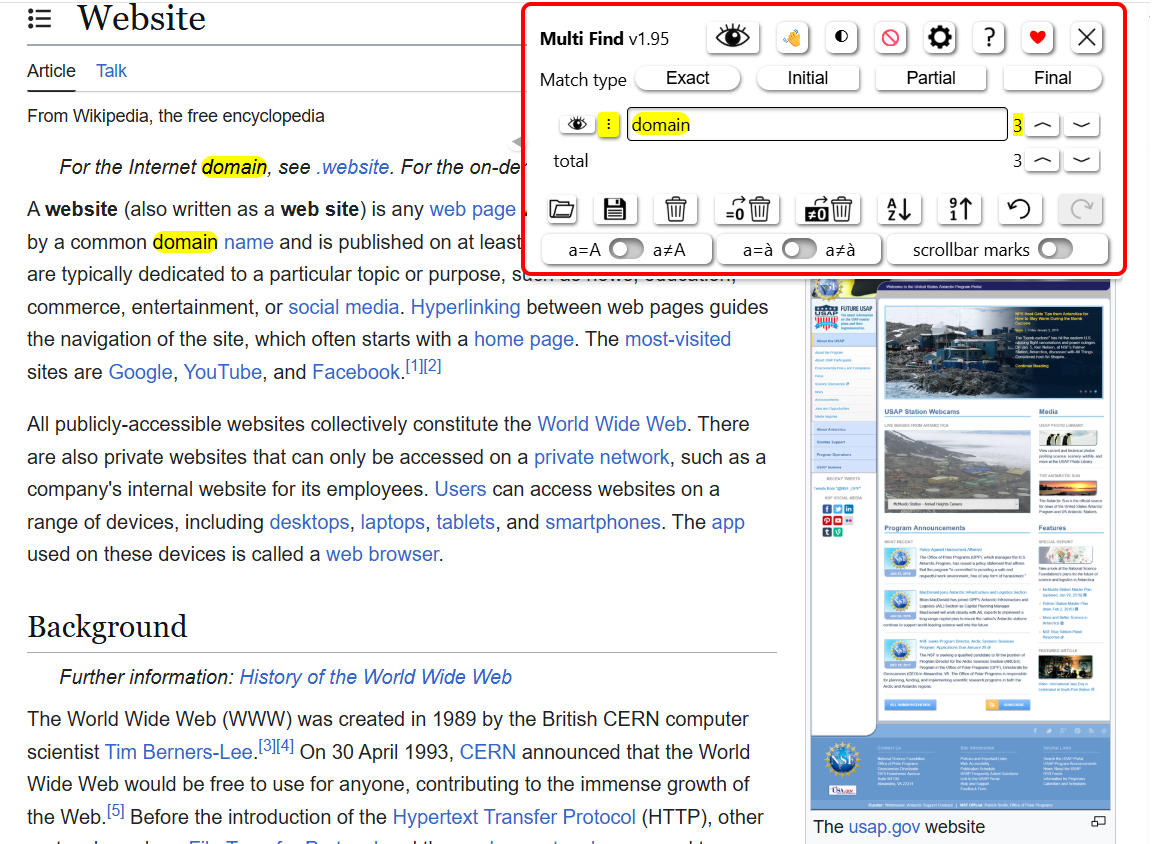
Sie können die Farbe Ihrer Hervorhebung, die Übereinstimmung von Begriffen (exakt, teilweise Übereinstimmung usw.), Symbolmerkmale und vieles mehr steuern.
Super Search Chrome-Erweiterung
Supersearch fügt eine Volltextsuche über alle geöffneten Chrome-Tabs hinweg hinzu, nicht nur über die Tab-Titel.
Nach der Installation aus dem Chrome Web Store starten Sie es über das Erweiterungsmenü oder öffnen es direkt, indem Sie unter Windows Alt + Shift + F oder auf dem Mac ⌘ + Shift + F drücken.
So funktioniert es: Geben Sie Ihr Schlüsselwort ein und sehen Sie die besten Ergebnisse aus mehreren Tabs.  Klicken Sie auf ein beliebiges Ergebnis, und Sie springen zum entsprechenden Tab.
6. Eine Webseite mit Microsoft Edge durchsuchen
Microsoft Edge ist der Nachfolger des zuvor beliebten Browsers Internet Explorer. Edge ist ein plattformübergreifender Browser, der 2015 von Microsoft entwickelt wurde und alle modernen Versionen von Windows, macOS, Linux, Android und iOS unterstützt. In Bezug auf die Popularität liegt Edge weltweit nach Google Chrome und Safari auf dem dritten Platz.
Grundsätzlich unterscheidet sich die Suchfunktion in Edge nicht von der in Google Chrome.
Eine spannende und wertvolle Ergänzung der Suchfunktionen von Edge ist die Möglichkeit, mit Bing ganz einfach eine gesamte Website zu durchsuchen.
Um mit Microsoft Edge eine gesamte Website zu durchsuchen, gehen Sie wie folgt vor:
1. Klicken Sie auf das Lupensymbol in der oberen rechten Ecke des Browsers.

2. Klicken Sie auf „Diese Website“.

3. Geben Sie Ihre Suchwörter ein und drücken Sie „Enter“.

Sie sehen die von Bing bereitgestellten Suchergebnisse für die aktuell geöffnete Website.
Später in diesem Artikel können Sie mehr über die Suche in einer gesamten Website online oder offline lesen.
7. Eine Webseite auf dem Mac mit Safari durchsuchen
Safari ist der primäre Desktop-Webbrowser auf dem Mac. Er ist ein integraler Bestandteil des Betriebssystems, was einer der Gründe dafür ist, dass er unter Apple-Nutzern am beliebtesten ist.
Das Durchsuchen einer Webseite mit Safari ähnelt dem in anderen Browsern und ist ziemlich unkompliziert:
1. Öffnen Sie die Webseite, in der Sie suchen möchten.
2. Drücken Sie ⌘+F, um die Suchleiste zu öffnen.
3. Wählen Sie im Optionsfeld „Enthält“, wenn Sie Übereinstimmungen in der Mitte von Wörtern möchten, oder lassen Sie die Standardoption „Beginnt mit“, um nur nach Wörtern zu suchen, die mit Ihrem Suchbegriff beginnen.

4. Geben Sie Ihre Suchbegriffe ein und drücken Sie „Return“.

5. Navigieren Sie mit den Pfeiltasten rechts neben dem Suchfeld durch die Ergebnisse.

Vorteile
- Es gibt eine zusätzliche Option für die Suche in der Mitte von Wörtern.
Nachteile
- Es gibt keine Markierung in der Bildlaufleiste.
- Es gibt keine Optionen „Groß-/Kleinschreibung beachten“ und „Ganze Wörter“.
- Es fehlt eine erweiterte Suche.
Darüber hinaus können Sie, wenn Sie nach Text auf Ihrem Computer suchen müssen, unseren hilfreichen Artikel darüber nutzen, wie man auf dem Mac sucht.
8. Eine Webseite mit Mozilla Firefox durchsuchen
Mozilla Firefox ist der viertbeliebteste Desktop-Webbrowser der Welt. Er wurde 2002 entwickelt und ist einer der ältesten kostenlosen Browser.
So durchsuchen Sie eine Webseite mit Firefox:
1. Drücken Sie Ctrl+F (Windows) oder ⌘+F (Mac), um die Suchleiste zu öffnen. Sie erscheint am unteren Rand des Bildschirms.

2. Geben Sie die Suchbegriffe ein. Alle Treffer werden violett hervorgehoben, und der aktuell ausgewählte Treffer wird grün angezeigt.

Firefox bietet einige hilfreiche Suchoptionen rechts neben der Suchleiste:
- „Alle hervorheben“ – hebt alle Treffer hervor.
- „Groß-/Kleinschreibung beachten“ – sucht unter Beachtung der Groß-/Kleinschreibung.
- „Diakritische Zeichen beachten“ – unterscheidet akzentuierte Buchstaben. Wenn diese Option zum Beispiel aktiviert ist und Sie nach „résumé“ suchen, wird „resume“ nicht gefunden, während es sonst als Treffer gelten würde.
- Nur ganze Wörter suchen.
9. Eine Webseite mit Vivaldi unter Linux durchsuchen
Vivaldi ist einer der zuletzt entwickelten plattformübergreifenden Browser, erstellt 2015 von der norwegischen Firma Vivaldi Technologies.
Das Durchsuchen einer Webseite mit Vivaldi ist dem in Google Chrome ziemlich ähnlich:
1. Drücken Sie Ctrl+F unter Windows oder ⌘+F auf dem Mac, um das Suchfeld zu öffnen.
2. Geben Sie die gesuchten Wörter in das Suchfeld ein.
3. Navigieren Sie mit den Pfeilen oder Tastenkombinationen durch die hervorgehobenen Ergebnisse – F3, um zum nächsten Ergebnis zu wechseln, oder Shift+F3, um zum vorherigen Ergebnis zu wechseln.

Zusätzlich haben Sie eine Option für die Suche unter Beachtung der Groß-/Kleinschreibung.
Vorteile
- Option „Groß-/Kleinschreibung beachten“.
- Markierung in der Bildlaufleiste.
Nachteile
- Es gibt keine Einstellung „Ganze Wörter“.
- Es gibt keine erweiterte Suchoption.
10. Fazit
In diesem Artikel habe ich so gründlich wie möglich alle Aspekte und Optionen beim Suchen von Wörtern auf einer Webseite sowie beim Durchsuchen einer gesamten Website behandelt. Wenn Sie ihn nützlich finden, können Sie ihn ganz einfach über die Schaltflächen rechts in sozialen Medien teilen, damit auch andere davon profitieren.
Wenn Sie Fragen oder Anmerkungen haben, zögern Sie nicht, im folgenden Abschnitt einen Kommentar zu hinterlassen!
Häufig gestellte Fragen
1. Wie kann ich mit Google Chrome auf einer Webseite nach einem bestimmten Wort suchen? Drücken Sie Ctrl+F (Windows) oder Cmd+F (Mac), um die Suchleiste in Chrome zu öffnen. Geben Sie das Wort ein, das Sie finden möchten, und Chrome hebt alle Treffer auf der Seite hervor.
2. Wie sucht man auf einer Webseite nach Text, wenn man ein Android-Smartphone verwendet? Tippen Sie in Chrome auf Android auf das Drei-Punkte-Menü oben rechts, wählen Sie „Auf Seite suchen“ und geben Sie das Wort oder den Ausdruck ein, nach dem Sie suchen möchten. Der Browser hebt alle Ergebnisse hervor.
3. Wie kann ich mit einem iPhone oder iPad ein Wort oder eine Phrase auf einer Webseite finden? Tippen Sie in Safari auf dem iPhone oder iPad auf das Teilen-Symbol, scrollen Sie nach unten und wählen Sie „Auf Seite suchen“. Geben Sie Ihr Wort ein, und Safari hebt alle Vorkommen auf der Seite hervor.
4. Wie kann man gleichzeitig über alle geöffneten Browser-Tabs hinweg nach einem Schlüsselwort suchen? Opera und Vivaldi haben integrierte Funktionen zum Durchsuchen des Inhalts aller geöffneten Tabs – verwenden Sie einfach die Schaltfläche „In Tabs suchen“ in Opera oder die Option „In allen Tabs suchen“ in Vivaldi. Chrome bietet dies nicht nativ an (seine Tabsuche findet nur Tab-Titel), aber Erweiterungen wie Supersearch können den Text in allen geöffneten Chrome-Tabs durchsuchen.
5. Was ist die beste Methode, eine ganze Website nach einem Wort oder einer Phrase zu durchsuchen? Verwenden Sie Google, indem Sie site:example.com yourword in das Suchfeld eingeben, um alle öffentlichen Seiten zu finden, die Ihr Wort enthalten. Für erweiterte Website-Suchen verwenden Sie spezialisierte Tools oder Browser-Erweiterungen.
6. Kann man in einem Webbrowser eine Suche mit Beachtung der Groß-/Kleinschreibung oder nach ganzen Wörtern durchführen? Browser wie Firefox bieten direkt in ihrer Suchleiste Optionen für die Suche mit Beachtung der Groß-/Kleinschreibung und nach ganzen Wörtern. In Chrome und anderen Browsern benötigen Sie eine Browser-Erweiterung, um auf diese erweiterten Funktionen zuzugreifen.
7. Gibt es Risiken bei der Verwendung von Browser-Erweiterungen zum Durchsuchen von Webseiten oder Websites? Browser-Erweiterungen können auf Ihre Browserdaten zugreifen, daher sollten Sie nur vertrauenswürdige Erweiterungen aus seriösen Quellen installieren.
8. Wie sucht man nach Wörtern in PDF-Dateien, die in einem Webbrowser angezeigt werden? Öffnen Sie die PDF-Datei in Ihrem Browser und verwenden Sie Ctrl+F (Windows) oder Cmd+F (Mac), um im Dokument nach Text zu suchen. Spezielle PDF-Software wie Adobe Acrobat bietet ebenfalls erweiterte Suchfunktionen.
9. Warum findet die Suchleiste des Browsers ein Wort nicht, das auf der Seite sichtbar ist? Manche Wörter werden möglicherweise als Bilder angezeigt, dynamisch geladen oder durch Skripte verborgen, wodurch sie für das Suchwerkzeug des Browsers unsichtbar werden. Versuchen Sie, die Seite neu zu laden, auf Tippfehler zu prüfen oder einen anderen Browser zu verwenden.
