

クイック回答
ウェブサイト全体を簡単に検索する方法:
Googleでkeyword site:example.comを使用します。
ウェブサイト全体を高度に検索する方法:
1. 高度なオンライン検索には、Screaming Frogを使用します。
2. 高度なオフライン検索には、HTTrackでサイトをダウンロードし、ローカルで検索します。
ウェブサイト全体から単語を探すのは、暗い部屋で鍵を探すような作業であってはなりません。ここでは、ごく簡単なものからハッカーレベルまで、実証済みのあらゆる方法を具体的な手順とともに紹介します。
1ページ内で単語を見つけるだけなら、Ctrl+F(MacではCmd+F)を使用してください。モバイルを含む詳しい手順については、こちらのガイドをご覧ください:ウェブページ内の単語を検索する方法。
ウェブサイト全体を検索する必要がある場合は、詳しく見ていきましょう。
1. Googleでサイト全体を検索する
私はGoogleのsite:演算子を何年も使っていますが、ウェブサイト全体を検索する方法として間違いなく最も簡単です。
手順:
- Googleにアクセスします。
- 次のように入力します:
yourkeyword site:example.com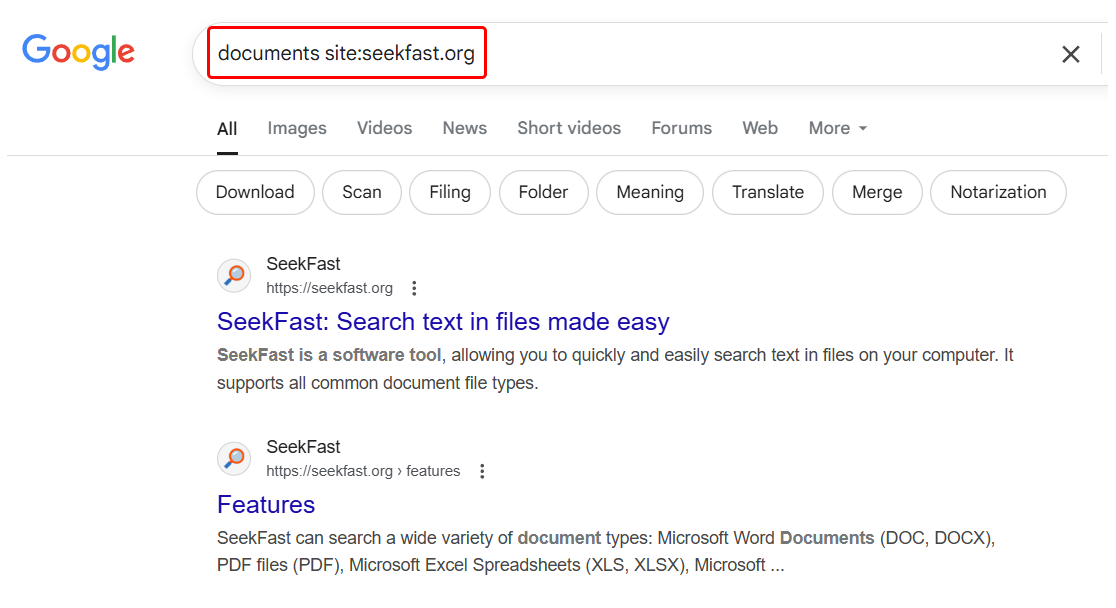
- 完全一致するフレーズを検索する場合は、引用符で囲みます:
"word documents" site:example.com - Enterキーを押します。その単語またはフレーズを含む、Googleにインデックス登録されたすべてのページが表示されます。
- 何百件もの検索結果が表示される場合は、キーワードや引用符を追加して絞り込みます。
追加のヒント:入力した単語をGoogleに変更・推測させず、そのまま検索したい場合は、「完全一致」検索オプションをオンにします。検索結果ページで、ツール → すべての結果 → 完全一致をクリックします。
メリット:
- 非常に簡単です。
- PDFやメタタグを含む、公開されていてインデックス登録済みのすべてのページを検索できます。
- ウェブサイト独自の検索では見逃される可能性がある、見つけにくい情報も検索できます。
デメリット:
- Googleが認識している内容しか検索できません(新しいページ、noindexが設定されたページ、未登録のコンテンツは表示されません)。
- 検索結果が古い場合があります。
2. ウェブサイト内の検索機能を使用する
多くのウェブサイトには独自の検索バーがあります。目立つ場所に配置されていることもあれば、メニュー内に隠れていることもあり、URLの末尾に/searchを付けると表示される場合もあります。
手順:
- 検索ボックスを探します(虫眼鏡アイコンを探すか、
example.com/searchにアクセスしてみてください)。 - キーワードを入力し、Enterキーまたは送信ボタンを押します。
- 表示された結果を確認します。
メリット:
- 会員専用ページやフォーラムなど、Googleでは確認できないコンテンツを見つけられる場合があります。
- ECサイトや大規模サイトに適しています。
デメリット:
- サイトによっては検索機能の品質が低く、セクション全体が検索対象から漏れることがあります。
- タイトルやタグしか検索されない場合があります。
- 検索機能自体がない、まるで2007年当時のようなウェブサイトもあります。
3. Screaming Frogでウェブサイトをクロールする
最後の1件まですべて見つけたいですか?サイト監査を実行したり、未インデックスや非公開のコンテンツに対応したりする必要がありますか?ここからが面白いところです。
SEOクローラーを使えば、ウェブサイト全体をスキャンして任意のキーワードや問題を検出し、結果をすばやくエクスポートして簡単に確認・分析できます。
ここでは、最も人気のあるScreaming Frogを紹介します。
手順:
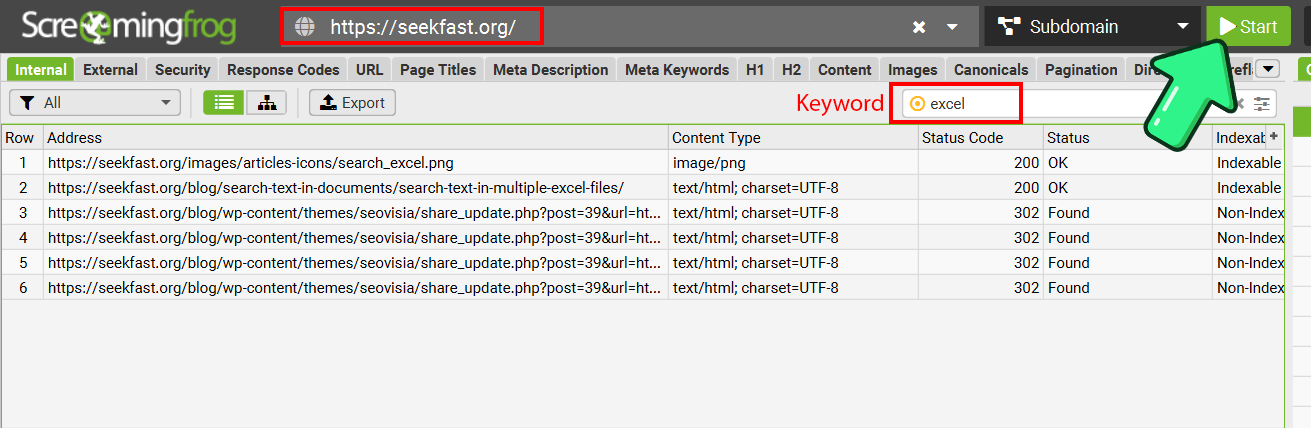
- Screaming Frog SEO Spiderをダウンロードします(500 URLまでは無料)。
- アプリでURLとキーワードを入力し、検索を実行します。
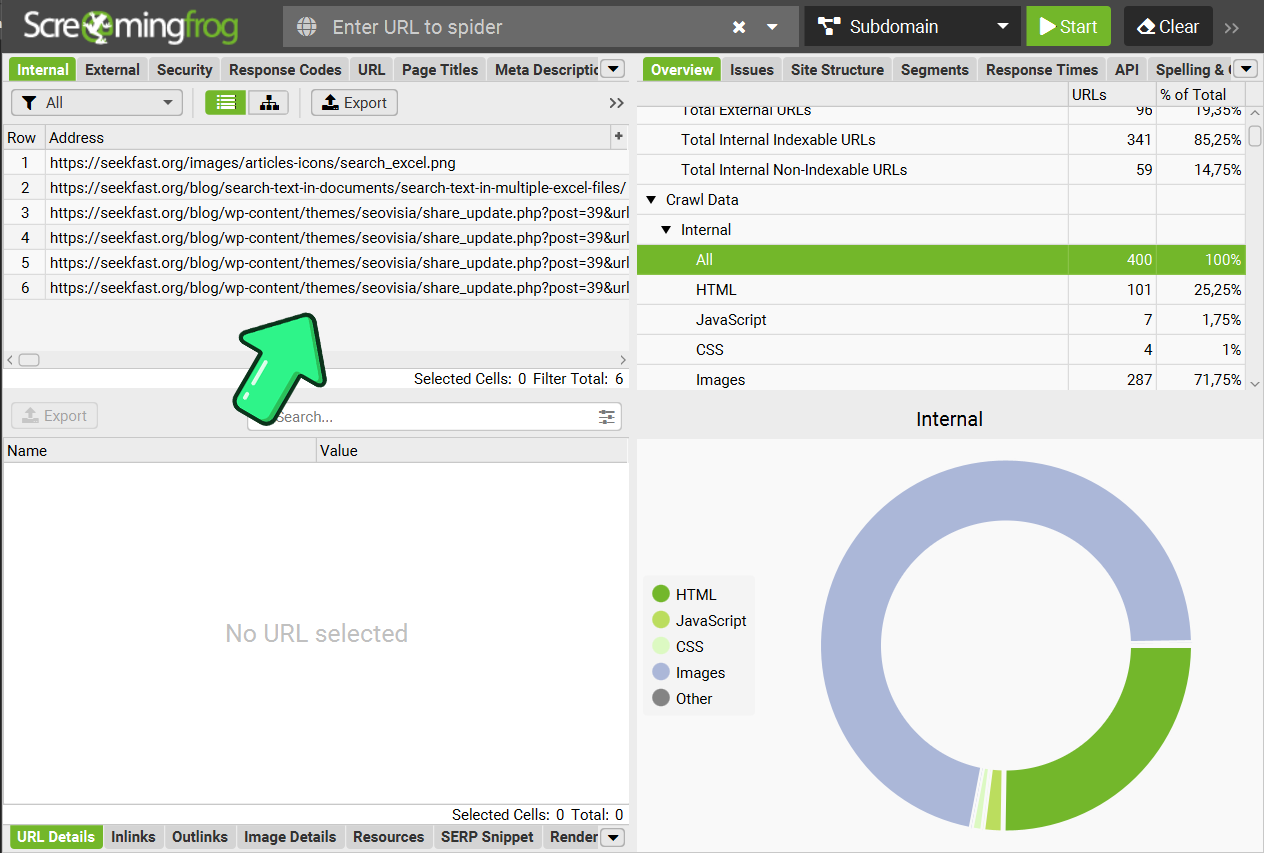
- 完了すると、見つかったすべての結果に加えて、ファイル形式やURLタイプなどの検索指標が表示されます。
メリット:
- ウェブサイト内の文字どおりあらゆるものを見つけられます。
- Googleのインデックスに制限されません。
- 結果をExcelにエクスポートできます。
デメリット:
- アプリケーションのインストールに別途時間がかかります。
- 無料版には500ページの上限があります。
4. HTTrackでウェブサイトをダウンロードする
徹底的に調査したい場合や制限されたコンテンツを検索したい場合は、サイト全体をダウンロードして、制限なくオフラインで検索できます。
HTTrackは、最も簡単で人気のある選択肢です。
オフライン検索の使用例:
- デスクトップ検索ツールでしか実現できない高度な検索機能が必要な場合。
- 非公開サイトやイントラネットサイトを調査する場合。
- コード内のコメントや隠されたメモを見つける場合。
- 完全な制御、正規表現検索などが必要な場合。
メリット:
- 複雑な検索にデスクトップアプリケーションを使用できます。
- コード内や隠しファイル内も含め、すべてを見つけられます。
- 大文字と小文字を区別する検索や正規表現など、高度な検索オプションに対応しています。
デメリット:
- インストールと技術的な設定が必要です。
- 巨大なサイトでは処理が遅く、負荷も大きくなります。
HTTrackの使用方法は次のとおりです。
- HTTrackをダウンロードしてインストールします。
- アプリ内の手順に従います:プロジェクトに名前を付ける > URLを貼り付ける > 完了を押す

- ダウンロードが完了するまで待ちます。ウェブサイトによっては数十ギガバイトの容量が必要になり、長い時間がかかる場合があります。
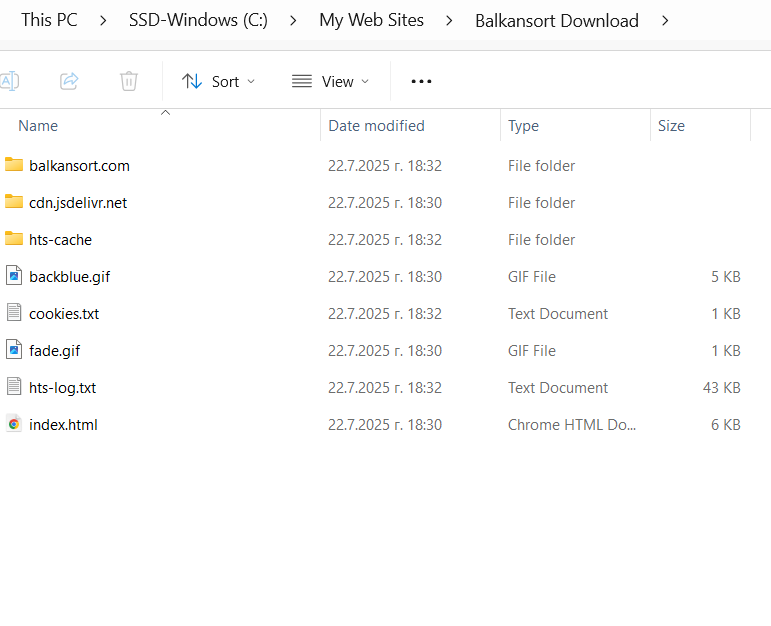
- ダウンロードしたフォルダーには、画像を含め、ウェブサイトを元とまったく同じように動作させるための全ファイルが含まれています。プレビューするにはintex.htmlをクリックします。
5. ダウンロードしたウェブサイトを検索する
エクスプローラーの組み込み検索を使用する
基本的な検索であれば、Windowsのエクスプローラーの組み込み検索を試すことができます。機能はしますが、大規模サイトでは遅く、機能も限られています。
SeekFastで検索する
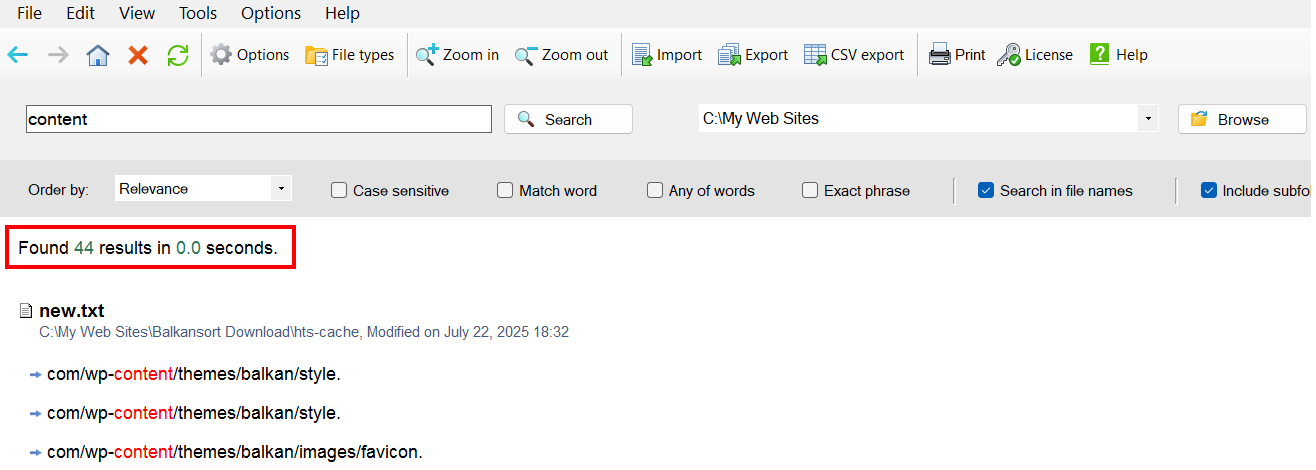
SeekFastなら、すべてのHTML、テキスト、ドキュメントファイルから、コンテキスト付きの検索結果を瞬時に取得できます。エクスプローラーでフォルダーを延々と確認するよりもはるかに高速です。コードスニペット、製品名、見つけにくい情報を探しているなら、SeekFastが近道になります。
SeekFastを開き、ダウンロードしたフォルダーを指定して、任意のキーワードを検索します。
まとめ
まずは簡単な方法から始め、必要に応じて高度な方法に移行しましょう。
- 1ページのみ - Ctrl+F。
- サイト全体 - サイト内検索、またはGoogleのsite:example.com演算子。
- 完全な監査や特殊なケース - Screaming Frogまたは別のクローラー。
- 非公開または未インデックス - HTTrackでダウンロードして、徹底的に検索。
サイトに隠された情報をすべて絞り出すまで、これらの方法を組み合わせ、使い分け、重ねて活用してください。十分な熱意があれば、本当に隠し通せるものなどありません。
どの方法を選んだか、ぜひお聞かせください。ご質問があれば、下にコメントをお寄せください。
よくある質問
1. ウェブサイト内で特定の単語やフレーズを検索するにはどうすればよいですか?
1ページだけを閲覧している場合は、Ctrl+F(MacではCmd+F)を押して単語を入力すると、一致する箇所がすべて強調表示されます。サイト全体を検索するには、Googleでsite:演算子を使用します(例:yourword site:example.com)。
2. 非表示または非公開のページを含め、ウェブサイトの全ページを検索できますか?
公開ページについては、Googleのsite:検索が最も便利です。非公開セクションやイントラネットセクションを含むすべてが必要な場合は、SEOクローラー(Screaming Frog)のような高度なツールを使うか、HTTrackなどのツールでサイト全体をダウンロードし、SeekFastでオフライン検索する必要があります。
3. 数百ページあるサイトで単語を見つける最速の方法は何ですか?
Googleでyourword site:example.comを使用します。または、サイトに検索バーがある場合は、それを試してください。Googleから見えないコンテンツも含めて徹底的に調べるには、サイトをダウンロードしてローカルで検索します。
4. 存在するはずのページや単語をGoogleが見つけられないのはなぜですか?
Googleが認識できるのは、公開されていてインデックス登録済みのページだけです。ページが新しい、ブロックされている、「noindex」が設定されている、またはパスワードで保護されている場合、Googleは見つけられません。入力ミス、別の綴り、画像やPDF内のテキストも見逃される場合があります。
5. サイト内検索が機能しない、または検索結果が漏れる場合はどうすればよいですか?
これはよくあります。サイト内検索では、表示されているコンテンツしか対象にならないことが多く、PDF、コード、コメントなどは検索されません。Googleのsite:検索を試してください。すべてを徹底的に調べるには、SEOクローラーを使用するか、ウェブサイトをダウンロードして& デスクトップツールで検索します。
6. ダウンロードしたウェブサイトやバックアップフォルダー内を検索するにはどうすればよいですか?
HTTrackなどでサイトをダウンロードした後、デスクトップ検索ツールにフォルダーを指定し、任意のキーワードを検索します。HTML、コード、テキストドキュメント内も検索できます。Windowsのエクスプローラーでも検索できますが、速度が遅く、柔軟性も低くなります。
7. ウェブサイト全体をダウンロードすることにリスクはありますか?
過度にダウンロードすると、サイトのサーバーに負荷をかけたり、停止させたりする可能性があり、IPアドレスがブロックされることもあります。また、法的・倫理的な問題もあります。多くのサイトではコンテンツの複製を禁止しているため、必ず最初に利用規約やrobots.txtを確認してください。大規模サイトはハードドライブの容量を急速に消費し、数十ギガバイトに達する場合もあります。また、自社のイントラネットなど、非公開または機密性の高いデータを扱う場合は、機密情報を安全でない場所に誤って保存しないよう注意してください。常にゆっくりと実行し、権限を確認して、何をダウンロードしているのかを把握しましょう。
8. コード、コメント、サイトの非表示部分を検索できますか?
はい。ファイルをダウンロードすれば、SeekFastやNotepad++などのツールで、コード、コメント、設定ファイルなど、あらゆるものを検索できます。公開中のサイトでは、SEOクローラーを使うとHTML内に埋もれた情報を見つけるのに役立ちます。
9. 部分一致やあいまいな結果を含まない、厳密な完全一致検索が必要な場合はどうすればよいですか?
Googleでは、完全一致するフレーズを引用符で囲みます:"product name" site:example.com。または、完全一致検索をオンにします。ほとんどのデスクトップツールでは、高精度な検索のために完全一致検索や正規表現検索を使用できます。
10. モバイルでもできますか?
ほとんどのモバイルブラウザにはCtrl+F相当の機能があります(メニュー > 「ページ内検索」をタップ)。サイト全体を検索するには、モバイルブラウザでGoogleのsite:検索を使用する必要があります。ダウンロードしてオフライン検索する作業は、デスクトップ向けです。
