

Snel antwoord
Druk op Ctrl+F (Windows) of Cmd+F (Mac) om op een willekeurige webpagina naar een woord te zoeken.
Op Android: Tik op het menu met de drie puntjes > “Zoeken op pagina.”
Op iPhone/iPad: Tik op de deelknop > “Zoeken op pagina.”
Zoeken in alle geopende tabbladen:
- Gebruik de ingebouwde functie “Zoeken in tabbladen” van Opera of Vivaldi.
- Installeer in Chrome een extensie zoals Supersearch.
1. Inleiding
Dit is een complete handleiding voor het zoeken naar woorden op een webpagina in 2025.
Als u niet alleen een pagina, maar een hele website wilt doorzoeken, gaat u naar Zoeken naar een woord op een website.
Wat u te weten komt:
- Hoe u een willekeurige webpagina op een desktopcomputer doorzoekt met Chrome, Firefox, Opera of andere browsers.
- Hoe u een webpagina doorzoekt op een Android-, iPhone- of iPad-apparaat.
- Hoe u in alle geopende tabbladen van een browser naar woorden zoekt.
2. Een webpagina doorzoeken met Google Chrome
Google Chrome is een gratis webbrowser die in 2008 door ontwikkelaars van Google werd gemaakt (ja, u bent ouder dan Google Chrome). In de daaropvolgende jaren werd de browser enorm populair en momenteel is het de meest gebruikte browser ter wereld.
Volgens Stat Counter wordt Chrome in 2025 door meer dan 68 % van de gebruikers gebruikt, gevolgd door Safari (16 %), Microsoft Edge (5 %) en Firefox (2 %).
Zo vindt u een specifiek trefwoord op één webpagina in Chrome:
1. Druk op Ctrl+F voor Windows of ⌘+F voor Mac om het zoekveld te openen, dat in de rechterbovenhoek verschijnt.
2. Typ uw zoektermen in het zoekveld.

3. Navigeer door de gemarkeerde resultaten met de pijlen aan de rechterkant.

De browser markeert de overeenkomende woorden terwijl u typt en er verschijnen markeringen op de schuifbalk.

De markering op de schuifbalk is een handige functie van Chrome en veel andere browsers. Op elke plaats waar een woord is gevonden, worden twee dunne lijnen op de schuifbalk weergegeven, zodat u snel naar het betreffende gedeelte van de pagina kunt scrollen.
Naast de nuttige mogelijkheden voor het doorzoeken van een webpagina heeft de Google Chrome-browser ook enkele nadelen:
- Er zijn geen aanvullende zoekinstellingen zoals “Hoofdlettergevoelig” en “Hele woorden.”
- Er is geen ingebouwde optie voor geavanceerd zoeken.
- De browser kan niet in alle geopende tabbladen zoeken.
Ga voor geavanceerd zoeken in Google Chrome naar dit gedeelte.
3. Een webpagina doorzoeken op een Android-apparaat met Google Chrome
Android is het populairste besturingssysteem voor mobiele telefoons en tablets en wordt volgens Statista door 72 % van alle gebruikers gebruikt. Het werd in 2007 ontwikkeld door ontwikkelaars van Google en is gebaseerd op het Linux-besturingssysteem.
Van de Android-browsers is Google Chrome het populairst; deze wordt door meer dan 90 % van de Android-gebruikers gebruikt.
U kunt als volgt met Chrome op Android naar tekst op een webpagina zoeken:
1. Tik op het menu met de drie puntjes rechtsboven in de browser.

2. Kies “Zoeken op pagina” in het uitklapmenu.

3. Typ uw zoekterm.

4. Navigeer door de resultaten met de pijlen naast het zoekveld. Elk resultaat wordt gemarkeerd en u kunt elk resultaat ook rechts op de schuifbalk zien.
Voordelen
- Alle overeenkomsten worden gemarkeerd.
- Handige markeringen op de schuifbalk om door de zoekresultaten te navigeren.
Nadelen
- De zoekfunctie is niet direct beschikbaar (er zijn meerdere tikken nodig).
- Geavanceerd zoeken is alleen mogelijk als u een extensie gebruikt.
- Er zijn geen aanvullende zoekopties.
4. Een webpagina doorzoeken op iPhone- en iPad-apparaten met Safari
Het iOS-besturingssysteem werd in 2007 ontwikkeld door Apple en wordt gebruikt op iPhone, iPad en andere apparaten. De meest gebruikte browser op iOS is de mobiele Safari-browser.
Het doorzoeken van een webpagina met Safari op iOS-apparaten werkt vrijwel hetzelfde als zoeken met Chrome op Android:
1. Tik op de deelknop. Afhankelijk van de schermbreedte bevindt deze zich rechts van het adresveld of onderaan het scherm.

2. Kies “Zoeken op pagina” in het uitklapmenu.

3. Typ uw zoektermen.

4. Navigeer met de pijlen door de resultaten.

5. Tik op “Gereed” om de zoekbalk te verbergen.
Voordelen
- Alle overeenkomsten worden gemarkeerd.
Nadelen
- Geen markeringen op de schuifbalk.
- Geen geavanceerde zoekfunctie.
- Geen aanvullende zoekopties.
5. Geavanceerd zoeken in Google Chrome
Als u meer zoekopties nodig hebt, kunt u een gespecialiseerde Chrome-extensie downloaden. Extensies zijn hulpprogramma's van derden die u aan uw browser kunt toevoegen om de mogelijkheden ervan uit te breiden. In dit geval zijn er extensies die geavanceerde zoekmethoden bieden, zoals:
- Zoeken naar meerdere woorden.
- Hoofdlettergevoelig zoeken.
- Reguliere expressies.
Een uitstekend voorbeeld is de extensie Multi Search & Multi Jump. In tegenstelling tot de optie Zoeken kunt u hiermee naar meerdere trefwoorden zoeken en gemakkelijk door de zoekresultaten voor elk trefwoord navigeren.
Volg de onderstaande stappen om met deze extensie naar meerdere woorden te zoeken:
1. Voeg de extensie Multi Search toe aan Chrome.

2. Druk op Ctrl+Shift+F (⌘+Shift+F voor Mac) om de extensie te openen.

3. Klik op de optie “multi” om elk woord afzonderlijk te verwerken.

4. Klik op de knop “?” om het menu weer te geven en kies een “multiword separator”: het teken dat u wilt gebruiken om de trefwoorden van elkaar te scheiden, in mijn voorbeeld “+.”

5. Typ uw trefwoorden en druk op “Enter” (“Return” voor Mac).

Als u in ons voorbeeld zoekt naar “marketing strategy,” vindt u niets. Als u echter zoekt naar “marketing + strategy,” vindt u alle trefwoorden.
U kunt met de toetsen F1–F12 door de gevonden woorden navigeren. Met de F1-toets navigeert u bijvoorbeeld naar de eerste overeenkomst met een trefwoord, met de F2-toets naar de tweede overeenkomst, enzovoort.
Als u met meer opties en specifiekere criteria wilt zoeken, kunt u met deze extensie ook reguliere expressies gebruiken.
Laten we de voor- en nadelen van deze extensie bekijken.
Voordelen
- U kunt naar meerdere woorden en woordgroepen zoeken.
- Hoofdlettergevoelig of niet-hoofdlettergevoelig zoeken is mogelijk.
- De zoekgeschiedenis wordt in de keuzelijst opgenomen.
- Ondersteunt zoeken met reguliere expressies.
Nadelen
- Het hulpprogramma heeft geen optie voor “Hele woorden.”
- Geen markeringen op de schuifbalk.
- Kan zinnen die alle gezochte woorden bevatten niet filteren.
Multi Find Chrome-extensie
Hier gaan we dieper op in. Als u zeer specifiek wilt zoeken, met name naar speciale tekens en termen, is dit hulpprogramma een betere keuze.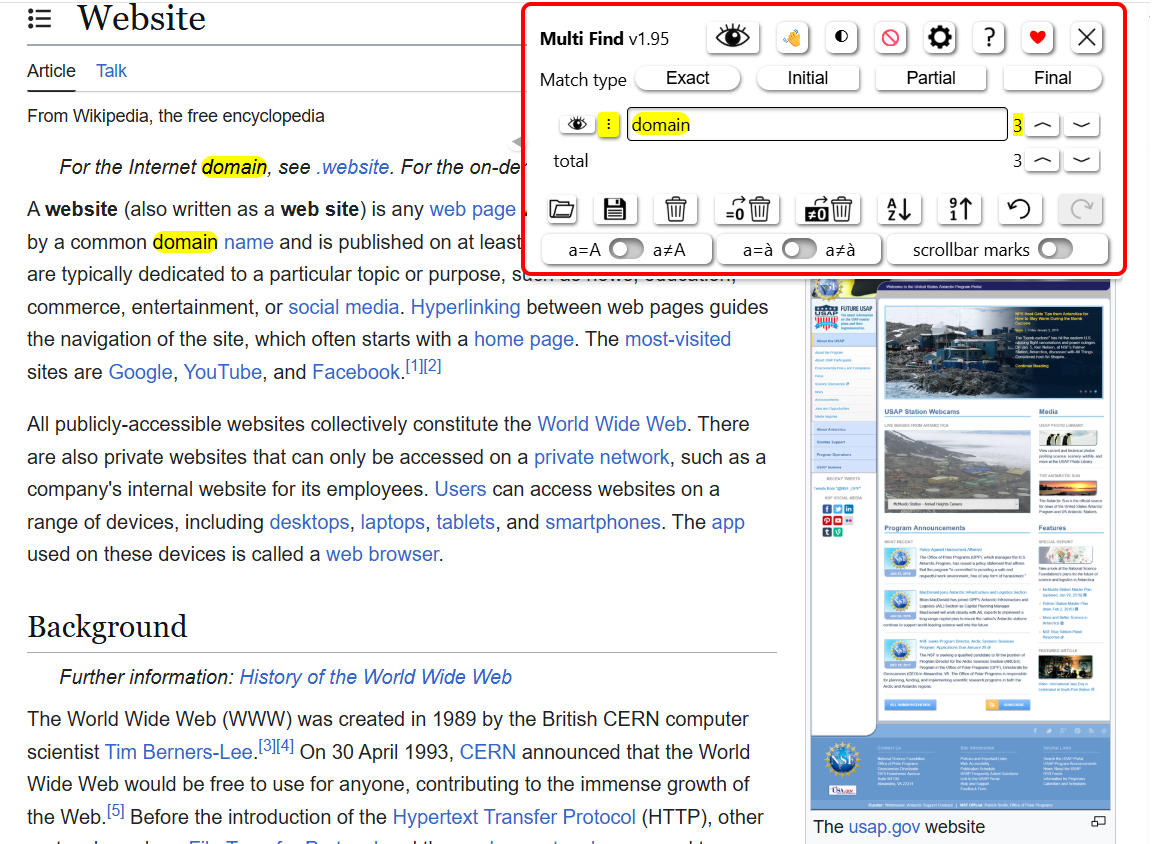
U kunt de kleur van de markering, de manier waarop termen overeenkomen (exact, gedeeltelijk, enzovoort), de kenmerken van symbolen en nog veel meer instellen.
Super Search Chrome-extensie
Supersearch voegt zoeken in volledige tekst toe aan alle geopende Chrome-tabbladen, niet alleen aan de titels van tabbladen.
Nadat u de extensie vanuit de Chrome Web Store hebt geïnstalleerd, start u deze via het extensiemenu of opent u deze rechtstreeks door op Windows op Alt + Shift + F of op Mac op ⌘ + Shift + F te drukken.
Zo werkt het: typ uw trefwoord en bekijk de beste resultaten uit meerdere tabbladen.  Klik op een resultaat om naar het bijbehorende tabblad te gaan.
6. Een webpagina doorzoeken met Microsoft Edge
Microsoft Edge is de opvolger van de voorheen populaire browser Internet Explorer. Edge is een platformonafhankelijke browser die in 2015 door Microsoft werd ontwikkeld en alle moderne versies van Windows, macOS, Linux, Android en iOS ondersteunt. Wat populariteit betreft, staat Edge wereldwijd op de derde plaats, na Google Chrome en Safari.
De zoekfunctie in Edge verschilt in wezen niet van die van Google Chrome.
Een interessante en nuttige aanvulling op de zoekmogelijkheden van Edge is dat u eenvoudig met Bing een volledige website kunt doorzoeken.
Ga als volgt te werk om met Microsoft Edge een volledige website te doorzoeken:
1. Klik op het vergrootglaspictogram in de rechterbovenhoek van de browser.

2. Klik op “Deze site.”

3. Typ uw zoekwoorden en druk op “Enter.”

U ziet de door Bing geleverde zoekresultaten voor de website die momenteel geopend is.
Verderop in dit artikel leest u meer over het online of offline doorzoeken van een volledige website.
7. Een webpagina doorzoeken op een Mac met Safari
Safari is de belangrijkste desktopwebbrowser op de Mac. De browser vormt een integraal onderdeel van het besturingssysteem, wat een van de redenen is waarom deze het populairst is onder Apple-gebruikers.
Een webpagina doorzoeken met Safari werkt op dezelfde manier als in andere browsers en is vrij eenvoudig:
1. Open de webpagina die u wilt doorzoeken.
2. Druk op ⌘+F om de zoekbalk te openen.
3. Kies in het optievak “Bevat” als u ook overeenkomsten midden in woorden wilt vinden, of behoud de standaardoptie “Begint met” om alleen te zoeken naar woorden die met uw zoekterm beginnen.

4. Typ de gezochte trefwoorden en druk op “Return.”

5. Navigeer door de resultaten met de pijlknoppen rechts van het zoekveld.

Voordelen
- Er is een aanvullende optie om midden in woorden te zoeken.
Nadelen
- Er zijn geen markeringen op de schuifbalk.
- Er zijn geen opties voor “Hoofdlettergevoelig” en “Hele woorden.”
- Geen geavanceerde zoekfunctie.
Als u daarnaast naar tekst op uw computer wilt zoeken, kunt u gebruikmaken van ons nuttige artikel over zoeken op een Mac.
8. Een webpagina doorzoeken met Mozilla Firefox
Mozilla Firefox is wereldwijd de op drie na populairste desktopwebbrowser. De browser werd in 2002 gemaakt en is een van de oudste gratis browsers.
Zo doorzoekt u een webpagina met Firefox:
1. Druk op Ctrl+F (Windows) of ⌘+F (Mac) om de zoekbalk te openen. Deze verschijnt onderaan het scherm.

2. Typ de zoektermen. Alle overeenkomsten worden paars gemarkeerd en de momenteel geselecteerde overeenkomst wordt groen weergegeven.

Firefox biedt enkele handige zoekopties rechts van de zoekbalk:
- “Alles markeren” – markeert alle overeenkomsten.
- “Hoofdlettergevoelig” – zoekt met onderscheid tussen hoofdletters en kleine letters.
- “Diakritische tekens vergelijken” – maakt onderscheid tussen letters met accenttekens. Als deze optie bijvoorbeeld is ingeschakeld en u zoekt naar “résumé,” wordt “resume” niet gevonden, terwijl dit anders wel als overeenkomst zou worden beschouwd.
- Alleen naar hele woorden zoeken.
9. Een webpagina doorzoeken met Vivaldi op Linux
Vivaldi is een van de recentst ontwikkelde platformonafhankelijke browsers en werd in 2015 gemaakt door het Noorse bedrijf Vivaldi Technologies.
Een webpagina doorzoeken met Vivaldi werkt vrijwel hetzelfde als met Google Chrome:
1. Druk op Ctrl+F voor Windows of ⌘+F voor Mac om het zoekveld te openen.
2. Typ de gezochte woorden in het zoekveld.
3. Navigeer door de gemarkeerde resultaten met de pijlen of sneltoetsen: F3 om naar het volgende resultaat te gaan of Shift+F3 om naar het vorige resultaat te gaan.

Daarnaast hebt u de mogelijkheid om hoofdlettergevoelig te zoeken.
Voordelen
- Optie voor “Hoofdlettergevoelig zoeken.”
- Markeringen op de schuifbalk.
Nadelen
- Er is geen instelling voor “Hele woorden.”
- Er is geen optie voor geavanceerd zoeken.
10. Conclusie
In dit artikel heb ik alle aspecten en opties voor het zoeken naar woorden op een webpagina en voor het doorzoeken van een volledige website zo uitgebreid mogelijk behandeld. Als u het nuttig vindt, kunt u het eenvoudig via de knoppen aan de rechterkant delen op sociale media, zodat anderen er ook hun voordeel mee kunnen doen.
Als u vragen of opmerkingen hebt, aarzel dan niet om hieronder een reactie te plaatsen!
Veelgestelde vragen
1. Hoe kan ik met Google Chrome naar een specifiek woord op een webpagina zoeken? Druk op Ctrl+F (Windows) of Cmd+F (Mac) om de zoekbalk in Chrome te openen. Typ het woord dat u wilt vinden en Chrome markeert alle overeenkomsten op de pagina.
2. Hoe zoekt u naar tekst op een webpagina met een Android-telefoon? Tik in Chrome op Android op het menu met de drie puntjes in de rechterbovenhoek, selecteer “Zoeken op pagina” en typ het woord of de woordgroep waarnaar u wilt zoeken. De browser markeert alle resultaten.
3. Hoe kan ik met een iPhone of iPad een woord of woordgroep op een webpagina vinden? Tik in Safari op een iPhone of iPad op het deelpictogram, scrol omlaag en kies “Zoeken op pagina.” Voer uw woord in en Safari markeert alle vindplaatsen op de pagina.
4. Hoe kunt u tegelijk in alle geopende browsertabbladen naar een trefwoord zoeken? Opera en Vivaldi hebben ingebouwde functies om de inhoud van alle geopende tabbladen te doorzoeken. Gebruik daarvoor de knop “Zoeken in tabbladen” in Opera of de optie “Zoeken in alle tabbladen” in Vivaldi. Chrome biedt dit niet standaard (de tabbladzoekfunctie zoekt alleen in tabbladtitels), maar extensies zoals Supersearch kunnen de tekst in alle geopende Chrome-tabbladen doorzoeken.
5. Wat is de beste manier om een volledige website naar een woord of woordgroep te doorzoeken? Gebruik Google door site:example.com yourword in het zoekvak te typen om alle openbare pagina's te vinden die uw woord bevatten. Gebruik voor geavanceerdere zoekopdrachten binnen een website gespecialiseerde hulpmiddelen of browserextensies.
6. Kunt u in een webbrowser hoofdlettergevoelig of alleen op hele woorden zoeken? Browsers zoals Firefox bieden rechtstreeks in hun zoekbalk opties voor hoofdlettergevoelig zoeken en zoeken naar hele woorden. In Chrome en andere browsers hebt u een browserextensie nodig om deze geavanceerde functies te gebruiken.
7. Zijn er risico's verbonden aan het gebruik van browserextensies om webpagina's of websites te doorzoeken? Browserextensies kunnen toegang krijgen tot uw browsegegevens. Installeer daarom alleen vertrouwde extensies van betrouwbare bronnen.
8. Hoe zoekt u naar woorden in PDF-bestanden die in een webbrowser worden weergegeven? Open de PDF in uw browser en gebruik Ctrl+F (Windows) of Cmd+F (Mac) om naar tekst in het document te zoeken. Speciale PDF-software zoals Adobe Acrobat biedt ook geavanceerde zoekfuncties.
9. Waarom vindt de zoekbalk van de browser een woord niet terwijl het wel zichtbaar is op de pagina? Sommige woorden worden mogelijk als afbeeldingen weergegeven, dynamisch geladen of door scripts verborgen, waardoor ze onzichtbaar zijn voor de zoekfunctie van de browser. Probeer de pagina opnieuw te laden, controleer op typefouten of gebruik een andere browser.
