

Resposta rápida
Prima Ctrl+F (Windows) ou Cmd+F (Mac) para procurar uma palavra em qualquer página web.
No Android: Toque no menu de três pontos > “Localizar na página.”
No iPhone/iPad: Toque no botão Partilhar > “Localizar na página.”
Para pesquisar em todos os separadores abertos:
- Use a funcionalidade incorporada “Search in Tabs” do Opera ou do Vivaldi.
- No Chrome, instale uma extensão como a Supersearch.
1. Introdução
Este é um guia completo para procurar palavras numa página web em 2025.
Se quiser pesquisar não apenas numa página, mas num site inteiro, vá para Como procurar uma palavra num site.
O que vai aprender:
- Como procurar em qualquer página web num computador de secretária usando Chrome, Firefox, Opera ou outros navegadores.
- Como procurar numa página web num dispositivo Android, iPhone ou iPad.
- Como procurar palavras em todos os separadores abertos num navegador.
2. Procurar numa página web com o Google Chrome
Google Chrome é um navegador web gratuito criado por programadores da Google em 2008 (sim, é mais velho do que o Google Chrome.). Nos anos seguintes, ganhou enorme popularidade e é atualmente o navegador mais utilizado no mundo.
Segundo o Stat Counter, em 2025, o Chrome é usado por mais de 68 % dos utilizadores, seguido pelo Safari (16 %), Microsoft Edge (5 %) e Firefox (2 %).
Para encontrar uma palavra-chave específica numa única página web no Chrome:
1. Prima Ctrl+F no Windows ou ⌘+F no Mac para abrir o campo de pesquisa, que aparecerá no canto superior direito.
2. Escreva os termos de pesquisa no campo de pesquisa.

3. Navegue pelos resultados destacados usando as setas à direita.

O navegador destaca as palavras correspondentes à medida que escreve, e a marcação na barra de deslocamento aparece.

A marcação na barra de deslocamento é uma funcionalidade útil do Chrome e de muitos outros navegadores – mostra duas linhas finas na barra de deslocamento sempre que uma palavra é encontrada, para que possa deslocar-se rapidamente até à secção correspondente da página.
Além das suas valiosas capacidades para pesquisar numa página web, o navegador Google Chrome também tem algumas desvantagens:
- Não existem definições de pesquisa adicionais como “Match Case” e “Whole Words.”
- Não existe uma opção integrada de Pesquisa Avançada.
- Não consegue pesquisar em todos os separadores abertos.
Para pesquisa avançada no Google Chrome, consulte esta secção.
3. Procurar numa página web num dispositivo Android com o Google Chrome
Android é o sistema operativo mais popular para telemóveis e tablets e, segundo a Statista, é utilizado por 72 % de todos os utilizadores. Foi desenvolvido em 2007 por programadores da Google e baseia-se no sistema operativo Linux.
Relativamente aos navegadores Android, o mais popular é o Google Chrome, utilizado por mais de 90 % dos utilizadores de Android.
Pode procurar texto numa página web usando o Chrome no Android seguindo estes passos:
1. Clique no menu de três pontos no canto superior direito do navegador.

2. No menu suspenso, escolha “Localizar na página.”

3. Escreva o termo de pesquisa.

4. Navegue pelos resultados usando as setas ao lado do campo de pesquisa. Cada resultado será destacado, e pode ver cada resultado assinalado na barra de deslocamento à direita.
Vantagens
- Destaca todas as correspondências.
- Marcação conveniente na barra de deslocamento para navegar nos resultados da pesquisa.
Desvantagens
- A função de pesquisa não está imediatamente disponível (são necessários vários cliques).
- A pesquisa avançada só é possível se utilizar uma extensão.
- Não existem opções de pesquisa adicionais.
4. Procurar numa página web em dispositivos iPhone e iPad com o Safari
O sistema operativo iOS foi desenvolvido em 2007 pela Apple e é utilizado em iPhone, iPad e outros dispositivos. O navegador mais utilizado no iOS é o Safari móvel.
Pesquisar numa página web com o Safari em dispositivos iOS é quase igual a pesquisar no Android com o Chrome:
1. Clique no botão Partilhar. Dependendo da largura do ecrã, está situado à direita do campo de endereço ou na parte inferior do ecrã.

2. No menu suspenso, escolha “Localizar na página.”

3. Escreva os termos de pesquisa.

4. Navegue pelos resultados com as setas.

5. Clique em “Concluído” para ocultar a barra de pesquisa.
Vantagens
- Destaca todas as correspondências.
Desvantagens
- Sem marcação na barra de deslocamento.
- Sem pesquisa avançada.
- Falta de opções de pesquisa adicionais.
5. Pesquisa Avançada do Google Chrome
Se precisar de mais opções de pesquisa, pode descarregar uma extensão especializada do Chrome. As extensões são ferramentas de terceiros que pode adicionar ao seu navegador para ampliar as suas capacidades. No nosso caso, existem extensões que oferecem métodos avançados de pesquisa, como:
- Pesquisar várias palavras.
- Sensibilidade a maiúsculas e minúsculas.
- Expressões regulares.
Um excelente exemplo é a extensão Multi Search & Multi Jump. Ao contrário da opção Localizar, permite procurar várias palavras-chave e navegar facilmente pelos resultados de pesquisa de cada uma delas.
Para procurar várias palavras com esta extensão, siga os passos abaixo:
1. Adicione a extensão Multi Search ao Chrome.

2. Prima Ctrl+Shift+F (⌘+Shift+F no Mac) para abrir a extensão.

3. Clique na opção “multi” para separar cada palavra.

4. Clique no botão “?” para mostrar o menu e escolha um “multiword separator” – o carácter que prefere usar para dividir as palavras-chave, no meu exemplo “+.”

5. Escreva as suas palavras-chave e prima “Enter” (“Return” no Mac).

No nosso caso, se procurar “marketing strategy,” não encontrará nada. No entanto, se procurar “marketing + strategy,” encontrará todas as palavras-chave.
Pode navegar pelas palavras encontradas usando as teclas F1–F12. Por exemplo, com a tecla F1, navega até à primeira correspondência de palavra-chave; com a tecla F2, até à segunda correspondência de palavra-chave, e assim por diante.
Se quiser pesquisar com mais opções e especificidade, também pode usar expressões regulares com esta extensão.
Vejamos as vantagens e desvantagens desta extensão.
Vantagens
- Permite procurar várias palavras e frases.
- É possível fazer pesquisa sensível ou insensível a maiúsculas e minúsculas.
- A ferramenta inclui o histórico de pesquisa na caixa de combinação.
- Suporta pesquisa com expressões regulares.
Desvantagens
- A ferramenta não tem uma opção “Whole words”.
- Sem marcação na barra de deslocamento.
- Não consegue filtrar frases que contenham todas as palavras pesquisadas.
Extensão Multi Find para Chrome
Aqui aprofundamos. Se precisar de ser muito específico com a sua pesquisa, especialmente para caracteres especiais e termos, esta ferramenta é superior.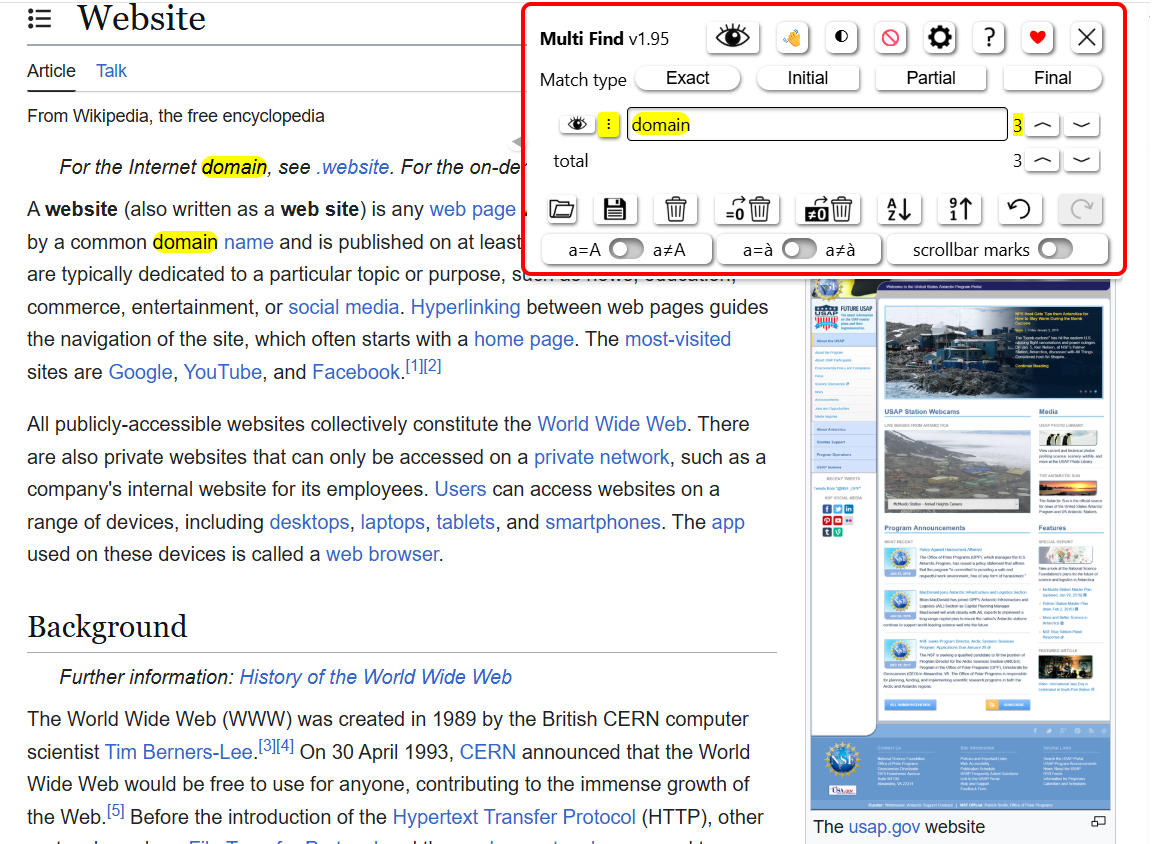
Pode controlar a cor do destaque, a correspondência de termos (exata, parcial, etc.), características de símbolos e muito mais.
Extensão Super Search para Chrome
A Supersearch adiciona pesquisa de texto completo em todos os separadores abertos do Chrome, e não apenas nos títulos dos separadores.
Depois de a instalar a partir da Chrome Web Store, inicie-a através do menu de extensões ou abra-a diretamente premindo Alt + Shift + F no Windows ou ⌘ + Shift + F no Mac.
Como funciona: Escreva a sua palavra-chave e veja os principais resultados de vários separadores.  Clique em qualquer resultado e saltará para o separador correspondente.
6. Procurar numa página web com o Microsoft Edge
Microsoft Edge é o sucessor do anteriormente popular navegador Internet Explorer. O Edge é um navegador multiplataforma criado pela Microsoft em 2015 e suporta todas as versões modernas do Windows, macOS, Linux, Android e iOS. Em termos de popularidade, o Edge está em terceiro lugar no mundo, depois do Google Chrome e do Safari.
Basicamente, a função de pesquisa no Edge não é diferente da do Google Chrome.
Uma adição interessante e valiosa às capacidades de pesquisa do Edge é a sua capacidade de pesquisar facilmente um site inteiro usando o Bing.
Para pesquisar um site inteiro com o Microsoft Edge, faça o seguinte:
1. Clique no ícone da lupa no canto superior direito do navegador.

2. Clique em “This site.”

3. Escreva as palavras de pesquisa e prima “Enter.”

Verá os resultados de pesquisa fornecidos pelo Bing para o site que está atualmente aberto.
Mais adiante neste artigo, pode ler mais sobre a pesquisa de um site inteiro online ou offline.
7. Procurar numa página web no Mac com o Safari
Safari é o principal navegador web de ambiente de trabalho no Mac. É uma parte integrante do sistema operativo, o que é uma das razões pelas quais é o mais popular entre os utilizadores da Apple.
Pesquisar numa página web com o Safari é semelhante a outros navegadores e é bastante simples:
1. Abra a página web na qual quer pesquisar.
2. Prima ⌘+F para abrir a barra de pesquisa.
3. Na caixa de opções, escolha “Contains” se quiser obter correspondências no meio das palavras, ou deixe a opção predefinida “Begins with” para procurar apenas palavras que comecem com o seu termo de pesquisa.

4. Escreva as palavras-chave procuradas e prima “Return.”

5. Navegue pelos resultados com os botões de seta à direita do campo de pesquisa.

Vantagens
- Existe uma opção adicional para pesquisar no meio das palavras.
Desvantagens
- Não existe marcação na barra de deslocamento.
- Não existem as opções “Match Case” e “Whole Words”.
- Falta pesquisa avançada.
Além disso, se precisar de procurar texto no seu computador, aproveite o nosso artigo útil sobre como pesquisar no Mac.
8. Procurar numa página web com o Mozilla Firefox
Mozilla Firefox é o quarto navegador web de ambiente de trabalho mais popular do mundo. Criado em 2002, é um dos navegadores gratuitos mais antigos.
Para pesquisar numa página web com o Firefox:
1. Prima Ctrl+F (Windows) ou ⌘+F (Mac) para abrir a barra de pesquisa. Ela aparecerá na parte inferior do ecrã.

2. Escreva os termos de pesquisa. Todas as correspondências serão destacadas a roxo, e a atualmente selecionada ficará a verde.

O Firefox oferece algumas opções de pesquisa úteis colocadas à direita da barra de pesquisa:
- “Highlight all” – destaca todas as correspondências.
- “Match Case” – pesquisa com sensibilidade a maiúsculas e minúsculas.
- “Match Diacritics” – distingue letras acentuadas. Por exemplo, com esta opção ativada, se procurar “résumé,” não encontrará “resume,” enquanto de outra forma consideraria isto uma correspondência.
- Pesquisar apenas palavras inteiras.
9. Procurar numa página web com o Vivaldi no Linux
O Vivaldi é um dos navegadores multiplataforma desenvolvidos mais recentemente, criado em 2015 pela empresa norueguesa Vivaldi Technologies.
Pesquisar numa página web com o Vivaldi é bastante semelhante a fazê-lo no Google Chrome:
1. Prima Ctrl+F no Windows ou ⌘+F no Mac para abrir o campo de pesquisa.
2. Escreva as palavras procuradas no campo de pesquisa.
3. Navegue pelos resultados destacados usando as setas ou os atalhos de teclado – F3 para avançar para o próximo resultado ou Shift+F3 para voltar ao resultado anterior.

Além disso, tem uma opção para pesquisas sensíveis a maiúsculas e minúsculas.
Vantagens
- Opção “Match case”.
- Marcação na barra de deslocamento.
Desvantagens
- Não existe a definição “Whole Words”.
- Não existe opção de Pesquisa Avançada.
10. Conclusão
Neste artigo, abordei da forma mais completa possível todos os aspetos e opções de pesquisar palavras numa página web, bem como de pesquisar um site inteiro. Se o considerar útil, pode partilhá-lo facilmente nas redes sociais usando os botões à direita para que outras pessoas também possam beneficiar dele.
Se tiver alguma questão ou observação, não hesite em publicar um comentário na secção abaixo!
Perguntas Frequentes
1. Como posso procurar uma palavra específica numa página web usando o Google Chrome? Prima Ctrl+F (Windows) ou Cmd+F (Mac) para abrir a barra de pesquisa no Chrome. Escreva a palavra que pretende encontrar, e o Chrome irá destacar todas as correspondências na página.
2. Como se procura texto numa página web ao usar um telemóvel Android? No Chrome para Android, toque no menu de três pontos no canto superior direito, selecione “Localizar na página” e escreva a palavra ou frase que pretende procurar. O navegador irá destacar todos os resultados.
3. Como posso encontrar uma palavra ou frase numa página web usando um iPhone ou iPad? No Safari no iPhone ou iPad, toque no ícone Partilhar, deslize para baixo e escolha “Localizar na página.” Introduza a sua palavra, e o Safari irá destacar todas as ocorrências na página.
4. Como pode procurar uma palavra-chave em todos os separadores abertos do navegador ao mesmo tempo? O Opera e o Vivaldi têm funcionalidades integradas para pesquisar o conteúdo de todos os separadores abertos – basta usar o botão “Search in Tabs” no Opera ou a opção “Search in All Tabs” no Vivaldi. O Chrome não oferece isto nativamente (a pesquisa de separadores apenas encontra títulos de separadores), mas extensões como a Supersearch podem pesquisar o texto em todos os separadores abertos do Chrome.
5. Qual é a melhor forma de pesquisar uma palavra ou frase num site inteiro? Use o Google escrevendo site:example.com yourword na caixa de pesquisa para encontrar todas as páginas públicas que contenham a sua palavra. Para pesquisas mais avançadas em sites, use ferramentas especializadas ou extensões do navegador.
6. É possível fazer uma pesquisa sensível a maiúsculas e minúsculas ou por palavra inteira num navegador web? Navegadores como o Firefox oferecem opções de pesquisa sensível a maiúsculas e minúsculas e por palavra inteira diretamente na barra de pesquisa. No Chrome e noutros navegadores, terá de usar uma extensão do navegador para aceder a estas funcionalidades avançadas.
7. Existem riscos ao usar extensões do navegador para pesquisar páginas web ou sites? As extensões do navegador podem aceder aos seus dados de navegação, por isso instale apenas extensões de confiança de fontes respeitáveis.
8. Como se procuram palavras em ficheiros PDF visualizados num navegador web? Abra o PDF no seu navegador e use Ctrl+F (Windows) ou Cmd+F (Mac) para procurar texto no documento. Software dedicado para PDF, como o Adobe Acrobat, também oferece funções de pesquisa avançada.
9. Porque é que a barra de pesquisa do navegador não encontra uma palavra que está visível na página? Algumas palavras podem ser apresentadas como imagens, carregadas dinamicamente ou ocultadas por scripts, o que as torna invisíveis para a ferramenta de pesquisa do navegador. Tente recarregar a página, verificar se há erros de escrita ou usar um navegador diferente.
