

クイック回答
Windows Searchを修復する:まず、Windows Explorerを再起動し、Windows Searchサービスを再起動します。それでも解決しない場合は、症状に該当するセクションに進んでください。
Windows Searchを使わずにファイルを探す:SeekFastを使用して、Word、Excel、PDFなどの文書内にあるファイル名やテキストを検索します。
Windows Searchで発生し得るあらゆる不具合を調べ、ケースごとの解決方法をまとめました。
最初に、最も一般的な解決方法を紹介します。これらの方法ですぐに問題を解決できる可能性があります。解決しない場合は、具体的な症状に関連するセクションに進んでください。
1. クイック修復:Windowsの検索バーの問題を数秒で解決
コンピューターを再起動する
単純な再起動で、多くの一時的な不具合を解消できます。
Windows Explorerを再起動する
Windows Explorerを再起動すると、完全に再起動することなくタスクバーと検索バーが更新されます。
- Ctrl+Shift+Escを押してタスク マネージャーを開きます。
- 「プロセス」タブで「Windows Explorer」を見つけます。
- 右クリックして「再起動」を選択します。タスクバーが一時的に消えた後、再び表示されます。
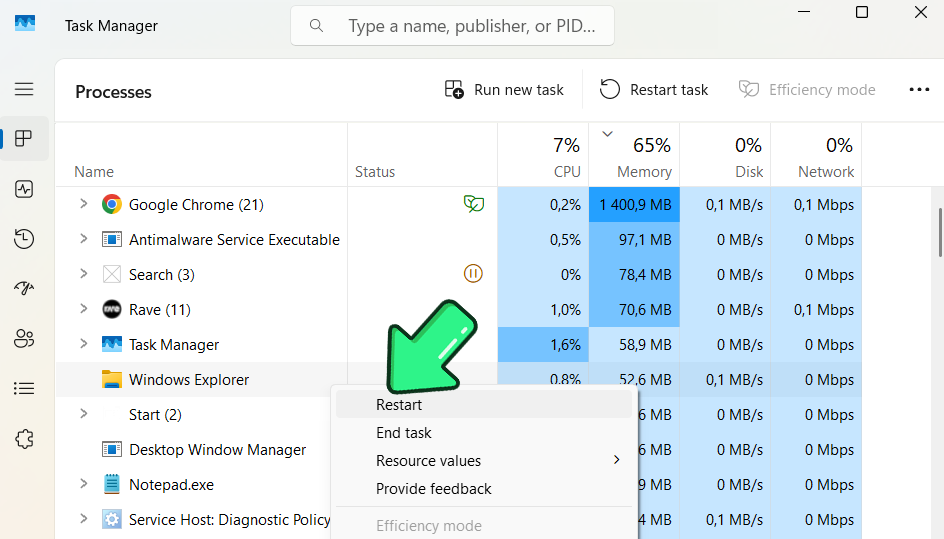
検索サービスを再起動する
Windows Searchサービスが停止していると、検索バーが機能しません。
- Win+Rを押して「ファイル名を指定して実行」ボックスを開きます。
- services.mscと入力してEnterを押します。
- 「サービス」ウィンドウで、「Windows Search」までスクロールします。
- 状態が「実行中」の場合は右クリックして「再起動」を選択し、実行されていない場合は「開始」を選択します。
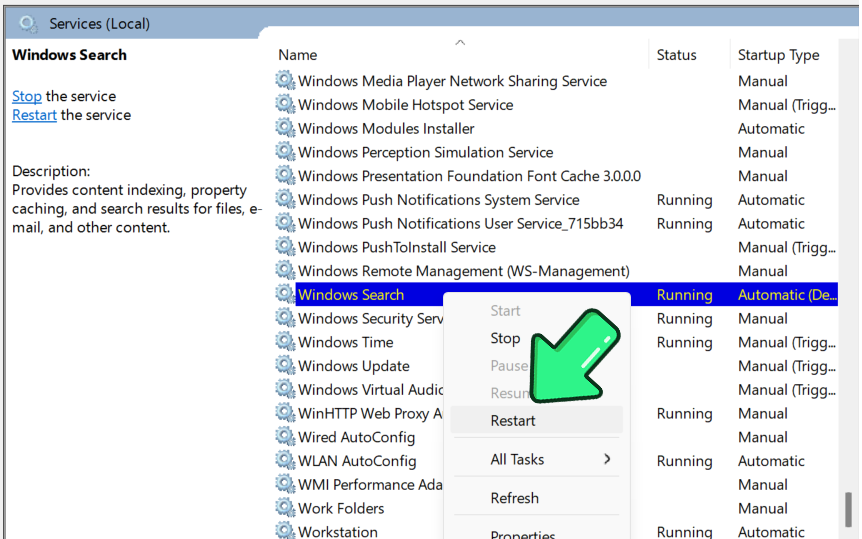
- ウィンドウを閉じ、検索バーをテストします。
検索プロセスを再起動する
SearchHost.exeまたはSearchUI.exeが応答していない場合は、この操作で再起動できます。
- タスク マネージャー(Ctrl+Shift+Esc)を開きます。
- 「詳細」タブに移動します。
- SearchHost.exe(Windows 11)またはSearchUI.exe(Windows 10)を見つけます。
- 右クリックして「タスクの終了」を選択します。Windowsによって自動的に再起動されます。
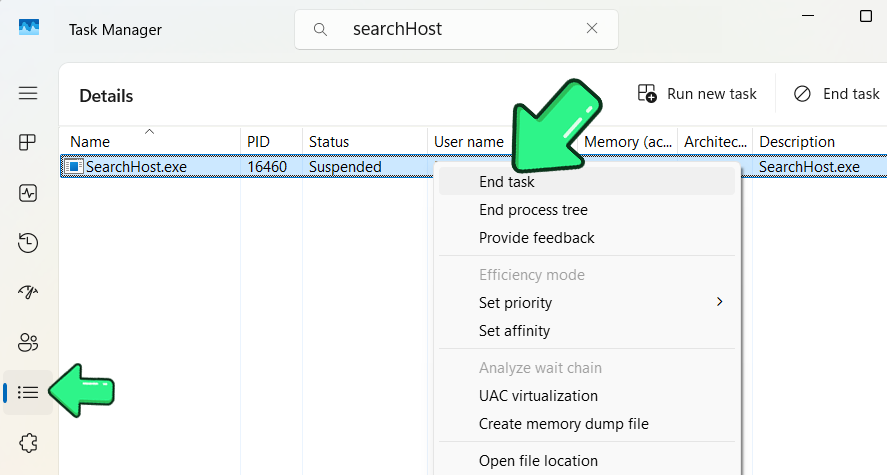
- 検索バーをもう一度試します。
2. Windows Searchが機能しないときにファイルを探す
今すぐ必要なのが文書を見つけることであり、スタート メニューの修復ではない場合、SeekFastを使えば、Windows Searchが故障していても簡単に作業を続けられます。Windows Searchとは独立して、ファイル名と文書内のテキストを検索できます。
SeekFastが役立つ点
- Word、PDF、Excel、PowerPoint、OpenOffice、電子書籍、テキスト、コードなど、対応しているファイルの内容を検索します。
- Windowsの組み込み検索が利用できない場合でも機能します。
- 関連性の高い結果から順に表示します。
- 検索語を強調表示して、一致する文章を表示します。
- Windows Searchによるインデックスの再構築を待たずに、選択したフォルダーを検索できます。
SeekFastでファイルを探す方法
- SeekFastをダウンロードしてインストールします。
- プログラムを開き、検索するフォルダーを選択します。
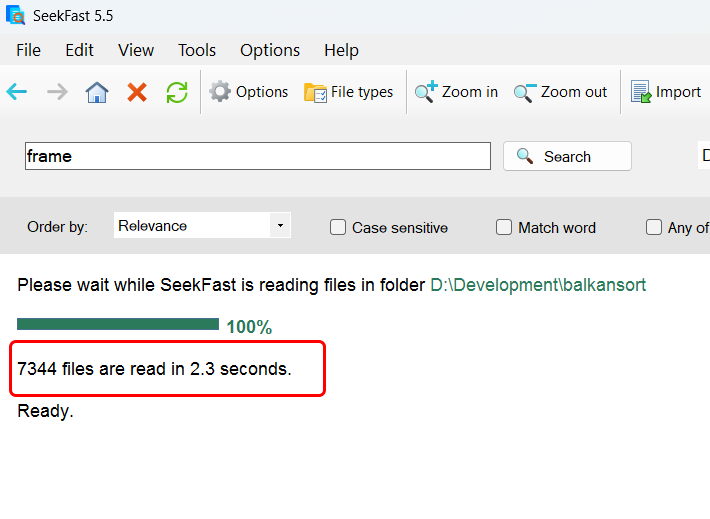
- キーワードを入力してEnterを押します。
-
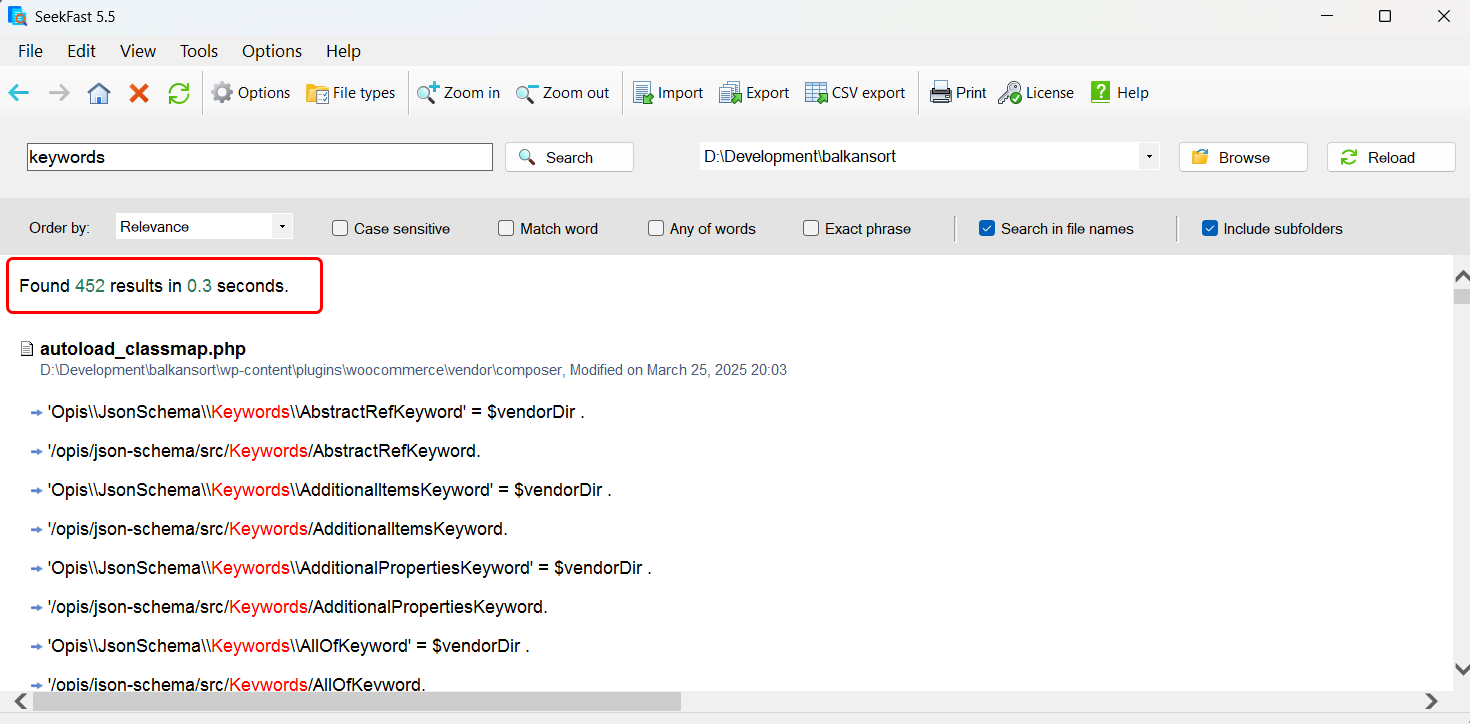
- 結果をクリックすると一致するテキストがさらに表示され、ファイル名をクリックすると文書が開きます。
その他のWindows Search代替ツール
- ファイル名の全部または一部が分かっている場合、Everythingは非常に高速ですが、主に文書内のテキストを検索するために設計されたものではありません。
- PowerGREPは、正規表現、抽出、多数のファイルに対する一括置換を必要とする上級ユーザー向けです。
- Listaryは、フォルダーやアプリケーション間をより迅速に移動することに重点を置いています。
組み込み機能とサードパーティ製オプションの詳細については、Windows 10と11でファイルを検索する方法をご覧ください。
Windows Searchを修復する場合は、問題に該当するセクションに進んでください:
3. 検索バーが開かない、または空白になる
症状:検索ボックスをクリックしても何も起こらない、または空白のパネルが表示されます。
検索トラブルシューティング ツールを実行する
組み込みのトラブルシューティング ツールが、一般的な問題を自動的に特定して解決します。
- Windowsキー+Iを押して「設定」を開きます。
- 「システム」(Windows 10では「更新とセキュリティ」)に移動します。
- 「トラブルシューティング」を選択します。
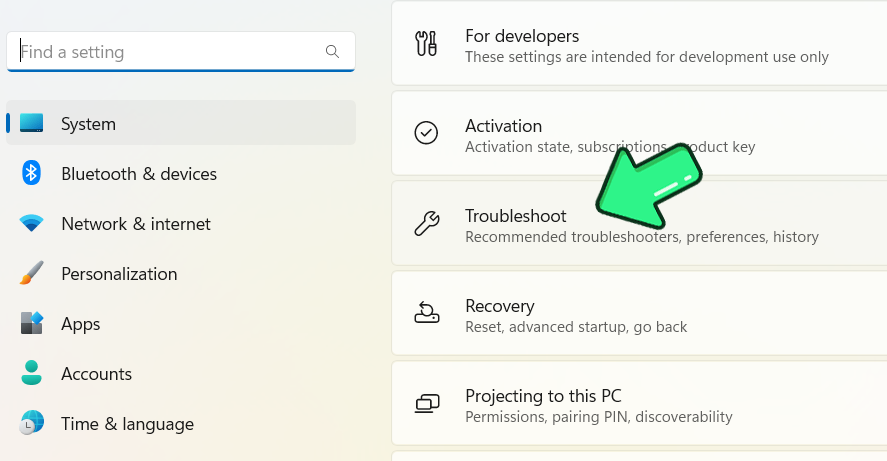
- 「その他のトラブルシューティング ツール」(Windows 10では「追加のトラブルシューティング ツール」)をクリックします。
- 「検索とインデックス作成」を見つけて「実行」をクリックします。
- 見つからない場合は、Win+X、続いてAを押して、次を実行します:
msdt.exe -ep WindowsHelp id SearchDiagnostic
画面の指示に従い、問題に該当する項目を選択して、Windowsに検出された問題を修復させます。
Windows Font Cache Serviceを再起動する
- Win+Rを押し、「services.msc」と入力してEnterを押します。
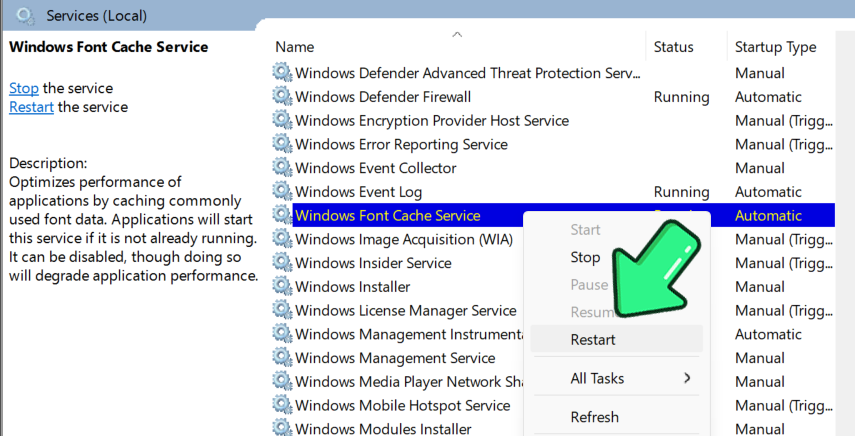
- Windows Font Cache Serviceを見つけます。
- 右クリックして「停止」を選択します。
- 10秒待ってから右クリックし、「開始」を選択します。
- 検索バーをテストします。
検索機能をリセットする(上級者向け)
検索を工場出荷時の設定にリセットし、深刻な破損を修復します。
注:メッセージが表示された場合は、実行ポリシーの変更が必要になることがあります。
Microsoftの公式スクリプトを使用する
- MicrosoftからWindows SearchをリセットするPowerShellスクリプトをダウンロードします。
- スクリプトを右クリックし、「管理者としてPowerShellで実行」を選択します。
警告:リセット後、Windowsは検索インデックスを再構築する必要があります。インデックス作成が完了するまで、一部の結果が表示されない場合があります。
4. 検索バーに入力できない
症状:検索パネルは表示されますが、文字を入力できません。キー入力が認識されません。
Win+Rを使う方法
この操作でキーボード入力がリセットされ、多くの場合、すぐに入力できるようになります。
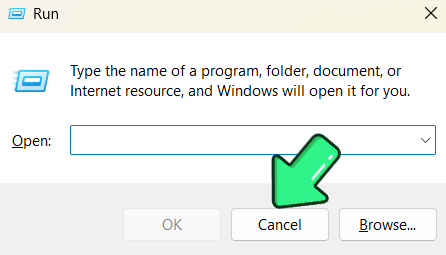
- Win+Rを押して「ファイル名を指定して実行」ダイアログを開きます。
- 「キャンセル」をクリックするか、Escを押します。
- 検索バーにもう一度入力してみます。
ctfmon.exeを手動で起動する
ctfmon.exeは、検索で使用するテキスト入力を管理します。
- Win+Rを押し、C:\Windows\System32\ctfmon.exeと入力して「OK」を押します。
- 検索バーに入力してみます。
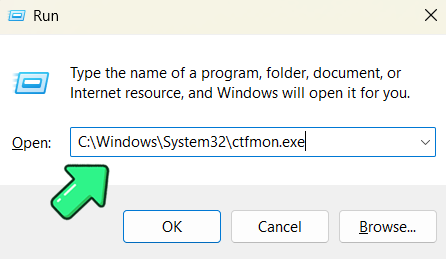
常に有効にする:ctfmon.exeをスタートアップに追加します:
- Win+Rを押し、shell:startupと入力してEnterを押します。
- 右クリック → 「新規作成」→「ショートカット」の順に選択し、C:\Windows\System32\ctfmon.exeを参照して、名前を「ctfmon」にして完了します。
検索プロセスを再起動する
- タスク マネージャー(Ctrl+Shift+Esc)を開きます。
- 「詳細」タブに移動します。
- SearchHost.exe(Windows 11)またはCortana(以前のWindows 10)のタスクを終了します。
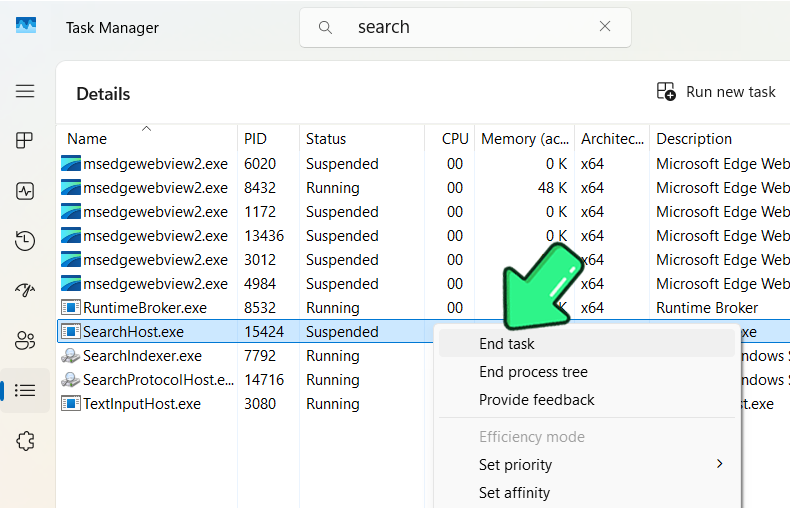
キーボードと言語の設定を確認する
メモ帳で入力をテストし、Win+Spaceを押してキーボード レイアウトまたは言語を切り替えます。
それでも入力できない場合は、サードパーティ製ツールのセクションに進んでください。
5. 検索は開くが結果が表示されない
症状:検索は開きますが、ファイル、アプリ、設定のいずれも表示されません。
検索サービスとインデックス作成を確認する
- Win+Rを押し、services.mscと入力してEnterを押し、Windows Searchが実行中で、スタートアップの種類が「自動」に設定されていることを確認します。
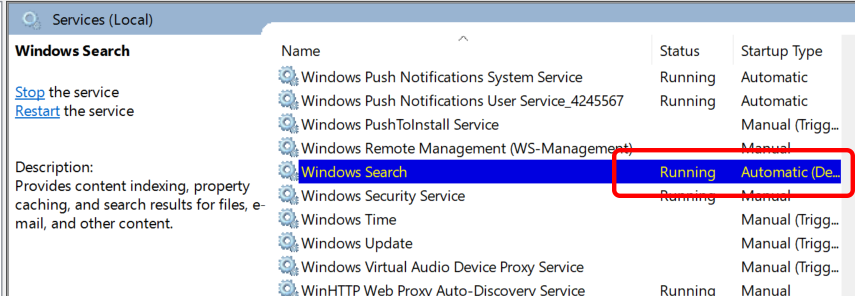
- 「設定」→「プライバシーとセキュリティ」→「Windowsの検索」の順に移動します(Windows 10では「検索」→「Windowsの検索」)。
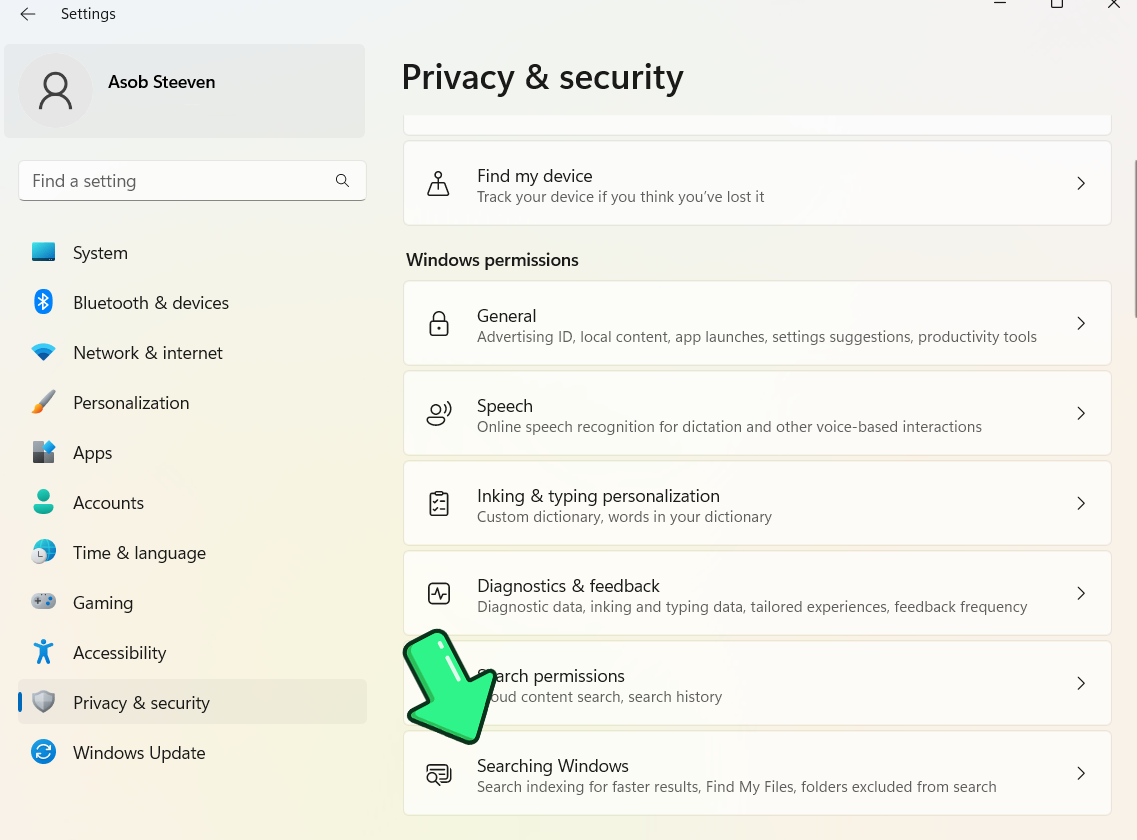
- インデックス作成の状態を確認します。
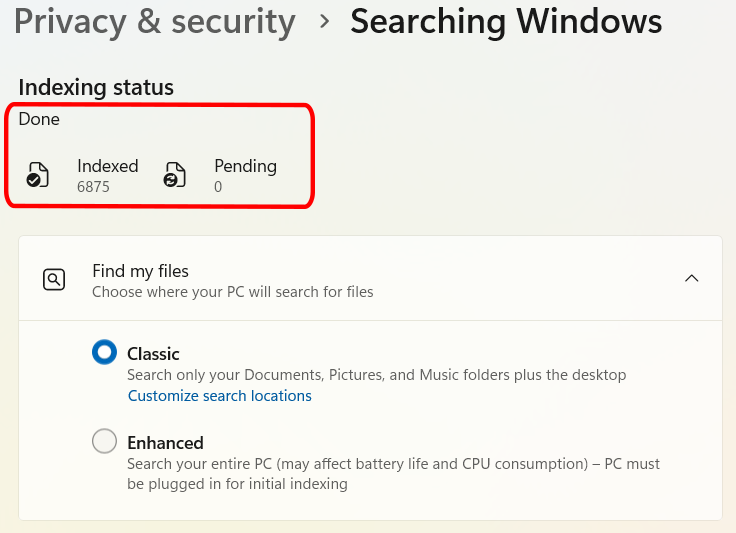
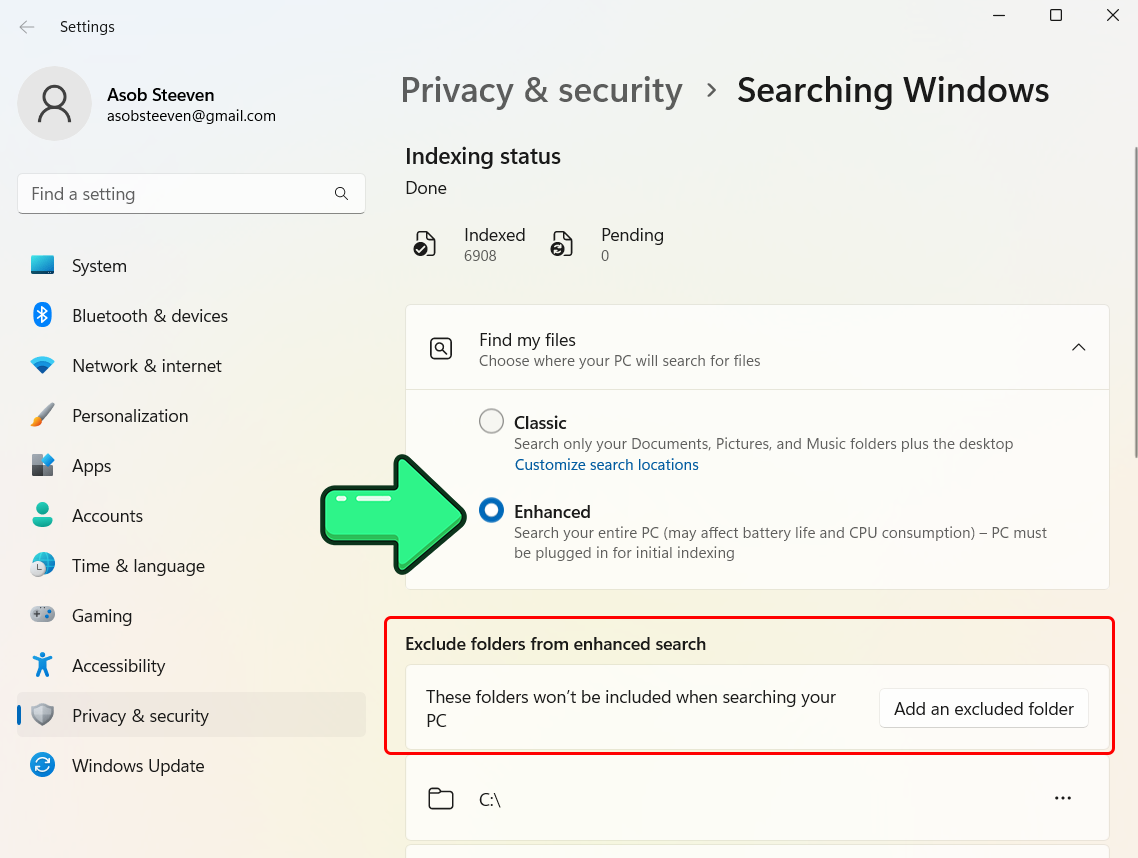
検索インデックスの対象をすべての場所に拡張する
- 「クラシック」ではなく「拡張」(ファイルを検索)を選択します。
- 重要なフォルダーが除外されていないことを確認します。
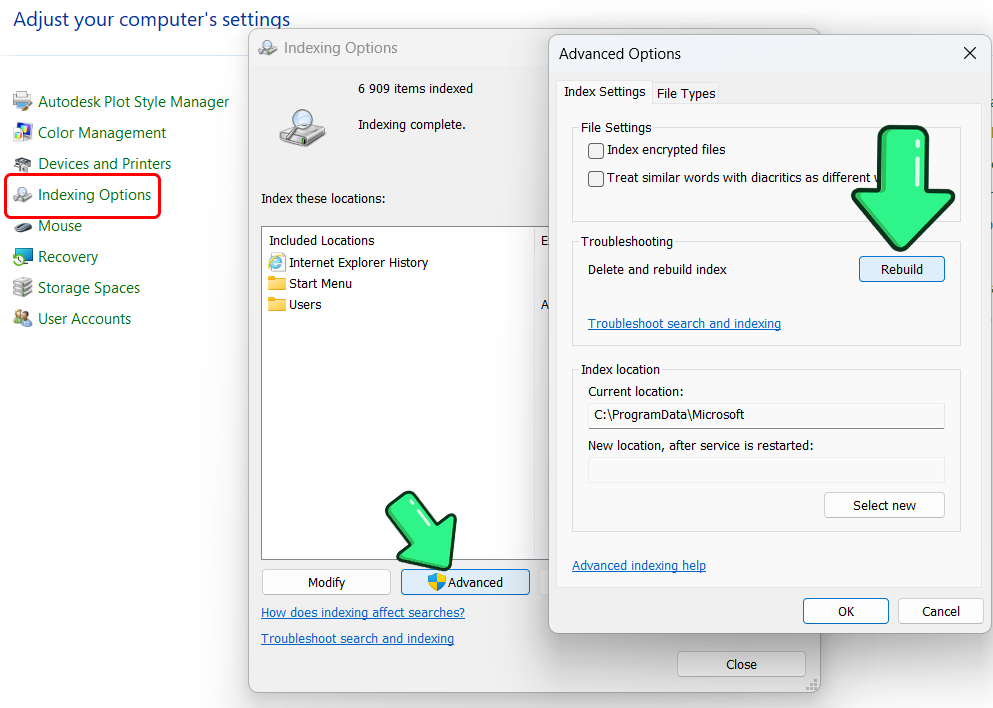
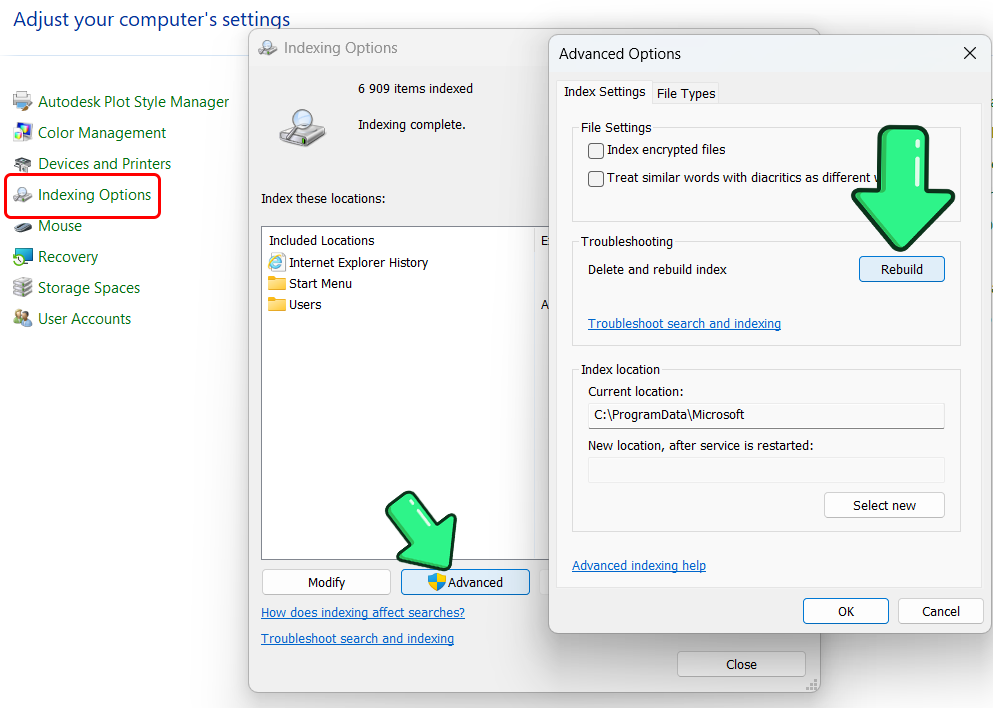
検索インデックスを再構築する
- コントロール パネルを開きます(Win+Rを押し、controlと入力します)。
- 「インデックスのオプション」→「詳細設定」→「ファイルの種類」で、必要な種類(.docx、.xlsx、.pptx、.pdfなど)が「プロパティとファイルのコンテンツのインデックスを作成する」に設定されていることを確認します。
- 「インデックスのオプション」→「詳細設定」→「再構築」の順に移動します。
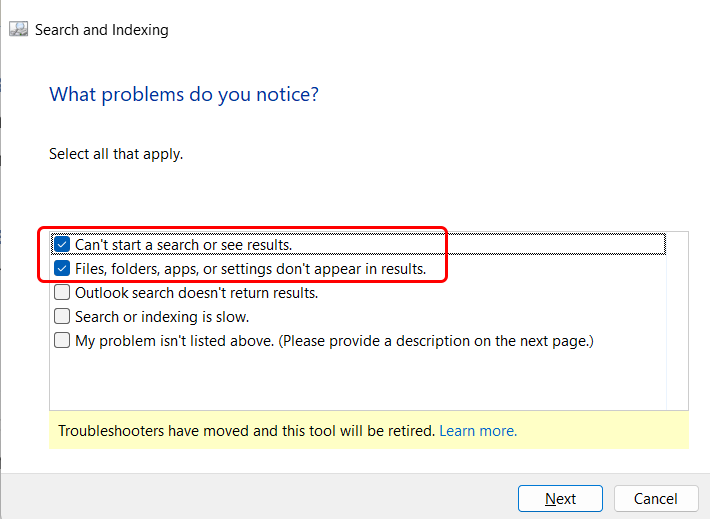
検索とインデックス作成のトラブルシューティング ツールを実行する
Win+X、続いてAを押して、次を実行します:
msdt.exe -ep WindowsHelp id SearchDiagnostic画面の指示に従い、問題に該当する項目を選択して、Windowsに検出された問題を修復させます。
どの方法でも解決せず、今すぐファイルまたは文書内のテキストを見つける必要がある場合は、Windowsが検索インデックスを再構築または修復している間、SeekFastを使用してください。
Windows版SeekFastをダウンロード SeekFastの仕組みを見る
6. SearchHost.exeのCPU使用率が高い、またはクラッシュする
症状:SearchHost.exe(またはSearchIndexer.exe/SearchUI.exe)のCPU使用率が高くなる、またはクラッシュします。
インデックス作成が完了するまで待つ
- 「設定」→「プライバシーとセキュリティ」→「Windowsの検索」の順に開き、インデックス作成が進行中の場合は完了するまで待ちます。
インデックス作成を一時停止するか対象を減らす
- 「インデックス作成を一時停止」を使用するか、「インデックスのオプション」→「変更」で大きなフォルダーを削除します。
インデックスを再構築する
- 「コントロール パネル」→「インデックスのオプション」→「詳細設定」→「再構築」の順に移動します。
Windowsとドライバーを更新する
- 「設定」→「Windows Update」に移動し、すべての更新プログラムをインストールして、ドライバーを更新します。
マルウェアをスキャンする
- 「設定」→「プライバシーとセキュリティ」(Windows 11)→「Windows セキュリティ」→「ウイルスと脅威の防止」の順に開き、「フル スキャン」を選択します。
警告:C:\Windows\SystemApps以外にある「SearchHost.exe」は、マルウェアである可能性があります。
Windows Searchを無効にする(最終手段)
警告:検索を無効にすると、エクスプローラーとスタート メニューでの検索が遅くなります。
- services.mscを開き、Windows Searchを「無効」に設定して「停止」をクリックし、「OK」をクリックします。
ヒント:Windows Searchを無効にする場合は、代わりにサードパーティ製ツールの使用を検討してください。
まとめ
スタート メニューでアプリ、設定、ファイルを検索できるようにしたい場合は、上記のWindows Searchの修復方法を使用してください。
今すぐファイルを見つけたり、Word、Excel、PDFなどの文書内を検索したりする必要がある場合は、Windows Searchが利用できない間も、SeekFastを使って別の方法で検索できます。
よくある質問
1. Windowsの検索バーが機能しない場合、どうすれば修復できますか?
まず、コンピューター、Windows Explorer、Windows Searchサービスを再起動します。それでも解決しない場合は、このガイドの手順に従うか、SeekFastを使用してすぐに検索してください。
2. SeekFastとは何ですか?Windows Searchが故障したとき、どのように役立ちますか?
SeekFastは、Windows Searchが停止している場合でもファイルの内容を即座に検索できるため、文書、コード、メモをすぐに見つけられます。
3. Windows Searchでファイルやアプリが見つからないのはなぜですか?
インデックス作成の問題やサービスの停止が一般的な原因です。Windowsでアプリや設定を見つける必要がある場合は、インデックスを再構築してください。文書内のファイルやテキストだけを探す場合は、簡単な代替手段としてSeekFastを使用してください。
4. Windows Searchが停止している場合、Word、PDF、テキスト ファイルの内容を検索するにはどうすればよいですか?
SeekFastを使用してください。ほぼすべてのファイル形式の内部をスキャンし、単語やフレーズを見つけられます。また、この記事「複数のWordファイル内のテキストを検索する方法」と「Windowsで複数のPDFファイル内のテキストを検索する方法」もご覧ください。この質問に対する非常に詳しい回答が掲載されています。
5. Windows Searchが開かないときにファイルを見つける最速の方法は何ですか?
SeekFastをダウンロードして使用してください。Windows Searchに依存せず、すぐに結果を表示できます。
6. Everything、SeekFast、PowerGREPの違いは何ですか?
-
Everythingはファイル名とフォルダー名だけをインデックス化し、名前を即座に検索できます。非常に高速ですが、内容の検索用には設計されていません。
-
SeekFastはファイルの内容(Word、PDF、Excel、コードなど)を検索し、関連性に基づいて結果を順位付けして、一致する文章を表示します。高速で直感的に使用できます。
-
PowerGREPは、正規表現に基づく複数ファイルの検索、抽出、一括置換を必要とする上級ユーザー向けです。完全なプレビュー、永続的な元に戻す履歴、バックアップに加え、スクリプトやバッチ スケジュールによる自動化も提供します。
7. Windows Searchのインデックスを再構築すると、ファイルが削除または移動されますか?
いいえ。インデックスの再構築では、検索データベースが再作成されるだけです。ディスク上のファイルは変更されず、Windowsが検索機能を復元するために再カタログ化するだけです。
