

Réponse rapide
Réparer la recherche Windows : commencez par redémarrer l’Explorateur Windows et le service Windows Search. Si cela ne fonctionne pas, passez à la section correspondant à votre problème.
Trouver des fichiers sans la recherche Windows : utilisez SeekFast pour rechercher des noms de fichiers et du texte dans des documents Word, Excel, PDF et autres.
J’ai recensé toutes les défaillances possibles de la recherche Windows et résumé les solutions pour chaque cas.
J’ai d’abord indiqué les solutions les plus courantes : elles peuvent résoudre votre problème immédiatement. Si elles ne fonctionnent pas, passez à la section correspondant à votre problème spécifique.
1. Solutions rapides : résolvez les problèmes de la barre de recherche Windows en quelques secondes
Redémarrez votre ordinateur
Un simple redémarrage corrige de nombreux dysfonctionnements temporaires.
Redémarrez l’Explorateur Windows
Le redémarrage de l’Explorateur Windows actualise la barre des tâches et la barre de recherche sans nécessiter un redémarrage complet.
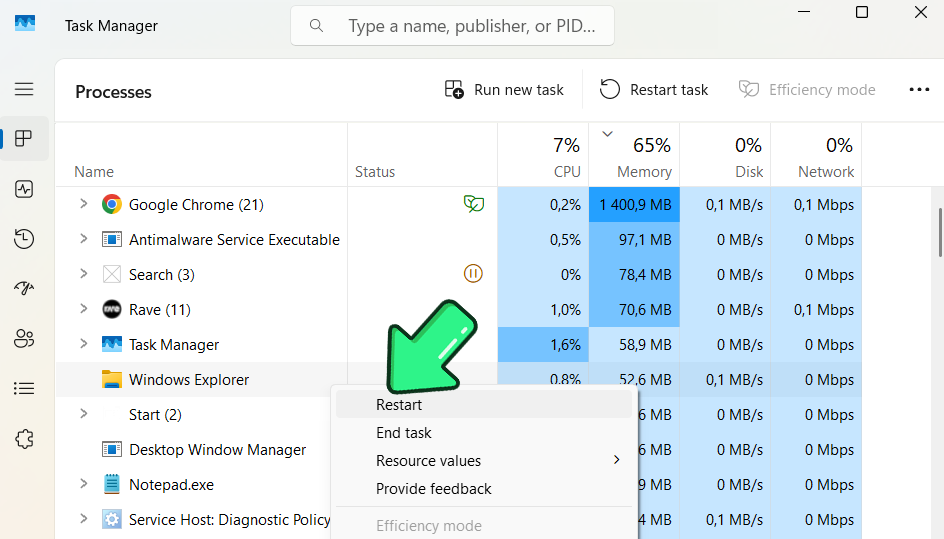
- Appuyez sur Ctrl+Shift+Esc pour ouvrir le Gestionnaire des tâches.
- Sous l’onglet Processus, recherchez Explorateur Windows.
- Faites un clic droit dessus et sélectionnez Redémarrer. Votre barre des tâches disparaîtra brièvement, puis réapparaîtra.
Redémarrez le service de recherche
Si le service Windows Search est bloqué, la barre de recherche ne fonctionnera pas.
- Appuyez sur Win+R pour ouvrir la boîte de dialogue Exécuter.
- Saisissez services.msc et appuyez sur Entrée.
- Dans la fenêtre Services, faites défiler jusqu’à Windows Search.
- Si l’état est En cours d’exécution, faites un clic droit et choisissez Redémarrer ; sinon, choisissez Démarrer.
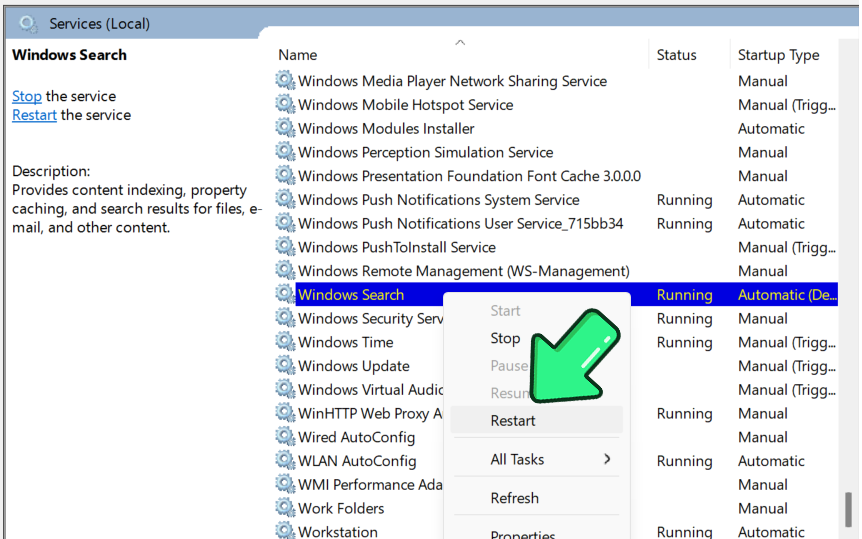
- Fermez la fenêtre et testez la barre de recherche.
Redémarrez le processus de recherche
Si SearchHost.exe ou SearchUI.exe est bloqué, cette opération le redémarre.
- Ouvrez le Gestionnaire des tâches (Ctrl+Shift+Esc).
- Accédez à l’onglet Détails.
- Recherchez SearchHost.exe (Windows 11) ou SearchUI.exe (Windows 10).
- Faites un clic droit et choisissez Fin de tâche. Windows le redémarre automatiquement.
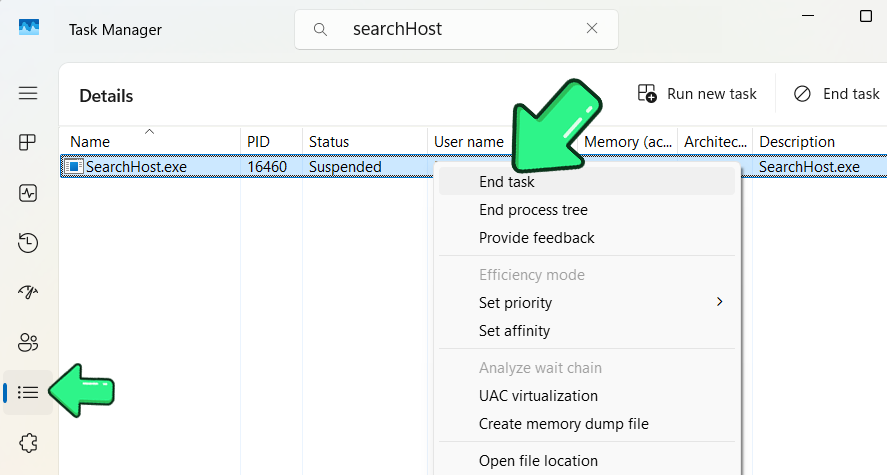
- Essayez à nouveau la barre de recherche.
2. Trouver des fichiers lorsque la recherche Windows ne fonctionne pas
Si votre objectif immédiat est de trouver un document, et non de réparer le menu Démarrer, SeekFast vous permet de continuer facilement à travailler même lorsque la recherche Windows est défaillante. Il recherche les noms de fichiers et le texte contenu dans les documents indépendamment de la recherche Windows.
Comment SeekFast peut vous aider
- Recherche dans les fichiers Word, PDF, Excel, PowerPoint, OpenOffice, eBook, texte, code et autres formats pris en charge.
- Fonctionne même lorsque la recherche intégrée de Windows est indisponible.
- Classe les résultats les plus pertinents en premier.
- Affiche les phrases correspondantes en mettant en évidence les mots recherchés.
- Vous permet d’effectuer une recherche dans un dossier sélectionné sans attendre que la recherche Windows reconstruise son index.
Comment trouver des fichiers avec SeekFast
- Téléchargez et installez SeekFast.
- Ouvrez le programme et sélectionnez le dossier dans lequel vous souhaitez effectuer la recherche.
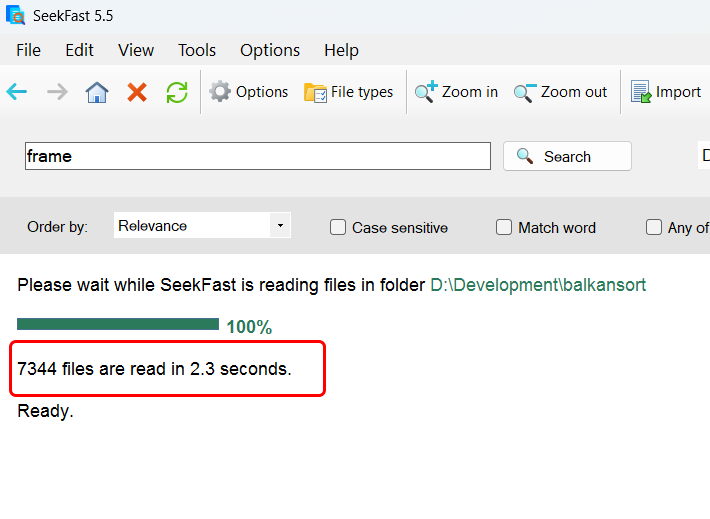
- Saisissez vos mots-clés et appuyez sur Entrée.
-
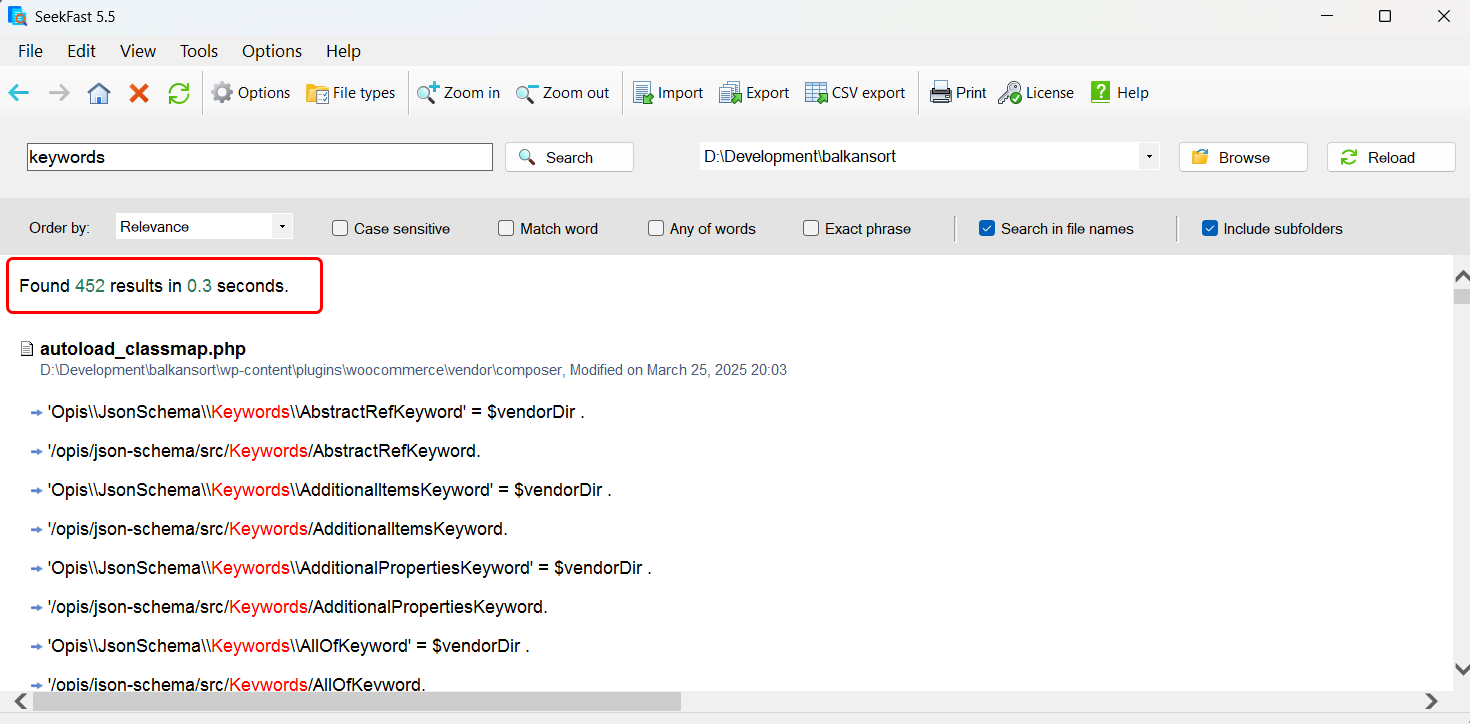
- Cliquez sur un résultat pour afficher davantage de texte correspondant, ou cliquez sur le nom du fichier pour ouvrir le document.
Autres alternatives à la recherche Windows
- Everything est extrêmement rapide lorsque vous connaissez tout ou partie d’un nom de fichier, mais il n’est pas principalement conçu pour rechercher du texte dans les documents.
- PowerGREP s’adresse aux utilisateurs avancés qui ont besoin d’expressions régulières, d’extraction et de remplacement en masse dans de nombreux fichiers.
- Listary vise à accélérer la navigation dans les dossiers et les applications.
Pour un aperçu plus large des options intégrées et tierces, consultez Comment rechercher des fichiers sous Windows 10 et 11.
Si vous souhaitez réparer la recherche Windows, passez à la section correspondant à votre problème :
- La barre de recherche ne s’ouvre pas ou reste vide
- Impossible de saisir du texte dans la barre de recherche
- La recherche s’ouvre, mais n’affiche aucun résultat
- Utilisation élevée du processeur ou plantages de SearchHost.exe
3. La barre de recherche ne s’ouvre pas ou reste vide
Symptôme : lorsque vous cliquez sur la zone de recherche, rien ne se passe ou un panneau vide s’affiche.
Exécutez l’utilitaire de résolution des problèmes de recherche
L’utilitaire de résolution des problèmes intégré identifie et résout automatiquement les problèmes courants.
- Appuyez sur la touche Windows+I pour ouvrir les Paramètres.
- Accédez à Système (ou Mise à jour & sécurité sous Windows 10).
- Sélectionnez Résolution des problèmes.
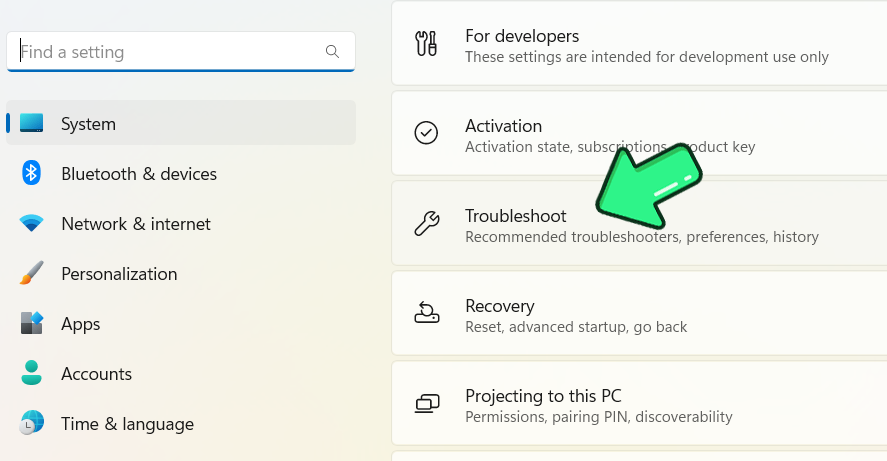
- Cliquez sur Autres utilitaires de résolution des problèmes (ou Utilitaires supplémentaires de résolution des problèmes sous Windows 10).
- Recherchez Recherche et indexation, puis cliquez sur Exécuter.
- Si cette option est absente, appuyez sur Win+X, puis sur A et exécutez :
msdt.exe -ep WindowsHelp id SearchDiagnostic
Suivez les instructions, cochez les problèmes correspondant au vôtre et laissez Windows corriger ce qu’il détecte.
Redémarrez le service de cache de polices Windows
- Appuyez sur Win+R, saisissez « services.msc », puis appuyez sur Entrée.
- Recherchez Service de cache de polices Windows.
- Faites un clic droit et choisissez Arrêter.
- Attendez 10 secondes, puis faites un clic droit et choisissez Démarrer.
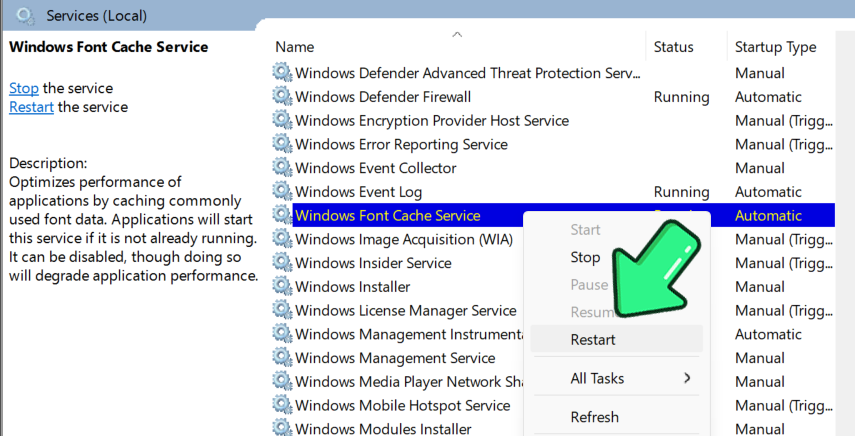
- Testez la barre de recherche.
Réinitialisez la fonction de recherche (avancé)
Cette opération rétablit les paramètres d’usine de la recherche et corrige les corruptions profondes.
Remarque : vous devrez peut-être modifier la stratégie d’exécution si vous y êtes invité.
Utilisez le script officiel de Microsoft
- Téléchargez le script PowerShell de réinitialisation de la recherche Windows depuis Microsoft.
- Faites un clic droit sur le script et choisissez « Exécuter avec PowerShell en tant qu’administrateur ».
Avertissement : après la réinitialisation, Windows doit reconstruire l’index de recherche ; certains résultats peuvent être absents jusqu’à la fin de l’indexation.
4. Impossible de saisir du texte dans la barre de recherche
Symptôme : le panneau de recherche apparaît, mais vous ne pouvez rien saisir. Les frappes au clavier ne sont pas prises en compte.
Astuce Win+R
Cette opération réinitialise la saisie au clavier et permet souvent de la rétablir immédiatement.
- Appuyez sur Win+R pour ouvrir la boîte de dialogue Exécuter.
- Cliquez sur Annuler ou appuyez sur Échap.
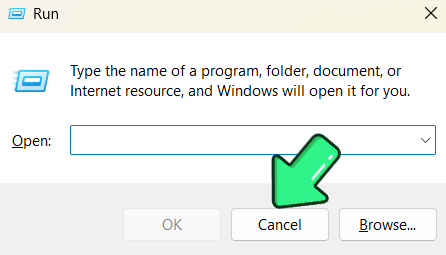
- Essayez à nouveau de saisir du texte dans la barre de recherche.
Démarrez manuellement ctfmon.exe
ctfmon.exe gère la saisie de texte pour la recherche.
- Appuyez sur Win+R, saisissez C:\Windows\System32\ctfmon.exe, puis cliquez sur OK.
- Essayez de saisir du texte dans la barre de recherche.
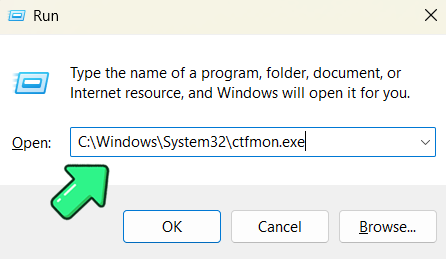
Rendez cette solution permanente : ajoutez ctfmon.exe au démarrage :
- Appuyez sur Win+R, saisissez shell:startup, puis appuyez sur Entrée.
- Faites un clic droit → Nouveau → Raccourci, accédez à C:\Windows\System32\ctfmon.exe, nommez-le « ctfmon », puis terminez.
Redémarrez le processus de recherche
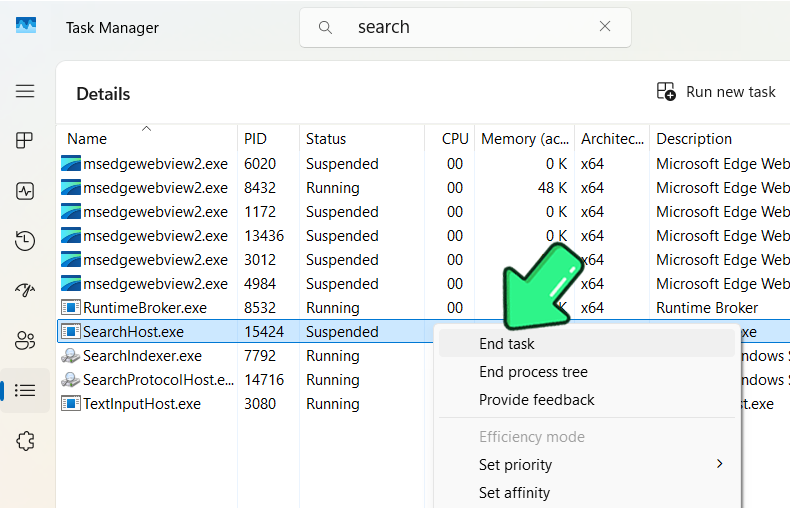
- Ouvrez le Gestionnaire des tâches (Ctrl+Shift+Esc).
- Accédez à l’onglet Détails.
- Mettez fin à SearchHost.exe (Windows 11) ou à Cortana (anciennes versions de Windows 10).
Vérifiez les paramètres du clavier et de la langue
Testez la saisie dans le Bloc-notes, puis appuyez sur Win+Espace pour changer de disposition de clavier ou de langue.
Si la saisie ne fonctionne toujours pas, consultez la section consacrée aux outils tiers.
5. La recherche s’ouvre, mais n’affiche aucun résultat
Symptôme : la recherche s’ouvre, mais rien ne s’affiche : aucun fichier, aucune application et aucun paramètre.
Vérifiez le service de recherche et l’indexation
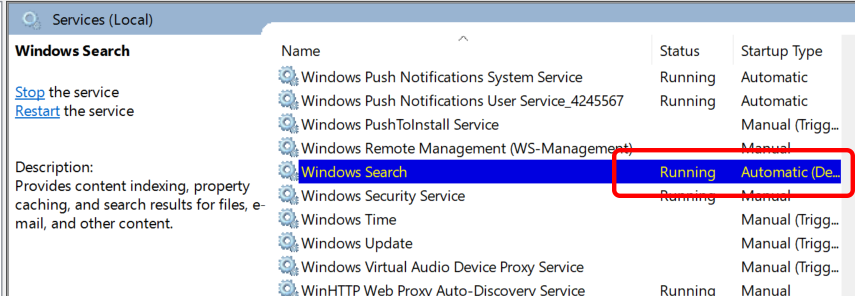
- Appuyez sur Win+R, saisissez services.msc, appuyez sur Entrée et assurez-vous que Windows Search est en cours d’exécution et que son type de démarrage est défini sur Automatique.
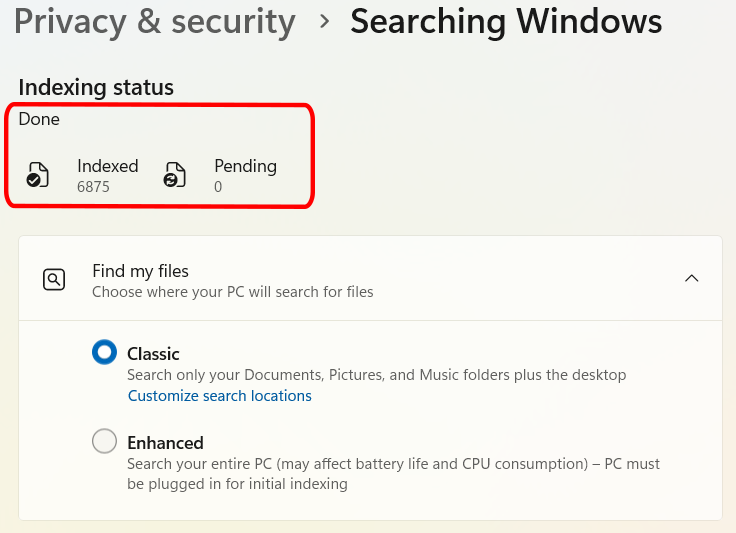
- Accédez à Paramètres → Confidentialité & sécurité → Recherche dans Windows (ou sous Windows 10 : Rechercher → Recherche dans Windows).
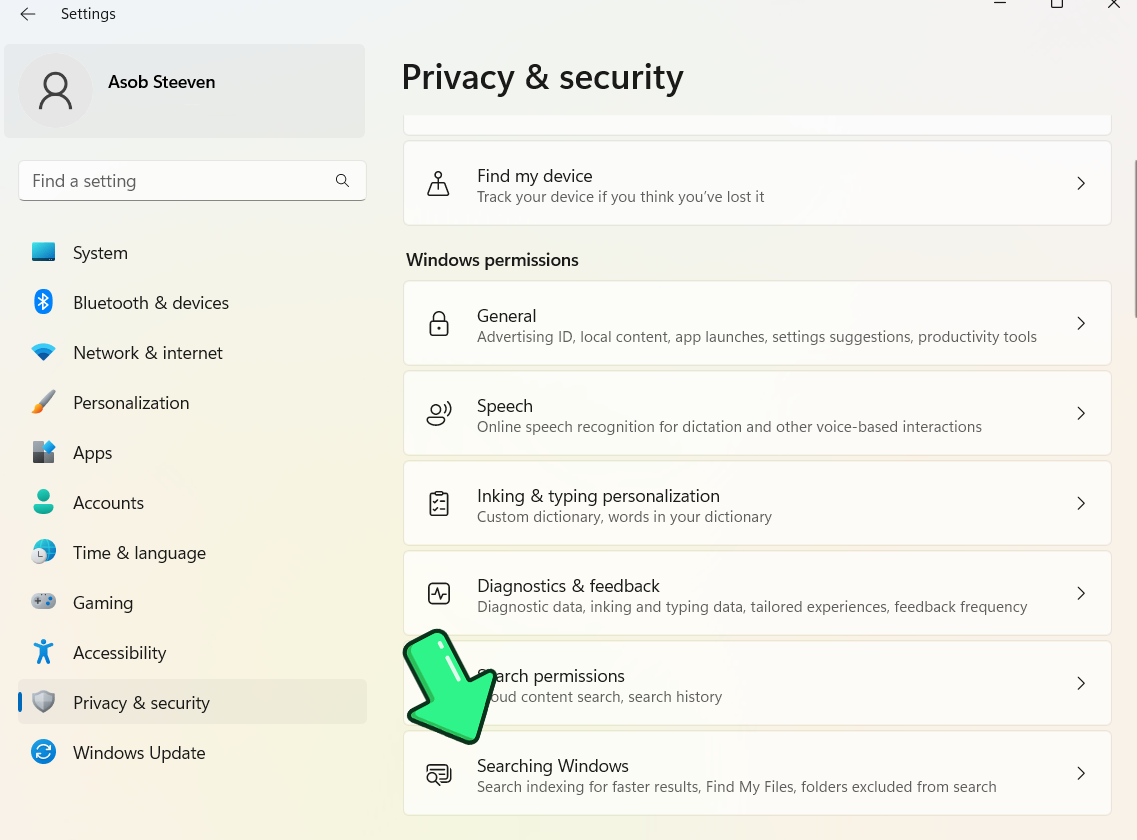
- Vérifiez l’état de l’indexation.
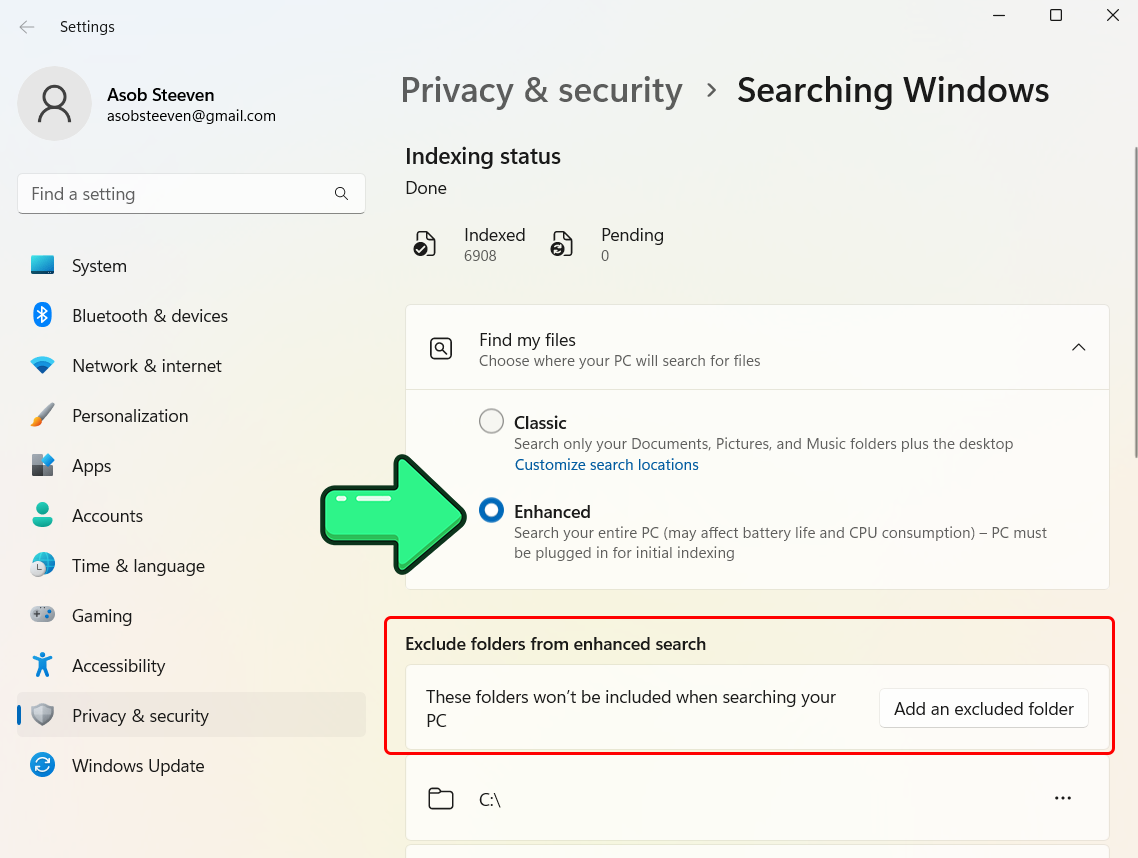
Étendez l’indexation de la recherche à tous les emplacements
- Sélectionnez Avancée (Rechercher mes fichiers) au lieu de Classique.
- Assurez-vous que les dossiers importants ne sont pas exclus.
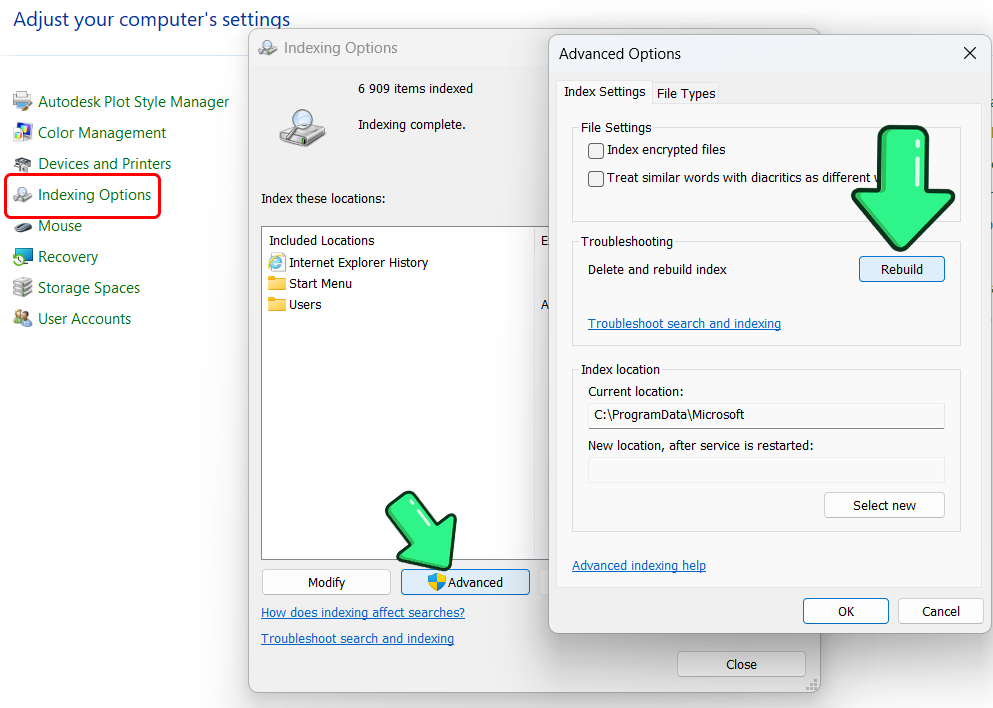
Reconstruisez l’index de recherche
- Ouvrez le Panneau de configuration (Win+R, saisissez control).
- Dans Options d’indexation → Avancé → Types de fichiers, assurez-vous que les types nécessaires (.docx, .xlsx, .pptx, .pdf, etc.) sont définis sur « Indexer les propriétés et le contenu des fichiers ».
- Accédez à Options d’indexation → Avancé → Reconstruire.
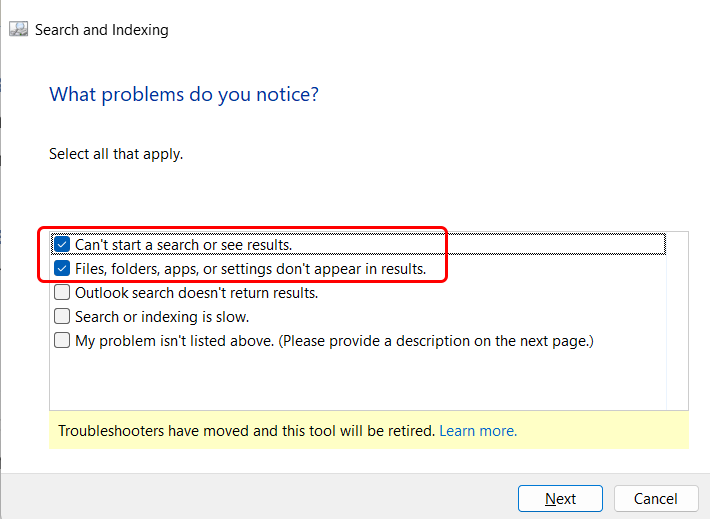
Exécutez l’utilitaire de résolution des problèmes de recherche & d’indexation
Appuyez sur Win+X, puis sur A et exécutez :
msdt.exe -ep WindowsHelp id SearchDiagnosticSuivez les instructions, cochez les problèmes correspondant au vôtre et laissez Windows corriger ce qu’il détecte.
Si aucune de ces options ne vous aide et que vous devez trouver immédiatement un fichier ou du texte dans un document, utilisez SeekFast pendant que Windows reconstruit ou répare son index de recherche.
Télécharger SeekFast pour Windows Voir comment fonctionne SeekFast
6. Utilisation élevée du processeur ou plantages de SearchHost.exe
Symptôme : SearchHost.exe (ou SearchIndexer.exe/SearchUI.exe) utilise beaucoup de ressources processeur ou plante.
Attendez la fin de l’indexation
- Ouvrez Paramètres → Confidentialité & sécurité → Recherche dans Windows et patientez si l’indexation est en cours.
Suspendez ou réduisez l’indexation
- Utilisez Suspendre l’indexation ou supprimez les dossiers volumineux dans Options d’indexation → Modifier.
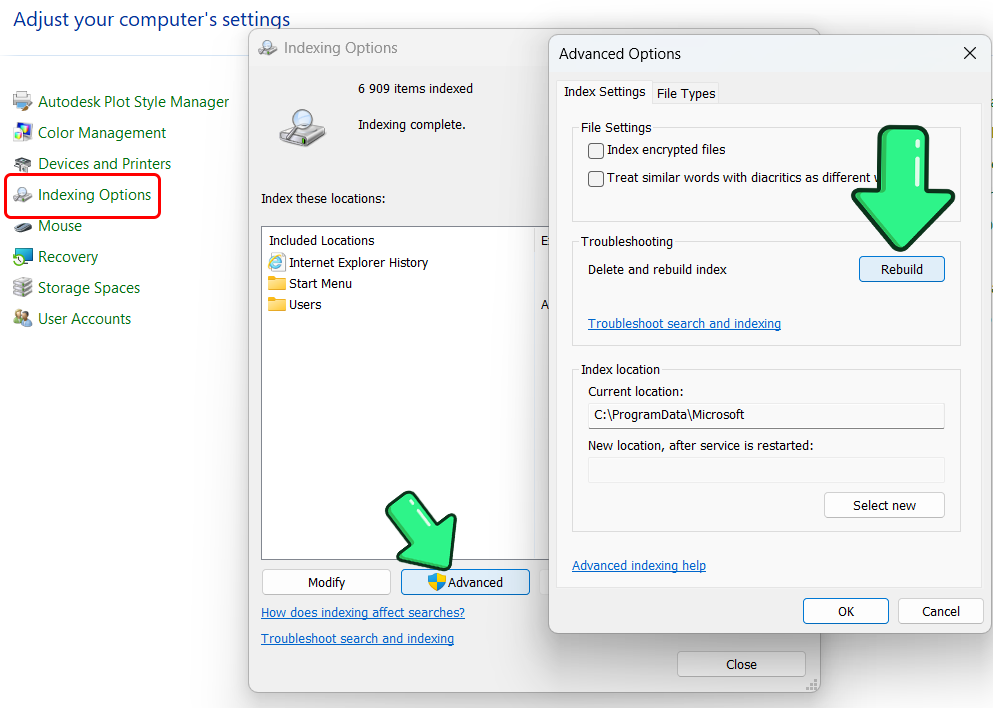
Reconstruisez l’index
- Accédez à Panneau de configuration → Options d’indexation → Avancé → Reconstruire.
Mettez à jour Windows et les pilotes
- Accédez à Paramètres → Windows Update, installez toutes les mises à jour et mettez à jour les pilotes.
Recherchez les logiciels malveillants
- Ouvrez Paramètres → Confidentialité & sécurité (Windows 11) → Sécurité Windows → Protection contre les virus & menaces, puis choisissez Analyse complète.
Avertissement : un fichier « SearchHost.exe » situé en dehors de C:\Windows\SystemApps pourrait être un logiciel malveillant.
Désactivez Windows Search (en dernier recours)
Avertissement : la désactivation de la recherche ralentit les recherches dans l’Explorateur de fichiers et le menu Démarrer.
- Ouvrez services.msc, définissez Windows Search sur Désactivé, cliquez sur Arrêter, puis sur OK.
Conseil : si vous désactivez Windows Search, envisagez d’utiliser un outil tiers à la place.
Conclusion
Si votre objectif est de rétablir la recherche d’applications, de paramètres et de fichiers dans le menu Démarrer, utilisez les solutions de réparation de la recherche Windows ci-dessus.
Si vous devez trouver immédiatement un fichier ou effectuer une recherche dans des documents Word, Excel, PDF et autres, SeekFast vous offre une méthode de recherche distincte pendant que la recherche Windows est indisponible.
Télécharger SeekFast pour Windows
Questions fréquemment posées
1. Comment réparer la barre de recherche Windows si elle ne fonctionne pas ?
Commencez par redémarrer votre ordinateur, l’Explorateur Windows et le service Windows Search. Si cela échoue, suivez les étapes de ce guide ou utilisez SeekFast pour effectuer une recherche instantanée.
2. Qu’est-ce que SeekFast et comment peut-il vous aider lorsque la recherche Windows est défaillante ?
SeekFast recherche instantanément le contenu de vos fichiers, même si la recherche Windows est indisponible, afin que vous puissiez retrouver immédiatement des documents, du code ou des notes.
3. Pourquoi la recherche Windows ne trouve-t-elle pas mes fichiers ou mes applications ?
Les problèmes d’indexation ou un service bloqué sont des causes courantes. Reconstruisez l’index si vous avez besoin que Windows trouve les applications et les paramètres. Si vous recherchez uniquement des fichiers ou du texte dans des documents, utilisez SeekFast comme solution rapide.
4. Comment effectuer une recherche dans des fichiers Word, PDF ou texte si la recherche Windows est indisponible ?
Utilisez SeekFast : il analyse et trouve des mots ou des expressions dans presque tous les types de fichiers. Consultez également nos articles Comment rechercher du texte dans plusieurs fichiers Word et Comment rechercher du texte dans plusieurs fichiers PDF sous Windows, où vous trouverez une réponse très détaillée à cette question.
5. Quel est le moyen le plus rapide de trouver des fichiers lorsque la recherche Windows ne s’ouvre pas ?
Téléchargez et utilisez SeekFast. Il fournit des résultats instantanés sans dépendre de la recherche Windows.
6. Quelle est la différence entre Everything, SeekFast et PowerGREP ?
-
Everything indexe uniquement les noms des fichiers et des dossiers et permet d’effectuer instantanément des recherches par nom : il est extrêmement rapide, mais n’est pas conçu pour rechercher dans le contenu.
-
SeekFast recherche dans le contenu des fichiers (Word, PDF, Excel, code, etc.), classe les résultats par pertinence et affiche les phrases correspondantes. Il est rapide et intuitif.
-
PowerGREP s’adresse aux utilisateurs avancés qui ont besoin d’effectuer des recherches dans plusieurs fichiers à l’aide d’expressions régulières, d’extraire des données et de réaliser des remplacements en masse. Il offre un aperçu complet, un historique d’annulation persistant, des sauvegardes et même une automatisation au moyen de scripts ou d’une planification par lots.
7. La reconstruction de l’index de recherche Windows supprimera-t-elle ou déplacera-t-elle mes fichiers ?
Non : la reconstruction de l’index recrée uniquement la base de données de recherche. Vos fichiers restent inchangés sur le disque ; Windows les répertorie simplement à nouveau afin de rétablir la fonctionnalité de recherche.
