

Risposta rapida
Correggere la ricerca di Windows: inizia riavviando Esplora risorse e il servizio Windows Search. Se il problema persiste, passa alla sezione corrispondente al sintomo riscontrato.
Trovare file senza la ricerca di Windows: usa SeekFast per cercare nomi di file e testo all'interno di documenti Word, Excel, PDF e di altro tipo.
Ho esaminato tutti i possibili malfunzionamenti della ricerca di Windows e riassunto le soluzioni per ogni caso.
Per prima cosa, ho inserito le soluzioni più comuni, che possono risolvere immediatamente il problema. Se non funzionano, passa alla sezione relativa al sintomo specifico.
1. Soluzioni rapide: risolvi i problemi della barra di ricerca di Windows in pochi secondi
Riavvia il computer
Un semplice riavvio risolve molti problemi temporanei.
Riavvia Esplora risorse
Riavviando Esplora risorse puoi aggiornare la barra delle applicazioni e quella di ricerca senza riavviare completamente il computer.
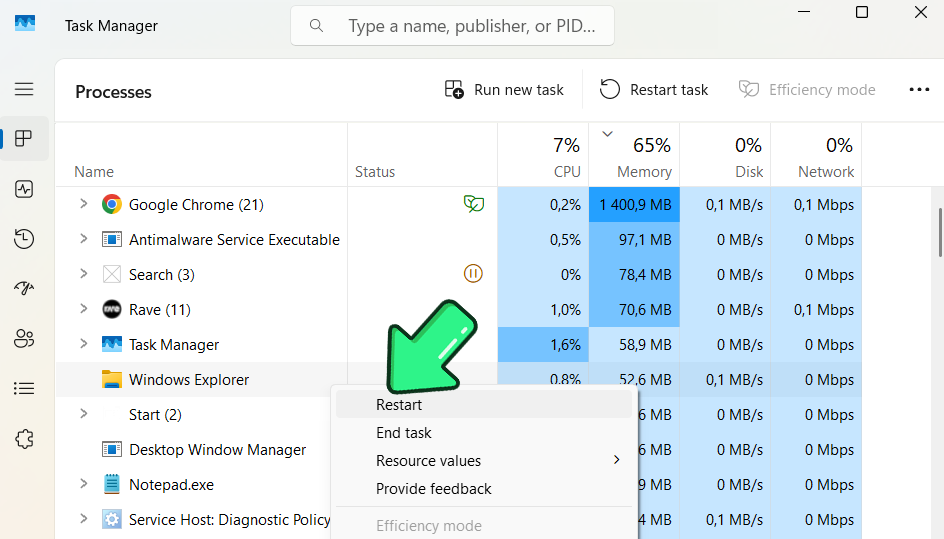
- Premi Ctrl+Shift+Esc per aprire Gestione attività.
- Nella scheda Processi, trova Esplora risorse.
- Fai clic con il pulsante destro del mouse e seleziona Riavvia. La barra delle applicazioni scomparirà brevemente e poi riapparirà.
Riavvia il servizio di ricerca
Se il servizio Windows Search è bloccato, la barra di ricerca non funzionerà.
- Premi Win+R per aprire la finestra Esegui.
- Digita services.msc e premi Invio.
- Nella finestra Servizi, scorri fino a Windows Search.
- Se lo stato è In esecuzione, fai clic con il pulsante destro del mouse e scegli Riavvia; in caso contrario, scegli Avvia.
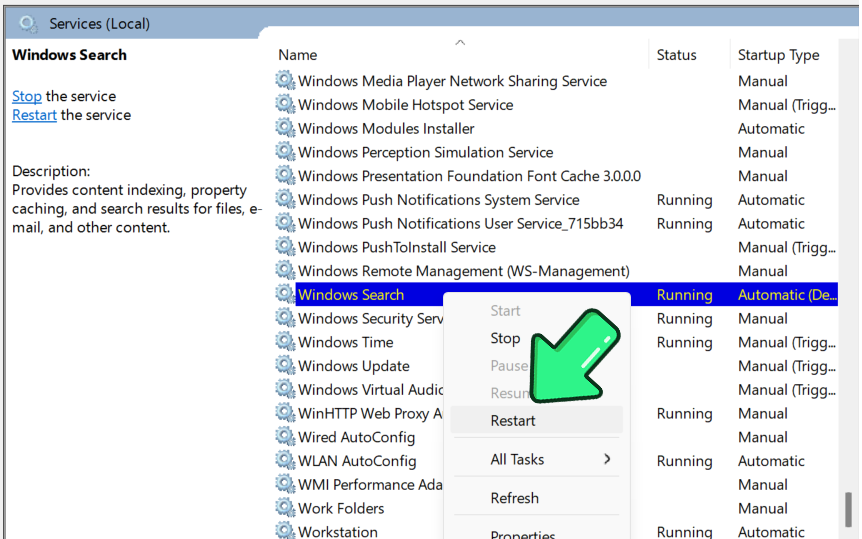
- Chiudi la finestra e prova la barra di ricerca.
Riavvia il processo di ricerca
Se SearchHost.exe o SearchUI.exe è bloccato, questa operazione lo riavvierà.
- Apri Gestione attività (Ctrl+Shift+Esc).
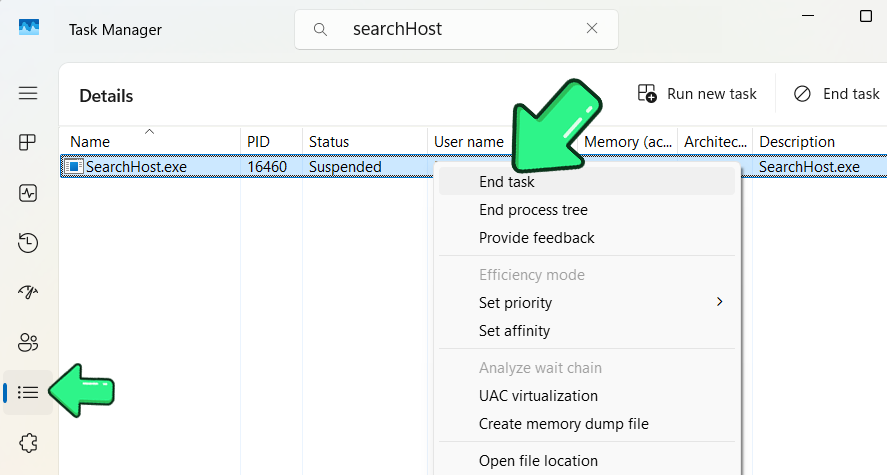
- Vai alla scheda Dettagli.
- Trova SearchHost.exe (Windows 11) o SearchUI.exe (Windows 10).
- Fai clic con il pulsante destro del mouse e scegli Termina attività. Windows lo riavvierà automaticamente.
- Prova di nuovo la barra di ricerca.
2. Trova i file quando la ricerca di Windows non funziona
Se il tuo obiettivo immediato è trovare un documento, non riparare il menu Start, SeekFast è un modo semplice per continuare a lavorare anche quando la ricerca di Windows non funziona. Cerca i nomi dei file e il testo all'interno dei documenti indipendentemente dalla ricerca di Windows.
In che modo può aiutarti SeekFast
- Cerca all'interno di file Word, PDF, Excel, PowerPoint, OpenOffice, eBook, di testo, di codice e di altri tipi supportati.
- Funziona anche quando la funzione di ricerca integrata di Windows non è disponibile.
- Mostra per primi i risultati più pertinenti.
- Mostra le frasi corrispondenti evidenziando le parole cercate.
- Ti consente di cercare in una cartella selezionata senza attendere che Windows Search ricostruisca il proprio indice.
Come trovare file con SeekFast
- Scarica e installa SeekFast.
- Apri il programma e seleziona la cartella in cui desideri eseguire la ricerca.
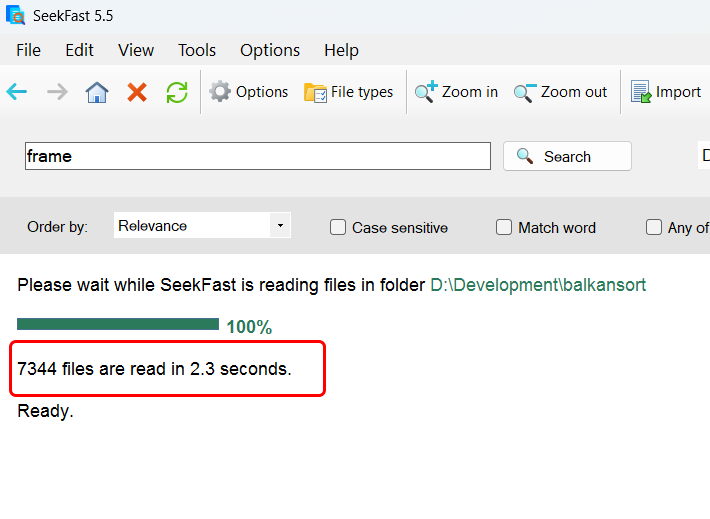
- Inserisci le parole chiave e premi Invio.
-
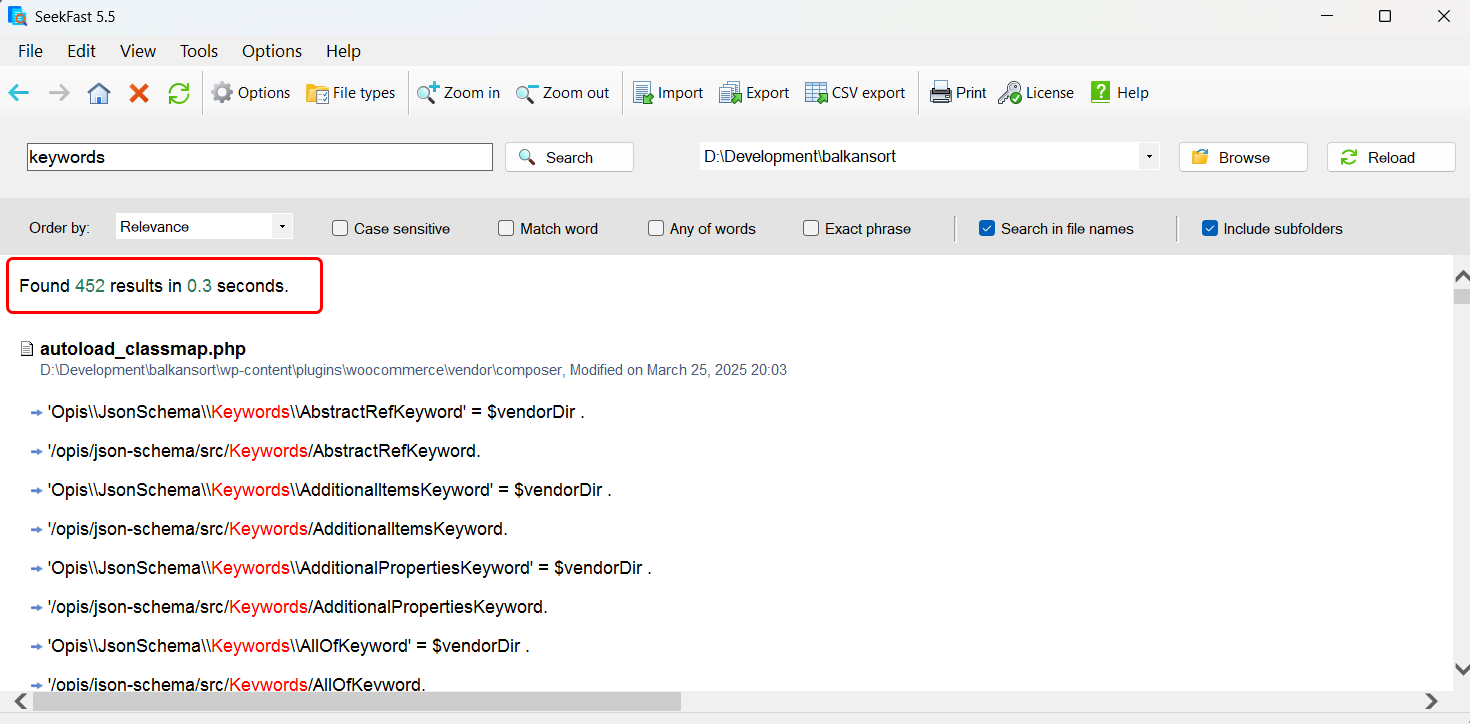
- Fai clic su un risultato per visualizzare altro testo corrispondente oppure fai clic sul nome del file per aprire il documento.
Altre alternative alla ricerca di Windows
- Everything è estremamente veloce quando conosci tutto o parte del nome di un file, ma non è progettato principalmente per cercare testo all'interno dei documenti.
- PowerGREP è rivolto agli utenti esperti che necessitano di espressioni regolari, estrazione e sostituzione in blocco su molti file.
- Listary è incentrato su una navigazione più rapida tra cartelle e applicazioni.
Per una panoramica più ampia delle opzioni integrate e di terze parti, consulta Come cercare file in Windows 10 e 11.
Se vuoi riparare la ricerca di Windows, passa alla sezione corrispondente al tuo problema:
- La barra di ricerca non si apre o è vuota
- Non è possibile digitare nella barra di ricerca
- La ricerca si apre ma non mostra risultati
- Utilizzo elevato della CPU o arresti anomali di SearchHost.exe
3. La barra di ricerca non si apre o è vuota
Sintomo: quando fai clic sulla casella di ricerca, non accade nulla oppure viene visualizzato un pannello vuoto.
Esegui lo strumento di risoluzione dei problemi di ricerca
Lo strumento di risoluzione dei problemi integrato identifica e risolve automaticamente i problemi comuni.
- Premi il tasto Windows+I per aprire Impostazioni.
- Vai a Sistema (oppure Aggiornamento & sicurezza in Windows 10).
- Seleziona Risoluzione problemi.
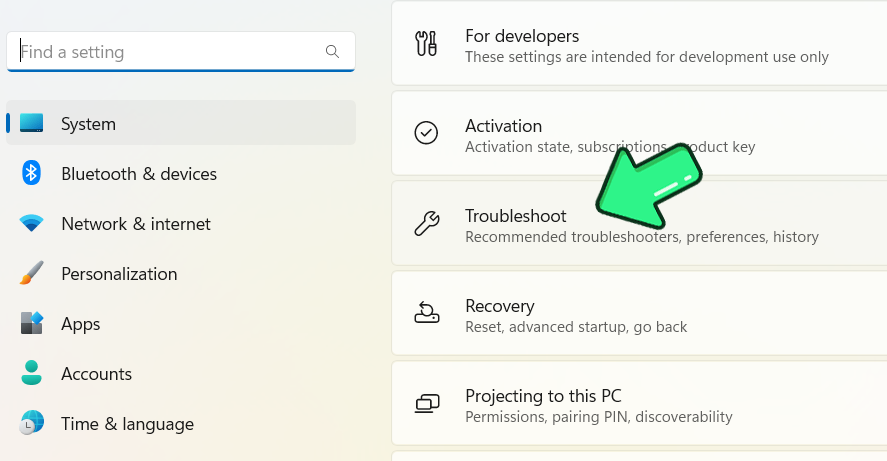
- Fai clic su Altri strumenti di risoluzione dei problemi (oppure Strumenti di risoluzione dei problemi aggiuntivi in Windows 10).
- Trova Ricerca e indicizzazione e fai clic su Esegui.
- Se non è presente, premi Win+X, poi A ed esegui:
msdt.exe -ep WindowsHelp id SearchDiagnostic
Segui le istruzioni, seleziona i problemi corrispondenti al tuo caso e lascia che Windows risolva quelli rilevati.
Riavvia il servizio Cache tipi di carattere Windows
- Premi Win+R, digita "services.msc" e premi Invio.
- Trova il servizio Cache tipi di carattere Windows.
- Fai clic con il pulsante destro del mouse e scegli Arresta.
- Attendi 10 secondi, quindi fai clic con il pulsante destro del mouse e scegli Avvia.
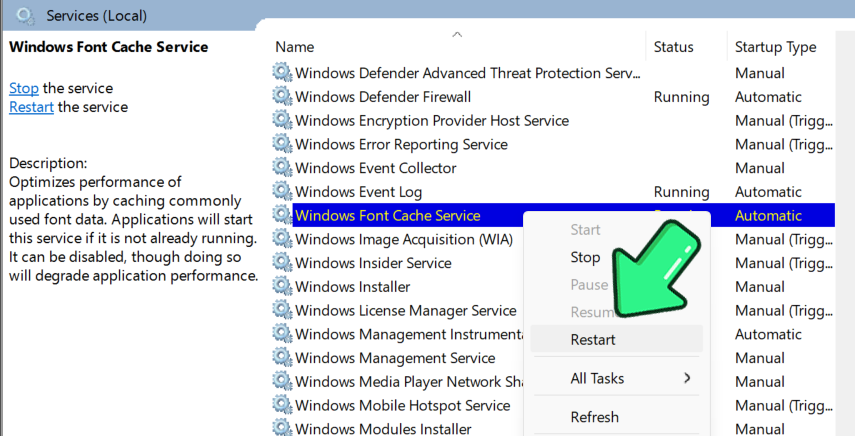
- Prova la barra di ricerca.
Reimposta la funzione di ricerca (procedura avanzata)
Ripristina le impostazioni predefinite della ricerca, correggendo i problemi più profondi.
Nota: se richiesto, potrebbe essere necessario modificare i criteri di esecuzione.
Usa lo script ufficiale di Microsoft
- Scarica lo script PowerShell per reimpostare Windows Search da Microsoft.
- Fai clic con il pulsante destro del mouse sullo script e scegli "Esegui con PowerShell come amministratore".
Avviso: dopo la reimpostazione, Windows deve ricostruire l'indice di ricerca; alcuni risultati potrebbero non essere disponibili fino al completamento dell'indicizzazione.
4. Non è possibile digitare nella barra di ricerca
Sintomo: il pannello di ricerca viene visualizzato, ma non è possibile digitare. La pressione dei tasti non viene rilevata.
Il trucco di Win+R
Questa operazione reimposta l'input da tastiera e spesso ripristina immediatamente la digitazione.
- Premi Win+R per aprire la finestra di dialogo Esegui.
- Fai clic su Annulla o premi Esc.
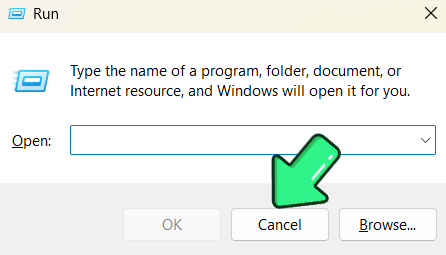
- Prova di nuovo a digitare nella barra di ricerca.
Avvia manualmente ctfmon.exe
ctfmon.exe gestisce l'immissione di testo per la ricerca.
- Premi Win+R, digita C:\Windows\System32\ctfmon.exe e premi OK.
- Prova a digitare nella barra di ricerca.
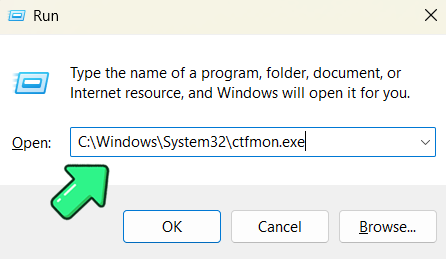
Rendi permanente la modifica: aggiungi ctfmon.exe all'avvio:
- Premi Win+R, digita shell:startup e premi Invio.
- Fai clic con il pulsante destro del mouse → Nuovo → Collegamento, vai a C:\Windows\System32\ctfmon.exe, assegna il nome “ctfmon” e completa la procedura.
Riavvia il processo di ricerca
- Apri Gestione attività (Ctrl+Shift+Esc).
- Vai alla scheda Dettagli.
- Termina SearchHost.exe (Windows 11) o Cortana (versioni precedenti di Windows 10).
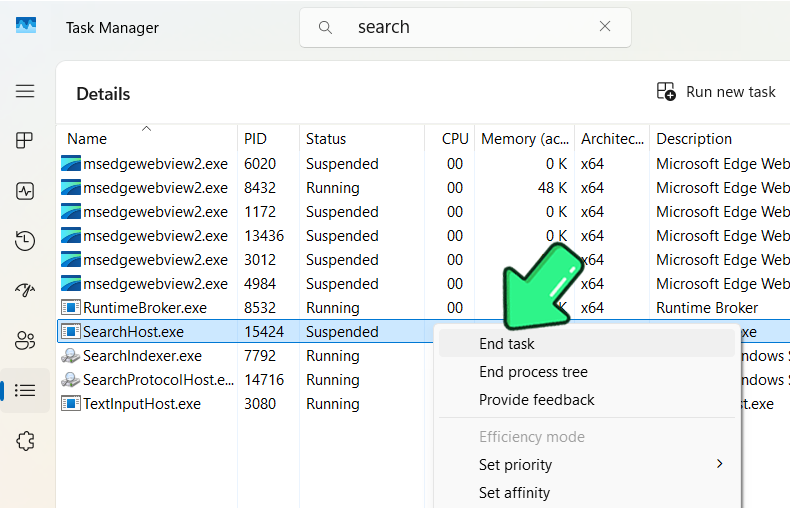
Controlla le impostazioni della tastiera e della lingua
Prova a digitare nel Blocco note e premi Win+Spazio per cambiare layout di tastiera o lingua.
Se non riesci ancora a digitare, vai alla sezione relativa agli strumenti di terze parti.
5. La ricerca si apre ma non mostra risultati
Sintomo: la ricerca si apre, ma non viene visualizzato nulla: né file, né app, né impostazioni.
Verifica il servizio di ricerca e l'indicizzazione
- Premi Win+R, digita services.msc, premi Invio e assicurati che Windows Search sia in esecuzione e impostato su Automatico.
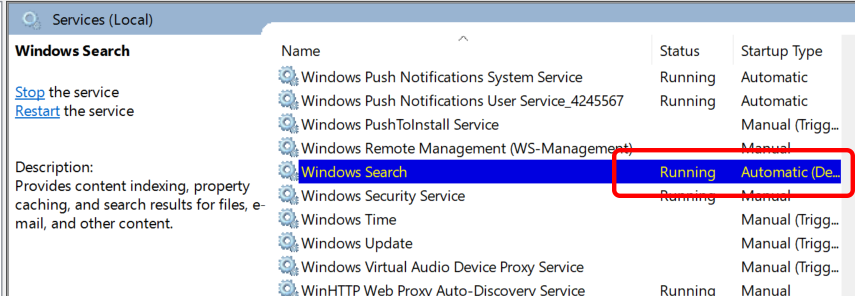
- Vai a Impostazioni → Privacy & sicurezza → Ricerca in Windows (oppure, in Windows 10: Ricerca → Ricerca in Windows).
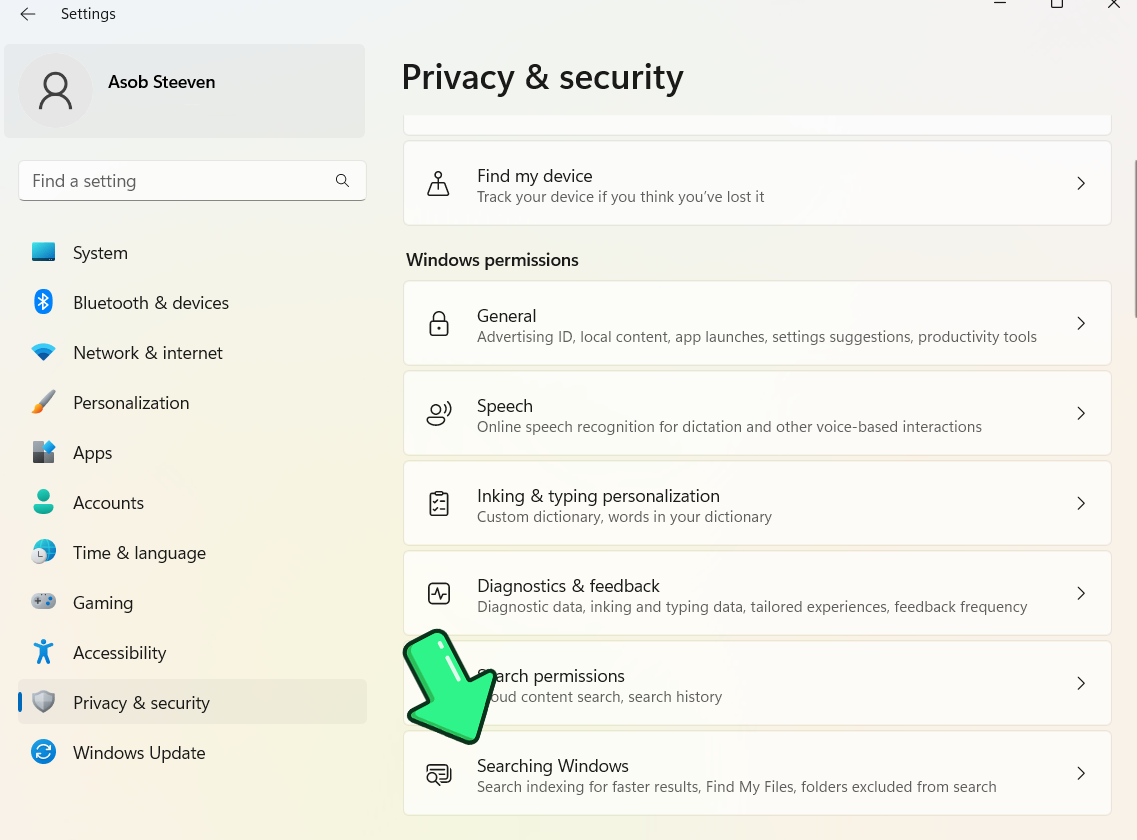
- Controlla lo stato dell'indicizzazione.
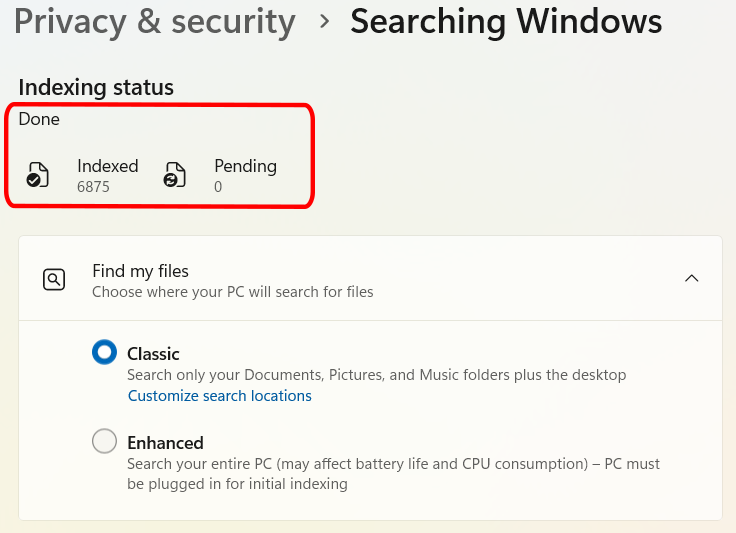
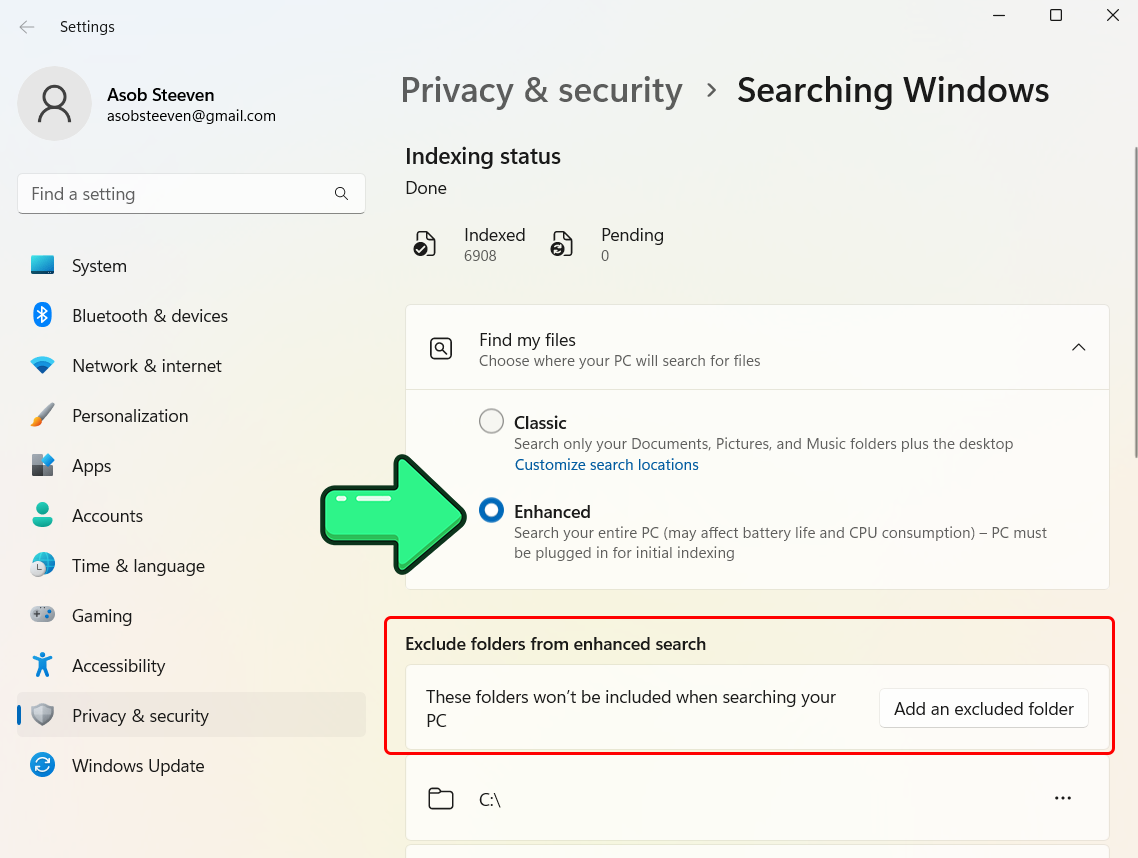
Estendi l'indicizzazione della ricerca a tutte le posizioni
- Seleziona Avanzata (Trova i miei file) anziché Classica.
- Assicurati che le cartelle importanti non siano escluse.
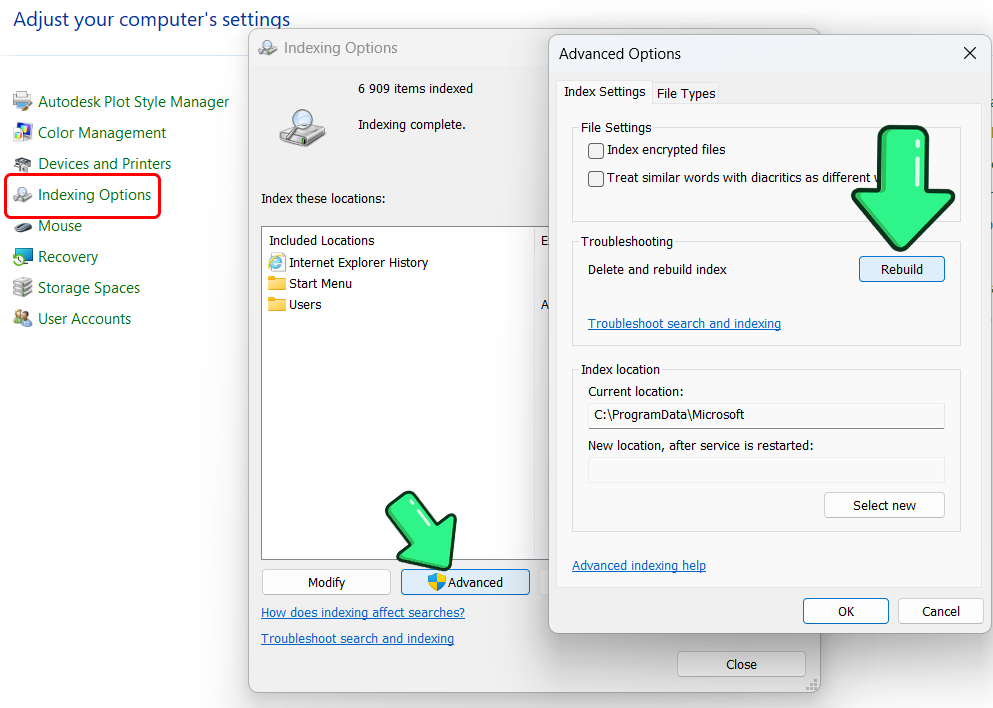
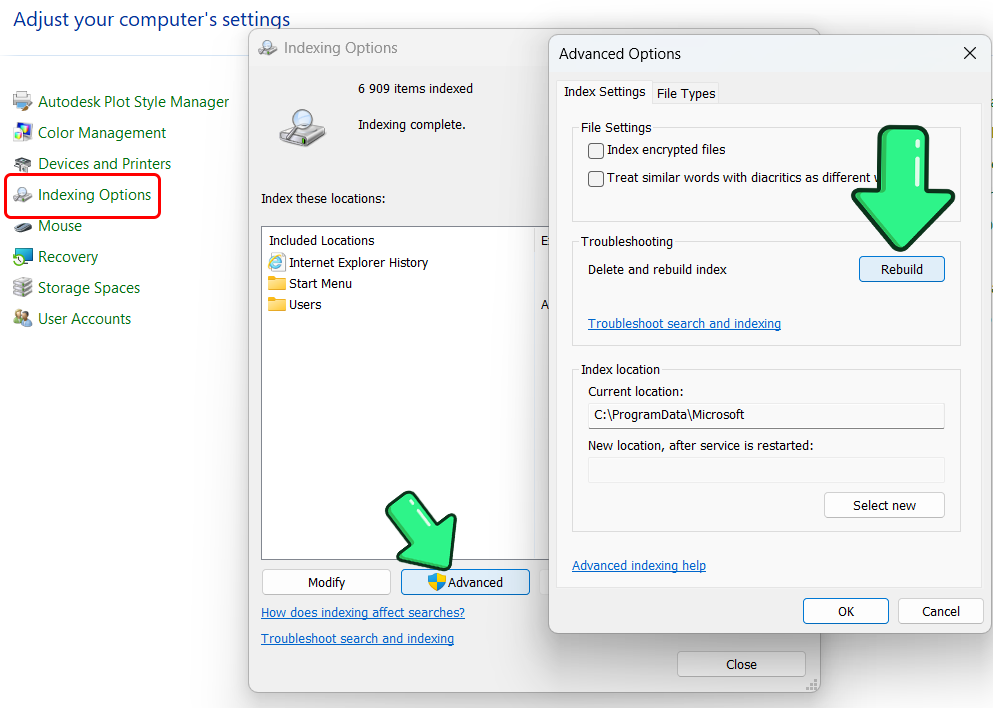
Ricostruisci l'indice di ricerca
- Apri il Pannello di controllo (Win+R, digita control).
- In Opzioni di indicizzazione → Avanzate → Tipi di file, assicurati che i tipi necessari (.docx, .xlsx, .pptx, .pdf ecc.) siano impostati su "Indicizza proprietà e contenuto del file".
- Vai a Opzioni di indicizzazione → Avanzate → Ricostruisci.
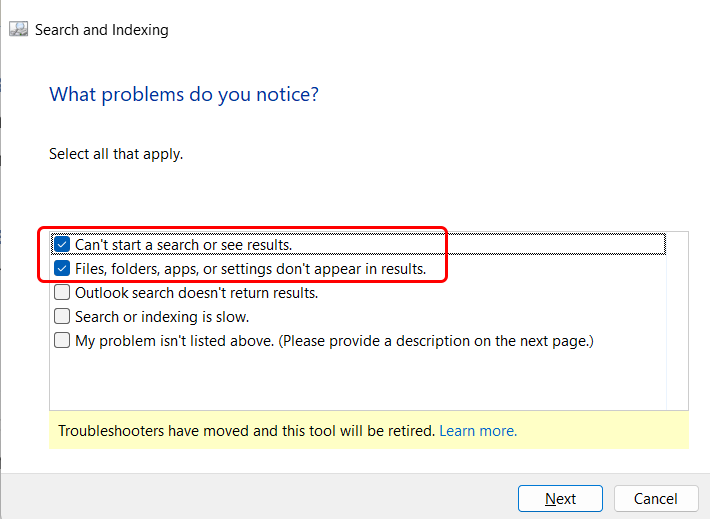
Esegui lo strumento di risoluzione dei problemi di ricerca e indicizzazione
Premi Win+X, poi A ed esegui:
msdt.exe -ep WindowsHelp id SearchDiagnosticSegui le istruzioni, seleziona i problemi corrispondenti al tuo caso e lascia che Windows risolva quelli rilevati.
Se nessuna di queste opzioni funziona e devi trovare subito un file o del testo all'interno di un documento, usa SeekFast mentre Windows ricostruisce o ripara il proprio indice di ricerca.
Scarica SeekFast per Windows Scopri come funziona SeekFast
6. Utilizzo elevato della CPU o arresti anomali di SearchHost.exe
Sintomo: SearchHost.exe (oppure SearchIndexer.exe/SearchUI.exe) utilizza una quantità elevata di CPU o si arresta in modo anomalo.
Attendi il completamento dell'indicizzazione
- Apri Impostazioni → Privacy & sicurezza → Ricerca in Windows e attendi se l'indicizzazione è in corso.
Sospendi o riduci l'indicizzazione
- Usa Sospendi indicizzazione oppure rimuovi le cartelle di grandi dimensioni in Opzioni di indicizzazione → Modifica.
Ricostruisci l'indice
- Vai a Pannello di controllo → Opzioni di indicizzazione → Avanzate → Ricostruisci.
Aggiorna Windows e i driver
- Vai a Impostazioni → Windows Update, installa tutti gli aggiornamenti e aggiorna i driver.
Esegui una scansione antimalware
- Apri Impostazioni → Privacy & sicurezza (Windows 11) → Sicurezza di Windows → Protezione da virus & minacce, quindi scegli Analisi completa.
Avviso: un file “SearchHost.exe” situato al di fuori di C:\Windows\SystemApps potrebbe essere malware.
Disabilita Windows Search (ultima risorsa)
Avviso: disabilitare la ricerca rallenta le ricerche in Esplora file e nel menu Start.
- Apri services.msc, imposta Windows Search su Disabilitato, fai clic su Arresta e quindi su OK.
Suggerimento: se disabiliti Windows Search, valuta l'utilizzo di uno strumento di terze parti.
Conclusione
Se il tuo obiettivo è ripristinare la ricerca di app, impostazioni e file nel menu Start, usa le soluzioni per Windows Search riportate sopra.
Se devi trovare immediatamente un file o cercare all'interno di documenti Word, Excel, PDF e di altro tipo, SeekFast ti offre un metodo di ricerca separato mentre Windows Search non è disponibile.
Domande frequenti
1. Come posso correggere la barra di ricerca di Windows se non funziona?
Per prima cosa, riavvia il computer, Esplora risorse e il servizio Windows Search. Se il problema persiste, segui i passaggi di questa guida oppure usa SeekFast per una ricerca immediata.
2. Che cos'è SeekFast e in che modo può aiutarmi quando Windows Search non funziona?
SeekFast cerca istantaneamente nel contenuto dei tuoi file, anche se Windows Search non è disponibile, consentendoti di trovare subito documenti, codice o note.
3. Perché Windows Search non trova i miei file o le mie app?
I problemi di indicizzazione o un servizio bloccato sono cause comuni. Ricostruisci l'indice se hai bisogno che Windows trovi app e impostazioni. Se ti servono soltanto file o testo all'interno di documenti, usa SeekFast come alternativa rapida.
4. Come posso cercare all'interno di file Word, PDF o di testo se Windows Search non funziona?
Usa SeekFast: analizza e trova parole o frasi all'interno di quasi tutti i tipi di file. Consulta anche i nostri articoli Come cercare testo in più file Word e Come cercare testo in più file PDF in Windows, nei quali troverai una risposta molto dettagliata a questa domanda.
5. Qual è il modo più rapido per trovare file quando Windows Search non si apre?
Scarica e usa SeekFast. Fornisce risultati immediati senza dipendere da Windows Search.
6. Qual è la differenza tra Everything, SeekFast e PowerGREP?
-
Everything indicizza soltanto i nomi di file e cartelle e offre ricerche istantanee per nome: è estremamente veloce, ma non è progettato per cercare nei contenuti.
-
SeekFast cerca all'interno del contenuto dei file (Word, PDF, Excel, codice ecc.), ordina i risultati per pertinenza e mostra le frasi corrispondenti. È veloce e intuitivo.
-
PowerGREP è rivolto agli utenti esperti che necessitano di ricerca su più file basata su espressioni regolari, estrazione e sostituzione in blocco. Offre un'anteprima completa, una cronologia permanente delle operazioni di annullamento, backup e persino l'automazione mediante script o pianificazione batch.
7. La ricostruzione dell'indice di Windows Search elimina o sposta i miei file?
No: la ricostruzione dell'indice si limita a ricreare il database di ricerca. I tuoi file rimangono invariati sul disco; Windows li cataloga nuovamente per ripristinare la funzionalità di ricerca.
