

إجابة سريعة
إصلاح Windows Search: ابدأ بـإعادة تشغيل Windows Explorer وخدمة Windows Search. إذا لم ينجح ذلك، فانتقل إلى القسم المطابق للمشكلة التي تواجهها.
العثور على الملفات من دون Windows Search: استخدم SeekFast للبحث في أسماء الملفات والنصوص داخل مستندات Word وExcel وPDF وغيرها.
بحثت في جميع الأعطال المحتملة في Windows Search ولخّصت الحلول لكل حالة.
وضعت أولًا الحلول الأكثر شيوعًا، فقد تحل مشكلتك فورًا. وإذا لم تنجح، فانتقل إلى القسم المتعلق بالمشكلة المحددة التي تواجهها.
1. حلول سريعة: حل مشكلات شريط بحث Windows في ثوانٍ
أعد تشغيل الكمبيوتر
تؤدي إعادة التشغيل البسيطة إلى إصلاح العديد من الأعطال المؤقتة.
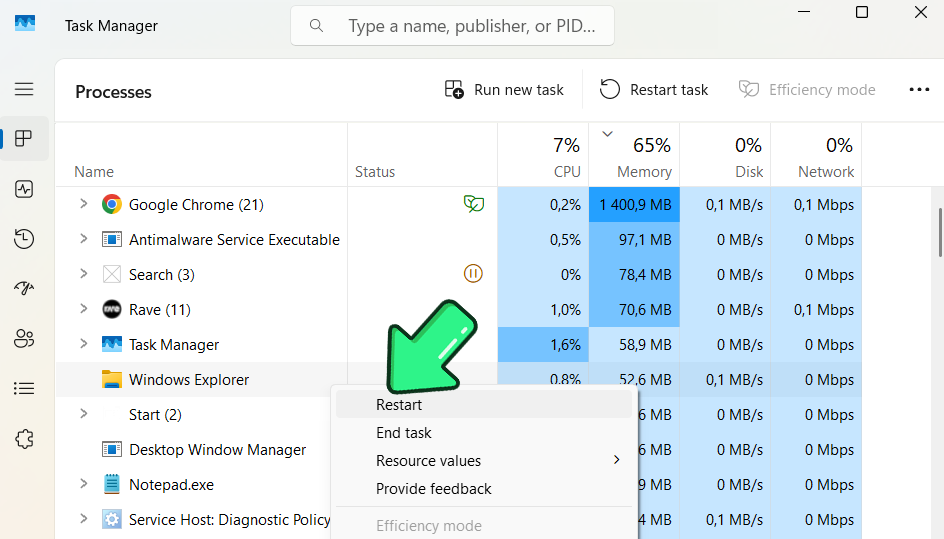
أعد تشغيل Windows Explorer
تؤدي إعادة تشغيل Windows Explorer إلى تحديث شريط المهام وشريط البحث من دون إعادة تشغيل النظام بالكامل.
- اضغط على Ctrl+Shift+Esc لفتح مدير المهام.
- ضمن علامة التبويب «العمليات»، ابحث عن Windows Explorer.
- انقر عليه بزر الماوس الأيمن وحدد «إعادة التشغيل». سيختفي شريط المهام لفترة وجيزة ثم يظهر مجددًا.
أعد تشغيل خدمة البحث
إذا كانت خدمة Windows Search عالقة، فلن يعمل شريط البحث.
- اضغط على Win+R لفتح مربع «تشغيل».
- اكتب services.msc واضغط على Enter.
- في نافذة «الخدمات»، مرّر وصولًا إلى Windows Search.
- إذا كانت الحالة «قيد التشغيل»، فانقر بزر الماوس الأيمن واختر «إعادة التشغيل»؛ وإن لم تكن كذلك، فاختر «بدء».
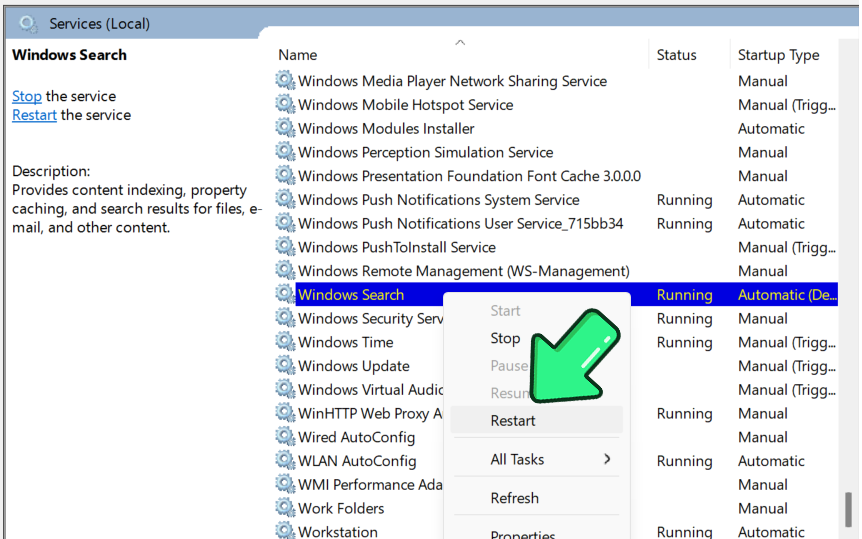
- أغلق النافذة واختبر شريط البحث.
أعد تشغيل عملية البحث
إذا كانت SearchHost.exe أو SearchUI.exe عالقة، فسيؤدي هذا إلى إعادة تشغيلها.
- افتح مدير المهام (Ctrl+Shift+Esc).
- انتقل إلى علامة التبويب «التفاصيل».
- ابحث عن SearchHost.exe (Windows 11) أو SearchUI.exe (Windows 10).
- انقر بزر الماوس الأيمن واختر «إنهاء المهمة». سيعيد Windows تشغيلها تلقائيًا.
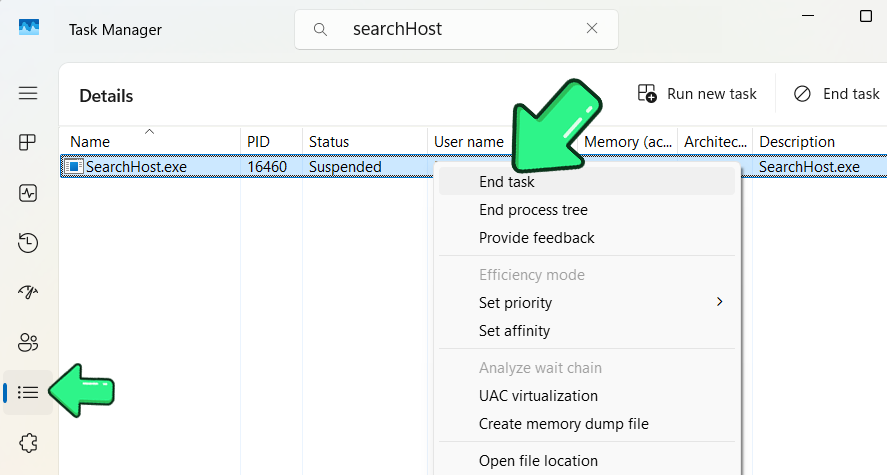
- جرّب شريط البحث مجددًا.
2. العثور على الملفات عندما لا يعمل Windows Search
إذا كان هدفك الفوري هو العثور على مستند، وليس إصلاح قائمة «ابدأ»، فإن SeekFast طريقة سهلة لمواصلة العمل حتى عندما يكون Windows Search معطلًا. فهو يبحث في أسماء الملفات والنصوص الموجودة داخل المستندات بصورة مستقلة عن Windows Search.
كيف يساعدك SeekFast
- يبحث داخل ملفات Word وPDF وExcel وPowerPoint وOpenOffice والكتب الإلكترونية والملفات النصية والبرمجية وغيرها من الملفات المدعومة.
- يعمل حتى عندما لا يكون بحث Windows المضمّن متاحًا.
- يرتّب النتائج الأكثر صلة أولًا.
- يعرض الجمل المطابقة مع تمييز كلمات البحث.
- يتيح لك البحث في مجلد محدد من دون انتظار Windows Search لإعادة إنشاء فهرسه.
كيفية العثور على الملفات باستخدام SeekFast
- نزّل SeekFast وثبّته.
- افتح البرنامج وحدد المجلد الذي تريد البحث فيه.
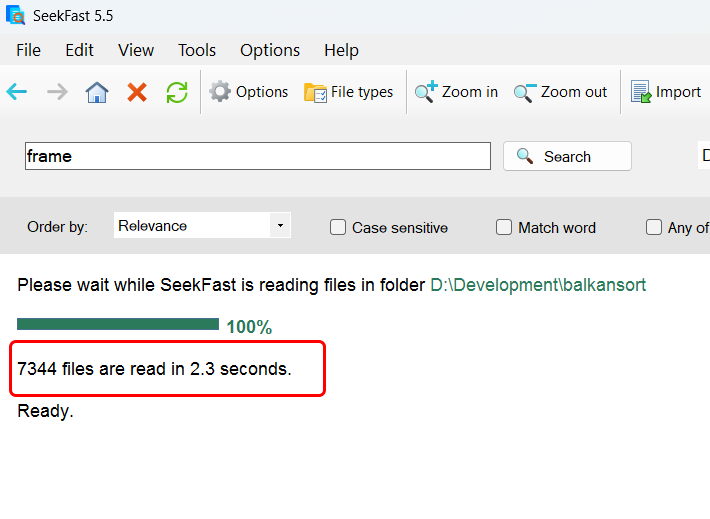
- أدخل كلماتك المفتاحية واضغط على Enter.
-
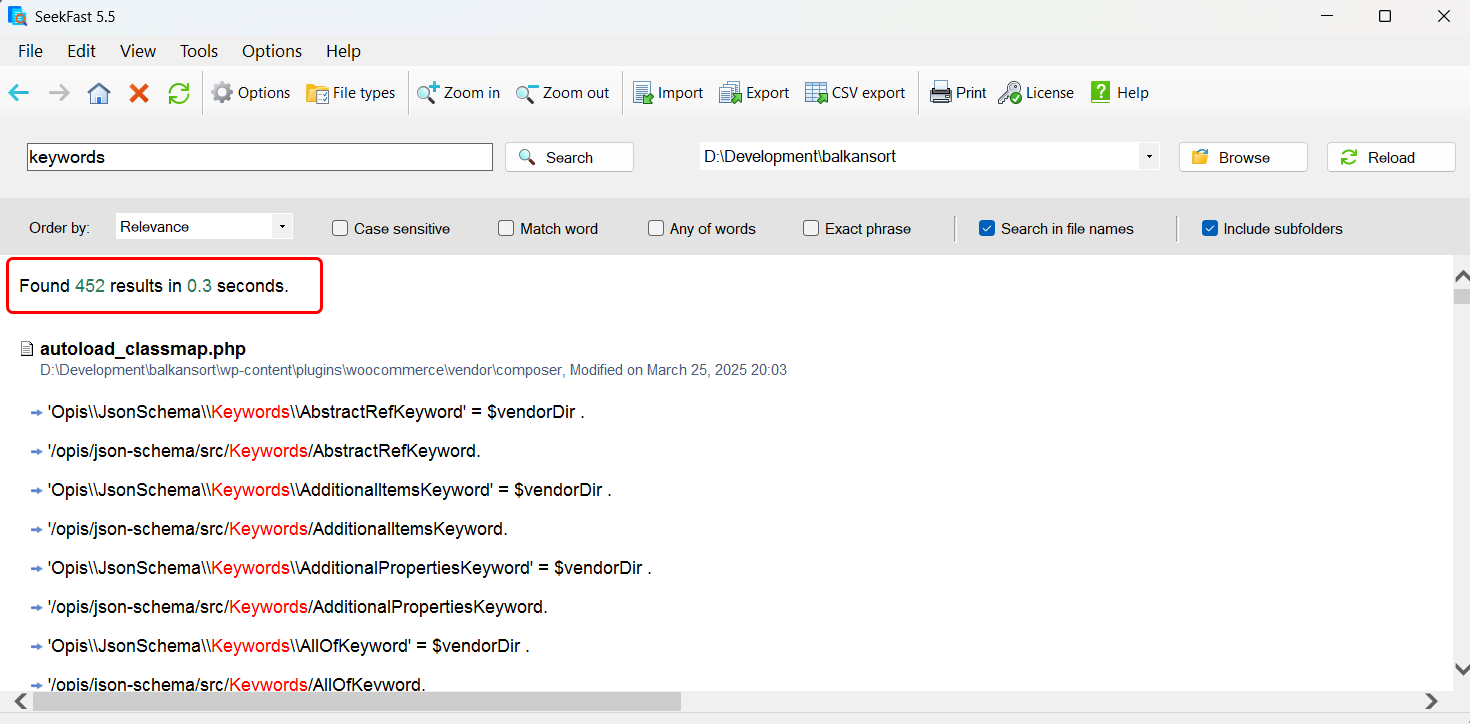
- انقر على إحدى النتائج لرؤية المزيد من النصوص المطابقة، أو انقر على اسم الملف لفتح المستند.
بدائل أخرى لـWindows Search
- يتميز Everything بسرعة فائقة عندما تعرف اسم الملف كاملًا أو جزءًا منه، لكنه غير مصمم أساسًا للبحث عن النصوص داخل المستندات.
- يستهدف PowerGREP المستخدمين المتقدمين الذين يحتاجون إلى التعبيرات النمطية والاستخراج والاستبدال الجماعي عبر ملفات عديدة.
- يركز Listary على التنقل بصورة أسرع بين المجلدات والتطبيقات.
للحصول على نظرة أوسع على الخيارات المضمّنة وخيارات الجهات الخارجية، راجع كيفية البحث عن الملفات في Windows 10 و11.
إذا كنت تريد إصلاح Windows Search، فانتقل إلى القسم المطابق لمشكلتك:
- شريط البحث لا يفتح أو يظهر فارغًا
- لا يمكنك الكتابة في شريط البحث
- يفتح البحث لكنه لا يعرض أي نتائج
- استهلاك SearchHost.exe المرتفع لوحدة المعالجة المركزية أو تعطله
3. شريط البحث لا يفتح أو يظهر فارغًا
العَرَض: عند النقر على مربع البحث، لا يحدث شيء، أو تظهر لوحة فارغة.
شغّل مستكشف أخطاء البحث ومصلحها
يحدد مستكشف الأخطاء ومصلحها المضمّن المشكلات الشائعة ويحلها تلقائيًا.
- اضغط على مفتاح Windows+I لفتح «الإعدادات».
- انتقل إلى «النظام» (أو «التحديث والأمان» في Windows 10).
- حدد «استكشاف الأخطاء وإصلاحها».
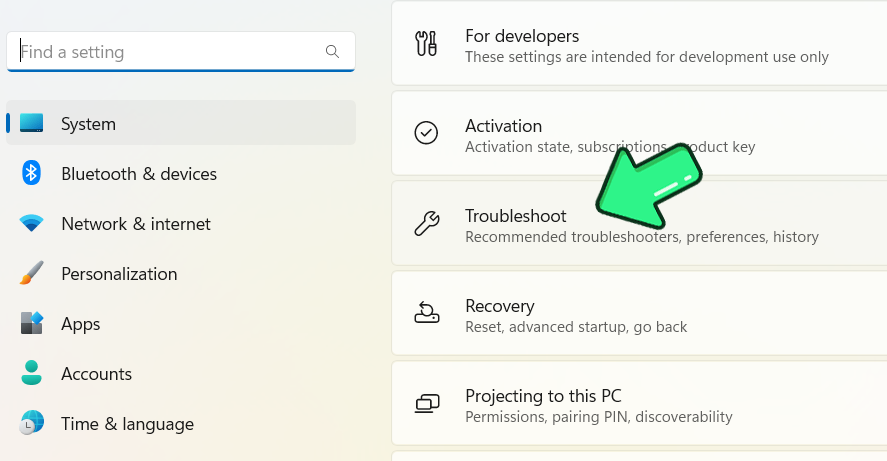
- انقر على «مستكشفات الأخطاء ومصلحاتها الأخرى» (أو «مستكشفات الأخطاء ومصلحاتها الإضافية» في Windows 10).
- ابحث عن «البحث والفهرسة» وانقر على «تشغيل».
- إذا كان مفقودًا، فاضغط على Win+X، ثم A وشغّل:
msdt.exe -ep WindowsHelp id SearchDiagnostic
اتبع التعليمات، وحدد المشكلات المطابقة لمشكلتك، ودع Windows يصلح ما يعثر عليه.
أعد تشغيل خدمة ذاكرة التخزين المؤقت لخطوط Windows
- اضغط على Win+R، واكتب "services.msc"، ثم اضغط على Enter.
- ابحث عن Windows Font Cache Service.
- انقر بزر الماوس الأيمن واختر «إيقاف».
- انتظر 10 ثوانٍ، ثم انقر بزر الماوس الأيمن واختر «بدء».
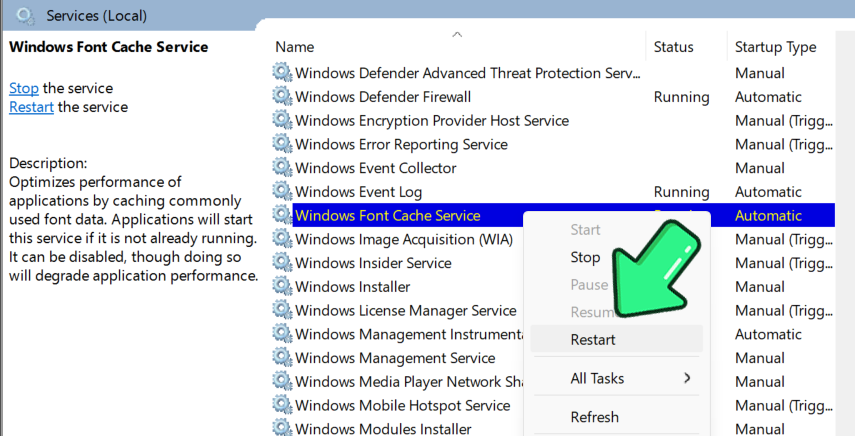
- اختبر شريط البحث.
أعد تعيين ميزة البحث (متقدم)
يعيد هذا البحث إلى إعدادات المصنع، مما يصلح التلف العميق.
ملاحظة: قد تحتاج إلى تغيير سياسة التنفيذ إذا طُلب منك ذلك.
استخدم البرنامج النصي الرسمي من Microsoft
- نزّل برنامج PowerShell النصي لإعادة تعيين Windows Search من Microsoft.
- انقر على البرنامج النصي بزر الماوس الأيمن واختر "التشغيل باستخدام PowerShell كمسؤول".
تحذير: بعد إعادة التعيين، يجب على Windows إعادة إنشاء فهرس البحث؛ وقد تكون بعض النتائج مفقودة حتى تكتمل الفهرسة.
4. لا يمكنك الكتابة في شريط البحث
العَرَض: تظهر لوحة البحث، لكنك لا تستطيع الكتابة. لا يتم تسجيل ضغطات المفاتيح.
حيلة Win+R
يعيد هذا تعيين إدخال لوحة المفاتيح وغالبًا ما يستعيد إمكانية الكتابة فورًا.
- اضغط على Win+R لفتح مربع الحوار «تشغيل».
- انقر على «إلغاء» أو اضغط على Esc.
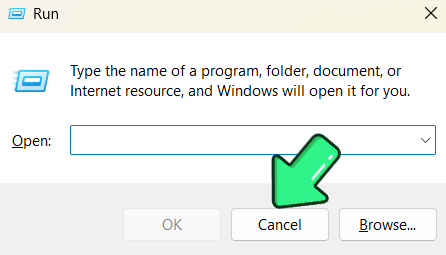
- جرّب الكتابة في شريط البحث مجددًا.
شغّل ctfmon.exe يدويًا
يدير ctfmon.exe إدخال النص للبحث.
- اضغط على Win+R، واكتب C:\Windows\System32\ctfmon.exe، ثم اضغط على «موافق».
- جرّب الكتابة في شريط البحث.
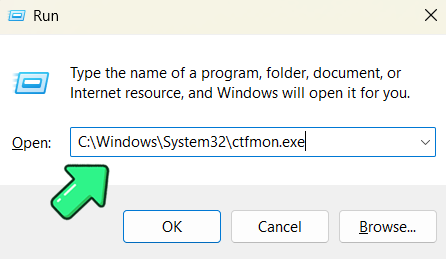
اجعل الحل دائمًا: أضف ctfmon.exe إلى برامج بدء التشغيل:
- اضغط على Win+R، واكتب shell:startup، ثم اضغط على Enter.
- انقر بزر الماوس الأيمن ← «جديد» ← «اختصار»، وانتقل إلى C:\Windows\System32\ctfmon.exe، وسمّه “ctfmon”، ثم أكمل.
أعد تشغيل عملية البحث
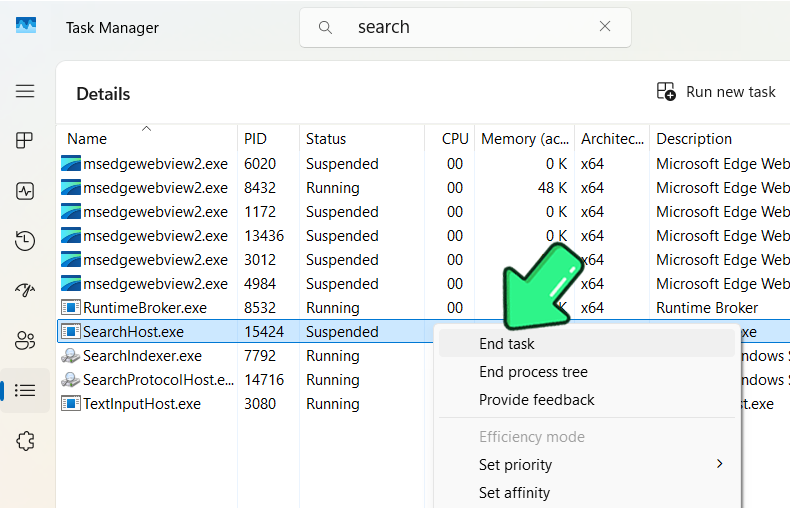
- افتح مدير المهام (Ctrl+Shift+Esc).
- انتقل إلى علامة التبويب «التفاصيل».
- أنه مهمة SearchHost.exe (Windows 11) أو Cortana (الإصدارات الأقدم من Windows 10).
تحقق من إعدادات لوحة المفاتيح واللغة
اختبر الكتابة في «المفكرة»، واضغط على Win+Space للتبديل بين تخطيطات لوحة المفاتيح أو اللغات.
إذا استمرت مشكلة الكتابة، فانتقل إلى القسم المتعلق بـأدوات الجهات الخارجية.
5. يفتح البحث لكنه لا يعرض أي نتائج
العَرَض: يفتح البحث، لكن لا يظهر شيء، لا ملفات ولا تطبيقات ولا إعدادات.
تحقق من خدمة البحث والفهرسة
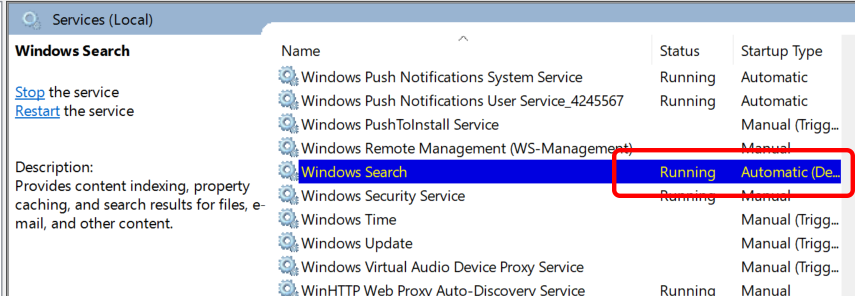
- اضغط على Win+R، واكتب services.msc، ثم اضغط على Enter، وتأكد من أن Windows Search قيد التشغيل وأن نوع بدء التشغيل مضبوط على «تلقائي».
- انتقل إلى «الإعدادات» ← «الخصوصية والأمان» ← «البحث في Windows» (أو في Windows 10: «البحث» ← «البحث في Windows»).
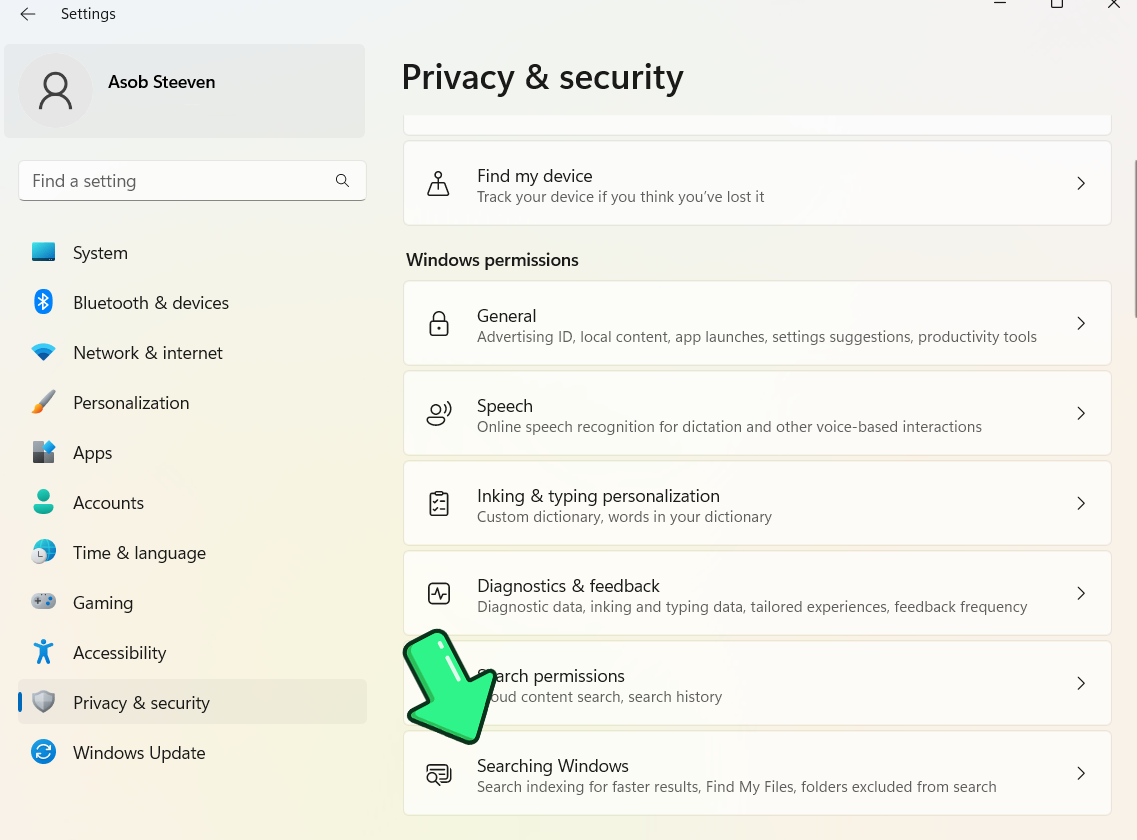
- تحقق من حالة الفهرسة.
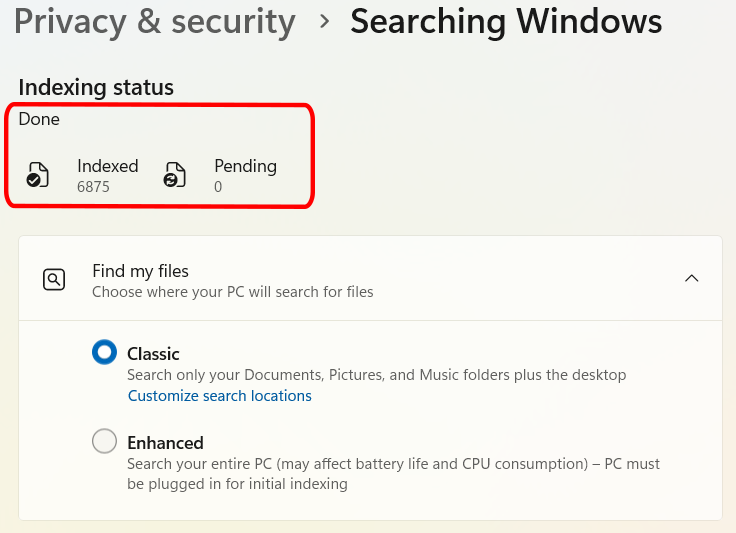
وسّع نطاق فهرسة البحث ليشمل جميع المواقع
- حدد «محسّن» (البحث عن ملفاتي) بدلًا من «كلاسيكي».
- تأكد من عدم استبعاد المجلدات المهمة.
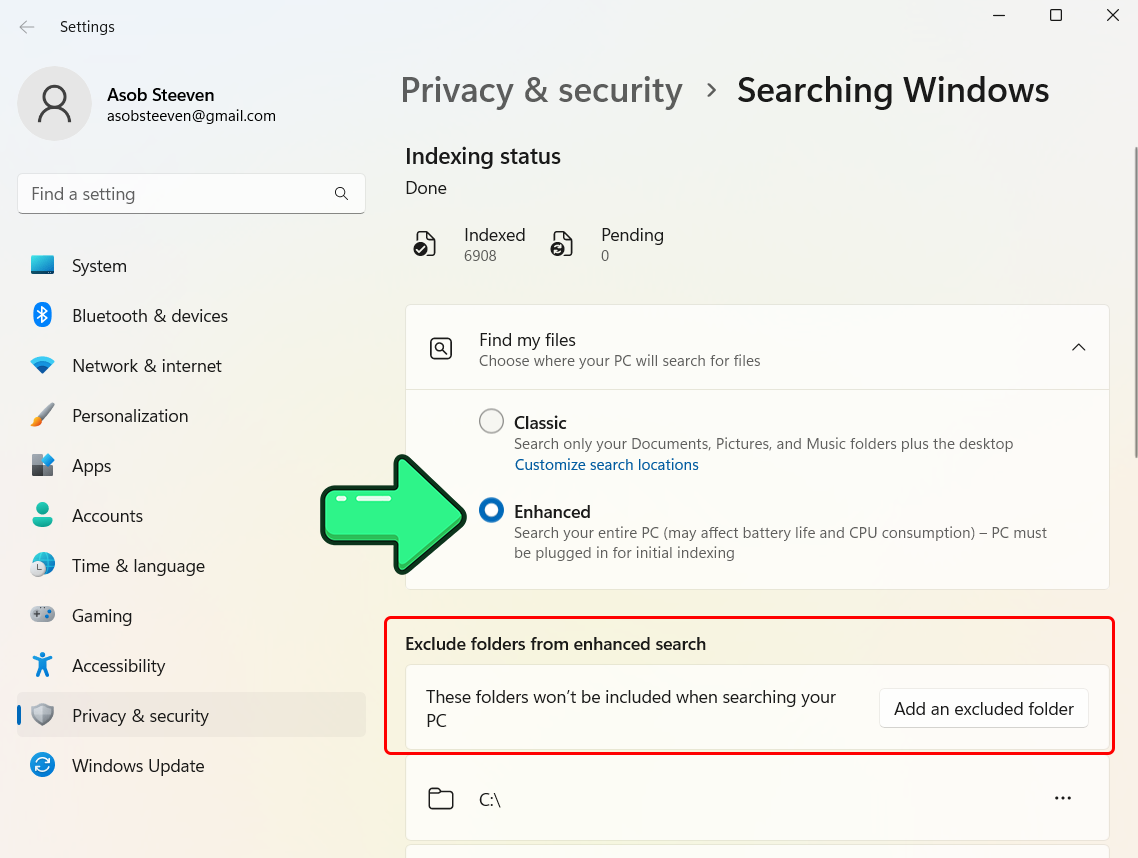
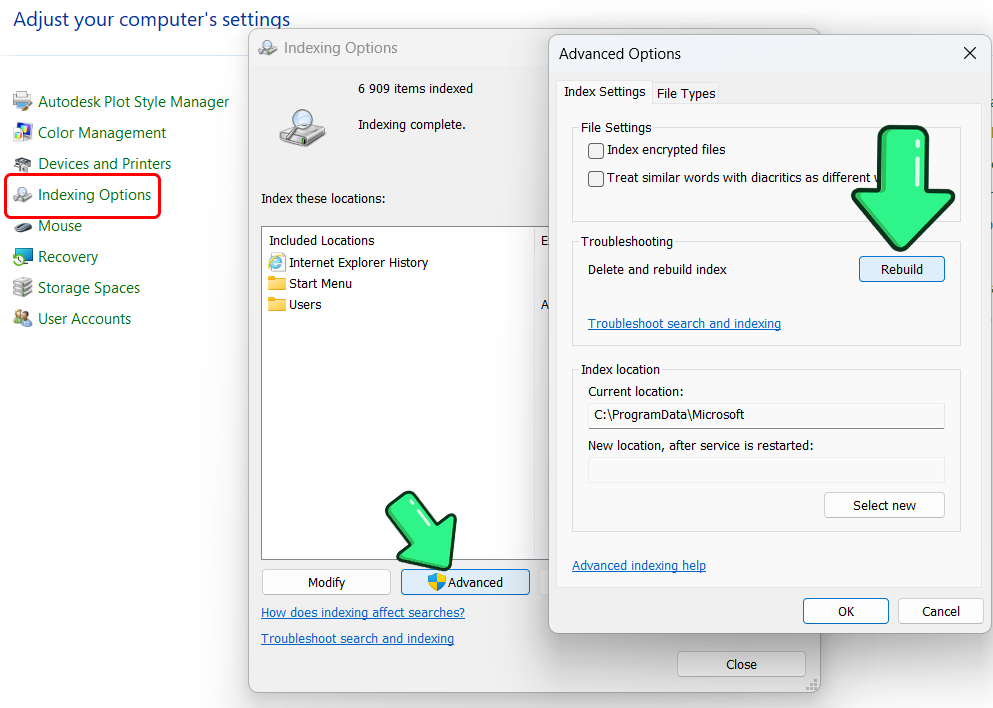
أعد إنشاء فهرس البحث
- افتح لوحة التحكم (Win+R، ثم اكتب control).
- في «خيارات الفهرسة» ← «خيارات متقدمة» ← «أنواع الملفات»، تأكد من ضبط الأنواع المطلوبة (.docx، .xlsx، .pptx، .pdf، إلخ) على "فهرسة الخصائص ومحتويات الملفات".
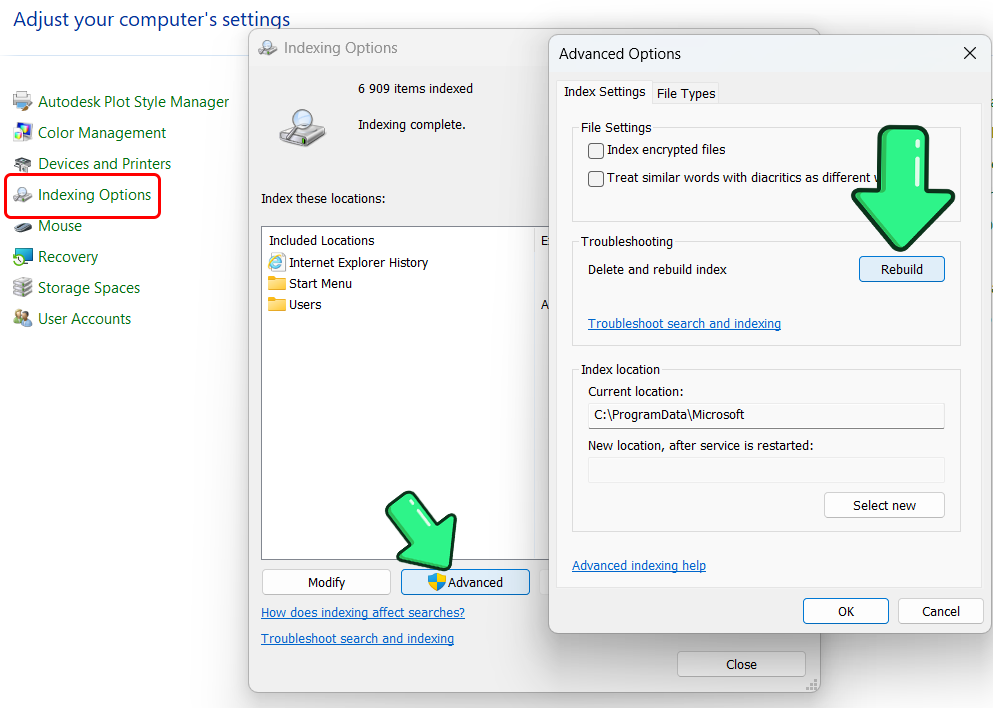
- انتقل إلى «خيارات الفهرسة» ← «خيارات متقدمة» ← «إعادة الإنشاء».
شغّل مستكشف أخطاء البحث والفهرسة ومصلحها
اضغط على Win+X، ثم A وشغّل:
msdt.exe -ep WindowsHelp id SearchDiagnosticاتبع التعليمات، وحدد المشكلات المطابقة لمشكلتك، ودع Windows يصلح ما يعثر عليه.
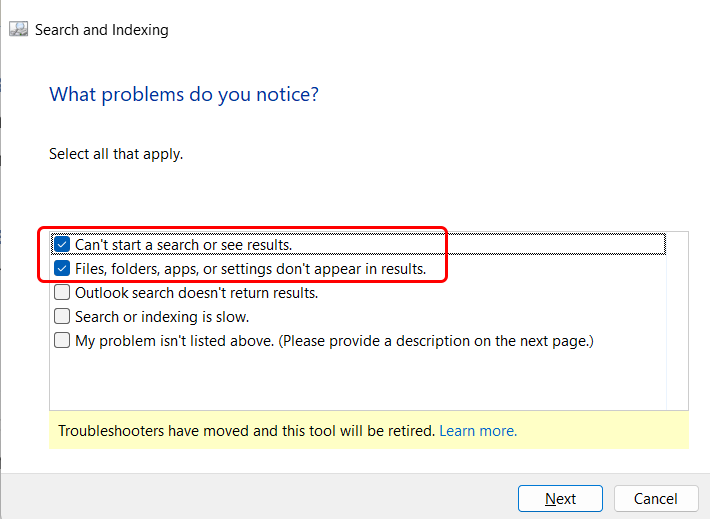
إذا لم يساعد أي من هذه الخيارات وكنت بحاجة إلى العثور على ملف أو نص داخل مستند الآن، فاستخدم SeekFast أثناء إعادة Windows إنشاء فهرس البحث أو إصلاحه.
تنزيل SeekFast لنظام Windows تعرّف على كيفية عمل SeekFast
6. استهلاك SearchHost.exe المرتفع لوحدة المعالجة المركزية أو تعطله
العَرَض: يستهلك SearchHost.exe (أو SearchIndexer.exe/SearchUI.exe) قدرًا كبيرًا من موارد وحدة المعالجة المركزية أو يتعطل.
انتظر حتى تكتمل الفهرسة
- افتح «الإعدادات» ← «الخصوصية والأمان» ← «البحث في Windows»، وانتظر إذا كانت الفهرسة قيد التنفيذ.
أوقف الفهرسة مؤقتًا أو قلّل نطاقها
- استخدم «إيقاف الفهرسة مؤقتًا» أو أزل المجلدات الكبيرة من «خيارات الفهرسة» ← «تعديل».
أعد إنشاء الفهرس
- انتقل إلى «لوحة التحكم» ← «خيارات الفهرسة» ← «خيارات متقدمة» ← «إعادة الإنشاء».
حدّث Windows وبرامج التشغيل
- انتقل إلى «الإعدادات» ← Windows Update، وثبّت جميع التحديثات، وحدّث برامج التشغيل.
افحص بحثًا عن البرامج الضارة
- افتح «الإعدادات» ← «الخصوصية والأمان» (Windows 11) ← «أمان Windows» ← «الحماية من الفيروسات والتهديدات»، ثم اختر «فحص كامل».
تحذير: قد يكون ملف “SearchHost.exe” الموجود خارج C:\Windows\SystemApps برنامجًا ضارًا.
عطّل Windows Search (الحل الأخير)
تحذير: يؤدي تعطيل البحث إلى إبطاء عمليات البحث في «مستكشف الملفات» وقائمة «ابدأ».
- افتح services.msc، واضبط Windows Search على «معطل»، وانقر على «إيقاف»، ثم «موافق».
نصيحة: إذا عطّلت Windows Search، ففكّر في استخدام أداة من جهة خارجية بدلًا منه.
الخلاصة
إذا كان هدفك هو استعادة عمليات البحث عن التطبيقات والإعدادات والملفات في قائمة «ابدأ»، فاستخدم حلول Windows Search المذكورة أعلاه.
إذا كنت بحاجة إلى العثور على ملف أو البحث فورًا داخل مستندات Word وExcel وPDF وغيرها، فإن SeekFast يمنحك طريقة منفصلة للبحث عندما لا يكون Windows Search متاحًا.
الأسئلة الشائعة
1. كيف أصلح شريط بحث Windows إذا كان لا يعمل؟
أولًا، أعد تشغيل الكمبيوتر وWindows Explorer وخدمة Windows Search. إذا لم ينجح ذلك، فاتبع الخطوات الواردة في هذا الدليل أو استخدم SeekFast للبحث الفوري.
2. ما هو SeekFast، وكيف يساعد عندما يكون Windows Search معطلًا؟
يبحث SeekFast في محتوى ملفاتك فورًا، حتى إذا كان Windows Search متوقفًا، بحيث يمكنك العثور على المستندات أو التعليمات البرمجية أو الملاحظات مباشرةً.
3. لماذا لا يعثر Windows Search على ملفاتي أو تطبيقاتي؟
تعد مشكلات الفهرسة أو تعطل الخدمة من الأسباب الشائعة. أعد إنشاء الفهرس إذا كنت بحاجة إلى أن يعثر Windows على التطبيقات والإعدادات. وإذا كنت تحتاج فقط إلى الملفات أو النصوص داخل المستندات، فاستخدم SeekFast كبديل سريع.
4. كيف يمكنني البحث داخل ملفات Word أو PDF أو الملفات النصية إذا كان Windows Search متوقفًا؟
استخدم SeekFast، فهو يفحص الكلمات أو العبارات ويعثر عليها داخل أي نوع من الملفات تقريبًا. واطّلع أيضًا على مقالينا كيفية البحث عن نص في عدة ملفات Word وكيفية البحث عن نص في عدة ملفات PDF في Windows، حيث ستجد إجابة مفصلة جدًا عن هذا السؤال.
5. ما أسرع طريقة للعثور على الملفات عندما لا يفتح Windows Search؟
نزّل SeekFast واستخدمه. فهو يقدم نتائج فورية من دون الاعتماد على Windows Search.
6. ما الفرق بين Everything وSeekFast وPowerGREP؟
-
Everything يفهرس أسماء الملفات والمجلدات فقط ويقدم عمليات بحث فورية بالاسم، وهو سريع للغاية لكنه غير مصمم للبحث في المحتوى.
-
يبحث SeekFast داخل محتويات الملفات (Word وPDF وExcel والتعليمات البرمجية، إلخ)، ويرتّب النتائج حسب مدى الصلة، ويعرض الجمل المطابقة. وهو سريع وسهل الاستخدام.
-
صُمم PowerGREP للمستخدمين المتقدمين الذين يحتاجون إلى البحث في ملفات متعددة باستخدام التعبيرات النمطية، والاستخراج، والاستبدال الجماعي. ويوفر معاينة كاملة وسجل تراجع دائمًا ونسخًا احتياطية، بل وحتى التشغيل التلقائي من خلال البرامج النصية أو الجدولة الدفعية.
7. هل ستؤدي إعادة إنشاء فهرس Windows Search إلى حذف ملفاتي أو نقلها؟
لا، تؤدي إعادة إنشاء الفهرس إلى إعادة إنشاء قاعدة بيانات البحث فقط. تظل ملفاتك على القرص من دون أي تغيير؛ ولا يفعل Windows سوى إعادة فهرستها لاستعادة وظيفة البحث.
