

Resposta rápida
Corrigir a Pesquisa do Windows: Comece por reiniciar o Explorador do Windows e o serviço Windows Search. Se isso não funcionar, avance para a secção correspondente ao seu problema.
Encontrar ficheiros sem a Pesquisa do Windows: Utilize o SeekFast para pesquisar nomes de ficheiros e texto em documentos do Word, Excel, PDF e outros.
Investiguei todas as possíveis falhas da Pesquisa do Windows e resumi as soluções para cada caso.
Em primeiro lugar, indiquei as soluções mais comuns, que podem resolver o seu problema imediatamente. Se não funcionarem, avance para a secção relacionada com o seu problema específico.
1. Soluções rápidas: resolva problemas da barra de pesquisa do Windows em segundos
Reinicie o computador
Um simples reinício resolve muitas falhas temporárias.
Reinicie o Explorador do Windows
Reiniciar o Explorador do Windows atualiza a barra de tarefas e a barra de pesquisa sem reiniciar completamente o computador.
- Prima Ctrl+Shift+Esc para abrir o Gestor de Tarefas.
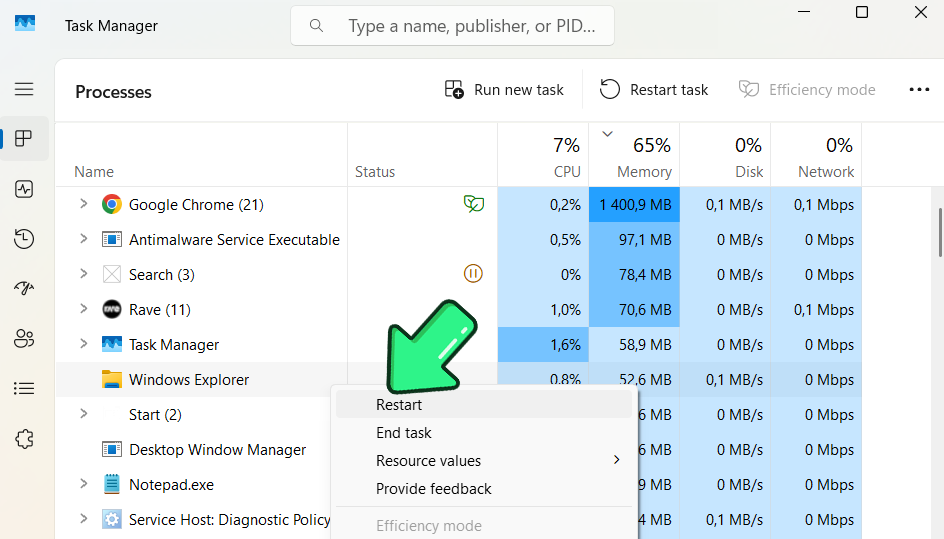
- No separador Processos, encontre o Explorador do Windows.
- Clique com o botão direito do rato e selecione Reiniciar. A barra de tarefas desaparecerá brevemente e voltará a aparecer.
Reinicie o serviço de pesquisa
Se o serviço Windows Search estiver bloqueado, a barra de pesquisa não funcionará.
- Prima Win+R para abrir a caixa Executar.
- Escreva services.msc e prima Enter.
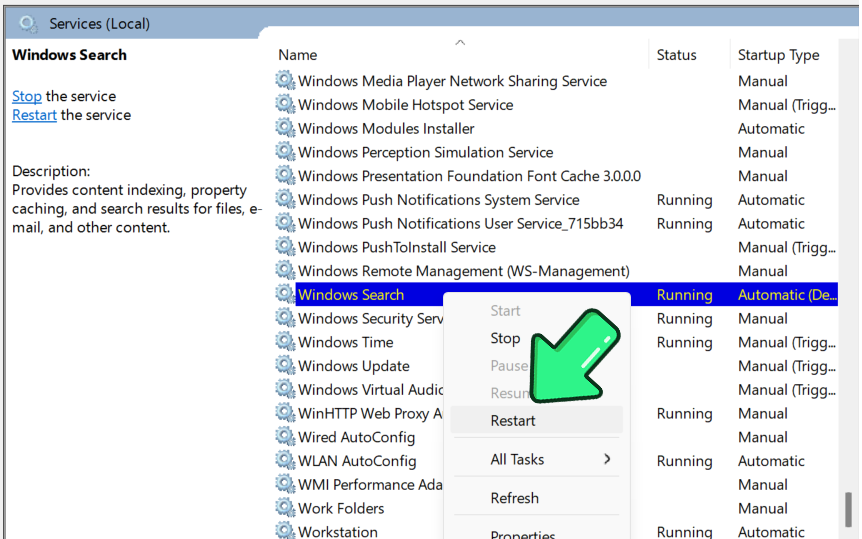
- Na janela Serviços, desloque-se até Windows Search.
- Se o Estado for Em execução, clique com o botão direito do rato e escolha Reiniciar; caso contrário, escolha Iniciar.
- Feche a janela e teste a barra de pesquisa.
Reinicie o processo de pesquisa
Se o SearchHost.exe ou o SearchUI.exe estiver bloqueado, este procedimento irá reiniciá-lo.
- Abra o Gestor de Tarefas (Ctrl+Shift+Esc).
- Aceda ao separador Detalhes.
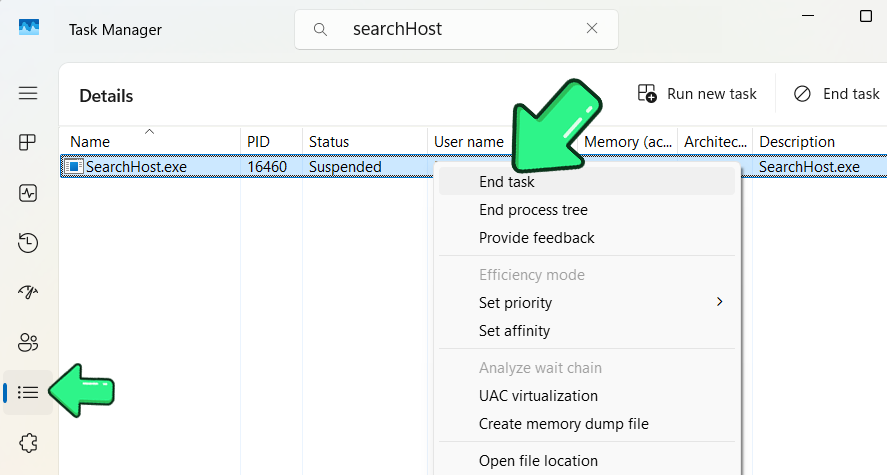
- Encontre SearchHost.exe (Windows 11) ou SearchUI.exe (Windows 10).
- Clique com o botão direito do rato e escolha Terminar tarefa. O Windows reinicia-o automaticamente.
- Experimente novamente a barra de pesquisa.
2. Encontre ficheiros enquanto a Pesquisa do Windows não funciona
Se o seu objetivo imediato for encontrar um documento, e não reparar o menu Iniciar, o SeekFast é uma forma fácil de continuar a trabalhar mesmo quando a Pesquisa do Windows está avariada. Pesquisa nomes de ficheiros e o texto dentro dos documentos de forma independente da Pesquisa do Windows.
Como o SeekFast ajuda
- Pesquisa em ficheiros suportados do Word, PDF, Excel, PowerPoint, OpenOffice, eBook, texto, código e outros.
- Funciona mesmo quando a pesquisa integrada do Windows não está disponível.
- Apresenta primeiro os resultados mais relevantes.
- Mostra as frases correspondentes com as palavras pesquisadas realçadas.
- Permite pesquisar numa pasta selecionada sem esperar que a Pesquisa do Windows reconstrua o respetivo índice.
Como encontrar ficheiros com o SeekFast
- Transfira e instale o SeekFast.
- Abra o programa e selecione a pasta que pretende pesquisar.
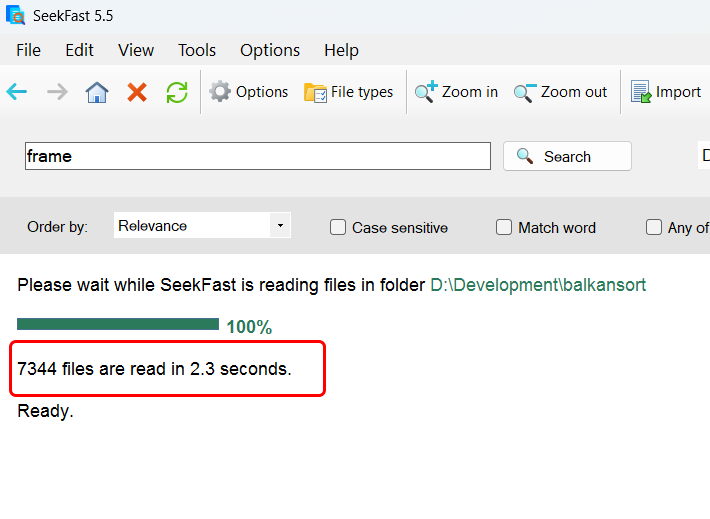
- Introduza as palavras-chave e prima Enter.
-
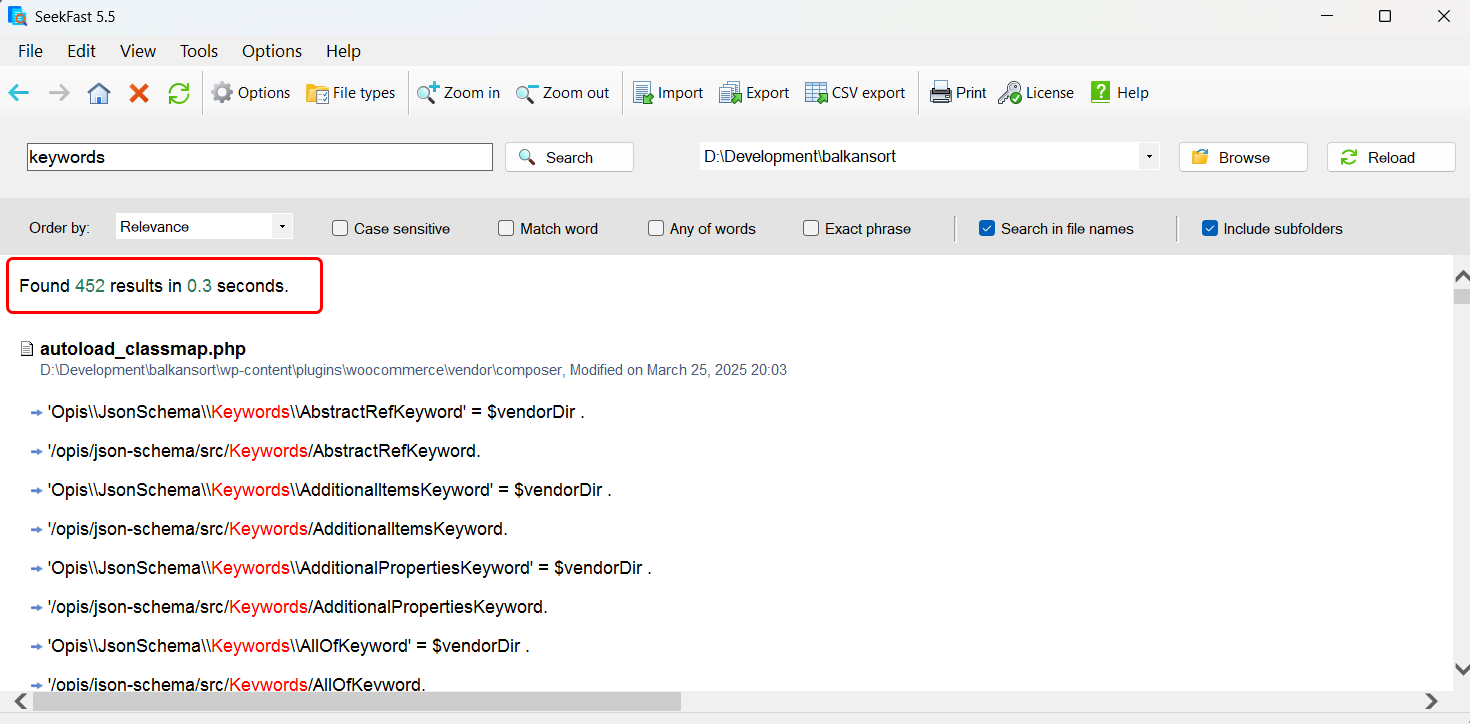
- Clique num resultado para ver mais texto correspondente ou clique no nome do ficheiro para abrir o documento.
Outras alternativas à Pesquisa do Windows
- O Everything é extremamente rápido quando conhece o nome completo ou parte do nome de um ficheiro, mas não foi concebido principalmente para pesquisar texto dentro de documentos.
- O PowerGREP destina-se a utilizadores avançados que necessitam de expressões regulares, extração e substituição em massa em muitos ficheiros.
- O Listary concentra-se numa navegação mais rápida por pastas e aplicações.
Para obter uma visão geral mais abrangente das opções integradas e de terceiros, consulte Como pesquisar ficheiros no Windows 10 e 11.
Se pretender reparar a Pesquisa do Windows, avance para a secção correspondente ao seu problema:
- A barra de pesquisa não abre ou está em branco
- Não é possível escrever na barra de pesquisa
- A pesquisa abre, mas não apresenta resultados
- Utilização elevada da CPU ou falhas do SearchHost.exe
3. A barra de pesquisa não abre ou está em branco
Sintoma: Quando clica na caixa de pesquisa, nada acontece ou aparece um painel em branco.
Execute a resolução de problemas de pesquisa
A resolução de problemas integrada identifica e resolve automaticamente problemas comuns.
- Prima a tecla Windows+I para abrir as Definições.
- Aceda a Sistema (ou Atualização & Segurança no Windows 10).
- Selecione Resolução de problemas.
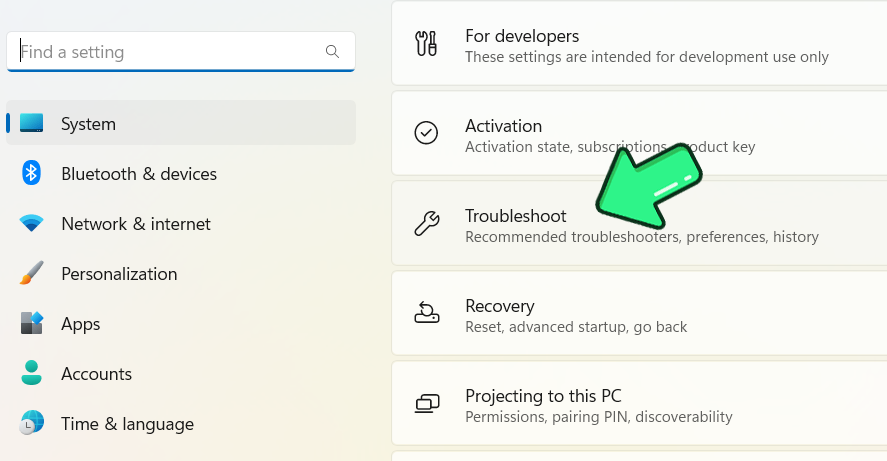
- Clique em Outras resoluções de problemas (ou Resoluções de problemas adicionais no Windows 10).
- Encontre Pesquisa e Indexação e clique em Executar.
- Se a opção não estiver disponível, prima Win+X, depois A e execute:
msdt.exe -ep WindowsHelp id SearchDiagnostic
Siga as instruções, assinale os problemas correspondentes ao seu caso e deixe o Windows corrigir o que encontrar.
Reinicie o Serviço de Cache de Tipos de Letra do Windows
- Prima Win+R, escreva "services.msc" e prima Enter.
- Encontre o Serviço de Cache de Tipos de Letra do Windows.
- Clique com o botão direito do rato e escolha Parar.
- Aguarde 10 segundos, clique novamente com o botão direito do rato e escolha Iniciar.
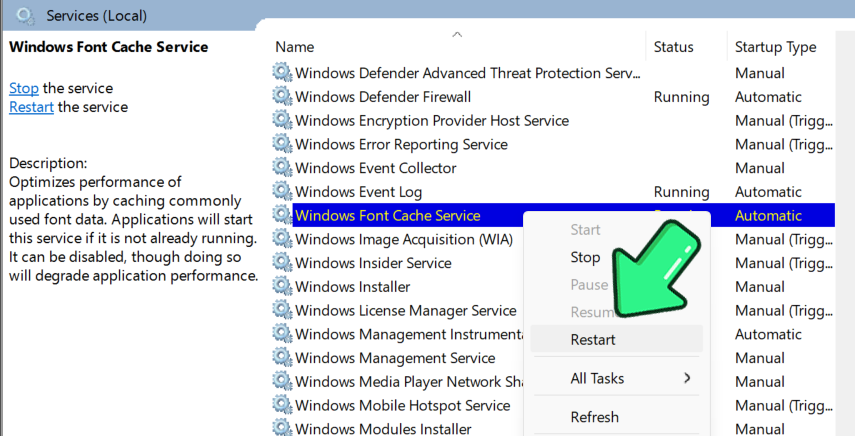
- Teste a barra de pesquisa.
Reponha a funcionalidade de pesquisa (avançado)
Repõe as predefinições de fábrica da pesquisa, corrigindo danos profundos.
Nota: Poderá ser necessário alterar a política de execução, caso lhe seja solicitado.
Utilize o script oficial da Microsoft
- Transfira o script do PowerShell para repor a Pesquisa do Windows da Microsoft.
- Clique com o botão direito do rato no script e escolha "Executar com o PowerShell como Administrador".
Aviso: Após a reposição, o Windows terá de reconstruir o índice de pesquisa; alguns resultados poderão não aparecer até a indexação estar concluída.
4. Não é possível escrever na barra de pesquisa
Sintoma: O painel de pesquisa aparece, mas não consegue escrever. As teclas premidas não são reconhecidas.
Truque do Win+R
Este procedimento repõe a introdução de dados pelo teclado e, muitas vezes, restaura imediatamente a escrita.
- Prima Win+R para abrir a caixa de diálogo Executar.
- Clique em Cancelar ou prima Esc.
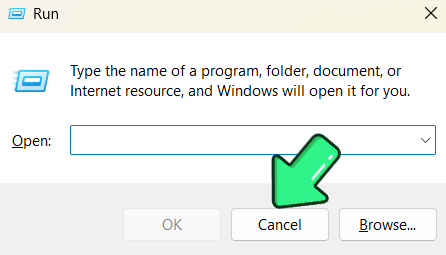
- Tente escrever novamente na barra de pesquisa.
Inicie manualmente o ctfmon.exe
O ctfmon.exe gere a introdução de texto na pesquisa.
- Prima Win+R, escreva C:\Windows\System32\ctfmon.exe e prima OK.
- Tente escrever na barra de pesquisa.
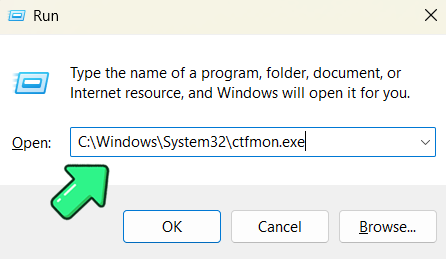
Torne a alteração permanente: adicione o ctfmon.exe ao arranque:
- Prima Win+R, escreva shell:startup e prima Enter.
- Clique com o botão direito do rato → Novo → Atalho, navegue até C:\Windows\System32\ctfmon.exe, atribua-lhe o nome “ctfmon” e conclua.
Reinicie o processo de pesquisa
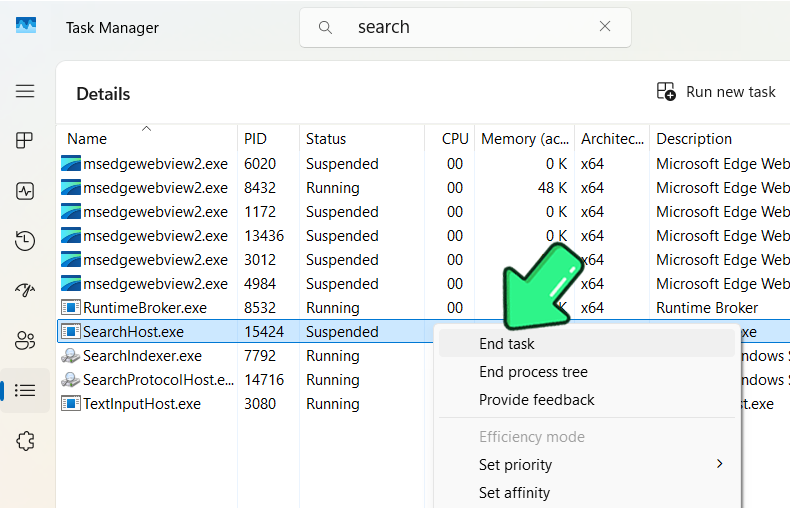
- Abra o Gestor de Tarefas (Ctrl+Shift+Esc).
- Aceda ao separador Detalhes.
- Termine o SearchHost.exe (Windows 11) ou a Cortana (versões mais antigas do Windows 10).
Verifique as definições do teclado e do idioma
Teste a escrita no Bloco de Notas e prima Win+Espaço para alternar entre esquemas de teclado ou idiomas.
Se continuar sem conseguir escrever, aceda à secção sobre ferramentas de terceiros.
5. A pesquisa abre, mas não apresenta resultados
Sintoma: A pesquisa abre, mas nada aparece: nem ficheiros, aplicações ou definições.
Verifique o serviço de pesquisa e a indexação
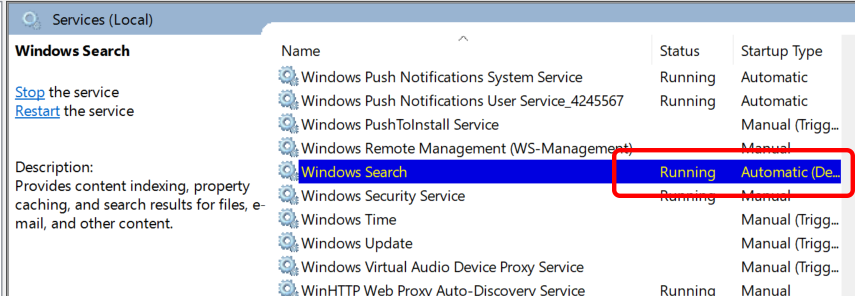
- Prima Win+R, escreva services.msc, prima Enter e certifique-se de que o Windows Search está em execução e definido como Automático.
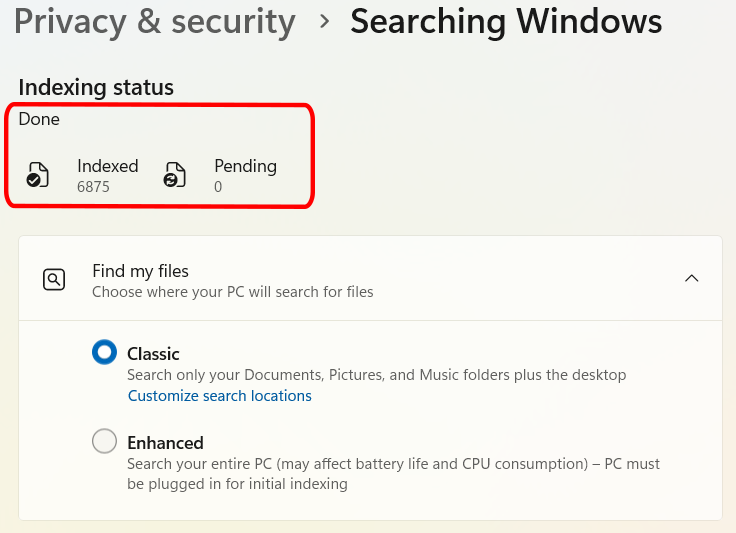
- Aceda a Definições → Privacidade & Segurança → Pesquisar no Windows (ou, no Windows 10: Pesquisa → Pesquisar no Windows).
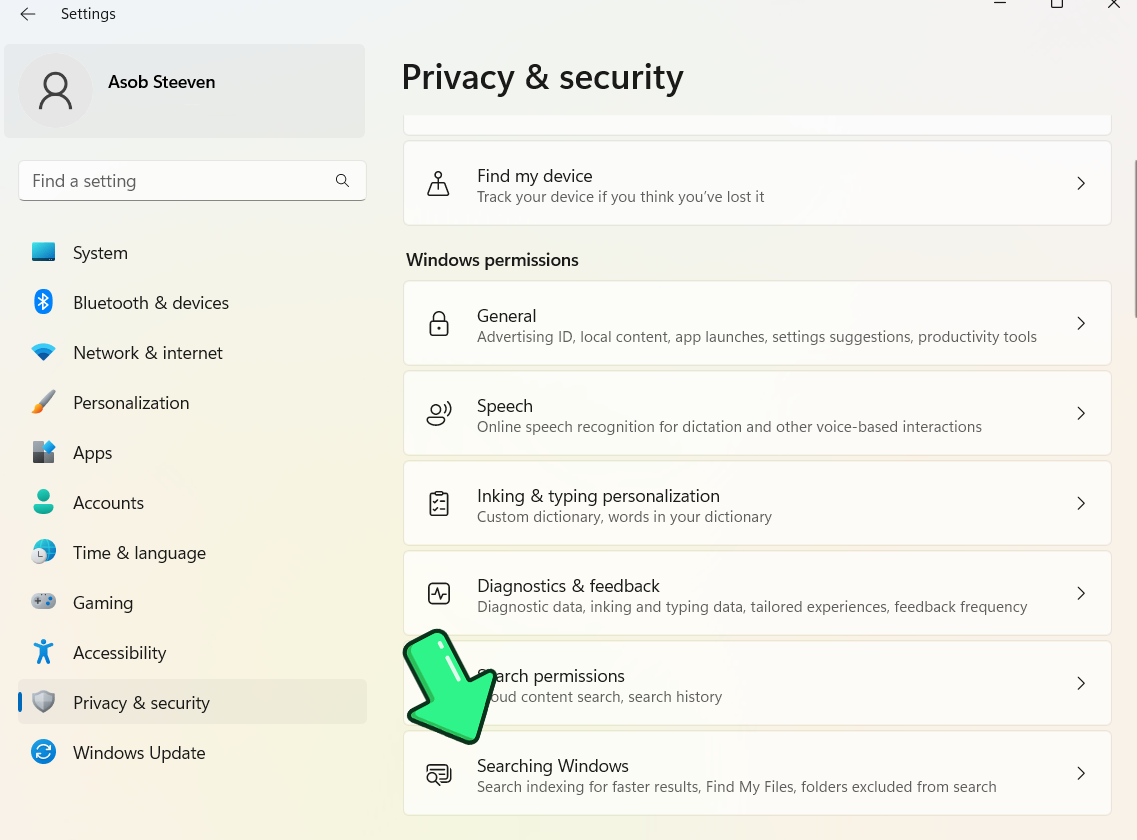
- Verifique o estado da indexação.
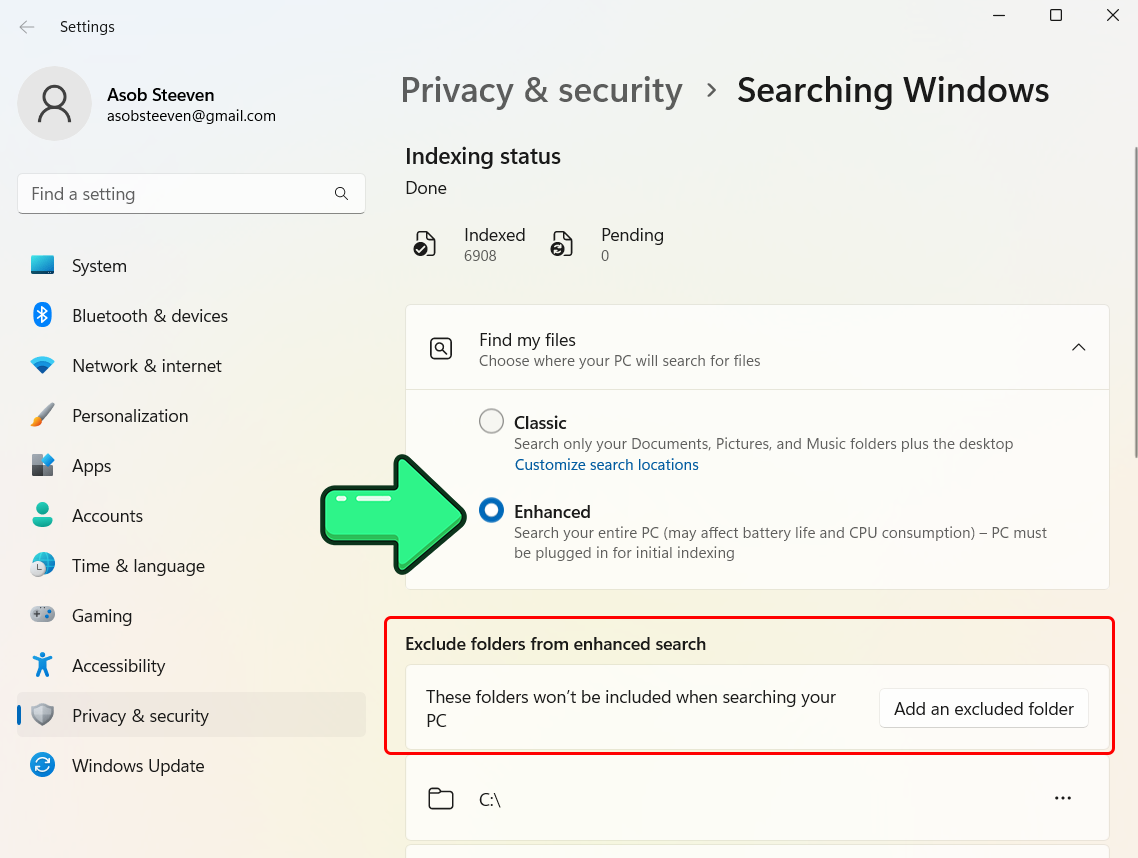
Expanda a indexação da pesquisa para todas as localizações
- Selecione Avançado (Localizar os Meus Ficheiros) em vez de Clássico.
- Certifique-se de que as pastas importantes não estão excluídas.
Reconstrua o índice de pesquisa
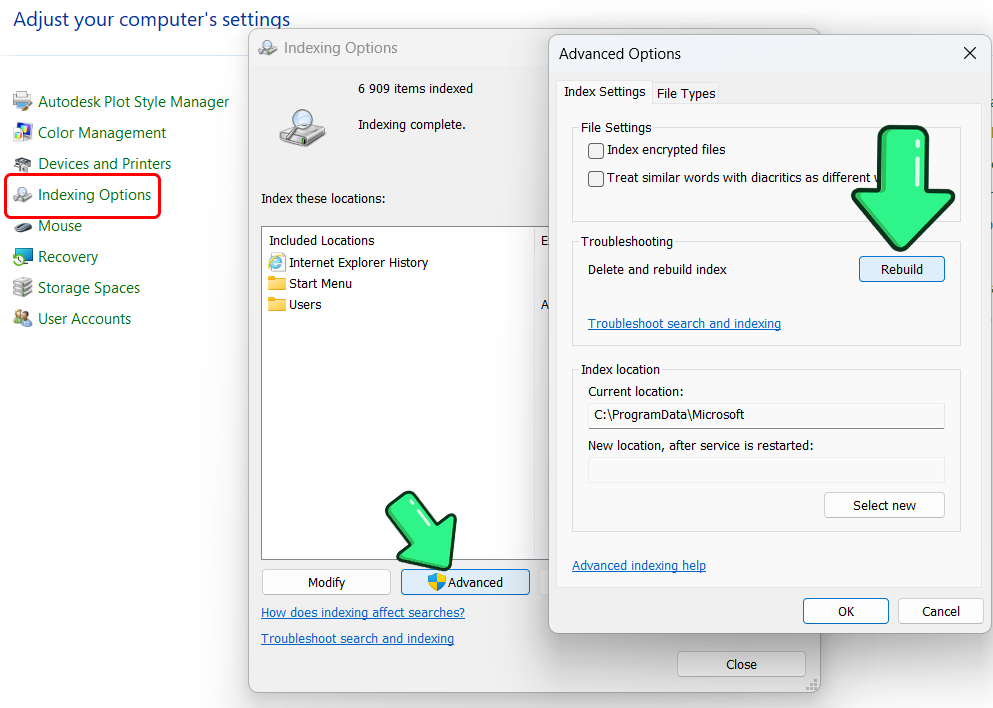
- Abra o Painel de Controlo (Win+R, escreva control).
- Em Opções de Indexação → Avançadas → Tipos de Ficheiro, certifique-se de que os tipos necessários (.docx, .xlsx, .pptx, .pdf, etc.) estão definidos como "Indexar Propriedades e Conteúdo dos Ficheiros".
- Aceda a Opções de Indexação → Avançadas → Reconstruir.
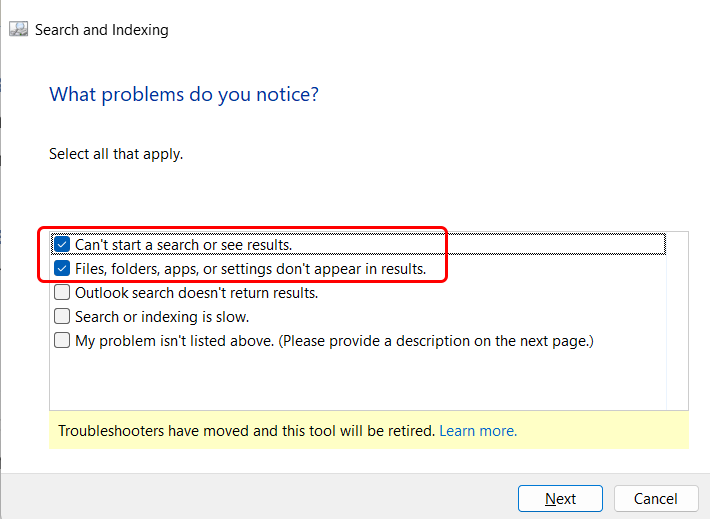
Execute a resolução de problemas de Pesquisa & Indexação
Prima Win+X, depois A e execute:
msdt.exe -ep WindowsHelp id SearchDiagnosticSiga as instruções, assinale os problemas correspondentes ao seu caso e deixe o Windows corrigir o que encontrar.
Se nenhuma destas opções ajudar e precisar de encontrar imediatamente um ficheiro ou texto dentro de um documento, utilize o SeekFast enquanto o Windows reconstrói ou repara o respetivo índice de pesquisa.
Transferir o SeekFast para Windows Veja como funciona o SeekFast
6. Utilização elevada da CPU ou falhas do SearchHost.exe
Sintoma: O SearchHost.exe (ou SearchIndexer.exe/SearchUI.exe) utiliza demasiados recursos da CPU ou falha.
Aguarde que a indexação seja concluída
- Abra Definições → Privacidade & Segurança → Pesquisar no Windows e aguarde se a indexação estiver em curso.
Coloque a indexação em pausa ou reduza-a
- Utilize Colocar indexação em pausa ou remova pastas grandes em Opções de Indexação → Modificar.
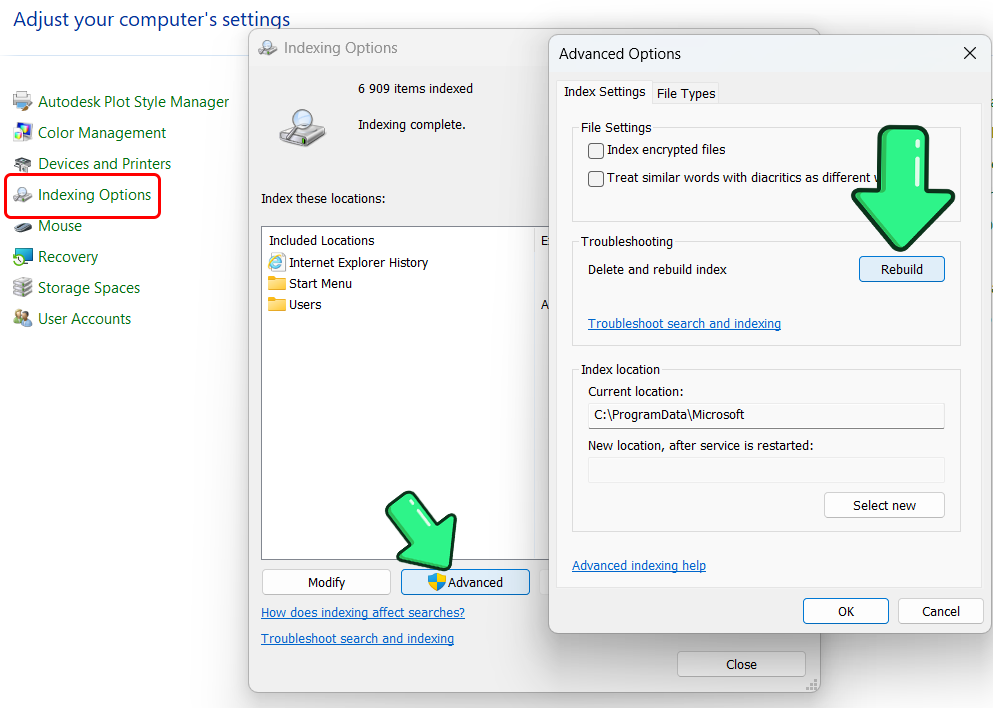
Reconstrua o índice
- Aceda a Painel de Controlo → Opções de Indexação → Avançadas → Reconstruir.
Atualize o Windows e os controladores
- Aceda a Definições → Windows Update, instale todas as atualizações e atualize os controladores.
Procure software malicioso
- Abra Definições → Privacidade & Segurança (Windows 11) → Segurança do Windows → Proteção contra vírus & ameaças e, em seguida, escolha Análise completa.
Aviso: Um “SearchHost.exe” localizado fora de C:\Windows\SystemApps poderá ser software malicioso.
Desative a Pesquisa do Windows (último recurso)
Aviso: Desativar a pesquisa torna mais lentas as pesquisas no Explorador de Ficheiros e no menu Iniciar.
- Abra services.msc, defina Windows Search como Desativado, clique em Parar e, depois, em OK.
Sugestão: Se desativar a Pesquisa do Windows, considere utilizar uma ferramenta de terceiros.
Conclusão
Se o seu objetivo for restaurar as pesquisas de aplicações, definições e ficheiros no menu Iniciar, utilize as soluções acima para a Pesquisa do Windows.
Se precisar de encontrar imediatamente um ficheiro ou pesquisar dentro de documentos do Word, Excel, PDF e outros, o SeekFast oferece-lhe uma forma independente de pesquisar enquanto a Pesquisa do Windows não está disponível.
Transferir o SeekFast para Windows
Perguntas frequentes
1. Como posso corrigir a barra de pesquisa do Windows se esta não estiver a funcionar?
Primeiro, reinicie o computador, o Explorador do Windows e o serviço Windows Search. Se isso não resultar, siga os passos deste guia ou utilize o SeekFast para efetuar uma pesquisa instantânea.
2. O que é o SeekFast e como pode ajudar quando a Pesquisa do Windows está avariada?
O SeekFast pesquisa instantaneamente o conteúdo dos seus ficheiros, mesmo que a Pesquisa do Windows esteja indisponível, para que possa localizar imediatamente documentos, código ou notas.
3. Porque é que a Pesquisa do Windows não encontra os meus ficheiros ou aplicações?
Problemas de indexação ou um serviço bloqueado são causas comuns. Reconstrua o índice se precisar que o Windows encontre aplicações e definições. Se apenas precisar de ficheiros ou texto dentro de documentos, utilize o SeekFast como alternativa rápida.
4. Como posso pesquisar dentro de ficheiros do Word, PDF ou de texto se a Pesquisa do Windows estiver indisponível?
Utilize o SeekFast: este analisa e encontra palavras ou expressões em praticamente qualquer tipo de ficheiro. Consulte também os nossos artigos Como pesquisar texto em vários ficheiros do Word e Como pesquisar texto em vários ficheiros PDF no Windows, onde encontrará uma resposta muito detalhada a esta pergunta.
5. Qual é a forma mais rápida de encontrar ficheiros quando a Pesquisa do Windows não abre?
Transfira e utilize o SeekFast. Apresenta resultados instantâneos sem depender da Pesquisa do Windows.
6. Qual é a diferença entre o Everything, o SeekFast e o PowerGREP?
-
Everything indexa apenas nomes de ficheiros e pastas e efetua pesquisas instantâneas por nome. É extremamente rápido, mas não foi concebido para pesquisar conteúdo.
-
SeekFast pesquisa no conteúdo dos ficheiros (Word, PDF, Excel, código, etc.), ordena os resultados por relevância e mostra as frases correspondentes. É rápido e intuitivo.
-
PowerGREP destina-se a utilizadores avançados que necessitam de pesquisa em vários ficheiros baseada em expressões regulares, extração e substituição em massa. Oferece uma pré-visualização completa, histórico persistente para anular ações, cópias de segurança e até automatização através de scripts ou agendamento de tarefas em lote.
7. Reconstruir o índice da Pesquisa do Windows elimina ou move os meus ficheiros?
Não. A reconstrução do índice apenas recria a base de dados de pesquisa. Os seus ficheiros permanecem intactos no disco; o Windows limita-se a catalogá-los novamente para restaurar a funcionalidade de pesquisa.
