

Kurze Antwort
Windows-Suche reparieren: Beginnen Sie damit, den Windows-Explorer und den Windows-Suchdienst neu zu starten. Wenn das nicht funktioniert, fahren Sie mit dem Abschnitt fort, der zu Ihrem Problem passt.
Dateien ohne die Windows-Suche finden: Verwenden Sie SeekFast, um nach Dateinamen und Text in Word-, Excel-, PDF- und anderen Dokumenten zu suchen.
Ich habe alle möglichen Fehler der Windows-Suche zusammengetragen und die Lösungen für jeden Fall zusammengefasst.
Zuerst habe ich die häufigsten Lösungen aufgeführt – sie können Ihr Problem sofort beheben. Wenn sie nicht funktionieren, fahren Sie mit dem Abschnitt fort, der zu Ihrem konkreten Problem passt.
1. Schnelle Lösungen: Probleme mit der Windows-Suchleiste in Sekunden beheben
Computer neu starten
Ein einfacher Neustart behebt viele vorübergehende Störungen.
Windows-Explorer neu starten
Durch einen Neustart des Windows-Explorers werden die Taskleiste und die Suchleiste aktualisiert, ohne dass ein vollständiger Neustart erforderlich ist.
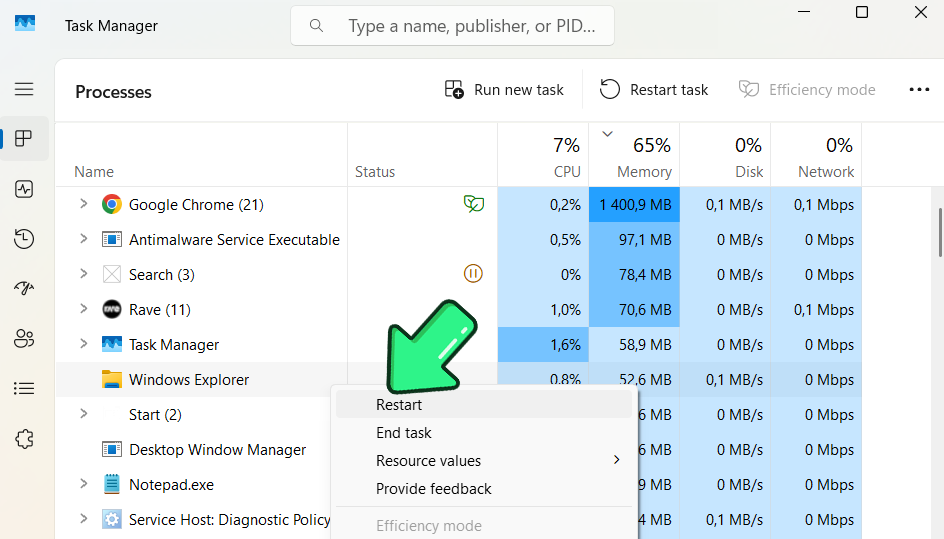
- Drücken Sie Ctrl+Shift+Esc, um den Task-Manager zu öffnen.
- Suchen Sie auf der Registerkarte Prozesse nach Windows-Explorer.
- Klicken Sie mit der rechten Maustaste darauf und wählen Sie Neu starten. Ihre Taskleiste wird kurz ausgeblendet und anschließend wieder angezeigt.
Suchdienst neu starten
Wenn der Windows-Suchdienst nicht mehr reagiert, funktioniert die Suchleiste nicht.
- Drücken Sie Win+R, um das Dialogfeld Ausführen zu öffnen.
- Geben Sie services.msc ein und drücken Sie Enter.
- Scrollen Sie im Fenster Dienste zu Windows Search.
- Wenn als Status Wird ausgeführt angezeigt wird, klicken Sie mit der rechten Maustaste darauf und wählen Sie Neu starten. Andernfalls wählen Sie Starten.
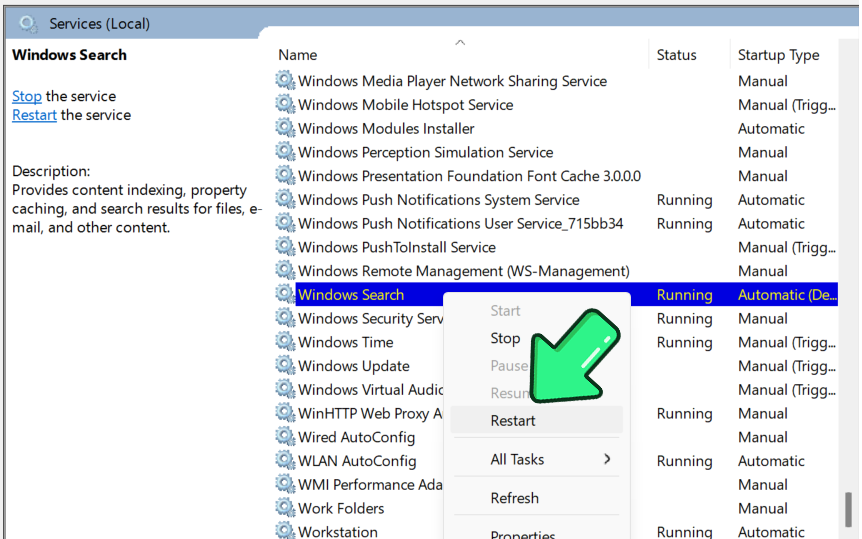
- Schließen Sie das Fenster und testen Sie die Suchleiste.
Suchprozess neu starten
Wenn SearchHost.exe oder SearchUI.exe nicht mehr reagiert, wird der Prozess dadurch neu gestartet.
- Öffnen Sie den Task-Manager (Ctrl+Shift+Esc).
- Wechseln Sie zur Registerkarte Details.
- Suchen Sie nach SearchHost.exe (Windows 11) oder SearchUI.exe (Windows 10).
- Klicken Sie mit der rechten Maustaste darauf und wählen Sie Task beenden. Windows startet den Prozess automatisch neu.
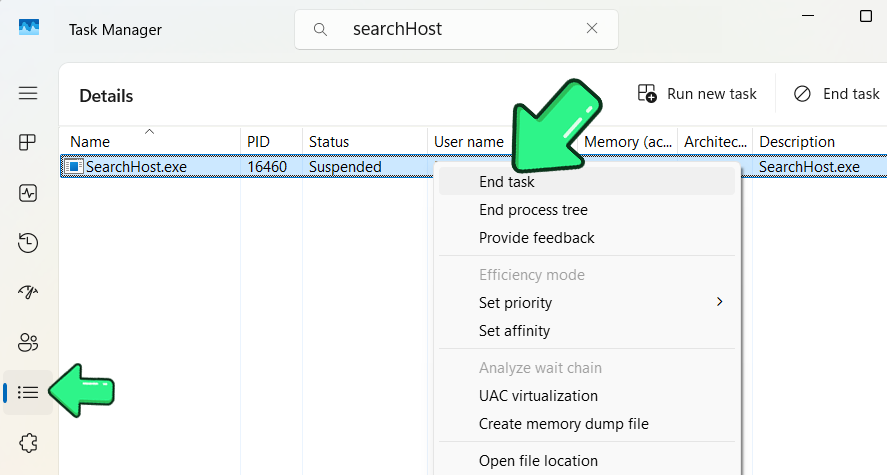
- Probieren Sie die Suchleiste erneut aus.
2. Dateien finden, während die Windows-Suche nicht funktioniert
Wenn Sie in erster Linie ein Dokument finden und nicht das Startmenü reparieren möchten, können Sie mit SeekFast problemlos weiterarbeiten, selbst wenn die Windows-Suche defekt ist. Das Programm sucht unabhängig von der Windows-Suche nach Dateinamen und Text in Dokumenten.
Wie SeekFast hilft
- Durchsucht Word-, PDF-, Excel-, PowerPoint-, OpenOffice-, eBook-, Text-, Code- und andere unterstützte Dateien.
- Funktioniert auch dann, wenn die integrierte Windows-Suche nicht verfügbar ist.
- Ordnet die relevantesten Ergebnisse an erster Stelle ein.
- Zeigt die übereinstimmenden Sätze an, wobei Ihre Suchbegriffe hervorgehoben werden.
- Ermöglicht die Suche in einem ausgewählten Ordner, ohne darauf warten zu müssen, dass die Windows-Suche ihren Index neu erstellt.
So finden Sie Dateien mit SeekFast
- Laden Sie SeekFast herunter und installieren Sie es.
- Öffnen Sie das Programm und wählen Sie den Ordner aus, den Sie durchsuchen möchten.
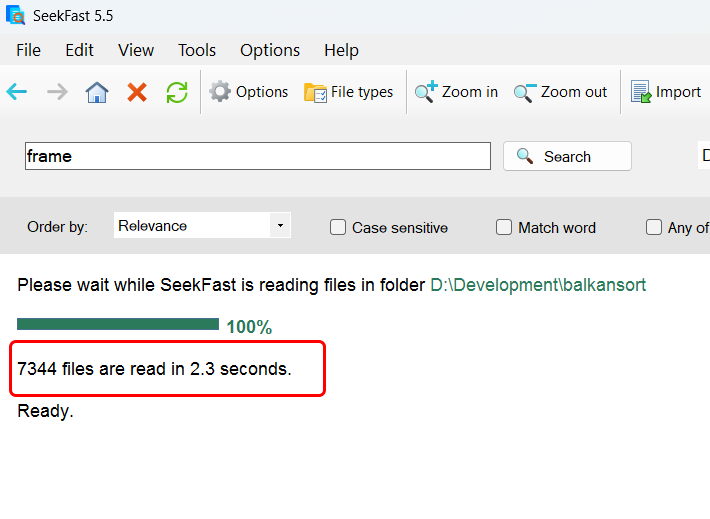
- Geben Sie Ihre Suchbegriffe ein und drücken Sie Enter.
-
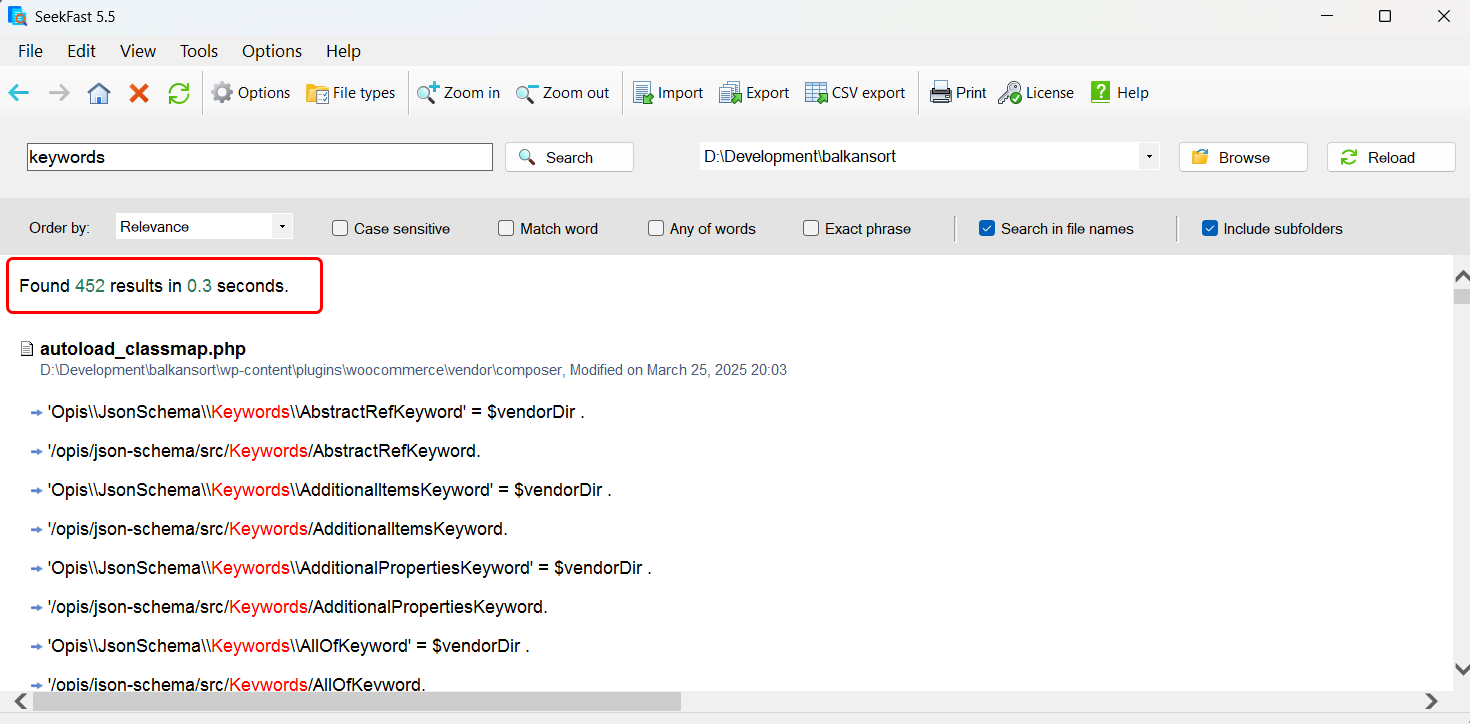
- Klicken Sie auf ein Ergebnis, um weitere übereinstimmende Textstellen anzuzeigen, oder auf den Dateinamen, um das Dokument zu öffnen.
Weitere Alternativen zur Windows-Suche
- Everything ist extrem schnell, wenn Sie den vollständigen Dateinamen oder einen Teil davon kennen, wurde jedoch nicht primär für die Suche nach Text in Dokumenten entwickelt.
- PowerGREP richtet sich an fortgeschrittene Benutzer, die reguläre Ausdrücke, Extraktionen und Massenersetzungen in vielen Dateien benötigen.
- Listary konzentriert sich auf eine schnellere Navigation durch Ordner und Anwendungen.
Einen umfassenderen Überblick über integrierte Optionen und Drittanbieter-Tools finden Sie unter So suchen Sie Dateien in Windows 10 und 11.
Wenn Sie die Windows-Suche reparieren möchten, fahren Sie mit dem Abschnitt fort, der zu Ihrem Problem passt:
- Suchleiste lässt sich nicht öffnen oder ist leer
- Eingabe in der Suchleiste nicht möglich
- Suche wird geöffnet, zeigt aber keine Ergebnisse an
- Hohe CPU-Auslastung oder Abstürze durch SearchHost.exe
3. Suchleiste lässt sich nicht öffnen oder ist leer
Symptom: Wenn Sie auf das Suchfeld klicken, geschieht nichts oder es wird ein leeres Fenster angezeigt.
Problembehandlung für die Suche ausführen
Die integrierte Problembehandlung erkennt und behebt häufige Probleme automatisch.
- Drücken Sie die Windows-Taste+I, um die Einstellungen zu öffnen.
- Wechseln Sie zu System (oder Update & Sicherheit in Windows 10).
- Wählen Sie Problembehandlung.
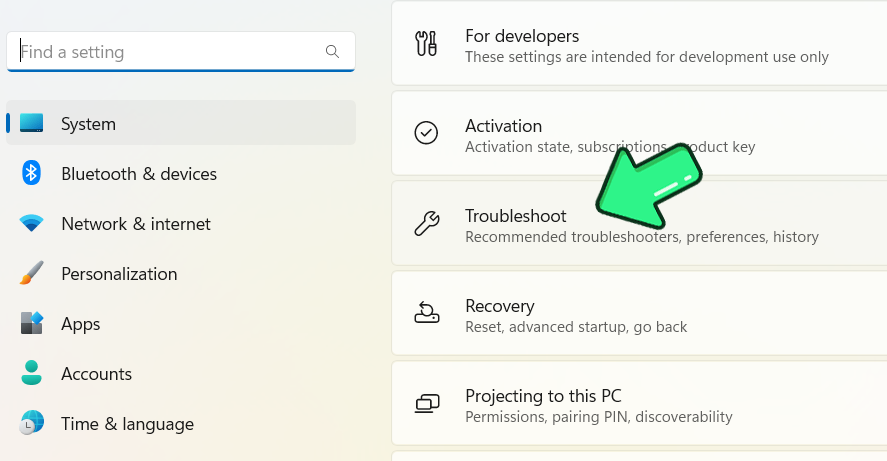
- Klicken Sie auf Andere Problembehandlungen (oder Zusätzliche Problembehandlungen in Windows 10).
- Suchen Sie Suche und Indizierung und klicken Sie auf Ausführen.
- Wenn die Option fehlt, drücken Sie Win+X und anschließend A und führen Sie Folgendes aus:
msdt.exe -ep WindowsHelp id SearchDiagnostic
Folgen Sie den Anweisungen, markieren Sie die Probleme, die auf Ihren Fall zutreffen, und lassen Sie Windows die gefundenen Fehler beheben.
Windows-Dienst für den Schriftartencache neu starten
- Drücken Sie Win+R, geben Sie "services.msc" ein und drücken Sie Enter.
- Suchen Sie Windows Font Cache Service.
- Klicken Sie mit der rechten Maustaste darauf und wählen Sie Beenden.
- Warten Sie 10 Sekunden, klicken Sie erneut mit der rechten Maustaste darauf und wählen Sie Starten.
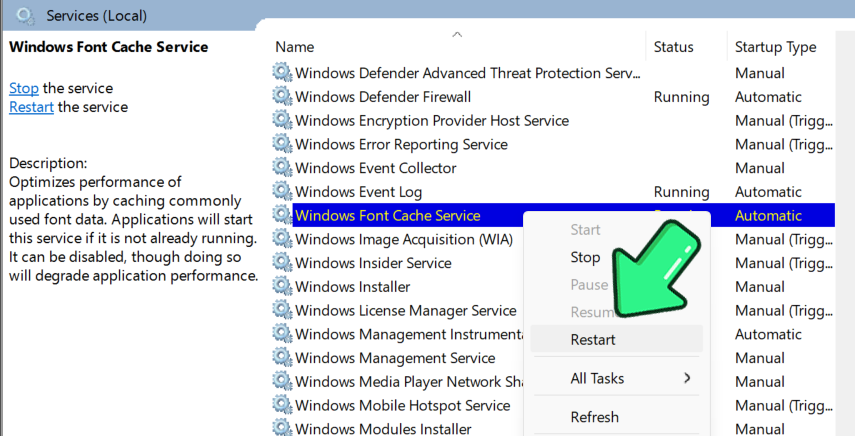
- Testen Sie die Suchleiste.
Suchfunktion zurücksetzen (fortgeschritten)
Dadurch wird die Suche auf die Werkseinstellungen zurückgesetzt, um schwerwiegende Beschädigungen zu beheben.
Hinweis: Möglicherweise müssen Sie die Ausführungsrichtlinie ändern, wenn Sie dazu aufgefordert werden.
Offizielles Skript von Microsoft verwenden
- Laden Sie das PowerShell-Skript zum Zurücksetzen der Windows-Suche von Microsoft herunter.
- Klicken Sie mit der rechten Maustaste auf das Skript und wählen Sie „Mit PowerShell als Administrator ausführen“.
Warnung: Nach dem Zurücksetzen muss Windows den Suchindex neu erstellen. Einige Ergebnisse fehlen möglicherweise, bis die Indizierung abgeschlossen ist.
4. Eingabe in der Suchleiste nicht möglich
Symptom: Das Suchfenster wird angezeigt, aber Sie können nichts eingeben. Tastenanschläge werden nicht erkannt.
Win+R-Trick
Dadurch wird die Tastatureingabe zurückgesetzt, was die Eingabefunktion häufig sofort wiederherstellt.
- Drücken Sie Win+R, um das Dialogfeld Ausführen zu öffnen.
- Klicken Sie auf Abbrechen oder drücken Sie Esc.
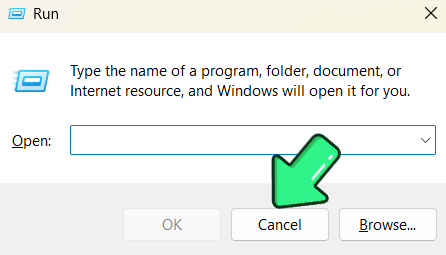
- Versuchen Sie erneut, Text in die Suchleiste einzugeben.
ctfmon.exe manuell starten
ctfmon.exe verwaltet die Texteingabe für die Suche.
- Drücken Sie Win+R, geben Sie C:\Windows\System32\ctfmon.exe ein und klicken Sie auf OK.
- Versuchen Sie, Text in die Suchleiste einzugeben.
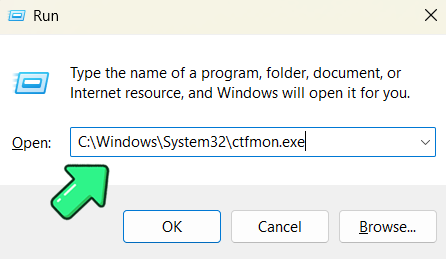
Dauerhaft aktivieren: Fügen Sie ctfmon.exe zum Autostart hinzu:
- Drücken Sie Win+R, geben Sie shell:startup ein und drücken Sie Enter.
- Klicken Sie mit der rechten Maustaste → Neu → Verknüpfung, navigieren Sie zu C:\Windows\System32\ctfmon.exe, nennen Sie die Verknüpfung „ctfmon“ und schließen Sie den Vorgang ab.
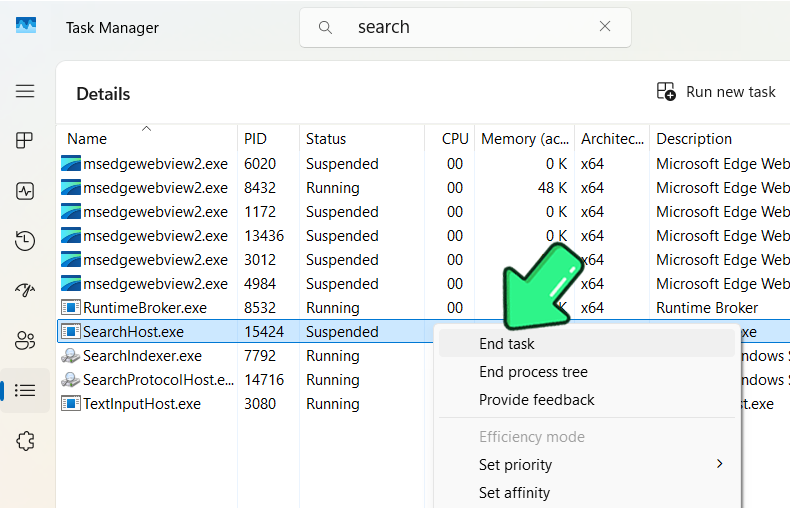
Suchprozess neu starten
- Öffnen Sie den Task-Manager (Ctrl+Shift+Esc).
- Wechseln Sie zur Registerkarte Details.
- Beenden Sie SearchHost.exe (Windows 11) oder Cortana (ältere Versionen von Windows 10).
Tastatur- und Spracheinstellungen überprüfen
Testen Sie die Eingabe im Editor und drücken Sie Win+Space, um zwischen Tastaturlayouts oder Sprachen zu wechseln.
Wenn die Eingabe weiterhin nicht funktioniert, wechseln Sie zum Abschnitt über Drittanbieter-Tools.
5. Suche wird geöffnet, zeigt aber keine Ergebnisse an
Symptom: Die Suche wird geöffnet, aber es wird nichts angezeigt – keine Dateien, Apps oder Einstellungen.
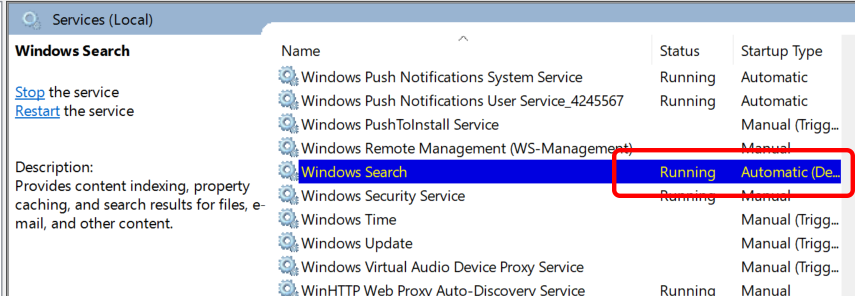
Suchdienst und Indizierung überprüfen
- Drücken Sie Win+R, geben Sie services.msc ein, drücken Sie Enter und stellen Sie sicher, dass Windows Search ausgeführt wird und der Starttyp auf Automatisch eingestellt ist.
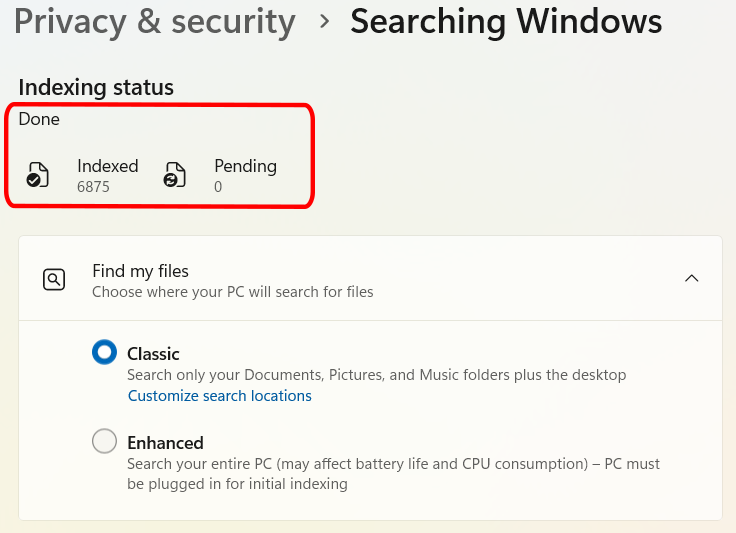
- Wechseln Sie zu Einstellungen → Datenschutz & Sicherheit → Windows durchsuchen (oder in Windows 10 zu: Suche → Windows durchsuchen).
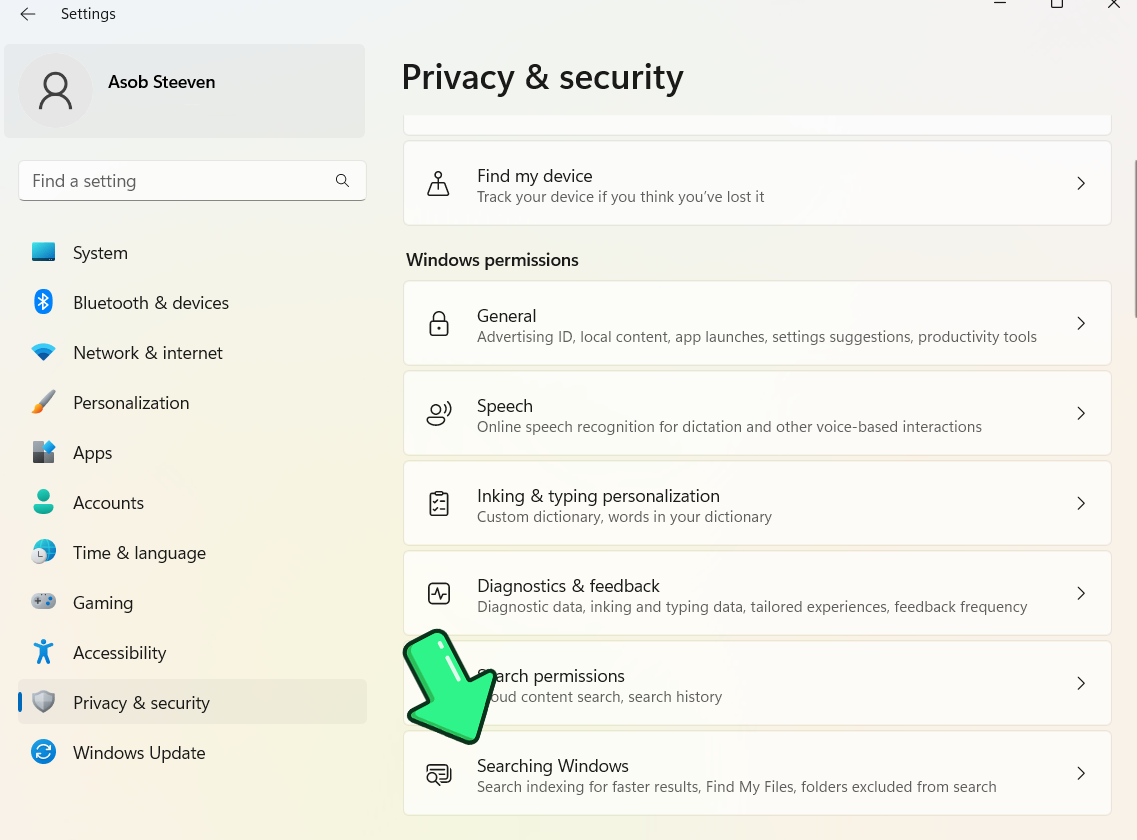
- Überprüfen Sie den Indizierungsstatus.
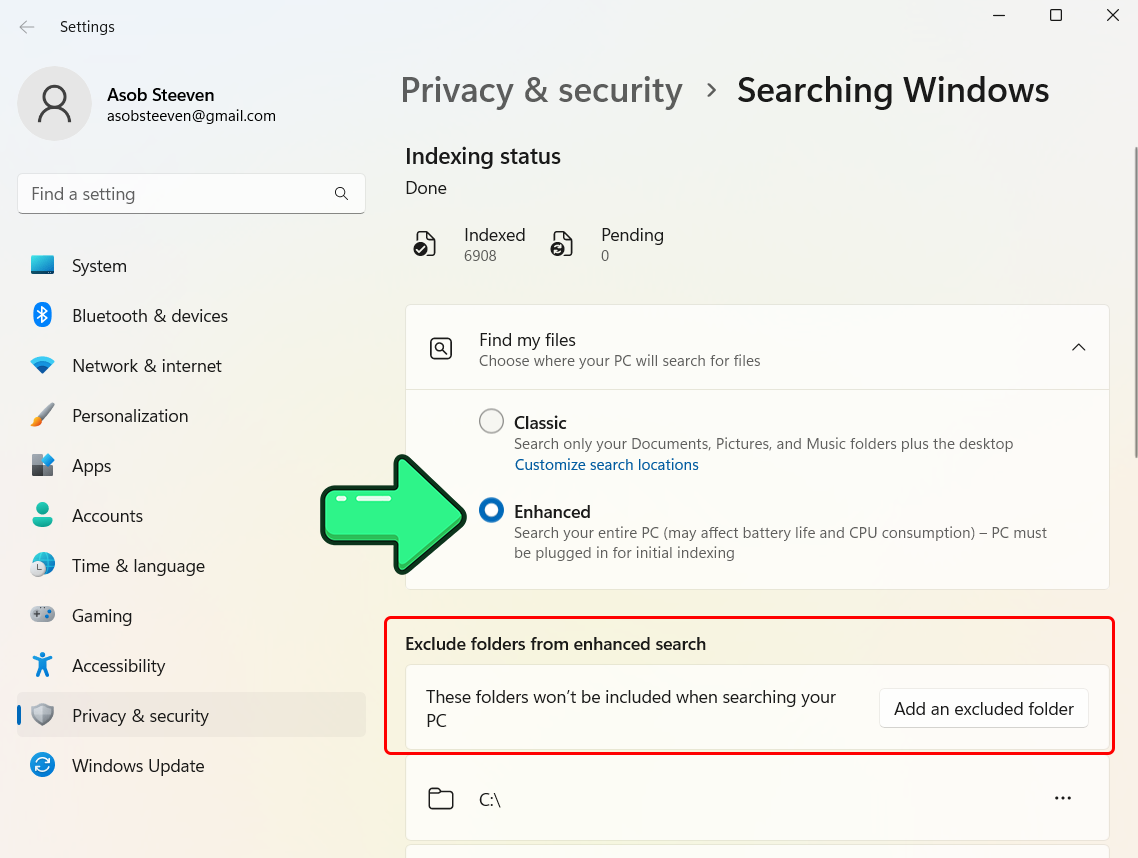
Suchindizierung auf alle Speicherorte erweitern
- Wählen Sie Erweitert (Meine Dateien suchen) anstelle von Klassisch.
- Stellen Sie sicher, dass wichtige Ordner nicht ausgeschlossen sind.
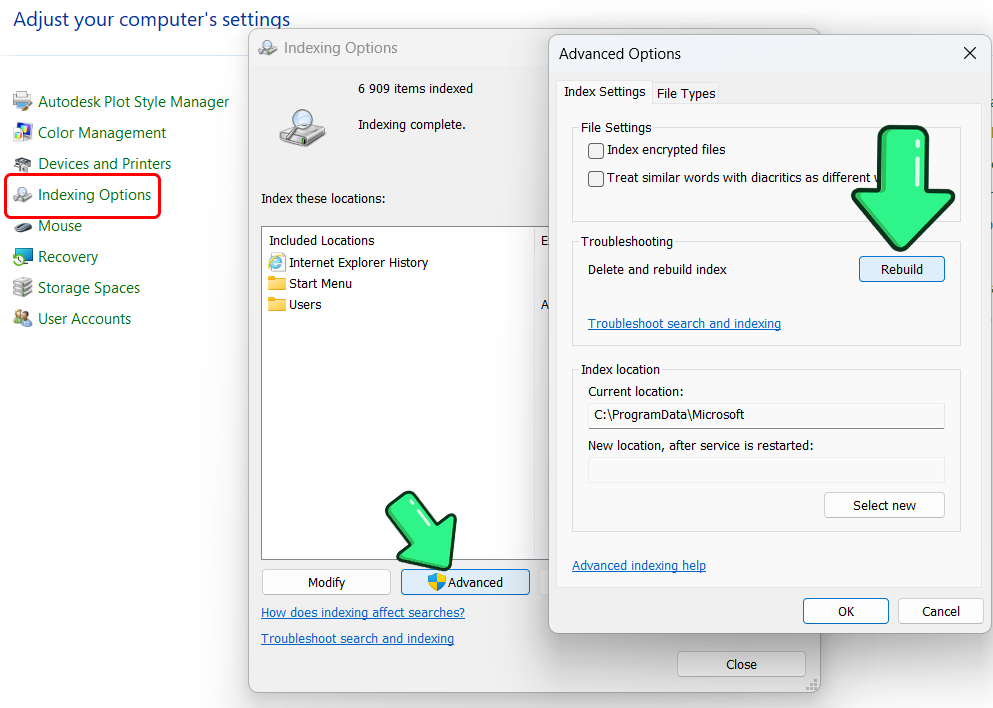
Suchindex neu erstellen
- Öffnen Sie die Systemsteuerung (Win+R, geben Sie control ein).
- Stellen Sie unter Indizierungsoptionen → Erweitert → Dateitypen sicher, dass die benötigten Typen (.docx, .xlsx, .pptx, .pdf usw.) auf „Eigenschaften und Dateiinhalte indizieren“ eingestellt sind.
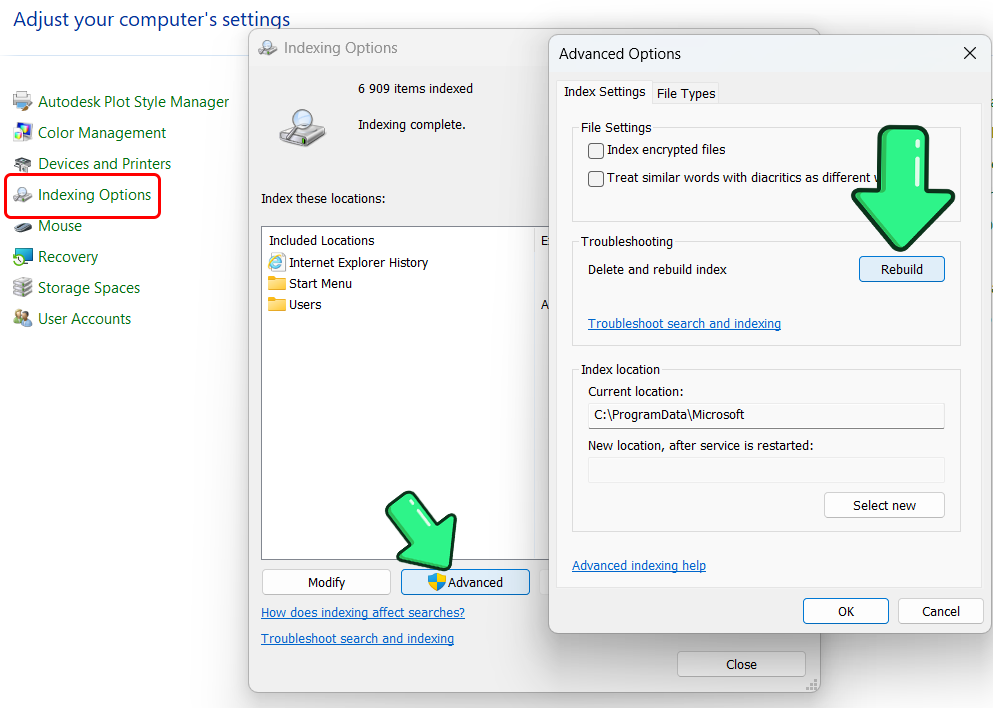
- Wechseln Sie zu Indizierungsoptionen → Erweitert → Neu erstellen.
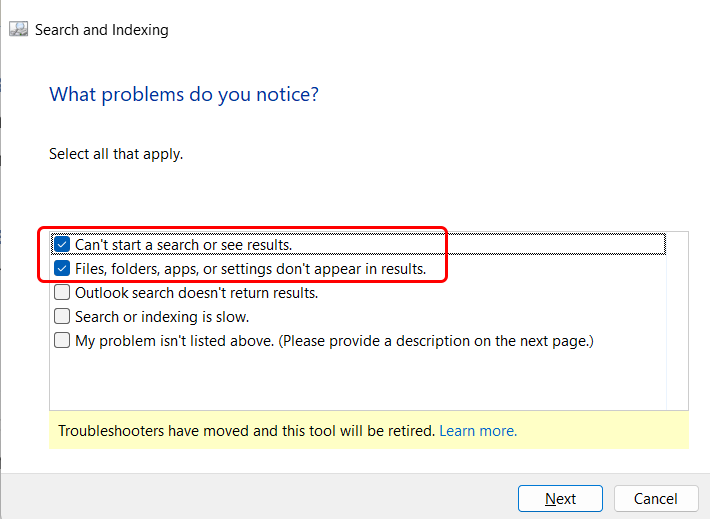
Problembehandlung für Suche & Indizierung ausführen
Drücken Sie Win+X, anschließend A und führen Sie Folgendes aus:
msdt.exe -ep WindowsHelp id SearchDiagnosticFolgen Sie den Anweisungen, markieren Sie die Probleme, die auf Ihren Fall zutreffen, und lassen Sie Windows die gefundenen Fehler beheben.
Wenn keine dieser Optionen hilft und Sie jetzt eine Datei oder Text in einem Dokument finden müssen, verwenden Sie SeekFast, während Windows den Suchindex neu erstellt oder repariert.
SeekFast für Windows herunterladen Funktionsweise von SeekFast ansehen
6. Hohe CPU-Auslastung oder Abstürze durch SearchHost.exe
Symptom: SearchHost.exe (oder SearchIndexer.exe/SearchUI.exe) verursacht eine hohe CPU-Auslastung oder stürzt ab.
Abschluss der Indizierung abwarten
- Öffnen Sie Einstellungen → Datenschutz & Sicherheit → Windows durchsuchen und warten Sie, falls die Indizierung gerade ausgeführt wird.
Indizierung anhalten oder reduzieren
- Verwenden Sie Indizierung anhalten oder entfernen Sie große Ordner unter Indizierungsoptionen → Ändern.
Index neu erstellen
- Wechseln Sie zu Systemsteuerung → Indizierungsoptionen → Erweitert → Neu erstellen.
Windows und Treiber aktualisieren
- Wechseln Sie zu Einstellungen → Windows Update, installieren Sie alle Updates und aktualisieren Sie die Treiber.
Auf Schadsoftware prüfen
- Öffnen Sie Einstellungen → Datenschutz & Sicherheit (Windows 11) → Windows-Sicherheit → Viren- & Bedrohungsschutz und wählen Sie anschließend Vollständige Überprüfung.
Warnung: Eine „SearchHost.exe“ außerhalb von C:\Windows\SystemApps könnte Schadsoftware sein.
Windows-Suche deaktivieren (letzter Ausweg)
Warnung: Das Deaktivieren der Suche verlangsamt die Suche im Datei-Explorer und im Startmenü.
- Öffnen Sie services.msc, stellen Sie Windows Search auf Deaktiviert, klicken Sie auf Beenden und anschließend auf OK.
Tipp: Wenn Sie die Windows-Suche deaktivieren, sollten Sie stattdessen ein Drittanbieter-Tool verwenden.
Fazit
Wenn Sie die Suche nach Apps, Einstellungen und Dateien im Startmenü wiederherstellen möchten, verwenden Sie die oben beschriebenen Lösungen für die Windows-Suche.
Wenn Sie sofort eine Datei finden oder Word-, Excel-, PDF- und andere Dokumente durchsuchen müssen, bietet Ihnen SeekFast eine separate Suchmöglichkeit, während die Windows-Suche nicht verfügbar ist.
SeekFast für Windows herunterladen
Häufig gestellte Fragen
1. Wie kann ich die Windows-Suchleiste reparieren, wenn sie nicht funktioniert?
Starten Sie zuerst Ihren Computer, den Windows-Explorer und den Windows-Suchdienst neu. Wenn das nicht hilft, folgen Sie den Schritten in dieser Anleitung oder verwenden Sie SeekFast für eine sofortige Suche.
2. Was ist SeekFast und wie hilft es, wenn die Windows-Suche defekt ist?
SeekFast durchsucht den Inhalt Ihrer Dateien sofort – selbst wenn die Windows-Suche ausgefallen ist –, sodass Sie Dokumente, Code oder Notizen unverzüglich finden können.
3. Warum findet die Windows-Suche meine Dateien oder Apps nicht?
Probleme bei der Indizierung oder ein nicht reagierender Dienst sind häufige Ursachen. Erstellen Sie den Index neu, wenn Windows Apps und Einstellungen finden soll. Wenn Sie nur Dateien oder Text in Dokumenten suchen müssen, können Sie als schnelle Alternative SeekFast verwenden.
4. Wie kann ich Word-, PDF- oder Textdateien durchsuchen, wenn die Windows-Suche ausgefallen ist?
Verwenden Sie SeekFast – es durchsucht nahezu jeden Dateityp nach Wörtern oder Ausdrücken. Lesen Sie außerdem unsere Artikel So suchen Sie Text in mehreren Word-Dateien und So suchen Sie Text in mehreren PDF-Dateien unter Windows, in denen Sie eine sehr ausführliche Antwort auf diese Frage finden.
5. Wie finde ich Dateien am schnellsten, wenn sich die Windows-Suche nicht öffnen lässt?
Laden Sie SeekFast herunter und verwenden Sie es. Das Programm liefert sofortige Ergebnisse, ohne auf die Windows-Suche angewiesen zu sein.
6. Was ist der Unterschied zwischen Everything, SeekFast und PowerGREP?
-
Everything indiziert nur Datei- und Ordnernamen und ermöglicht sofortige Namenssuchen – es ist extrem schnell, wurde jedoch nicht für die Inhaltssuche entwickelt.
-
SeekFast durchsucht Dateiinhalte (Word, PDF, Excel, Code usw.), ordnet Ergebnisse nach Relevanz und zeigt die übereinstimmenden Sätze an. Es ist schnell und intuitiv.
-
PowerGREP richtet sich an fortgeschrittene Benutzer, die eine auf regulären Ausdrücken basierende Suche in mehreren Dateien, Extraktionen und Massenersetzungen benötigen. Es bietet eine vollständige Vorschau, einen dauerhaften Verlauf zum Rückgängigmachen, Sicherungen und sogar Automatisierung über Skripte oder geplante Stapelverarbeitungen.
7. Werden beim Neuerstellen des Windows-Suchindex meine Dateien gelöscht oder verschoben?
Nein – beim Neuerstellen des Index wird lediglich die Suchdatenbank neu angelegt. Ihre Dateien auf dem Datenträger bleiben unverändert; Windows katalogisiert sie lediglich neu, um die Suchfunktion wiederherzustellen.
