

في هذه المقالة، سأقدم لك نظرة عامة سريعة على أفضل الأدوات للبحث النصي داخل ملفاتك على Mac.
1. SeekFast
إذا كنت بحاجة إلى البحث في نصوص مستنداتك داخل مجلد على جهاز Mac، فإنني أوصي باستخدام SeekFast - وهي أداة قوية تتيح لك البحث عن الكلمات المفتاحية في جميع المستندات داخل مجلد. وتستخدم تقنية ذكية لعرض النتائج الأكثر صلة أولًا.
يدعم SeekFast جميع أنواع المستندات الشائعة الاستخدام: ملفات Microsoft Office وملفات PDF وOpenOffice وLibreOffice وملفات البريد الإلكتروني والعديد من أنواع الملفات النصية وغيرها.
تتمثل إحدى المزايا الرئيسية التي يتفوق بها SeekFast على جميع أدوات البحث الأخرى في قدرته على البحث عن مجموعات من الكلمات، بغض النظر عن موضعها داخل الجملة.
يرتب SeekFast النتائج حسب مدى الصلة، مما يتيح لك رؤية النص الذي تحتاج إليه فورًا من بين مئات أو آلاف النتائج.
باستخدام SeekFast، يمكنك رؤية نص جميع الجمل التي تظهر فيها كلمات البحث على الفور، مما يساعدك على التنقل بسهولة بين النتائج. وعند النقر على الجملة ذات الصلة، يفتح SeekFast جزءًا أكبر من النص دون الحاجة إلى فتح الملف.
كيفية استخدام SeekFast
- نزّل التطبيق وثبّته.
- انقر على الزر "استعراض" لتحديد المجلد المطلوب.

- سيحمّل SeekFast محتويات المجلد. وقد يستغرق ذلك بعض الوقت حسب حجمه.

- بمجرد تحميل المجلد، ستتم إضافته إلى سجل البحث. ويمكنك الوصول إلى أي مجلد تمت قراءته سابقًا من القائمة المنسدلة، وسيتم تحميله فورًا.

- اكتب مصطلحات البحث واضغط على الزر "بحث" أو على مفتاح "Return".

- سيعرض SeekFast جميع التطابقات ضمن مقاطع نصية. ويمكنك النقر على كل مقطع لعرض النص بالكامل.

يقدم SeekFast إصدارًا مجانيًا يتيح لك البحث في مجلدات تحتوي على ما يصل إلى 50 ملفًا.
المزايا
- البحث في أسماء الملفات ومحتوياتها.
- يمكنك رؤية جميع الجمل التي تحتوي على الكلمات التي بحثت عنها.
- عرض النتائج المميزة ضمن سياقها دون فتحها.
- البحث عن مجموعات من الكلمات الموجودة في أي موضع داخل الجملة.
- تستطيع خوارزمية البحث ترتيب النتائج حسب مدى الصلة.
- يدعم مجموعة واسعة من تنسيقات الملفات المختلفة.
- يمكن استخدام ترخيص واحد على 3 أجهزة، وهو صالح لأجهزة Mac وWindows.
العيوب
- لا يمكنك البحث في أكثر من 50 ملفًا في الوقت نفسه باستخدام الإصدار المجاني.
2. Finder
يؤدي Finder دورًا بالغ الأهمية في macOS، فهو ليس مجرد أداة لإدارة الملفات، بل إنه مسؤول أيضًا عن التفاعل العام بينك وبين جهاز Mac. ويتولى Finder تشغيل التطبيقات وإدارة النوافذ، كما يقدم، من بين أمور أخرى، إمكانات متنوعة للبحث النصي.
أُنشئ التطبيق في ثمانينيات القرن الماضي بالتزامن مع نظام التشغيل Apple GS/OS، لكنه أُعيدت كتابته بالكامل عام 2001 عند تصميم نظام التشغيل Mac OS X.
أريد في هذه المقالة أن أوضح لك إمكانات Finder للبحث عن النصوص داخل الملفات، وإجراء البحث المتقدم، والبحث في الملفات المخفية وملفات النظام، وغير ذلك.
كيفية فتح Finder واستخدامه على Mac
البحث باستخدام Finder سهل، وهو مشابه لعملية البحث في Windows باستخدام File Explorer. لإجراء بحث، انقر على حقل البحث الموجود في أعلى يمين Finder أو استخدم الاختصار Command+F.
يمكنك تغيير مظهر النتائج باستخدام الزر الموجود في الأعلى. فعلى سبيل المثال، عندما تحتوي النتائج على عدد كبير من الملفات، يُفضل عرضها في شكل قائمة أو أعمدة.

يمكنك فرز النتائج وفق معايير محددة باستخدام الزر "فرز". ما عليك سوى النقر على خاصية العمود واختيار معايير الفرز.

البحث المتقدم باستخدام Finder
على عكس Spotlight، لا يدعم Finder عوامل تشغيل البحث مباشرةً داخل استعلام البحث. وبدلًا من ذلك، عليك فتح مربع البحث باستخدام Command+F، ثم النقر على الزر "+". وعلى الجانب الأيسر، سترى النموذج الذي يمكنك من خلاله اختيار معايير البحث.

يمكنك إضافة شروط متعددة باستخدام الزر "إضافة"، وإزالتها باستخدام الزر "إزالة".
يمكنك تعيين عامل منطقي (OR أو AND أو NOT) ضمن أي شروط عن طريق الضغط باستمرار على مفتاح "Option" والضغط على الزر "…" الذي سيحل محل الزر "+" في الجانب الأيمن.
يتيح لك Finder أيضًا حفظ نتائج البحث الحالية في صورة مجلد ذكي لاستخدامها لاحقًا. ولإجراء ذلك، انقر على الزر "حفظ" وحدد اسم المجلد وموقعه. وإذا كان الخيار "إضافة إلى الشريط الجانبي" محددًا، فستتم إضافة مجلد البحث إلى الشريط الجانبي للوصول السريع إليه.

البحث في المجلدات المخفية ومجلدات النظام
يُخفي macOS ملفات النظام عن المستخدمين افتراضيًا، لأن تغييرها عن طريق الخطأ قد يؤدي إلى حدوث أخطاء في التطبيقات. ومع ذلك، قد تحتاج إلى الوصول إليها لتغيير إعدادات النظام أو حذف الملفات غير الضرورية التي يتركها تطبيق تمت إزالته.
يمكنك إظهار جميع الملفات المخفية أو إخفاؤها بسرعة باستخدام Command+Shift+Period.
للبحث في مجلدات النظام أو المجلدات المخفية باستخدام مربع البحث في Finder:
- افتح Finder وأدخل Command+F لإظهار نافذة البحث (تأكد من تحديد "هذا الـ Mac" حتى تتمكن من البحث في النظام بالكامل).

- انقر على القائمة المنسدلة الموجودة على اليسار واختر "أخرى".

- انتقل إلى "ملفات النظام" وانقر عليها نقرًا مزدوجًا لإضافتها.

- افتح القائمة المنسدلة الموجودة على اليمين واختر "مضمّنة". يمكنك الآن البحث في ملفات النظام أيضًا.

- انقر على الزر "+" الموجود على اليمين لإضافة خيار بحث آخر.

- من القائمة المنسدلة الموجودة على اليسار، اختر "أخرى" مجددًا، وانتقل إلى الخاصية "إمكانية رؤية الملف" (قد تُسمى أيضًا "الملف غير مرئي")، ثم انقر عليها نقرًا مزدوجًا لإضافتها.

- حدد "مرئي أو غير مرئي" في القائمة المنسدلة الموجودة على اليمين.

حفظ إعدادات البحث في Finder
ستوضح لك الخطوات التالية كيفية حفظ هذه الإعدادات أو أي إعدادات أخرى لتسهيل الوصول إليها واستخدامها لاحقًا.
- انقر على الزر "حفظ" الموجود على اليمين لإظهار مربع حوار الحفظ.

- غيّر الاسم والموقع الافتراضيين كما تريد. وتأكد من تحديد "إضافة إلى الشريط الجانبي" إذا كنت تريد الوصول إليه بسرعة.
- انقر على "حفظ".

إذا تم تحديد "إضافة إلى الشريط الجانبي" في الخطوة السابقة، فسيظهر ملف بالاسم المحدد في الشريط الجانبي على اليسار. وكلما أردت البحث في النظام أو في الملفات المخفية، افتحه واكتب كلمات البحث في مربع البحث.

لاحظ أن Finder سيظل لا يسمح لك بالبحث في الملفات المخفية التي تبدأ بنقطة (مثل ".identityService.csv"). وعليك البحث عنها يدويًا أو استخدام برنامج تابع لجهة خارجية.
البحث عن الملفات المحذوفة
تُخزّن أي ملفات تحذفها في سلة المهملات، ما لم تكن مساحة النظام الحرة غير كافية وقت الحذف. وللوصول إلى مجلد سلة المهملات، ما عليك سوى النقر على أيقونة سلة المهملات في Dock.
يمكنك أيضًا تحديد موقع مجلد سلة المهملات في Finder:
- انقر على انتقال -> انتقال إلى مجلد في شريط القوائم الموجود في الأعلى.

- الصق المسار:
~/.Trash
في مربع الحوار، واضغط على "Return" لفتح المسار.

- بمجرد الوصول إلى مجلد سلة المهملات، يمكنك استخدام شريط البحث في Finder للبحث عن ملف معين.
- اسحب العنصر وأفلته في مجلد خارج سلة المهملات، أو إذا أردت إعادته إلى مجلده الأصلي، فانقر بزر الماوس الأيمن على الملف واختر "إعادة".

لاحظ أنه بمجرد حذف ملف من سلة المهملات، سيُحذف نهائيًا.
إذا لم يكن ملفك المحذوف موجودًا في سلة المهملات، فيمكنك استعادته من نسخة احتياطية سابقة على قرص أو في السحابة. وإذا لم تكن لديك نسخة احتياطية، فقد ترغب في قراءة كيفية إنشاء نسخ احتياطية باستخدام Time Machine أو iCloud ومنع فقدان الملفات مستقبلًا.
إذا لم تكن لديك أي نسخ احتياطية، فخيارك الأخير هو تجربة برنامج لاستعادة البيانات مثل Disk Drill.
3. Spotlight
يُعد Spotlight محرك بحث مدمجًا في macOS.
كيفية فتح Spotlight واستخدامه على Mac
للوصول إلى Spotlight، انقر على زر العدسة المكبرة في أعلى يمين شريط القوائم، أو اضغط على Command+Space في لوحة المفاتيح.
اكتب مصطلحات البحث، وسيعرض Spotlight النتائج ذات الصلة.

قد يكون تضييق نطاق نتائج البحث ضروريًا عند التعامل مع عدد كبير من الملفات. ويتيح لك Spotlight كتابة استعلامات بحث معقدة باستخدام عوامل تشغيل البحث، التي تحدد أنواعًا مختلفة من خصائص الملفات (النوع، وتاريخ الإنشاء، والعنوان، وما إلى ذلك).
البحث حسب فئة الملف - نص أو صورة أو فيلم أو موسيقى أو تطبيق
يمكنك استخدام Spotlight للبحث عن فئة ملفات معينة (صورة أو فيلم أو نص أو موسيقى) باستخدام الكلمة المفتاحية "kind" متبوعة بنقطتين رأسيتين ونوع الملف المطلوب. لنلقِ نظرة على بعض الأمثلة:
kind:app – يعرض التطبيقات فقط.
يمكنك كتابة مصطلح البحث ثم تحديد نوع الملفات التي تريد البحث داخله:
utility kind:app – يعرض جميع التطبيقات التي تتضمن كلمة "utility" في عنوانها أو وصفها.

وبالمثل، يمكنك تضييق نطاق النتائج إلى جهات الاتصال أو أسماء المجلدات أو رسائل البريد الإلكتروني أو مقاطع الفيديو أو الصور أو العروض التقديمية باستخدام الكلمات المفتاحية الخاصة بكل منها:
projects kind:folder – يعرض جميع المجلدات التي تحتوي على كلمة "project" في اسم الملف.

brave kind:movie – يعرض جميع مقاطع الفيديو التي تحتوي على كلمة "brave" في اسم الملف.

البحث حسب امتداد الملف
يمكنك أيضًا استخدام عامل التشغيل "kind" للبحث عن ملفات ذات امتداد محدد (.csv أو .docx أو .pdf وما إلى ذلك). لاحظ أن Spotlight قد يطلب منك استخدام الاسم الكامل للامتداد لبعضها (على سبيل المثال، "OpenDocument" بدلًا من "odt"). أمثلة:
kind:docx – يعرض جميع الملفات ذات الامتداد .docx.
kind: OpenDocument – يعرض جميع الملفات ذات الامتداد .odt.
spinner kind:gif – يعرض جميع ملفات gif التي تحتوي على كلمة "spinner" في اسم الملف.

البحث حسب التاريخ
يقدم Spotlight عدة عوامل تشغيل أخرى مفيدة قد تحتاج إليها:
modified:date – يعرض جميع الملفات التي تم تعديلها في التاريخ المحدد.
created:date – يعرض جميع الملفات التي تم إنشاؤها في التاريخ المحدد.
يتطلب كلا عاملي التشغيل معلمة تاريخ يجب كتابتها افتراضيًا بالتنسيق "الشهر/اليوم/السنة". وإذا كنت تستخدم تنسيقًا مختلفًا للتاريخ وتريد تغييره، فانتقل إلى تفضيلات النظام -> اللغة والمنطقة -> متقدم -> التواريخ.
يمكنك تعديل تنسيقات التاريخ أو إنشاء تنسيقات مخصصة. على سبيل المثال:
essay created:7/17/2022 – يعرض الملفات التي أُنشئت في 17 يونيو 2022 وتحتوي على كلمة "essay".
إذا كنت لا تريد تحديد يوم أو شهر، فيمكنك كتابة السنة فقط:
project modified:2021 – يعرض الملفات التي تحتوي على كلمة "project" وتم تعديلها في عام 2021.
بالإضافة إلى ذلك، يمكنك البحث عن الملفات التي أُنشئت أو عُدلت قبل تاريخ معين أو بعده، وذلك بوضع الرموز < أو = أو > (أو مجموعات منها) قبل التاريخ.
created:<7/17/2020 – يعرض الملفات التي أُنشئت قبل هذا التاريخ.
created:>=7/17/2020 – يعرض الملفات التي أُنشئت في هذا التاريخ أو بعده.
sunset kind:image created:>07/15/2021 – يعرض الصور التي أُنشئت بعد 15 يوليو وتحتوي على كلمة "sunset".
البحث حسب اسم المؤلف أو الناشر
للبحث حسب المؤلف أو الناشر باستخدام Spotlight، استخدم:
author:[name]
أو
by:[name].
سيعرض كلا عاملي التشغيل الملفات التي أنشأها المؤلف المحدد.
يمكنك الجمع بين عوامل تشغيل البحث لتضييق نطاق النتائج بدرجة أكبر:
kind:pdf by:Adam – يعرض جميع ملفات .pdf التي كتبها Adam.
kind:music by:Brahms – يعرض ملفات الموسيقى التي أنشأها Brahms.
عوامل تشغيل بحث أخرى
يدعم Spotlight العديد من عوامل تشغيل البحث الأخرى التي قد تكون مفيدة في سيناريوهات مختلفة. للعثور عليها:
- انقر بزر الماوس الأيمن على أي ملف.
- انقر على "إحضار المعلومات".

- في علامتي التبويب "عام" و"مزيد من المعلومات"، سترى الخصائص التي يمكنك استخدامها في استعلامات البحث.

لاحظ أن أنواع الملفات المختلفة قد تكون لها خصائصها الخاصة (مثل "المدة" لملفات الموسيقى).
الجمع بين شروط البحث
تُستخدم العوامل المنطقية للجمع بين شرطين أو أكثر من شروط البحث. ويمكن أيضًا استخدامها مع أي عوامل تشغيل أو كلمات بحث أخرى.
1. OR – يُستخدم بين عاملين أو أكثر أو بين كلمات مفتاحية. وسيعيد Spotlight النتائج التي تحقق أيًا من الشروط. وإذا لم تستخدم OR بين عوامل التشغيل المختلفة، فلن تحصل إلا على النتائج التي تطابق جميع الشروط.
فيما يلي بعض الأمثلة على استخدام عامل التشغيل OR:
sun kind:image OR kind:video – يعيد الصور أو مقاطع الفيديو التي تحتوي على كلمة "sun".
title:certificate OR title:contract OR title:report – يجلب جميع الملفات التي تحتوي عناوينها على أي من هذه الكلمات المفتاحية.

2. NOT – يُستخدم قبل كلمة مفتاحية أو عامل تشغيل لاستبعاد النتائج التي تطابق الشرط.
loading kind:image NOT kind:gif – يعرض الصور التي تحتوي على كلمة "loading" باستثناء ملفات .gif.
modified>2012 modified:<2020 NOT modified:2015 – يعرض الملفات التي تم تعديلها بين عامي 2012 و2020، لكنه يستبعد الملفات التي عُدلت في عام 2015.
توجد أيضًا صيغة مختصرة من عامل التشغيل "NOT"، وهي رمز الشرطة. ويجب وصلها بالكلمة المفتاحية أو الشرط من دون مسافة.
brain -research kind:pdf – يعيد ملفات .pdf التي تحتوي على كلمة "brain" ولكنها لا تحتوي على "research".

network -kind:image – يعيد الملفات غير المصورة التي تحتوي على كلمة "network".
4. Path Finder - بديل متقدم لـ Finder
Path Finder هو مدير ملفات بواجهة مشابهة لواجهة Finder، لكنه يوفر تحكمًا أفضل بكثير في نظام الملفات، مما يتيح عمليات بحث أكثر دقة وسهولة بفضل اللوحتين، والتنقل بين المجلدات، والفرز والتصفية المتقدمين، والتعامل مع الملفات المخفية، وغير ذلك الكثير.
يمكنك الوصول إلى أي مجلد في التسلسل الهرمي بالنقر عليه في متصفح المسار:

على غرار Finder من Apple، يحتوي Path Finder على شريط بحث يمكنك من خلاله البحث عن ملف بكتابة كلماتك المفتاحية.

انقر على العدسة المكبرة لإظهار نافذة تعرض أحدث كلماتك المفتاحية وبعض خيارات البحث.

انقر على الزر "المستعرض المزدوج" إذا أردت إظهار نافذة ثانية. وبهذه الطريقة ستتمكن من الوصول إلى دليلين مختلفين أو إجراء عمليتي بحث في الوقت نفسه.

المزايا
- واجهة تتميز بعرض ذي لوحتين.
- متصفح المسار.
- أوامر قابلة للتخصيص.
- عمليات دفعية.
- حافظة مؤقتة للسحب والإفلات.
العيوب
- اشتراك شهري مدفوع.
5. Marta
Marta هو بديل مجاني لـ Finder، ويقدم بعض الأدوات الشائعة التي تحسن تجربة البحث عمومًا، مثل العرض المقسم ذي اللوحتين، ومتصفح المجلدات، وبحث Spotlight المدمج. وأكبر مزايا Marta هي إمكانية تخصيص مظهره بالكامل من خلال ملف إعداد.
على الرغم من افتقار Marta إلى الواجهة المعتادة لضبط التفضيلات، يمكنك العثور على دليل بسيط ومفصل لذلك في الوثائق الرسمية.
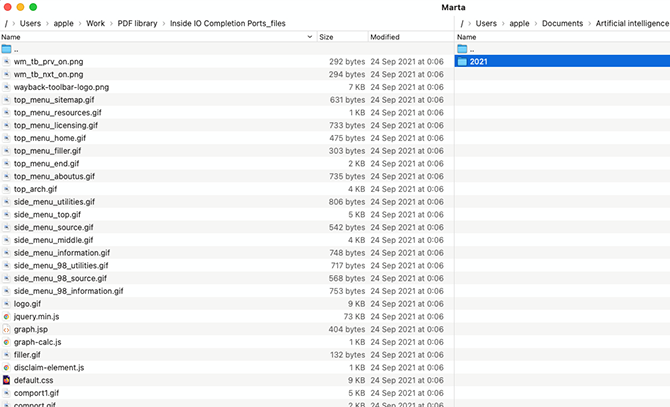
يمكنك تنزيل Marta أو استخدام الأمر التالي فحسب:
brew install --cask marta
في Terminal إذا كان Homebrew مثبتًا لديك بالفعل.
المزايا
- واجهة قابلة للتخصيص بالكامل.
- عرض مقسم ذو لوحتين.
- متصفح المجلدات.
- مجاني بالكامل.
العيوب
- يفتقر إلى واجهة لضبط التفضيلات.
6. البحث باستخدام Terminal
يمكنك أيضًا البحث في ملفاتك باستخدام أوامر Terminal. وهذه الطريقة ليست سهلة الاستخدام مثل Spotlight أو Finder، لكنها تتيح لك إجراء عمليات بحث مفصلة في نظامك بالكامل، بما في ذلك الملفات المخفية.
البحث عن نص داخل الملفات باستخدام عامل التشغيل "Mdfind"
توجد عدة أوامر يمكنك استخدامها للبحث في نظامك. وأسرعها وأسهلها هو "mdfind"، وهو واجهة سطر أوامر لـ Spotlight. إليك كيفية استخدامه:
- افتح نافذة Terminal جديدة من التطبيقات –> الأدوات المساعدة.
- اكتب "mdfind" متبوعًا بمسافة ومصطلح البحث. على سبيل المثال:
mdfind manual
- اضغط على "Return".
سيعرض Terminal قائمة بالملفات مع مساراتها الكاملة التي تحتوي على مصطلح البحث.
البحث المتقدم باستخدام عامل التشغيل "Find"
أمر آخر مفيد هو "find"، ويمكنه إجراء بحث أعمق وقبول مزيد من المعلمات (دليل البحث، ونوع الملف، وما إلى ذلك). ونظيره في Linux مشابه جدًا، لذا إذا كانت لديك خبرة سابقة به، فيمكنك تشغيله بالطريقة نفسها.
لاحظ أن الأمر "find" يتطلب صلاحيات المستخدم الجذر، ولذلك تكون خطوات استخدامه كما يلي:
- افتح Terminal وانتقل إلى حساب المستخدم الجذر بإدخال
sudo su -
- اضغط على "Return".
- أدخل كلمة مرور جهازك.
- استخدم الأمر "find" بالصيغة التالية:
find directory_name -name file_name
استبدل directory_name وfile_name بالقيم المناسبة التي تحتاج إليها.
على سبيل المثال:
find /Users -name fish – يبحث في جميع ملفاتك داخل دليل "User" التي تحتوي على كلمة "fish"، ويعرض مساراتها الكاملة إن وُجدت.
يمكنك تجاهل أي إدخالات تحتوي على تحذيرات مثل "Operation not permitted" أو "Not a directory".
للخروج من حساب المستخدم الجذر، ما عليك سوى الضغط على Command+D.
البحث في ملفات النظام باستخدام عامل التشغيل "Locate"
يُعد الأمر "locate" مفيدًا جدًا للمطورين. فهو يبحث في جميع ملفات النظام ويتجاهل أدلة المستخدمين.
إليك كيفية استخدامه:
- افتح Terminal واكتب الأمر التالي:
sudo launchctl load -w /System/Library/LaunchDaemons/com.apple.locate.plist – يؤدي ذلك إلى إنشاء قاعدة بيانات لملفات النظام، وهو ما سيستغرق بعض الوقت، لكنها ستُحدّث تلقائيًا بعد ذلك.
- اكتب "locate" مع معلمة اسم الملف:
locate file_name
وأخيرًا، إذا كنت تريد عمليات بحث أكثر تقدمًا، فألقِ نظرة على الأمر "grep". فهو يدعم العديد من الخصائص، بما في ذلك التعبيرات النمطية. وهو أبطأ بشكل ملحوظ من GNU grep المستخدم على Linux؛ لذلك إذا أردت استخدام الأخير، فستحتاج إلى تثبيته باستخدام Homebrew.
يمكنك قراءة معلومات أكثر شمولًا وفائدة حول استخدام عامل التشغيل "grep" في مقالتنا كيفية البحث عن نص داخل ملفات متعددة في Linux.
7. HoudahSpot
يُعد HoudahSpot خيارًا جيدًا آخر للبحث عن نص داخل ملفات متعددة على macOS. فهو يستخدم فهرس Spotlight، لكنه يعرض النتائج في واجهة مستخدم محسنة لتسهيل البحث.
بالإضافة إلى البحث العادي، يتيح لك الجمع بين معايير متنوعة. ويمكنك استخدام هذه الأداة للبحث عن نص باتباع الخطوات التالية:
- نزّله وثبّته على جهاز Mac. ثم شغّل HoudahSpot.
- اختر المجلد المراد البحث فيه من قسم "المواقع" على الجانب الأيسر من النافذة الرئيسية.
- اكتب الكلمات المطلوبة في الحقل “البحث في أي نص” وانقر على Return.
- في جزء المعلومات، انقر على أيقونة "معاينة النص" لرؤية النص الذي تم العثور عليه.

المزايا
- يمكنك تحسين البحث باستخدام عوامل تصفية متعددة.
- يمكنك البحث في عدة مجلدات في الوقت نفسه.
- يميّز النص الذي بحثت عنه.
- يمكنك إعداد قوالب لعمليات البحث المتكررة.
العيوب
- لا يمكنك عرض جميع الجمل التي تحتوي على المصطلحات التي تم البحث عنها دفعة واحدة.
- يعتمد HoudahSpot على Spotlight، لذلك لا يمكنك استخدامه إذا كانت فهرسة Spotlight معطلة.
- لا يتوفر منه إصدار مجاني.
8. DocFetcher
DocFetcher هو تطبيق آخر يمكنه البحث في محتويات أكثر أنواع الملفات شيوعًا.
إليك كيفية البحث في المستندات النصية باستخدامه:
- نزّل DocFetcher وثبّته.
- انقر بزر الماوس الأيمن على حقل "نطاق البحث"، واختر "إنشاء فهرس من" -> "مجلد" لإضافة مجلدات إلى البحث.

- اكتب كلماتك المفتاحية في حقل البحث واضغط على "Return".

سيعرض DocFetcher أي نتائج مطابقة لكل ملف.

المزايا
- البحث في أسماء الملفات ومحتوياتها.
- نتائج مميزة.
- يمكنك استخدام عوامل تصفية متنوعة، مثل تنسيق الملف وحجم المستند والموقع.
- مجاني بالكامل.
العيوب
- الواجهة ليست سهلة الاستخدام جدًا.
- يعتمد على Java Runtime Environment (JRE)، لذلك ستحتاج إلى تثبيئها.
- سيتعين عليك النقر على اسم كل ملف لرؤية النص.
- لا يمكنك البحث عن مجموعات من الكلمات.
9. الخلاصة
آمل أن يكون هذا الدليل شاملًا ومفيدًا بما يكفي لك.
والآن أود معرفة رأيك: ما برنامج البحث على Mac الذي يؤدي المهمة على أفضل وجه بالنسبة إليك؟ هل ترغب في إضافة شيء أو لديك سؤال؟
يرجى مشاركة رأيك في قسم التعليقات أدناه.
