

이 글에서는 Mac에서 파일 내 텍스트 검색을 위한 최고의 도구들을 간단히 소개하겠습니다.
1. SeekFast
Mac의 폴더 안에 있는 문서 텍스트를 검색해야 한다면, SeekFast를 추천합니다. SeekFast는 폴더 안의 모든 문서에서 키워드를 검색할 수 있는 강력한 도구입니다. 지능형 기술을 사용해 가장 관련성 높은 결과를 먼저 표시합니다.
SeekFast는 Microsoft Office, PDF, OpenOffice, LibreOffice, 이메일 파일, 다양한 텍스트 파일 등 일반적으로 많이 사용되는 모든 종류의 문서를 지원합니다.
다른 모든 검색 도구에 비해 SeekFast의 주요 장점 중 하나는, 문장 내 어디에 있든 단어 조합을 검색할 수 있다는 점입니다.
SeekFast는 결과를 관련성 순으로 정렬하므로, 수백 또는 수천 개의 결과 중에서도 필요한 텍스트를 즉시 확인할 수 있습니다.
SeekFast를 사용하면 검색어가 포함된 모든 문장의 텍스트를 즉시 볼 수 있어 결과 사이를 쉽게 탐색할 수 있습니다. 해당 문장을 클릭하면 파일을 열지 않아도 SeekFast가 더 큰 텍스트 부분을 열어 보여줍니다.
SeekFast 사용 방법
- 애플리케이션을 다운로드하고 설치합니다.
- "Browse" 버튼을 클릭하여 원하는 폴더를 선택합니다.

- SeekFast가 폴더의 내용을 불러옵니다. 폴더 크기에 따라 시간이 조금 걸릴 수 있습니다.

- 폴더가 로드되면 검색 기록에 추가됩니다. 드롭다운 목록에서 이전에 읽은 폴더를 선택하면 즉시 불러올 수 있습니다.

- 검색어를 입력하고 "Search" 버튼을 누르거나 "Return" 키를 누릅니다.

- SeekFast가 모든 일치 항목을 문맥이 포함된 구절 형태로 보여줍니다. 각 구절을 클릭해 전체 텍스트를 볼 수 있습니다.

SeekFast는 최대 50개 파일이 있는 폴더에서 검색할 수 있는 무료 버전을 제공합니다.
장점
- 파일 이름과 파일 내용을 모두 검색할 수 있습니다.
- 검색한 단어가 포함된 모든 문장을 볼 수 있습니다.
- 파일을 열지 않고도 문맥 속에서 강조 표시된 결과를 볼 수 있습니다.
- 문장 안 어느 위치에 있든 단어 조합을 검색할 수 있습니다.
- 검색 알고리즘이 결과를 관련성 순으로 정렬할 수 있습니다.
- 다양한 파일 형식을 지원합니다.
- 하나의 라이선스를 3대의 기기에서 사용할 수 있으며 Mac과 Windows 모두에서 유효합니다.
단점
- 무료 버전에서는 한 번에 50개 이상의 파일을 검색할 수 없습니다.
2. Finder
Finder는 macOS에서 매우 중요한 역할을 합니다. 단순한 파일 관리 도구일 뿐만 아니라 사용자와 Mac 사이의 전반적인 상호작용도 담당합니다. Finder는 애플리케이션 실행과 창 관리를 처리하며, 그 외에도 텍스트 검색을 위한 다양한 기능을 제공합니다.
이 애플리케이션은 1980년대 Apple GS/OS operating system와 함께 만들어졌지만, 2001년에 Mac OS X operating system이 설계되면서 완전히 다시 작성되었습니다.
이 글에서는 Finder를 사용해 파일 내 텍스트를 검색하는 기능, 고급 검색, 숨김 파일 및 시스템 파일 검색 등 다양한 기능을 보여드리려고 합니다.
Mac에서 Finder를 열고 사용하는 방법
Finder를 사용한 검색은 쉽고, Windows의 파일 탐색기에서 검색하는 것과 비슷합니다. 검색하려면 Finder 오른쪽 상단의 검색 필드를 클릭하거나 Command+F 단축키를 사용하세요.
상단의 버튼을 사용해 결과 표시 방식을 변경할 수 있습니다. 예를 들어 결과에 파일이 많다면 목록 또는 열 보기로 표시하는 것이 더 좋습니다.

상단의 "Sort" 버튼을 사용하면 특정 기준으로 결과를 정렬할 수 있습니다. 열 속성을 클릭하고 정렬 기준을 선택하면 됩니다.

Finder의 고급 검색
Spotlight와 달리 Finder는 검색어 안에서 직접 검색 연산자를 지원하지 않습니다. 대신 Command+F로 검색 상자를 연 다음 "+" 버튼을 클릭해야 합니다. 왼쪽에 검색 기준을 선택할 수 있는 양식이 표시됩니다.

"Add" 버튼으로 여러 조건을 추가하고 "Remove" 버튼으로 삭제할 수 있습니다.
"Option" 키를 누른 상태에서 오른쪽의 "+" 버튼 대신 나타나는 "…" 버튼을 누르면 각 조건에 Boolean 연산자(OR, AND, NOT)를 설정할 수 있습니다.
Finder에서는 현재 검색 결과를 나중에 사용할 수 있도록 스마트 폴더로 저장할 수도 있습니다. 이렇게 하려면 "Save" 버튼을 클릭하고 폴더 이름과 위치를 지정하세요. "Add To Sidebar"를 선택하면 해당 검색 폴더가 사이드바에 추가되어 빠르게 접근할 수 있습니다.

숨김 폴더 및 시스템 폴더에서 검색
기본적으로 macOS는 시스템 파일을 사용자에게 숨깁니다. 실수로 변경하면 애플리케이션 오류가 발생할 수 있기 때문입니다. 하지만 시스템 설정을 변경하거나 삭제된 애플리케이션이 남긴 정크 파일을 지우기 위해 접근이 필요할 수 있습니다.
Command+Shift+Period를 누르면 모든 숨김 파일을 빠르게 표시하거나 숨길 수 있습니다.
Finder의 검색 상자로 시스템 폴더 또는 숨김 폴더를 검색하려면:
- Finder를 열고 Command+F를 눌러 검색 창을 엽니다("This Mac"이 선택되어 있어야 전체 시스템에서 검색할 수 있습니다).

- 왼쪽의 드롭다운 목록을 클릭하고 "Other."를 선택합니다.

- "System Files"로 이동한 후 더블클릭하여 추가합니다.

- 오른쪽 드롭다운을 열고 "are included."를 선택합니다. 이제 시스템 파일도 검색할 수 있습니다.

- 오른쪽의 "+" 버튼을 클릭해 다른 검색 옵션을 추가합니다.

- 왼쪽 드롭다운 목록에서 다시 "Other"를 선택하고, "File visibility" 속성(또는 "File invisible"일 수도 있음)으로 이동한 뒤 더블클릭하여 추가합니다.

- 오른쪽 드롭다운에서 "Visible or Invisible"을 선택합니다.

Finder에서 검색 설정 저장하기
다음 단계는 이러한 설정이나 다른 설정을 저장해 쉽게 접근하고 나중에 다시 사용하는 방법을 보여줍니다.
- 오른쪽의 "Save" 버튼을 클릭하여 저장 대화상자를 엽니다.

- 기본 이름과 위치를 원하는 대로 변경합니다. 빠르게 접근하려면 "Add to Sidebar"가 체크되어 있는지 확인하세요.
- "Save"를 클릭합니다.

이전 단계에서 "Add to Sidebar"를 체크했다면, 지정한 이름의 파일이 왼쪽 사이드바에 나타납니다. 시스템 파일이나 숨김 파일에서 검색하고 싶을 때마다 그것을 열고 검색 상자에 검색어를 입력하면 됩니다.

Finder는 여전히 마침표로 시작하는 숨김 파일(예: ".identityService.csv")은 검색하지 못한다는 점에 유의하세요. 이런 파일은 수동으로 찾거나 타사 소프트웨어를 사용해야 합니다.
삭제된 파일 검색
삭제한 파일은 삭제 시점에 시스템에 충분한 여유 공간이 없는 경우를 제외하면 휴지통에 저장됩니다. 휴지통 폴더에 접근하려면 Dock의 휴지통 아이콘을 클릭하면 됩니다.
Finder에서 휴지통 폴더를 찾을 수도 있습니다:
- 상단 메뉴 막대에서 Go -> Go to Folder를 클릭합니다.

- 다음 경로를 붙여넣습니다:
~/.Trash
대화상자에 입력하고 "Return"을 눌러 경로를 엽니다.

- 휴지통 폴더로 이동한 후 Finder의 검색 막대를 사용해 특정 파일을 찾을 수 있습니다.
- 항목을 휴지통 밖의 폴더로 드래그 앤 드롭하거나, 원래 폴더로 되돌리려면 파일을 마우스 오른쪽 버튼으로 클릭하고 Put Back을 선택합니다.

휴지통에서 파일을 삭제하면 영구적으로 삭제된다는 점에 유의하세요.
삭제된 파일이 휴지통에 없다면, 이전 디스크 백업이나 클라우드 백업에서 복구할 수 있습니다. 백업이 없다면 Time Machine이나 iCloud로 백업을 만드는 방법과 향후 파일 손실을 방지하는 방법을 읽어보는 것이 좋습니다.
백업이 전혀 없다면 마지막 선택지는 Disk Drill 같은 데이터 복구 소프트웨어를 사용해 보는 것입니다.
3. Spotlight
Spotlight는 macOS에 내장된 검색 엔진입니다.
Mac에서 Spotlight를 열고 사용하는 방법
Spotlight에 접근하려면 메뉴 막대 오른쪽 상단의 돋보기 버튼을 클릭하거나 키보드에서 Command+Space를 누르세요.
검색어를 입력하면 Spotlight가 관련 결과를 표시합니다.

많은 파일로 작업할 때는 검색 결과를 좁히는 것이 매우 중요할 수 있습니다. Spotlight에서는 검색 연산자를 사용해 복잡한 검색 쿼리를 입력할 수 있으며, 이 연산자는 다양한 파일 속성(유형, 생성 날짜, 제목 등)을 지정합니다.
파일 범주별 검색 - 텍스트, 그림, 동영상, 음악 또는 애플리케이션
Spotlight에서는 "kind" 뒤에 콜론과 원하는 파일 유형을 붙여 특정 파일 범주(그림, 동영상, 텍스트, 음악)를 검색할 수 있습니다. 몇 가지 예를 살펴보겠습니다:
kind:app – 애플리케이션만 표시합니다.
검색어를 입력한 뒤, 검색할 파일 유형을 지정할 수도 있습니다:
utility kind:app – 제목이나 설명에 "utility"라는 단어가 있는 모든 애플리케이션을 표시합니다.

마찬가지로 해당 키워드를 사용하면 연락처, 폴더 이름, 이메일, 동영상, 이미지 또는 프레젠테이션으로 결과를 좁힐 수 있습니다:
projects kind:folder – 파일 이름에 "project"라는 단어가 포함된 모든 폴더를 표시합니다.

brave kind:movie – 파일 이름에 "brave"라는 단어가 있는 모든 동영상을 표시합니다.

파일 확장자별 검색
"kind" 연산자를 사용해 특정 확장자(.csv, .docx, .pdf 등)를 가진 파일을 찾을 수도 있습니다. 일부 확장자의 경우 Spotlight가 전체 확장자 이름을 요구할 수 있다는 점에 유의하세요(예: "odt" 대신 "OpenDocument"). 예시는 다음과 같습니다:
kind:docx – .docx 확장자를 가진 모든 파일을 표시합니다.
kind: OpenDocument – .odt 확장자를 가진 모든 파일을 표시합니다.
spinner kind:gif – 파일 이름에 "spinner"라는 단어가 포함된 모든 gif 파일을 표시합니다.

날짜별 검색
Spotlight에는 유용하게 활용할 수 있는 다른 연산자들도 여러 가지 있습니다:
modified:date – 지정한 날짜에 수정된 모든 파일을 표시합니다.
created:date – 지정한 날짜에 생성된 모든 파일을 표시합니다.
두 연산자 모두 날짜 매개변수가 필요하며, 기본적으로 "month/day/year" 형식으로 작성해야 합니다. 다른 날짜 형식을 사용 중이고 이를 변경하고 싶다면 System Preferences -> Language & Region -> Advanced -> Dates로 이동하세요.
사용자 지정 날짜 형식을 수정하거나 새로 만들 수도 있습니다. 예를 들어:
essay created:7/17/2022 – 2022년 6월 17일에 생성되었고 "essay"라는 단어를 포함하는 파일을 표시합니다.
일 또는 월을 지정하고 싶지 않다면 연도만 입력해도 됩니다:
project modified:2021 – "project"라는 단어를 포함하고 2021년에 수정된 파일을 표시합니다.
또한 날짜 앞에 <, =, 또는 > 기호(또는 그 조합)를 붙이면 특정 날짜 이전이나 이후에 생성되거나 수정된 파일을 검색할 수 있습니다.
created:<7/17/2020 – 이 날짜 이전에 생성된 파일을 표시합니다.
created:>=7/17/2020 – 이 날짜 또는 그 이후에 생성된 파일을 표시합니다.
sunset kind:image created:>07/15/2021 – 7월 15일 이후에 생성되었고 "sunset"이라는 단어를 포함하는 이미지를 표시합니다.
작성자 또는 발행자 이름으로 검색
Spotlight에서 작성자 또는 발행자로 검색하려면 다음을 사용하세요:
author:[name]
또는
by:[name].
두 연산자 모두 지정한 작성자가 만든 파일을 표시합니다.
검색 연산자를 조합해 결과를 더 좁힐 수 있습니다:
kind:pdf by:Adam – Adam이 작성한 모든 .pdf 파일을 표시합니다.
kind:music by:Brahms – Brahms가 만든 음악 파일을 표시합니다.
기타 검색 연산자
Spotlight는 다양한 상황에서 유용할 수 있는 많은 다른 검색 연산자도 지원합니다. 찾는 방법은 다음과 같습니다:
- 아무 파일이나 마우스 오른쪽 버튼으로 클릭합니다.
- "Get Info"를 클릭합니다.

- General 및 More Info 탭에서 검색 쿼리에 사용할 수 있는 속성을 확인할 수 있습니다.

파일 형식에 따라 고유한 속성(예: 음악 파일의 "duration")이 있을 수 있다는 점에 유의하세요.
검색 조건 결합
Boolean 연산자는 둘 이상의 검색 조건을 결합하는 데 사용됩니다. 다른 연산자나 검색어와 함께 사용할 수도 있습니다.
1. OR – 둘 이상의 연산자 또는 키워드 사이에 사용합니다. Spotlight는 조건 중 하나라도 만족하는 결과를 반환합니다. 서로 다른 연산자 사이에 OR를 사용하지 않으면 모든 조건에 일치하는 결과만 얻게 됩니다.
다음은 OR 연산자 사용 예시입니다:
sun kind:image OR kind:video – "sun"이라는 단어를 포함하는 사진 또는 동영상을 반환합니다.
title:certificate OR title:contract OR title:report – 제목에 이러한 키워드 중 하나라도 포함된 모든 파일을 가져옵니다.

2. NOT – 키워드나 연산자 앞에 사용하여 해당 조건에 맞는 결과를 제외합니다.
loading kind:image NOT kind:gif – "loading"이라는 단어를 포함하는 이미지 중 .gif 파일을 제외하고 표시합니다.
modified>2012 modified:<2020 NOT modified:2015 – 2012년부터 2020년 사이에 수정된 파일을 표시하되, 2015년에 수정된 파일은 제외합니다.
"NOT" 연산자에는 짧은 형태도 있는데, 바로 대시 문자입니다. 공백 없이 키워드나 조건에 바로 붙여야 합니다.
brain -research kind:pdf – "brain"이라는 단어는 포함하지만 "research"는 포함하지 않는 .pdf 파일을 반환합니다.

network -kind:image – "network"라는 단어를 포함하는 비이미지 파일을 반환합니다.
4. Path Finder - Finder의 고급 대안
Path Finder 는 Finder와 비슷한 인터페이스를 가진 파일 관리자이지만, 듀얼 패널, 폴더 탐색, 고급 정렬 및 필터링, 숨김 파일 조작 등 다양한 기능을 통해 파일 시스템을 훨씬 더 세밀하게 제어할 수 있어 더 정확하고 쉬운 검색이 가능합니다.
경로 탐색기에서 폴더를 클릭하면 계층 구조 내의 어떤 폴더로도 이동할 수 있습니다:

Apple의 Finder와 비슷하게, Path Finder에도 검색 막대가 있어 키워드를 입력해 파일을 검색할 수 있습니다.

돋보기를 클릭하면 최근 키워드와 일부 검색 옵션을 보여주는 창이 열립니다.

두 번째 창을 표시하고 싶다면 "Dual Browser" 버튼을 클릭하세요. 이렇게 하면 서로 다른 두 디렉터리에 접근하거나 두 개의 검색을 동시에 수행할 수 있습니다.

장점
- 듀얼 패널 보기를 제공하는 인터페이스.
- 경로 탐색기.
- 사용자 지정 가능한 명령.
- 일괄 작업.
- 임시 드래그 앤 드롭 스택.
단점
- 월 구독형 유료 서비스입니다.
5. Marta
Marta는 Finder의 무료 대안으로, 전반적인 검색 경험을 향상시키는 몇 가지 일반적인 유틸리티를 제공합니다. 예를 들면 듀얼 패널 분할 보기, 폴더 탐색기, 통합 Spotlight 검색 등이 있습니다. Marta의 가장 큰 장점은 설정 파일을 통해 외형을 완전히 사용자 지정할 수 있다는 점입니다.
Marta에는 일반적인 환경설정 인터페이스가 없지만, 공식 문서에서 간단하고 자세한 안내를 확인할 수 있습니다.
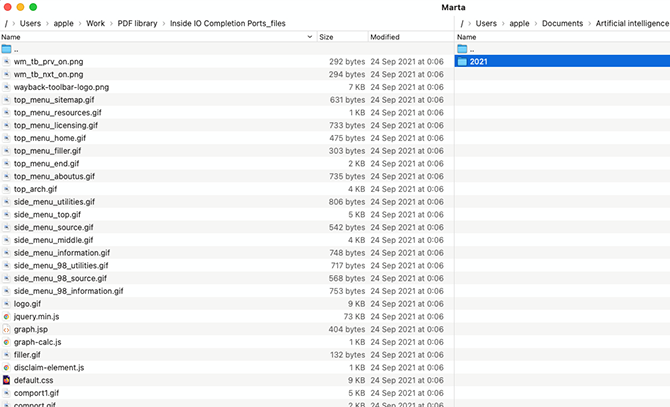
Marta를 다운로드하거나, 이미 Homebrew가 설치되어 있다면 Terminal에서 다음 명령을 사용할 수도 있습니다:
brew install --cask marta
장점
- 완전히 사용자 지정 가능한 인터페이스.
- 듀얼 패널 분할 보기.
- 폴더 탐색기.
- 완전 무료.
단점
- 환경설정을 구성하는 인터페이스가 없습니다.
6. Terminal로 검색
Terminal 명령을 사용해 파일을 검색할 수도 있습니다. Spotlight나 Finder만큼 사용자 친화적이지는 않지만, 숨김 파일을 포함해 전체 시스템에서 세부적인 검색을 수행할 수 있습니다.
"Mdfind" 연산자로 파일 내 텍스트 검색
시스템을 검색하는 데 사용할 수 있는 명령은 여러 가지가 있습니다. 가장 빠르고 쉬운 방법은 Spotlight용 명령줄 인터페이스인 "mdfind"입니다. 사용 방법은 다음과 같습니다:
- Applications –> Utilities에서 새 Terminal 창을 엽니다.
- "mdfind"를 입력한 뒤 공백과 검색어를 입력합니다. 예:
mdfind manual
- "Return"을 누릅니다.
Terminal은 검색어를 포함하는 파일들의 전체 경로와 함께 목록을 표시합니다.
"Find" 연산자를 사용한 고급 검색
또 다른 유용한 명령은 "find"입니다. 이 명령은 더 깊이 있는 검색을 수행할 수 있고 더 많은 매개변수(검색 디렉터리, 파일 형식 등)를 받을 수 있습니다. Linux의 대응 명령과 매우 비슷하므로, 이미 사용 경험이 있다면 같은 방식으로 사용할 수 있습니다.
"find" 명령은 루트 권한이 필요하므로, 사용 단계는 다음과 같습니다:
- Terminal을 열고 다음을 입력해 루트 사용자 계정으로 전환합니다
sudo su -
- "Return"을 누릅니다.
- 기기 비밀번호를 입력합니다.
- 다음 구문으로 "find" 명령을 사용합니다:
find directory_name -name file_name
directory_name과 file_name을 필요한 값으로 바꾸세요.
예를 들어:
find /Users -name fish – "User" 디렉터리의 모든 파일에서 "fish"라는 단어를 포함하는 항목을 검색하고, 있으면 전체 경로를 표시합니다.
"Operation not permitted" 또는 "Not a directory" 같은 경고가 포함된 항목은 무시해도 됩니다.
루트 계정에서 나오려면 Command+D를 누르세요.
"Locate" 연산자로 시스템 파일 검색
"locate" 명령은 개발자에게 매우 유용합니다. 모든 시스템 파일을 검색하며 사용자 디렉터리는 무시합니다.
사용 방법은 다음과 같습니다:
- Terminal을 열고 다음 명령을 입력합니다:
sudo launchctl load -w /System/Library/LaunchDaemons/com.apple.locate.plist – 이 명령은 시스템 파일 데이터베이스를 생성합니다. 시간이 조금 걸리지만 이후에는 자동으로 업데이트됩니다.
- 파일 이름 매개변수와 함께 "locate"를 입력합니다:
locate file_name
마지막으로, 더 고급 검색이 필요하다면 "grep" 명령을 살펴보세요. 정규 표현식을 포함한 수많은 속성을 지원합니다. Linux에서 사용하는 GNU grep보다 눈에 띄게 느리므로, GNU grep을 사용하고 싶다면 Homebrew로 설치해야 합니다.
"grep" 연산자 사용에 관한 더 포괄적이고 유용한 정보는 Linux에서 여러 파일의 텍스트를 검색하는 방법 글에서 확인할 수 있습니다.
7. HoudahSpot
HoudahSpot은 macOS에서 여러 파일의 텍스트를 검색할 수 있는 또 다른 좋은 선택입니다. Spotlight 인덱스를 사용하지만, 검색을 더 쉽게 할 수 있도록 향상된 사용자 인터페이스로 결과를 보여줍니다.
일반 검색 외에도 여러 기준을 조합할 수 있습니다. 이 도구를 사용해 텍스트를 검색하는 단계는 다음과 같습니다:
- 다운로드하여 Mac에 설치합니다. HoudahSpot을 실행합니다.
- 메인 창 왼쪽의 "Locations" 섹션에서 검색할 폴더를 선택합니다.
- “Search Any Text” 필드에 원하는 단어를 입력하고 Return을 누릅니다.
- Info 창에서 "Text Preview" 아이콘을 클릭하여 찾은 텍스트를 확인합니다.

장점
- 여러 필터로 검색을 세분화할 수 있습니다.
- 여러 폴더를 한 번에 검색할 수 있습니다.
- 검색한 텍스트를 강조 표시합니다.
- 반복적인 검색을 위한 템플릿을 설정할 수 있습니다.
단점
- 검색어가 포함된 모든 문장을 한 번에 볼 수는 없습니다.
- HoudahSpot은 Spotlight에 의존하므로 Spotlight 인덱싱이 비활성화되어 있으면 사용할 수 없습니다.
- 무료 버전이 없습니다.
8. DocFetcher
DocFetcher는 가장 일반적인 파일 형식의 내용을 검색할 수 있는 또 다른 애플리케이션입니다.
다음은 이를 사용해 텍스트 문서를 검색하는 방법입니다:
- 다운로드하여 DocFetcher를 설치합니다.
- "Search Scope" 필드를 마우스 오른쪽 버튼으로 클릭하고 "Create Index From" -> "Folder"를 선택해 검색할 폴더를 추가합니다.

- Search 필드에 키워드를 입력하고 "Return"을 누릅니다.

DocFetcher는 각 파일에 대해 일치하는 결과를 보여줍니다.

장점
- 파일 이름과 파일 내용을 검색할 수 있습니다.
- 결과가 강조 표시됩니다.
- 파일 형식, 문서 크기, 위치 등 다양한 필터를 사용할 수 있습니다.
- 완전 무료입니다.
단점
- 인터페이스가 그다지 직관적이지 않습니다.
- Java Runtime Environment (JRE)에 의존하므로 설치되어 있어야 합니다.
- 텍스트를 보려면 각 파일 이름을 클릭해야 합니다.
- 단어 조합을 검색할 수 없습니다.
9. 결론
이 가이드가 충분히 포괄적이고 유용했기를 바랍니다.
이제 여러분의 의견을 듣고 싶습니다. Mac용 검색 소프트웨어 중 어떤 것이 여러분에게 가장 잘 맞나요? 추가하고 싶은 내용이 있거나 질문이 있으신가요?
아래 댓글 섹션에 여러분의 의견을 공유해 주세요.
