

En este artículo, te daré una visión general rápida de las mejores herramientas para la búsqueda de texto en tus archivos en Mac.
1. SeekFast
Si necesitas buscar el texto de tus documentos en una carpeta de tu Mac, te recomiendo SeekFast - una potente herramienta que te permite buscar palabras clave en todos los documentos de una carpeta. Utiliza tecnología inteligente para mostrar primero los resultados más relevantes.
SeekFast admite todo tipo de documentos de uso común: Microsoft Office, PDF, OpenOffice, LibreOffice, archivos de correo electrónico, muchos tipos de archivos de texto y otros.
Una de las principales ventajas de SeekFast sobre todas las demás herramientas de búsqueda es que puede buscar combinaciones de palabras, sin importar dónde aparezcan en una frase.
SeekFast clasifica los resultados por relevancia, lo que te permite ver al instante el texto que necesitas entre cientos o miles de resultados.
Con SeekFast, puedes ver inmediatamente el texto de todas las frases en las que aparecen las palabras buscadas, lo que te ayuda a navegar fácilmente entre los resultados. Cuando haces clic en la frase correspondiente, SeekFast abre una parte más amplia del texto sin que tengas que abrir el archivo.
Cómo usar SeekFast
- Descarga e instala la aplicación.
- Haz clic en el botón "Browse" para seleccionar la carpeta deseada.

- SeekFast cargará el contenido de la carpeta. Esto puede tardar un poco según su tamaño.

- Una vez cargada la carpeta, se añadirá al historial de búsqueda. Puedes acceder a cualquier carpeta leída anteriormente desde la lista desplegable y se cargará al instante.

- Escribe tus términos de búsqueda y pulsa el botón "Search" o la tecla "Return".

- SeekFast mostrará todas las coincidencias envueltas en fragmentos. Puedes hacer clic en cada fragmento para ver el texto completo.

SeekFast ofrece una versión gratuita que te permite buscar en carpetas con hasta 50 archivos.
Ventajas
- Busca tanto en los nombres de archivo como en el contenido de los archivos.
- Puedes ver todas las frases que contienen las palabras buscadas.
- Visualiza los resultados resaltados en contexto sin abrirlos.
- Busca combinaciones de palabras, contenidas en cualquier parte de una frase.
- El algoritmo de búsqueda puede ordenar los resultados por relevancia.
- Admite una amplia gama de formatos de archivo diferentes.
- Una licencia puede usarse en 3 dispositivos y es válida tanto para equipos Mac como Windows.
Desventajas
- No puedes buscar en más de 50 archivos a la vez con la versión gratuita.
2. Finder
Finder desempeña un papel crucial en macOS: no es solo una herramienta de gestión de archivos, sino también responsable de la interacción general entre tú y tu Mac. Finder se encarga del inicio de aplicaciones y de la gestión de ventanas y, entre otras cosas, ofrece varias posibilidades para la búsqueda de texto.
La aplicación fue creada en la década de 1980, junto con el sistema operativo Apple GS/OS, pero fue reescrita por completo en 2001 cuando se diseñó el sistema operativo Mac OS X.
En este artículo, quiero mostrarte las capacidades de Finder para buscar texto en archivos, para búsquedas avanzadas, para buscar archivos ocultos y del sistema, y más.
Cómo abrir y usar Finder en Mac
Buscar con Finder es fácil, similar a buscar en Windows con el Explorador de archivos. Para buscar, haz clic en el campo de búsqueda situado arriba a la derecha en Finder o usa el atajo Command+F.
Puedes cambiar la apariencia de los resultados usando el botón de la parte superior. Por ejemplo, cuando el resultado tiene muchos archivos, es mejor mostrarlos como lista o columna.

Puedes ordenar los resultados según ciertos criterios usando el botón "Sort". Simplemente haz clic en la propiedad de la columna y elige el criterio de ordenación.

Búsqueda avanzada con Finder
A diferencia de Spotlight, Finder no admite operadores de búsqueda directamente en la consulta. En su lugar, debes abrir el cuadro de búsqueda con Command+F y luego hacer clic en el botón "+". En el lado izquierdo verás el formulario desde el que puedes elegir los criterios para tu búsqueda.

Puedes añadir varias condiciones usando el botón "Add" y eliminarlas usando el botón "Remove".
Puedes establecer un operador booleano (OR, AND o NOT) en cualquier condición manteniendo pulsada la tecla "Option" y presionando el botón "…" que reemplazará al botón "+" en el lado derecho.
Finder también te permite guardar tus resultados de búsqueda actuales como una Smart Folder para usarlos más tarde. Para ello, haz clic en el botón "Save" y especifica el nombre y la ubicación de la carpeta. Si "Add To Sidebar" está seleccionado, la carpeta de búsqueda se añadirá a tu barra lateral para un acceso rápido.

Buscar en carpetas ocultas y del sistema
De forma predeterminada, macOS oculta los archivos del sistema a los usuarios, ya que cambiarlos accidentalmente podría provocar errores en las aplicaciones. Sin embargo, puede que necesites acceder a ellos para cambiar la configuración del sistema o eliminar los archivos basura que dejó una aplicación desinstalada.
Puedes mostrar u ocultar rápidamente todos los archivos ocultos con Command+Shift+Period.
Para buscar en carpetas del sistema u ocultas con el cuadro de búsqueda de Finder:
- Abre Finder y pulsa Command+F para abrir la ventana de búsqueda (asegúrate de que "This Mac" esté seleccionado, para que puedas buscar en todo el sistema).

- Haz clic en la lista desplegable de la izquierda y elige "Other".

- Ve a "System Files" y haz doble clic para añadirlos.

- Abre la lista desplegable de la derecha y elige "are included". Ahora también puedes buscar en archivos del sistema.

- Haz clic en el botón "+" de la derecha para añadir otra opción de búsqueda.

- En la lista desplegable de la izquierda elige "Other" otra vez, ve a la propiedad "File visibility" (también podría llamarse "File invisible") y haz doble clic para añadirla.

- Selecciona "Visible or Invisible" en la lista desplegable de la derecha.

Guardar la configuración de búsqueda en Finder
Los siguientes pasos te mostrarán cómo guardar esta u otra configuración para un acceso fácil y un uso posterior.
- Haz clic en el botón "Save" de la derecha para mostrar el cuadro de diálogo Guardar.

- Cambia el nombre y la ubicación predeterminados como desees. Asegúrate de que "Add to Sidebar" esté marcado si quieres acceder a ello rápidamente.
- Haz clic en "Save".

Si "Add to Sidebar" estaba marcado en el paso anterior, aparecerá un archivo con el nombre dado en la barra lateral de la izquierda. Siempre que quieras buscar en archivos del sistema u ocultos, ábrelo y escribe tus palabras de búsqueda en el cuadro de búsqueda.

Ten en cuenta que Finder aún no te permitirá buscar en archivos ocultos que comiencen con un punto (por ejemplo, ".identityService.csv"). Tienes que buscarlos manualmente o usar software de terceros.
Buscar archivos eliminados
Cualquier archivo que elimines se almacena en la Papelera, a menos que el sistema no tenga suficiente espacio libre en el momento de la eliminación. Para acceder a la carpeta Papelera, simplemente haz clic en el icono de la Papelera en el Dock.
También puedes localizar la carpeta Papelera en Finder:
- Haz clic en Go -> Go to Folder en la barra de menú superior.

- Pega la ruta:
~/.Trash
en el cuadro de diálogo y pulsa "Return" para abrir la ruta.

- Una vez que llegues a la carpeta Papelera, puedes usar la barra de búsqueda de Finder para buscar un archivo específico.
- Arrastra y suelta el elemento en una carpeta fuera de la Papelera, o si quieres colocarlo en su carpeta original, haz clic derecho en el archivo y elige Put Back.

Ten en cuenta que una vez que eliminas un archivo de la Papelera, se eliminará permanentemente.
Si tu archivo eliminado no está en la Papelera, puedes recuperarlo desde una copia de seguridad anterior del disco o de la nube. Si no tienes una, quizá quieras leer cómo crear copias de seguridad con Time Machine o iCloud y evitar futuras pérdidas de archivos.
Si no tienes ninguna copia de seguridad, tu última opción es probar un software de recuperación de datos como Disk Drill.
3. Spotlight
Spotlight es un motor de búsqueda integrado en macOS.
Cómo abrir y usar Spotlight en Mac
Para acceder a Spotlight, haz clic en el botón de la lupa en la parte superior derecha de la barra de menú o pulsa Command+Space en tu teclado.
Escribe tus términos de búsqueda y Spotlight mostrará los resultados relevantes.

Reducir tus resultados de búsqueda puede ser esencial cuando trabajas con una gran cantidad de archivos. Spotlight te permite escribir consultas de búsqueda complejas usando operadores de búsqueda, que definen varios tipos de propiedades de archivo (tipo, fecha de creación, título, etc.)
Buscar por categoría de archivo: texto, imagen, película, música o aplicación
Puedes usar Spotlight para buscar una categoría específica de archivo (imagen, película, texto, música) usando la palabra clave "kind" seguida de dos puntos y del tipo de archivo deseado. Veamos algunos ejemplos:
kind:app – muestra solo aplicaciones.
Puedes escribir tu término de búsqueda y luego especificar el tipo de archivos en los que buscarlo:
utility kind:app – muestra todas las aplicaciones que tienen la palabra "utility" en su título o descripción.

De forma similar, puedes limitar tus resultados a contactos, nombres de carpetas, correos electrónicos, vídeos, imágenes o presentaciones usando sus respectivas palabras clave:
projects kind:folder – muestra todas las carpetas que contienen la palabra "project" en el nombre del archivo.

brave kind:movie – muestra todos los vídeos que tienen la palabra "brave" en el nombre del archivo.

Buscar por extensión de archivo
También puedes usar el operador "kind" para buscar archivos con una extensión específica (.csv, .docx, .pdf, etc.). Ten en cuenta que Spotlight puede pedirte que uses el nombre completo de la extensión para algunas de ellas (por ejemplo, "OpenDocument" en lugar de "odt"). Ejemplos:
kind:docx – muestra todos los archivos con extensión .docx.
kind: OpenDocument – muestra todos los archivos con extensión .odt.
spinner kind:gif – muestra todos los archivos gif que contienen la palabra "spinner" en el nombre del archivo.

Buscar por fecha
Hay varios otros operadores útiles proporcionados por Spotlight que pueden resultar prácticos:
modified:date – muestra todos los archivos modificados en la fecha indicada.
created:date – muestra todos los archivos creados en la fecha indicada.
Ambos operadores requieren un parámetro de fecha que, de forma predeterminada, debe escribirse en el formato "mes/día/año". Si usas un formato de fecha diferente y quieres cambiarlo, ve a System Preferences -> Language & Region -> Advanced -> Dates.
Puedes modificar o crear tus formatos de fecha personalizados. Por ejemplo:
essay created:7/17/2022 – muestra archivos creados el 17 de junio de 2022 que contienen la palabra "essay".
Si no quieres especificar un día o un mes, puedes escribir simplemente un año:
project modified:2021 – muestra archivos que contienen la palabra "project" y que fueron modificados en 2021.
Además, puedes buscar archivos creados o modificados antes o después de una fecha determinada poniendo los símbolos <, =, o > (o combinaciones de ellos) antes de la fecha.
created:<7/17/2020 – muestra archivos creados antes de esa fecha.
created:>=7/17/2020 – muestra archivos creados en esa fecha o después.
sunset kind:image created:>07/15/2021 – muestra imágenes creadas después del 15 de julio que contienen la palabra "sunset".
Buscar por nombre de autor o editor
Para buscar por autor o editor con Spotlight, usa:
author:[name]
o
by:[name].
Ambos operadores mostrarán archivos creados por el autor indicado.
Puedes combinar operadores de búsqueda para reducir aún más tus resultados:
kind:pdf by:Adam – muestra todos los archivos .pdf escritos por Adam.
kind:music by:Brahms – muestra archivos de música creados por Brahms.
Otros operadores de búsqueda
Spotlight admite muchos otros operadores de búsqueda que pueden ser relevantes en diferentes escenarios. Para encontrarlos:
- Haz clic derecho en cualquier archivo.
- Haz clic en "Get Info".

- En las pestañas General y More Info, verás las propiedades que puedes usar en tus consultas de búsqueda.

Ten en cuenta que distintos tipos de archivo pueden tener sus propias propiedades específicas (por ejemplo, "duration" para archivos de música).
Combinar condiciones de búsqueda
Los operadores booleanos se usan para combinar dos o más condiciones de búsqueda. También pueden usarse junto con cualquier otro operador o palabra de búsqueda.
1. OR – se usa entre dos o más operadores o palabras clave. Spotlight devolverá resultados que cumplan cualquiera de las condiciones. Si no usas OR entre diferentes operadores, obtendrás solo los resultados que coincidan con todas las condiciones.
Aquí tienes algunos ejemplos del uso del operador OR:
sun kind:image OR kind:video – devuelve imágenes o vídeos que contienen la palabra "sun".
title:certificate OR title:contract OR title:report – obtiene todos los archivos que contienen cualquiera de estas palabras clave en sus títulos.

2. NOT – se usa antes de una palabra clave u operador para excluir resultados que coincidan con la condición.
loading kind:image NOT kind:gif – muestra imágenes que contienen la palabra "loading" excepto archivos .gif.
modified>2012 modified:<2020 NOT modified:2015 – muestra archivos modificados entre 2012 y 2020, pero excluye los modificados en 2015.
También existe una versión corta del operador "NOT": el carácter de guion. Debe unirse con la palabra clave o condición sin espacio.
brain -research kind:pdf – devuelve archivos .pdf que contienen la palabra "brain" pero no "research".

network -kind:image – devuelve archivos que no son imágenes y que contienen la palabra "network".
4. Path Finder - una alternativa avanzada a Finder
Path Finder es un gestor de archivos que tiene una interfaz similar a Finder pero ofrece un control mucho mejor sobre tu sistema de archivos, permitiendo búsquedas más precisas y sencillas gracias a sus paneles dobles, navegación por carpetas, ordenación y filtrado avanzados, manipulación de archivos ocultos y mucho más.
Puedes acceder a cualquier carpeta de la jerarquía haciendo clic en ella en el navegador de rutas:

Al igual que Finder de Apple, Path Finder tiene una barra de búsqueda desde la que puedes buscar un archivo escribiendo tus palabras clave.

Haz clic en la lupa para abrir una ventana que mostrará tus palabras clave más recientes y algunas opciones de búsqueda.

Haz clic en el botón "Dual Browser" si quieres mostrar una segunda ventana. De ese modo podrás acceder a dos directorios diferentes o realizar dos búsquedas simultáneamente.

Ventajas
- Interfaz con vista de doble panel.
- Navegador de rutas.
- Comandos personalizables.
- Operaciones por lotes.
- Pila temporal de arrastrar y soltar.
Desventajas
- Suscripción mensual de pago.
5. Marta
Marta es una alternativa gratuita a Finder y ofrece algunas utilidades comunes que mejoran la experiencia general de búsqueda: vista dividida de doble panel, navegador de carpetas y búsqueda integrada de Spotlight. La mayor ventaja de Marta es que su apariencia es totalmente personalizable mediante un archivo de configuración.
Aunque Marta carece de la interfaz habitual para configurar preferencias, puedes encontrar una guía simple y detallada al respecto en la documentación oficial.
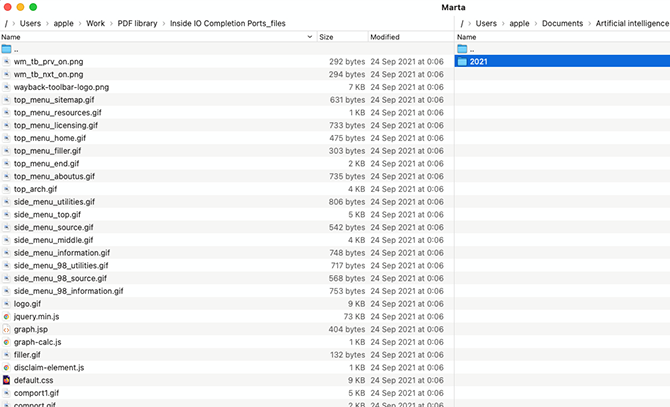
Puedes descargar Marta o simplemente usar el comando:
brew install --cask marta
en Terminal si ya tienes Homebrew.
Ventajas
- Interfaz totalmente personalizable.
- Vista dividida de doble panel.
- Navegador de carpetas.
- Completamente gratis.
Desventajas
- Carece de interfaz para configurar preferencias.
6. Buscar con Terminal
También puedes buscar tus archivos usando comandos de Terminal. No es tan fácil de usar como Spotlight o Finder, pero te permite realizar búsquedas detalladas en todo tu sistema, incluidos los archivos ocultos.
Buscar texto en archivos con el operador "Mdfind"
Hay varios comandos que puedes usar para buscar en tu sistema. El más rápido y sencillo es "mdfind", una interfaz de línea de comandos para Spotlight. Así es como se usa:
- Abre una nueva ventana de Terminal desde Applications –> Utilities.
- Escribe "mdfind" seguido de un espacio y tu término de búsqueda. Por ejemplo:
mdfind manual
- Pulsa "Return".
Terminal mostrará una lista de archivos con sus directorios completos que contienen el término de búsqueda.
Búsqueda avanzada con el operador "Find"
Otro comando útil es "find", que puede realizar una búsqueda más profunda y aceptar más parámetros (directorio de búsqueda, tipo de archivo, etc.). Su equivalente en Linux es muy similar, así que si ya tienes experiencia con él, puedes usarlo de la misma manera.
Ten en cuenta que el comando "find" requiere acceso root, por lo que los pasos para usarlo son:
- Abre Terminal y cambia a tu cuenta de usuario root introduciendo
sudo su -
- Pulsa "Return".
- Introduce la contraseña de tu dispositivo.
- Usa el comando "find" con la siguiente sintaxis:
find directory_name -name file_name
Sustituye directory_name y file_name por los valores respectivos que necesites.
Por ejemplo:
find /Users -name fish – busca en todos tus archivos dentro del directorio "User" que contengan la palabra "fish" y, si existe alguno, muestra sus ubicaciones de ruta completas.
Puedes ignorar cualquier entrada que contenga advertencias, como "Operation not permitted" o "Not a directory".
Para salir de tu cuenta root, simplemente pulsa Command+D.
Buscar en archivos del sistema con el operador "Locate"
El comando "locate" es muy útil para desarrolladores. Busca en todos los archivos del sistema e ignora los directorios de usuario.
Así es como se usa:
- Abre Terminal y escribe el siguiente comando:
sudo launchctl load -w /System/Library/LaunchDaemons/com.apple.locate.plist – esto genera una base de datos con archivos del sistema, lo que llevará algo de tiempo, pero después se actualizará automáticamente.
- Escribe "locate" con un parámetro de nombre de archivo:
locate file_name
Por último, si quieres búsquedas más avanzadas, echa un vistazo al comando "grep". Admite numerosas propiedades, incluidas expresiones regulares. Es visiblemente más lento que GNU grep usado en Linux; por lo tanto, si quieres usar este último, tendrás que instalarlo con Homebrew.
Puedes leer información más completa y útil sobre el uso del operador "grep" en nuestro artículo Cómo buscar texto en varios archivos en Linux.
7. HoudahSpot
HoudahSpot es otra buena opción para buscar texto en varios archivos en macOS. Utiliza el índice de Spotlight, pero presenta los resultados en una interfaz de usuario mejorada para facilitar la búsqueda.
Además de la búsqueda normal, te permite combinar varios criterios. Puedes usar esta herramienta para buscar texto con los siguientes pasos:
- Descárgalo e instálalo en tu Mac. Inicia HoudahSpot.
- Elige la carpeta en la que buscar desde la sección "Locations" en el lado izquierdo de la ventana principal.
- Escribe las palabras que desees en el campo “Search Any Text” y pulsa Return.
- En el panel Info, haz clic en el icono "Text Preview" para ver el texto encontrado.

Ventajas
- Puedes refinar tu búsqueda con varios filtros.
- Puedes buscar en varias carpetas a la vez.
- Resalta el texto que buscaste.
- Puedes establecer plantillas para búsquedas recurrentes.
Desventajas
- No puedes ver a la vez todas las frases que contienen los términos buscados.
- HoudahSpot depende de Spotlight, por lo que no puedes usarlo si la indexación de Spotlight está desactivada.
- No tiene una versión gratuita.
8. DocFetcher
DocFetcher es otra aplicación que puede buscar en el contenido de los tipos de archivo más comunes.
Así es como se buscan documentos de texto con ella:
- Descarga e instala DocFetcher.
- Haz clic derecho en el campo "Search Scope" y elige "Create Index From" -> "Folder" para añadir carpetas a la búsqueda.

- Escribe tus palabras clave en el campo Search y pulsa "Return".

DocFetcher mostrará cualquier resultado coincidente para cada archivo.

Ventajas
- Busca nombres de archivo y contenido de archivos.
- Resultados resaltados.
- Puedes usar varios filtros, como por formato de archivo, tamaño del documento y ubicación.
- Completamente gratis.
Desventajas
- La interfaz no es muy intuitiva.
- Depende de Java Runtime Environment (JRE), por lo que necesitarás tenerlo instalado.
- Tendrás que hacer clic en cada nombre de archivo para ver el texto.
- No puedes buscar combinaciones de palabras.
9. Conclusión
Espero que esta guía haya sido lo suficientemente completa y útil para ti.
Ahora me gustaría conocer tu opinión: ¿qué software de búsqueda para Mac hace el mejor trabajo para ti? ¿Te gustaría añadir algo o tienes alguna pregunta?
Por favor, comparte tu opinión en la sección de comentarios de abajo.
