

В тази статия ще ви дам кратък преглед на най-добрите инструменти за текстово търсене във вашите файлове на Mac.
1. SeekFast
Ако трябва да търсите текста в документите си в папка на вашия Mac, препоръчвам SeekFast – мощен инструмент, който ви позволява да търсите ключови думи във всички документи в дадена папка. Той използва интелигентна технология, за да показва първо най-подходящите резултати.
SeekFast поддържа всички видове често използвани документи: Microsoft Office, PDF, OpenOffice, LibreOffice, имейл файлове, много видове текстови файлове и други.
Едно от основните предимства на SeekFast пред всички други инструменти за търсене е, че може да търси комбинации от думи, независимо къде се намират в изречението.
SeekFast подрежда резултатите по релевантност, което ви позволява незабавно да видите нужния текст сред стотици или хиляди резултати.
Със SeekFast можете веднага да видите текста на всички изречения, в които се срещат думите за търсене, което ви помага лесно да се ориентирате сред резултатите. Когато щракнете върху съответното изречение, SeekFast отваря по-голяма част от текста, без да се налага да отваряте файла.
Как да използвате SeekFast
- Изтеглете и инсталирайте приложението.
- Щракнете върху бутона "Browse", за да изберете желаната папка.

- SeekFast ще зареди съдържанието на папката. Това може да отнеме известно време в зависимост от размера ѝ.

- След като папката бъде заредена, тя ще бъде добавена в историята на търсенията. Можете да отворите всяка предварително прочетена папка от падащия списък и тя ще се зареди незабавно.

- Въведете думите за търсене и натиснете бутона "Search" или клавиша "Return".

- SeekFast ще покаже всички съвпадения, обвити в пасажи. Можете да щракнете върху всеки пасаж, за да видите целия текст.

SeekFast предлага безплатна версия, която ви позволява да търсите в папки с до 50 файла.
Предимства
- Търсене както в имената на файловете, така и в съдържанието им.
- Можете да виждате всички изречения, съдържащи търсените думи.
- Преглеждате маркираните резултати в контекст, без да ги отваряте.
- Търсене на комбинации от думи, намиращи се на което и да е място в изречението.
- Алгоритъмът за търсене може да подрежда резултатите по релевантност.
- Поддържа широка гама от различни файлови формати.
- Един лиценз може да се използва на 3 устройства и е валиден както за Mac, така и за Windows машини.
Недостатъци
- С безплатната версия не можете да търсите в повече от 50 файла наведнъж.
Изпробвайте SeekFast безплатно.
2. Finder
Finder играе ключова роля в macOS – той не е само инструмент за управление на файлове, но и отговаря за цялостното взаимодействие между вас и вашия Mac. Finder управлява стартирането на приложения и управлението на прозорците, а наред с други неща предлага и различни възможности за текстово търсене.
Приложението е създадено през 80-те години на миналия век, заедно с операционната система Apple GS/OS, но е напълно пренаписано през 2001 г., когато е проектирана операционната система Mac OS X.
В тази статия искам да ви покажа възможностите на Finder за търсене на текст във файлове, за разширено търсене, за търсене на скрити и системни файлове и още.
Как да отворите и използвате Finder на Mac
Търсенето с Finder е лесно, подобно на търсенето в Windows с File Explorer. За да търсите, щракнете върху полето за търсене, разположено горе вдясно във Finder, или използвайте клавишната комбинация Command+F.
Можете да промените изгледа на резултатите с бутона отгоре. Например, когато резултатът съдържа много файлове, е по-добре да ги покажете като списък или колона.

Можете да сортирате резултатите по определени критерии чрез бутона "Sort". Просто щракнете върху свойството на колоната и изберете критерий за сортиране.

Разширено търсене с Finder
За разлика от Spotlight, Finder не поддържа оператори за търсене директно в заявката. Вместо това трябва да отворите полето за търсене с Command+F и след това да щракнете върху бутона "+". Отляво ще видите форма, от която можете да изберете критериите за вашето търсене.

Можете да добавите множество условия с бутона "Add" и да ги премахнете с бутона "Remove".
Можете да зададете булев оператор (OR, AND или NOT) във всяко условие, като задържите клавиша "Option" и натиснете бутона "…", който ще замени бутона "+" отдясно.
Finder също ви позволява да запазите текущите резултати от търсенето като Smart Folder за по-късна употреба. За да направите това, щракнете върху бутона "Save" и задайте име и местоположение на папката. Ако е избрано "Add To Sidebar", папката за търсене ще бъде добавена към страничната ви лента за бърз достъп.

Търсене в скрити и системни папки
По подразбиране macOS скрива системните файлове от потребителите, тъй като случайна промяна в тях може да причини грешки в приложенията. Въпреки това може да се наложи да получите достъп до тях, за да промените системни настройки или да изтриете ненужни файлове, оставени от премахнато приложение.
Можете бързо да показвате или скривате всички скрити файлове с Command+Shift+Period.
За да търсите в системни или скрити папки чрез полето за търсене на Finder:
- Отворете Finder и натиснете Command+F, за да се покаже прозорецът за търсене (уверете се, че е избрано "This Mac", за да можете да търсите в цялата система).

- Щракнете върху падащия списък отляво и изберете "Other."

- Отидете до "System Files" и щракнете двукратно, за да ги добавите.

- Отворете десния падащ списък и изберете "are included." Вече можете да търсите и в системните файлове.

- Щракнете върху бутона "+" вдясно, за да добавите още една опция за търсене.

- От падащия списък вляво изберете отново "Other", отидете до свойството "File visibility" (може също да се нарича "File invisible") и щракнете двукратно, за да го добавите.

- Изберете "Visible or Invisible" в десния падащ списък.

Запазване на настройките за търсене във Finder
Следващите стъпки ще ви покажат как да запазите тези или всякакви други настройки за лесен достъп и по-нататъшна употреба.
- Щракнете върху бутона "Save" вдясно, за да се покаже прозорецът за запазване.

- Променете името и местоположението по подразбиране според желанието си. Уверете се, че "Add to Sidebar" е отметнато, ако искате бърз достъп до него.
- Щракнете върху "Save."

Ако в предишната стъпка е било отметнато "Add to Sidebar", в страничната лента отляво ще се появи файл със зададеното име. Всеки път, когато искате да търсите в системни или скрити файлове, отворете го и въведете думите за търсене в полето за търсене.

Имайте предвид, че Finder все още няма да ви позволи да търсите в скрити файлове, започващи с точка (например ".identityService.csv"). Трябва да ги търсите ръчно или да използвате софтуер на трета страна.
Търсене на изтрити файлове
Всички файлове, които премахвате, се съхраняват в кошчето, освен ако системата няма достатъчно свободно място в момента на изтриването. За да отворите папката Trash, просто щракнете върху иконата на кошчето в Dock.
Можете също така да намерите папката Trash Bin във Finder:
- Щракнете Go -> Go to Folder в лентата с менюта отгоре.

- Поставете пътя:
~/.Trash
в диалоговия прозорец и натиснете "Return", за да отворите пътя.

- След като отворите папката Bin, можете да използвате лентата за търсене на Finder, за да потърсите конкретен файл.
- Плъзнете и пуснете елемента в папка извън Trash или, ако искате да го върнете в първоначалната му папка, щракнете с десния бутон върху файла и изберете Put Back.

Имайте предвид, че след като изтриете файл от Trash, той ще бъде изтрит окончателно.
Ако изтритият ви файл не е в Trash, можете да го възстановите от по-ранно архивно копие на диск или в облака. Ако нямате такова, може да искате да прочетете как да създавате резервни копия с Time Machine или iCloud и да предотвратите бъдеща загуба на файлове.
Ако нямате никакви резервни копия, последната ви възможност е да опитате софтуер за възстановяване на данни като Disk Drill.
3. Spotlight
Spotlight е вградена търсачка в macOS.
Как да отворите и използвате Spotlight на Mac
За да отворите Spotlight, щракнете върху бутона с лупа в горния десен ъгъл на лентата с менюта или натиснете Command+Space на клавиатурата.
Въведете думите за търсене и Spotlight ще покаже съответните резултати.

Стесняването на резултатите от търсенето може да бъде от съществено значение, когато работите с голям брой файлове. Spotlight ви позволява да въвеждате сложни заявки за търсене, като използвате оператори за търсене, които определят различни видове свойства на файловете (тип, дата на създаване, заглавие и т.н.)
Търсене по категория на файла – текст, картина, филм, музика или приложение
Можете да използвате Spotlight, за да търсите конкретна категория файлове (картина, филм, текст, музика), като използвате ключовата дума "kind", последвана от двоеточие и желания тип файл. Нека разгледаме няколко примера:
kind:app – показва само приложения.
Можете да въведете термина за търсене и след това да зададете типа файлове, в които да се търси:
utility kind:app – показва всички приложения, които имат думата "utility" в заглавието или описанието си.

По подобен начин можете да ограничите резултатите си до контакти, имена на папки, имейли, видеоклипове, изображения или презентации, като използвате съответните им ключови думи:
projects kind:folder – показва всички папки, съдържащи думата "project" в името на файла.

brave kind:movie – показва всички видеоклипове, които имат думата "brave" в името на файла.

Търсене по файлово разширение
Можете също да използвате оператора "kind", за да търсите файлове с конкретно разширение (.csv, .docx, .pdf и т.н.). Имайте предвид, че Spotlight може да изисква да използвате пълното име на разширението за някои от тях (например "OpenDocument" вместо "odt"). Примери:
kind:docx – показва всички файлове с разширение .docx.
kind: OpenDocument – показва всички файлове с разширение .odt.
spinner kind:gif – показва всички gif файлове, съдържащи думата "spinner" в името на файла.

Търсене по дата
Spotlight предлага и няколко други полезни оператора, които могат да ви бъдат от полза:
modified:date – показва всички файлове, променени на дадената дата.
created:date – показва всички файлове, създадени на дадената дата.
И двата оператора изискват параметър за дата, който по подразбиране трябва да бъде изписан във формат "month/day/year." Ако използвате различен формат на датата и искате да го промените, отидете на System Preferences -> Language & Region -> Advanced -> Dates.
Можете да променяте или създавате свои собствени формати за дата. Например:
essay created:7/17/2022 – показва файлове, създадени на 17 юни 2022 г., които съдържат думата "essay."
Ако не искате да задавате ден или месец, можете просто да въведете година:
project modified:2021 – показва файлове, съдържащи думата "project", които са били променени през 2021 г.
Освен това можете да търсите файлове, създадени или променени преди или след дадена дата, като поставите символите <, = или > (или комбинации от тях) преди датата.
created:<7/17/2020 – показва файлове, създадени преди тази дата.
created:>=7/17/2020 – показва файлове, създадени на или след тази дата.
sunset kind:image created:>07/15/2021 – показва изображения, създадени след 15 юли, които съдържат думата "sunset."
Търсене по име на автор или издател
За да търсите по автор или издател със Spotlight, използвайте:
author:[name]
или
by:[name].
И двата оператора ще покажат файлове, създадени от дадения автор.
Можете да комбинирате оператори за търсене, за да стесните още повече резултатите си:
kind:pdf by:Adam – показва всички .pdf файлове, написани от Adam.
kind:music by:Brahms – показва музикални файлове, създадени от Brahms.
Други оператори за търсене
Spotlight поддържа много други оператори за търсене, които могат да бъдат полезни в различни ситуации. За да ги намерите:
- Щракнете с десния бутон върху който и да е файл.
- Щракнете върху "Get Info."

- В разделите General и More Info ще видите свойствата, които можете да използвате в заявките си за търсене.

Имайте предвид, че различните типове файлове може да имат собствени специфични свойства (например "duration" за музикални файлове).
Комбиниране на условия за търсене
Булевите оператори се използват за комбиниране на две или повече условия за търсене. Те могат да се използват и заедно с всякакви други оператори или думи за търсене.
1. OR – използва се между два или повече оператора или ключови думи. Spotlight ще върне резултати, които отговарят на едно от условията. Ако не използвате OR между различни оператори, ще получите само резултатите, които отговарят на всички условия.
Ето няколко примера за използване на оператора OR:
sun kind:image OR kind:video – връща снимки или видеоклипове, които съдържат думата "sun."
title:certificate OR title:contract OR title:report – получава всички файлове, които съдържат някоя от тези ключови думи в заглавията си.

2. NOT – използва се преди ключова дума или оператор, за да се изключат резултатите, които отговарят на условието.
loading kind:image NOT kind:gif – показва изображения, които съдържат думата "loading", с изключение на .gif файловете.
modified>2012 modified:<2020 NOT modified:2015 – показва файлове, променени между 2012 и 2020 г., но изключва тези, променени през 2015 г.
Има и кратка версия на оператора "NOT" – тирето. То трябва да бъде слепено с ключовата дума или условието без интервал.
brain -research kind:pdf – връща .pdf файлове, които съдържат думата "brain", но не и "research."

network -kind:image – връща не-изображения, които съдържат думата "network."
4. Path Finder - разширена алтернатива на Finder
Path Finder е файлов мениджър с интерфейс, подобен на Finder, но предлага много по-добър контрол върху файловата ви система, позволявайки по-прецизни и по-лесни търсения чрез двойните си панели, навигация по папки, разширено сортиране и филтриране, работа със скрити файлове и много други.
Можете да отворите всяка папка в йерархията, като щракнете върху нея в навигатора на пътя:

Подобно на Finder на Apple, Path Finder има лента за търсене, от която можете да търсите файл, като въведете ключовите си думи.

Щракнете върху лупата, за да отворите прозорец, който ще покаже последните ви ключови думи и някои опции за търсене.

Щракнете върху бутона "Dual Browser", ако искате да се покаже втори прозорец. Така ще можете да отваряте две различни директории или да правите две търсения едновременно.

Предимства
- Интерфейс с двоен панелен изглед.
- Навигатор на пътя.
- Персонализируеми команди.
- Пакетни операции.
- Временен стек за плъзгане и пускане.
Недостатъци
- Платен месечен абонамент.
5. Marta
Marta е безплатна алтернатива на Finder и предлага някои общи помощни функции, които подобряват цялостното преживяване при търсене: двоен разделен изглед, навигатор на папки и интегрирано Spotlight търсене. Най-голямото предимство на Marta е, че външният ѝ вид е напълно персонализируем чрез конфигурационен файл.
Въпреки че Marta няма обичайния интерфейс за конфигуриране на предпочитания, можете да намерите просто и подробно ръководство за това в официалната документация.
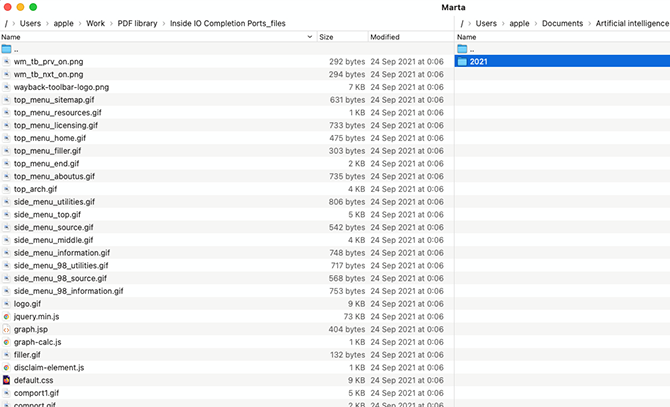
Можете да изтеглите Marta или просто да използвате командата:
brew install --cask marta
в Terminal, ако вече имате Homebrew.
Предимства
- Напълно персонализируем интерфейс.
- Двоен разделен изглед.
- Навигатор на папки.
- Напълно безплатна.
Недостатъци
- Липсва интерфейс за конфигуриране на предпочитания.
6. Търсене чрез Terminal
Можете да търсите във файловете си и с команди в Terminal. Това не е толкова удобно за потребителя, колкото Spotlight или Finder, но ви позволява да извършвате подробни търсения в цялата система, включително в скритите файлове.
Търсене на текст във файлове с оператора "Mdfind"
Има няколко команди, които можете да използвате за търсене в системата си. Най-бързата и лесна от тях е "mdfind" – интерфейс от командния ред за Spotlight. Ето как да я използвате:
- Отворете нов прозорец на Terminal от Applications –> Utilities.
- Въведете "mdfind", последвано от интервал и вашия термин за търсене. Например:
mdfind manual
- Натиснете "Return."
Terminal ще покаже списък с файлове и пълните им директории, които съдържат термина за търсене.
Разширено търсене с оператора "Find"
Друга полезна команда е "find", която може да извършва по-задълбочено търсене и приема повече параметри (директория за търсене, тип файл и т.н.). Нейният Linux еквивалент е много подобен, така че ако вече имате опит с него, можете да я използвате по същия начин.
Имайте предвид, че командата "find" изисква root достъп, така че стъпките за използването ѝ са:
- Отворете Terminal и превключете към root потребителския си акаунт, като въведете
sudo su -
- Натиснете "Return."
- Въведете паролата на устройството си.
- Използвайте командата "find" със следния синтаксис:
find directory_name -name file_name
Заменете directory_name и file_name със съответните стойности, които са ви необходими.
Например:
find /Users -name fish – търси във всички ваши файлове в директорията "User", които съдържат думата "fish", и ако има такива, показва пълните им местоположения.
Можете да игнорирате всички записи, съдържащи предупреждения, като "Operation not permitted" или "Not a directory."
За да излезете от root акаунта си, просто натиснете Command+D.
Търсене в системни файлове с оператора "Locate"
Командата "locate" е много полезна за разработчици. Тя търси във всички системни файлове и игнорира потребителските директории.
Ето как да я използвате:
- Отворете Terminal и напишете следната команда:
sudo launchctl load -w /System/Library/LaunchDaemons/com.apple.locate.plist – това генерира база данни със системните файлове, което ще отнеме известно време, но след това тя ще се актуализира автоматично.
- Въведете "locate" с параметър име на файл:
locate file_name
Накрая, ако искате по-разширени търсения, разгледайте командата "grep". Тя поддържа множество свойства, включително регулярни изрази. Осезаемо по-бавна е от GNU grep, използван в Linux; затова, ако искате да използвате последния, ще трябва да го инсталирате с Homebrew.
Можете да прочетете по-подробна и полезна информация за използването на оператора "grep" в нашата статия Как да търсите текст в множество файлове в Linux.
7. HoudahSpot
HoudahSpot е още една добра възможност за търсене на текст в множество файлове в macOS. Той използва индекса на Spotlight, но представя резултатите в подобрен потребителски интерфейс, за да улесни търсенето.
В допълнение към обикновеното търсене, той ви позволява да комбинирате различни критерии. Можете да използвате този инструмент за търсене на текст със следните стъпки:
- Изтеглете и го инсталирайте на вашия Mac. Стартирайте HoudahSpot.
- Изберете папката за търсене от секцията "Locations" в лявата част на основния прозорец.
- Въведете желаните думи в полето “Search Any Text” и натиснете Return.
- В панела Info щракнете върху иконата "Text Preview", за да видите намерения текст.

Предимства
- Можете да прецизирате търсенето си с множество филтри.
- Можете да търсите в няколко папки едновременно.
- Маркира текста, който сте търсили.
- Можете да задавате шаблони за повтарящи се търсения.
Недостатъци
- Не можете да видите наведнъж всички изречения, съдържащи търсените термини.
- HoudahSpot зависи от Spotlight, така че не можете да го използвате, ако индексирането на Spotlight е изключено.
- Няма безплатна версия.
8. DocFetcher
DocFetcher е друго приложение, което може да търси в съдържанието на най-често срещаните типове файлове.
Ето как да търсите текстови документи с него:
- Изтеглете и инсталирайте DocFetcher.
- Щракнете с десния бутон върху полето "Search Scope" и изберете "Create Index From" -> "Folder", за да добавите папки за търсене.

- Въведете ключовите си думи в полето Search и натиснете "Return."

DocFetcher ще покаже всички съвпадащи резултати за всеки файл.

Предимства
- Търсене в имената на файловете и в съдържанието им.
- Маркирани резултати.
- Можете да използвате различни филтри, например по файлов формат, размер на документа и местоположение.
- Напълно безплатен.
Недостатъци
- Интерфейсът не е много интуитивен.
- Зависи от Java Runtime Environment (JRE), така че ще трябва да го имате инсталиран.
- Ще трябва да щраквате върху всяко име на файл, за да видите текста.
- Не можете да търсите комбинации от думи.
9. Заключение
Надявам се това ръководство да е било достатъчно изчерпателно и полезно за вас.
Сега бих искал да чуя вашето мнение – кой софтуер за търсене за Mac се справя най-добре за вас? Искате ли да добавите нещо или имате въпрос?
Моля, споделете мнението си в секцията за коментари по-долу.
