

Neste artigo, vou dar-lhe uma visão geral rápida das melhores ferramentas para pesquisa de texto nos seus ficheiros no Mac.
1. SeekFast
Se precisar de pesquisar o texto dos seus documentos numa pasta no seu Mac, recomendo o SeekFast - uma ferramenta poderosa que lhe permite pesquisar palavras-chave em todos os documentos de uma pasta. Utiliza tecnologia inteligente para apresentar primeiro os resultados mais relevantes.
O SeekFast suporta todos os tipos de documentos mais utilizados: Microsoft Office, PDFs, OpenOffice, LibreOffice, ficheiros de email, muitos tipos de ficheiros de texto e outros.
Uma das principais vantagens do SeekFast em relação a todas as outras ferramentas de pesquisa é que consegue pesquisar combinações de palavras, independentemente de onde ocorram numa frase.
O SeekFast classifica os resultados por relevância, o que lhe permite ver instantaneamente o texto de que precisa entre centenas ou milhares de resultados.
Com o SeekFast, pode ver imediatamente o texto de todas as frases em que as palavras pesquisadas ocorrem, o que o ajuda a navegar facilmente entre os resultados. Quando clica na frase correspondente, o SeekFast abre uma parte maior do texto sem que tenha de abrir o ficheiro.
Como usar o SeekFast
- Descarregue e instale a aplicação.
- Clique no botão "Browse" para selecionar a pasta pretendida.

- O SeekFast irá carregar o conteúdo da pasta. Isso pode demorar algum tempo, dependendo do seu tamanho.

- Assim que a pasta for carregada, será adicionada ao histórico de pesquisa. Pode aceder instantaneamente a qualquer pasta lida anteriormente a partir da lista suspensa.

- Escreva os seus termos de pesquisa e prima o botão "Search" ou a tecla "Return".

- O SeekFast apresentará todas as correspondências agrupadas em excertos. Pode clicar em cada excerto para ver o texto completo.

O SeekFast oferece uma versão gratuita que lhe permite pesquisar em pastas com até 50 ficheiros.
Vantagens
- Pesquisa tanto nos nomes dos ficheiros como no conteúdo dos ficheiros.
- Pode ver todas as frases que contêm as palavras pesquisadas.
- Veja os resultados destacados no contexto sem os abrir.
- Pesquise combinações de palavras, presentes em qualquer parte de uma frase.
- O algoritmo de pesquisa pode ordenar os resultados por relevância.
- Suporta uma vasta gama de formatos de ficheiro diferentes.
- Uma licença pode ser usada em 3 dispositivos e é válida tanto para máquinas Mac como Windows.
Desvantagens
- Não pode pesquisar mais de 50 ficheiros de uma vez com a versão gratuita.
Experimente o SeekFast gratuitamente.
2. Finder
O Finder desempenha um papel crucial no macOS - não é apenas uma ferramenta de gestão de ficheiros, mas também é responsável pela interação geral entre si e o seu Mac. O Finder trata do arranque das aplicações e da gestão das janelas e, entre outras coisas, oferece várias possibilidades de pesquisa de texto.
A aplicação foi criada nos anos 1980, juntamente com o sistema operativo Apple GS/OS, mas foi completamente reescrita em 2001 quando o sistema operativo Mac OS X foi concebido.
Neste artigo, quero mostrar-lhe as capacidades do Finder para pesquisar texto em ficheiros, para pesquisa avançada, para pesquisar ficheiros ocultos e de sistema, entre outras.
Como abrir e usar o Finder no Mac
Pesquisar com o Finder é fácil, semelhante a pesquisar no Windows com o Explorador de Ficheiros. Para pesquisar, clique no campo de pesquisa localizado no canto superior direito do Finder ou use o atalho Command+F.
Pode alterar a aparência dos resultados usando o botão no topo. Por exemplo, quando o resultado tem muitos ficheiros, é melhor apresentá-los como lista ou coluna.

Pode ordenar os resultados segundo determinados critérios usando o botão "Sort". Basta clicar na propriedade da coluna e escolher os critérios de ordenação.

Pesquisa avançada com o Finder
Ao contrário do Spotlight, o Finder não suporta operadores de pesquisa diretamente na consulta de pesquisa. Em vez disso, precisa de abrir a caixa de pesquisa com Command+F e depois clicar no botão "+". No lado esquerdo, verá o formulário a partir do qual pode escolher os critérios da sua pesquisa.

Pode adicionar várias condições usando o botão "Add" e removê-las usando o botão "Remove".
Pode definir um operador booleano (OR, AND ou NOT) em quaisquer condições mantendo premida a tecla "Option" e carregando no botão "…" que substituirá o botão "+" no lado direito.
O Finder também lhe permite guardar os resultados da pesquisa atual como uma Smart Folder para utilização posterior. Para o fazer, clique no botão "Save" e especifique o nome e a localização da pasta. Se "Add To Sidebar" estiver selecionado, a pasta de pesquisa será adicionada à barra lateral para acesso rápido.

Pesquisar em pastas ocultas e de sistema
Por predefinição, o macOS oculta os ficheiros de sistema dos utilizadores, uma vez que alterá-los acidentalmente pode causar erros nas aplicações. No entanto, poderá precisar de aceder a eles para alterar definições do sistema ou eliminar ficheiros inúteis deixados por uma aplicação removida.
Pode mostrar ou ocultar rapidamente todos os ficheiros ocultos com Command+Shift+Period.
Para pesquisar pastas de sistema ou ocultas com a caixa de pesquisa do Finder:
- Abra o Finder e introduza Command+F para abrir a janela de pesquisa (certifique-se de que "This Mac" está selecionado, para poder pesquisar em todo o sistema).

- Clique na lista suspensa à esquerda e escolha "Other."

- Navegue até "System Files" e faça duplo clique para os adicionar.

- Abra a lista suspensa da direita e escolha "are included." Agora também pode pesquisar nos ficheiros de sistema.

- Clique no botão "+" à direita para adicionar outra opção de pesquisa.

- Na lista suspensa à esquerda escolha "Other" novamente, navegue até à propriedade "File visibility" (também pode chamar-se "File invisible") e faça duplo clique para a adicionar.

- Selecione "Visible or Invisible" na lista suspensa da direita.

Guardar as definições de pesquisa no Finder
Os passos seguintes mostrar-lhe-ão como guardar estas ou quaisquer outras definições para fácil acesso e utilização posterior.
- Clique no botão "Save" à direita para mostrar a caixa de diálogo Guardar.

- Altere o nome e a localização predefinidos como desejar. Certifique-se de que "Add to Sidebar" está assinalado se quiser aceder rapidamente.
- Clique em "Save."

Se "Add to Sidebar" tiver sido assinalado no passo anterior, aparecerá um ficheiro com o nome indicado na barra lateral à esquerda. Sempre que quiser pesquisar nos ficheiros de sistema ou ocultos, abra-o e escreva as suas palavras de pesquisa na caixa de pesquisa.

Note que o Finder ainda não lhe permitirá pesquisar em ficheiros ocultos que comecem por um ponto (por exemplo, ".identityService.csv"). Tem de os pesquisar manualmente ou usar software de terceiros.
Pesquisar ficheiros eliminados
Quaisquer ficheiros que remover são armazenados na Reciclagem, a menos que o sistema não tenha espaço livre suficiente no momento da eliminação. Para aceder à pasta da Reciclagem, basta clicar no ícone da Reciclagem na Dock.
Também pode localizar a pasta da Reciclagem no Finder:
- Clique em Go -> Go to Folder na barra de menus no topo.

- Cole o caminho:
~/.Trash
na caixa de diálogo e prima "Return" para abrir o caminho.

- Quando chegar à pasta da Reciclagem, pode usar a barra de pesquisa do Finder para procurar um ficheiro específico.
- Arraste e largue o item para uma pasta fora da Reciclagem ou, se quiser colocá-lo na sua pasta original, clique com o botão direito do rato no ficheiro e escolha Put Back.

Note que, assim que eliminar um ficheiro da Reciclagem, ele será eliminado permanentemente.
Se o seu ficheiro eliminado não estiver na Reciclagem, pode recuperá-lo a partir de uma cópia de segurança anterior do disco ou da cloud. Se não tiver nenhuma, poderá querer ler sobre como criar cópias de segurança com o Time Machine ou o iCloud e evitar futuras perdas de ficheiros.
Se não tiver quaisquer cópias de segurança, a sua última opção é experimentar software de recuperação de dados, como o Disk Drill.
3. Spotlight
Spotlight é um motor de pesquisa integrado no macOS.
Como abrir e usar o Spotlight no Mac
Para aceder ao Spotlight, clique no botão da lupa na barra de menus no canto superior direito ou prima Command+Space no teclado.
Escreva os seus termos de pesquisa e o Spotlight apresentará os resultados relevantes.

Restringir os resultados da pesquisa pode ser essencial quando trabalha com um grande número de ficheiros. O Spotlight permite-lhe escrever consultas de pesquisa complexas usando operadores de pesquisa, que definem vários tipos de propriedades de ficheiros (tipo, data de criação, título, etc.)
Pesquisar por categoria de ficheiro - texto, imagem, filme, música ou aplicação
Pode usar o Spotlight para procurar uma categoria específica de ficheiros (imagem, filme, texto, música) usando a palavra-chave "kind" seguida de dois pontos e do tipo de ficheiro pretendido. Vejamos alguns exemplos:
kind:app – apresenta apenas aplicações.
Pode escrever o termo de pesquisa e depois especificar o tipo de ficheiros em que o pretende procurar:
utility kind:app – apresenta todas as aplicações que têm a palavra "utility" no título ou na descrição.

Da mesma forma, pode restringir os resultados a contactos, nomes de pastas, emails, vídeos, imagens ou apresentações usando as respetivas palavras-chave:
projects kind:folder – apresenta todas as pastas que contêm a palavra "project" no nome do ficheiro.

brave kind:movie – apresenta todos os vídeos que têm a palavra "brave" no nome do ficheiro.

Pesquisar por extensão de ficheiro
Também pode usar o operador "kind" para procurar ficheiros com uma extensão específica (.csv, .docx, .pdf, etc.). Note que o Spotlight pode querer que use o nome completo da extensão para algumas delas (por exemplo, "OpenDocument" em vez de "odt"). Exemplos:
kind:docx – apresenta todos os ficheiros com a extensão .docx.
kind: OpenDocument – apresenta todos os ficheiros com a extensão .odt.
spinner kind:gif – apresenta todos os ficheiros gif que contêm a palavra "spinner" no nome do ficheiro.

Pesquisar por data
Existem vários outros operadores úteis fornecidos pelo Spotlight que podem ser úteis:
modified:date – apresenta todos os ficheiros modificados na data indicada.
created:date – apresenta todos os ficheiros criados na data indicada.
Ambos os operadores exigem um parâmetro de data que, por predefinição, tem de ser escrito no formato "mês/dia/ano." Se usar um formato de data diferente e quiser alterá-lo, vá a System Preferences -> Language & Region -> Advanced -> Dates.
Pode modificar ou criar os seus próprios formatos de data personalizados. Por exemplo:
essay created:7/17/2022 – mostra os ficheiros criados em 17 de junho de 2022 que contêm a palavra "essay."
Se não quiser especificar um dia ou mês, pode simplesmente escrever um ano:
project modified:2021 – apresenta ficheiros que contêm a palavra "project" e que foram modificados em 2021.
Além disso, pode pesquisar ficheiros criados ou modificados antes ou depois de uma determinada data colocando os símbolos <, = ou > (ou combinações deles) antes da data.
created:<7/17/2020 – apresenta ficheiros criados antes desta data.
created:>=7/17/2020 – apresenta ficheiros criados nesta data ou depois dela.
sunset kind:image created:>07/15/2021 – apresenta imagens criadas depois de 15 de julho que contêm a palavra "sunset."
Pesquisar por nome do autor ou do editor
Para pesquisar por autor ou editor com o Spotlight, use:
author:[name]
ou
by:[name].
Ambos os operadores apresentarão ficheiros criados pelo autor indicado.
Pode combinar operadores de pesquisa para restringir ainda mais os resultados:
kind:pdf by:Adam – apresenta todos os ficheiros .pdf escritos por Adam.
kind:music by:Brahms – apresenta ficheiros de música criados por Brahms.
Outros operadores de pesquisa
O Spotlight suporta muitos outros operadores de pesquisa que podem ser relevantes em diferentes cenários. Para os encontrar:
- Clique com o botão direito do rato em qualquer ficheiro.
- Clique em "Get Info."

- Nos separadores General e More Info, verá as propriedades que pode usar nas suas consultas de pesquisa.

Note que diferentes tipos de ficheiros podem ter as suas próprias propriedades específicas (ou seja, "duration" para ficheiros de música).
Combinar condições de pesquisa
Os operadores booleanos são usados para combinar duas ou mais condições de pesquisa. Também podem ser usados juntamente com quaisquer outros operadores ou palavras de pesquisa.
1. OR – usado entre dois ou mais operadores ou palavras-chave. O Spotlight devolverá resultados que satisfaçam qualquer uma das condições. Se não usar OR entre diferentes operadores, obterá apenas os resultados que correspondem a todas as condições.
Aqui estão alguns exemplos de utilização do operador OR:
sun kind:image OR kind:video – devolve imagens ou vídeos que contêm a palavra "sun."
title:certificate OR title:contract OR title:report – obtém todos os ficheiros que contêm qualquer uma destas palavras-chave nos seus títulos.

2. NOT – usado antes de uma palavra-chave ou operador para excluir resultados que correspondam à condição.
loading kind:image NOT kind:gif – apresenta imagens que contêm a palavra "loading", exceto ficheiros .gif.
modified>2012 modified:<2020 NOT modified:2015 – apresenta ficheiros modificados entre 2012 e 2020, mas exclui os modificados em 2015.
Existe também uma versão curta do operador "NOT" - o carácter hífen. Deve ser ligado à palavra-chave ou condição sem espaço.
brain -research kind:pdf – devolve ficheiros .pdf que contêm a palavra "brain", mas não "research."

network -kind:image – devolve ficheiros que não são imagens e que contêm a palavra "network."
4. Path Finder - uma alternativa avançada ao Finder
Path Finder é um gestor de ficheiros com uma interface semelhante à do Finder, mas que oferece muito melhor controlo sobre o seu sistema de ficheiros, permitindo pesquisas mais precisas e fáceis com os seus painéis duplos, navegação por pastas, ordenação e filtragem avançadas, manipulação de ficheiros ocultos e muito mais.
Pode aceder a qualquer pasta na hierarquia clicando nela no navegador de caminhos:

Semelhante ao Finder da Apple, o Path Finder tem uma Search Bar, a partir da qual pode procurar um ficheiro escrevendo as suas palavras-chave.

Clique na lupa para abrir uma janela que mostrará as suas palavras-chave mais recentes e algumas opções de pesquisa.

Clique no botão "Dual Browser" se quiser mostrar uma segunda janela. Dessa forma, poderá aceder a dois diretórios diferentes ou fazer duas pesquisas em simultâneo.

Vantagens
- Interface com vista de painel duplo.
- Navegador de caminhos.
- Comandos personalizáveis.
- Operações em lote.
- Pilha temporária de arrastar e largar.
Desvantagens
- Subscrição mensal paga.
5. Marta
Marta é uma alternativa gratuita ao Finder e oferece alguns utilitários comuns que melhoram a experiência geral de pesquisa: vista dividida com painel duplo, navegador de pastas e pesquisa Spotlight integrada. A maior vantagem do Marta é que o seu aspeto é totalmente personalizável através de um ficheiro de configuração.
Embora o Marta não tenha a interface habitual para configurar preferências, pode encontrar um guia simples e detalhado em a documentação oficial.
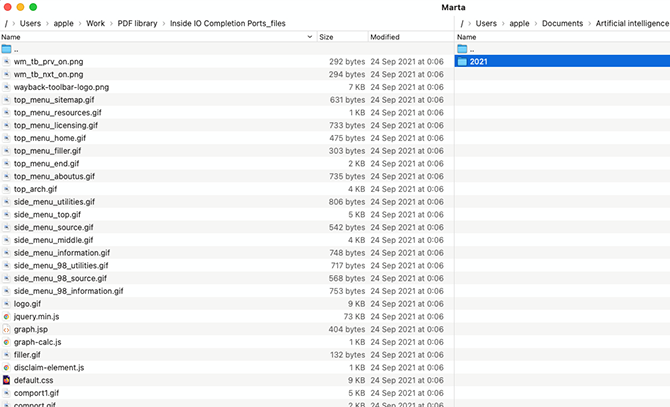
Pode descarregar o Marta ou simplesmente usar o comando:
brew install --cask marta
no Terminal se já tiver o Homebrew.
Vantagens
- Interface totalmente personalizável.
- Vista dividida com painel duplo.
- Navegador de pastas.
- Completamente gratuito.
Desvantagens
- Não tem interface para configurar preferências.
6. Pesquisar com o Terminal
Também pode pesquisar os seus ficheiros usando comandos do Terminal. Não é tão intuitivo como o Spotlight ou o Finder, mas permite-lhe fazer pesquisas detalhadas em todo o sistema, incluindo os ficheiros ocultos.
Pesquisar texto em ficheiros com o operador "Mdfind"
Existem vários comandos que pode usar para pesquisar no seu sistema. O mais rápido e mais fácil é "mdfind" - uma interface de linha de comandos para o Spotlight. Eis como usá-lo:
- Abra uma nova janela do Terminal em Applications –> Utilities.
- Escreva "mdfind" seguido de um espaço e do seu termo de pesquisa. Por exemplo:
mdfind manual
- Prima "Return."
O Terminal apresentará uma lista de ficheiros com os seus diretórios completos que contêm o termo de pesquisa.
Pesquisa avançada com o operador "Find"
Outro comando útil é "find", que pode executar uma pesquisa mais profunda e aceitar mais parâmetros (diretório de pesquisa, tipo de ficheiro, etc.). A sua contraparte no Linux é muito semelhante, pelo que, se já tiver experiência com ela, pode utilizá-la da mesma forma.
Note que o comando "find" requer acesso root, por isso os passos para o utilizar são:
- Abra o Terminal e mude para a sua conta de utilizador root introduzindo
sudo su -
- Prima "Return."
- Introduza a palavra-passe do seu dispositivo.
- Use o comando "find" com a seguinte sintaxe:
find directory_name -name file_name
Substitua directory_name e file_name pelos respetivos valores de que precisa.
Por exemplo:
find /Users -name fish – pesquisa em todos os seus ficheiros no diretório "User" que contêm a palavra "fish" e, se existirem, apresenta os seus caminhos completos.
Pode ignorar quaisquer entradas que contenham avisos, como "Operation not permitted" ou "Not a directory."
Para sair da sua conta root, basta premir Command+D.
Pesquisar em ficheiros de sistema com o operador "Locate"
O comando "locate" é muito útil para programadores. Pesquisa em todos os ficheiros de sistema e ignora os diretórios dos utilizadores.
Eis como utilizá-lo:
- Abra o Terminal e escreva o seguinte comando:
sudo launchctl load -w /System/Library/LaunchDaemons/com.apple.locate.plist – isto gera uma base de dados com ficheiros de sistema, o que levará algum tempo, mas depois disso será atualizada automaticamente.
- Escreva "locate" com um parâmetro de nome de ficheiro:
locate file_name
Por fim, se quiser pesquisas mais avançadas, dê uma vista de olhos ao comando "grep". Suporta inúmeras propriedades, incluindo expressões regulares. É visivelmente mais lento do que o GNU grep usado no Linux; por isso, se quiser usar este último, terá de o instalar com o Homebrew.
Pode ler informações mais abrangentes e úteis sobre a utilização do operador "grep" no nosso artigo Como Pesquisar Texto em Vários Ficheiros no Linux.
7. HoudahSpot
O HoudahSpot é outra boa opção para pesquisar texto em vários ficheiros no macOS. Usa o índice do Spotlight, mas apresenta os resultados numa interface de utilizador melhorada para tornar a pesquisa mais fácil.
Além da pesquisa normal, permite-lhe combinar vários critérios. Pode usar esta ferramenta para pesquisar texto com os seguintes passos:
- Descarregue e instale-o no seu Mac. Inicie o HoudahSpot.
- Escolha a pasta a pesquisar na secção "Locations" no lado esquerdo da janela principal.
- Escreva as palavras pretendidas no campo “Search Any Text” e clique em Return.
- No painel Info, clique no ícone "Text Preview" para ver o texto encontrado.

Vantagens
- Pode refinar a sua pesquisa com vários filtros.
- Pode pesquisar em várias pastas ao mesmo tempo.
- Destaca o texto que pesquisou.
- Pode definir modelos para pesquisas recorrentes.
Desvantagens
- Não pode ver de uma só vez todas as frases que contêm os termos pesquisados.
- O HoudahSpot depende do Spotlight, pelo que não o pode usar se a indexação do Spotlight estiver desativada.
- Não tem uma versão gratuita.
8. DocFetcher
DocFetcher é outra aplicação que pode pesquisar o conteúdo dos tipos de ficheiro mais comuns.
Eis como pesquisar documentos de texto com ela:
- Descarregue e instale o DocFetcher.
- Clique com o botão direito do rato no campo "Search Scope" e escolha "Create Index From" -> "Folder" para adicionar pastas à pesquisa.

- Escreva as suas palavras-chave no campo Search e prima "Return."

O DocFetcher mostrará quaisquer resultados correspondentes para cada ficheiro.

Vantagens
- Pesquisa nomes de ficheiros e conteúdo dos ficheiros.
- Resultados destacados.
- Pode usar vários filtros, como por formato de ficheiro, tamanho do documento e localização.
- Completamente gratuito.
Desvantagens
- A interface não é muito intuitiva.
- Depende do Java Runtime Environment (JRE), por isso terá de o ter instalado.
- Terá de clicar em cada nome de ficheiro para ver o texto.
- Não pode pesquisar combinações de palavras.
9. Conclusão
Espero que este guia tenha sido suficientemente abrangente e útil para si.
Agora gostaria de ouvir a sua opinião – que software de pesquisa para Mac faz o melhor trabalho para si? Gostaria de acrescentar algo ou tem alguma pergunta?
Partilhe a sua opinião na secção de comentários abaixo.
