

In diesem Artikel gebe ich Ihnen einen kurzen Überblick über die besten Tools für die Textsuche in Ihren Dateien auf dem Mac.
1. SeekFast
Wenn Sie den Text Ihrer Dokumente in einem Ordner auf Ihrem Mac durchsuchen müssen, empfehle ich SeekFast – ein leistungsstarkes Tool, mit dem Sie in allen Dokumenten eines Ordners nach Schlüsselwörtern suchen können. Es verwendet intelligente Technologie, um die relevantesten Ergebnisse zuerst anzuzeigen.
SeekFast unterstützt alle Arten häufig verwendeter Dokumente: Microsoft Office, PDFs, OpenOffice, LibreOffice, E-Mail-Dateien, viele Arten von Textdateien und weitere.
Einer der Hauptvorteile von SeekFast gegenüber allen anderen Suchtools ist, dass es nach Wortkombinationen suchen kann, unabhängig davon, wo sie in einem Satz vorkommen.
SeekFast ordnet die Ergebnisse nach Relevanz, sodass Sie den benötigten Text unter Hunderten oder Tausenden von Ergebnissen sofort sehen können.
Mit SeekFast können Sie sofort den Text aller Sätze sehen, in denen die Suchwörter vorkommen, was Ihnen hilft, sich leicht zwischen den Ergebnissen zu orientieren. Wenn Sie auf den entsprechenden Satz klicken, öffnet SeekFast einen größeren Teil des Textes, ohne dass Sie die Datei öffnen müssen.
So verwenden Sie SeekFast
- Laden Sie die Anwendung herunter und installieren Sie sie.
- Klicken Sie auf die Schaltfläche "Browse", um den gewünschten Ordner auszuwählen.

- SeekFast lädt den Inhalt des Ordners. Je nach Größe kann dies etwas Zeit in Anspruch nehmen.

- Sobald der Ordner geladen ist, wird er zum Suchverlauf hinzugefügt. Sie können aus der Dropdown-Liste auf jeden zuvor eingelesenen Ordner zugreifen, und er wird sofort geladen.

- Geben Sie Ihre Suchbegriffe ein und klicken Sie auf die Schaltfläche "Search" oder drücken Sie die Taste "Return".

- SeekFast zeigt alle Treffer in Textausschnitten an. Sie können auf jeden Textausschnitt klicken, um den vollständigen Text anzuzeigen.

SeekFast bietet eine kostenlose Version, mit der Sie in Ordnern mit bis zu 50 Dateien suchen können.
Vorteile
- Durchsucht sowohl Dateinamen als auch Dateiinhalte.
- Sie können alle Sätze sehen, die Ihre gesuchten Wörter enthalten.
- Hervorgehobene Ergebnisse im Kontext anzeigen, ohne sie zu öffnen.
- Suche nach Wortkombinationen, die an beliebiger Stelle in einem Satz enthalten sind.
- Der Suchalgorithmus kann die Ergebnisse nach Relevanz ordnen.
- Unterstützt eine große Bandbreite verschiedener Dateiformate.
- Eine Lizenz kann auf 3 Geräten verwendet werden und gilt sowohl für Mac- als auch für Windows-Rechner.
Nachteile
- Mit der kostenlosen Version können Sie nicht mehr als 50 Dateien gleichzeitig durchsuchen.
Testen Sie SeekFast kostenlos.
2. Finder
Finder spielt eine entscheidende Rolle in macOS – er ist nicht nur ein Tool zur Dateiverwaltung, sondern auch für die allgemeine Interaktion zwischen Ihnen und Ihrem Mac verantwortlich. Finder übernimmt das Starten von Anwendungen und das Verwalten der Fenster und bietet unter anderem verschiedene Möglichkeiten für die Textsuche.
Die Anwendung wurde in den 1980er-Jahren zusammen mit dem Apple GS/OS-Betriebssystem entwickelt, wurde aber 2001 vollständig neu geschrieben, als das Mac OS X-Betriebssystem entworfen wurde.
In diesem Artikel möchte ich Ihnen die Fähigkeiten des Finders zum Suchen von Text in Dateien, für die erweiterte Suche, zum Suchen in versteckten und Systemdateien und mehr zeigen.
So öffnen und verwenden Sie den Finder auf dem Mac
Die Suche mit dem Finder ist einfach, ähnlich wie die Suche in Windows mit dem Datei-Explorer. Um zu suchen, klicken Sie auf das Suchfeld oben rechts im Finder oder verwenden Sie die Tastenkombination Command+F.
Sie können das Erscheinungsbild der Ergebnisse mit der Schaltfläche oben ändern. Wenn das Ergebnis zum Beispiel viele Dateien enthält, ist es besser, sie als Liste oder Spalte anzuzeigen.

Sie können die Ergebnisse nach bestimmten Kriterien mit der Schaltfläche "Sort" sortieren. Klicken Sie einfach auf die Spalteneigenschaft und wählen Sie ein Sortierkriterium aus.

Erweiterte Suche mit Finder
Im Gegensatz zu Spotlight unterstützt Finder Suchoperatoren nicht direkt in der Suchanfrage. Stattdessen müssen Sie das Suchfeld mit Command+F öffnen und dann auf die Schaltfläche "+" klicken. Auf der linken Seite sehen Sie das Formular, in dem Sie die Kriterien für Ihre Suche auswählen können.

Sie können mit der Schaltfläche "Add" mehrere Bedingungen hinzufügen und sie mit der Schaltfläche "Remove" entfernen.
Sie können in beliebigen Bedingungen einen booleschen Operator (OR, AND oder NOT) festlegen, indem Sie die Taste "Option" gedrückt halten und auf die Schaltfläche "…" drücken, die die Schaltfläche "+" auf der rechten Seite ersetzt.
Finder erlaubt Ihnen außerdem, Ihre aktuellen Suchergebnisse als intelligenten Ordner zur späteren Verwendung zu speichern. Klicken Sie dazu auf die Schaltfläche "Save" und geben Sie den Namen und den Speicherort des Ordners an. Wenn "Add To Sidebar" ausgewählt ist, wird der Suchordner für den schnellen Zugriff zu Ihrer Seitenleiste hinzugefügt.

In versteckten und Systemordnern suchen
Standardmäßig verbirgt macOS Systemdateien vor den Benutzern, da eine versehentliche Änderung zu Anwendungsfehlern führen könnte. Möglicherweise müssen Sie jedoch darauf zugreifen, um Systemeinstellungen zu ändern oder die von einer entfernten Anwendung zurückgelassenen Junk-Dateien zu löschen.
Sie können alle versteckten Dateien schnell mit Command+Shift+Period ein- oder ausblenden.
So durchsuchen Sie System- oder versteckte Ordner mit dem Suchfeld des Finders:
- Öffnen Sie den Finder und drücken Sie Command+F, um das Suchfenster zu öffnen (stellen Sie sicher, dass "This Mac" ausgewählt ist, damit Sie im gesamten System suchen können).

- Klicken Sie links auf die Dropdown-Liste und wählen Sie "Other."

- Navigieren Sie zu "System Files" und doppelklicken Sie, um sie hinzuzufügen.

- Öffnen Sie rechts die Dropdown-Liste und wählen Sie "are included." Sie können jetzt auch in Systemdateien suchen.

- Klicken Sie rechts auf die Schaltfläche "+", um eine weitere Suchoption hinzuzufügen.

- Wählen Sie in der Dropdown-Liste links erneut "Other", navigieren Sie zur Eigenschaft "File visibility" (kann auch "File invisible" heißen) und doppelklicken Sie, um sie hinzuzufügen.

- Wählen Sie in der rechten Dropdown-Liste "Visible or Invisible" aus.

Die Sucheinstellungen im Finder speichern
Die folgenden Schritte zeigen Ihnen, wie Sie diese oder beliebige andere Einstellungen für einen einfachen Zugriff und die weitere Verwendung speichern.
- Klicken Sie rechts auf die Schaltfläche "Save", um den Speichern-Dialog anzuzeigen.

- Ändern Sie den Standardnamen und den Speicherort nach Wunsch. Stellen Sie sicher, dass "Add to Sidebar" aktiviert ist, wenn Sie schnell darauf zugreifen möchten.
- Klicken Sie auf "Save."

Wenn im vorherigen Schritt "Add to Sidebar" aktiviert war, erscheint links in der Seitenleiste eine Datei mit dem angegebenen Namen. Wann immer Sie in System- oder versteckten Dateien suchen möchten, öffnen Sie sie und geben Ihre Suchwörter in das Suchfeld ein.

Beachten Sie, dass Finder Sie weiterhin nicht in versteckten Dateien suchen lässt, die mit einem Punkt beginnen (z. B. ".identityService.csv"). Sie müssen sie manuell suchen oder Software von Drittanbietern verwenden.
Nach gelöschten Dateien suchen
Alle Dateien, die Sie entfernen, werden im Papierkorb gespeichert, es sei denn, das System hat zum Zeitpunkt des Löschens nicht genügend freien Speicherplatz. Um auf den Papierkorb-Ordner zuzugreifen, klicken Sie einfach auf das Papierkorb-Symbol im Dock.
Sie können den Papierkorb-Ordner auch im Finder finden:
- Klicken Sie in der Menüleiste oben auf Go -> Go to Folder.

- Fügen Sie den Pfad ein:
~/.Trash
in den Dialog ein und drücken Sie "Return", um den Pfad zu öffnen.

- Sobald Sie im Papierkorb-Ordner sind, können Sie die Suchleiste des Finders verwenden, um nach einer bestimmten Datei zu suchen.
- Ziehen Sie das Element per Drag-and-drop in einen Ordner außerhalb des Papierkorbs, oder wenn Sie es in seinen ursprünglichen Ordner zurücklegen möchten, klicken Sie mit der rechten Maustaste auf die Datei und wählen Sie Put Back.

Beachten Sie, dass eine Datei dauerhaft gelöscht wird, sobald Sie sie aus dem Papierkorb löschen.
Wenn sich Ihre gelöschte Datei nicht im Papierkorb befindet, können Sie sie aus einer früheren Festplatten- oder Cloud-Sicherung wiederherstellen. Wenn Sie keine haben, sollten Sie vielleicht lesen, wie man mit Time Machine oder iCloud Backups erstellt und zukünftigen Dateiverlust verhindert.
Wenn Sie keine Backups haben, bleibt Ihnen als letzte Option der Versuch mit einer Datenwiederherstellungssoftware wie Disk Drill.
3. Spotlight
Spotlight ist eine integrierte Suchmaschine in macOS.
So öffnen und verwenden Sie Spotlight auf dem Mac
Um auf Spotlight zuzugreifen, klicken Sie oben rechts in der Menüleiste auf die Lupenschaltfläche oder drücken Sie auf Ihrer Tastatur Command+Space.
Geben Sie Ihre Suchbegriffe ein, und Spotlight zeigt die relevanten Ergebnisse an.

Das Eingrenzen Ihrer Suchergebnisse kann entscheidend sein, wenn Sie mit einer großen Anzahl von Dateien arbeiten. Spotlight ermöglicht Ihnen die Eingabe komplexer Suchanfragen mithilfe von Suchoperatoren, die verschiedene Arten von Dateieigenschaften definieren (Typ, Erstellungsdatum, Titel usw.).
Suche nach Dateikategorie – Text, Bild, Film, Musik oder Anwendung
Sie können Spotlight verwenden, um nach einer bestimmten Dateikategorie (Bild, Film, Text, Musik) zu suchen, indem Sie das Schlüsselwort "kind" gefolgt von einem Doppelpunkt und dem gewünschten Dateityp verwenden. Schauen wir uns einige Beispiele an:
kind:app – zeigt nur Anwendungen an.
Sie können Ihren Suchbegriff eingeben und dann den Dateityp angeben, in dem danach gesucht werden soll:
utility kind:app – zeigt alle Anwendungen an, die das Wort "utility" im Titel oder in der Beschreibung enthalten.

Ebenso können Sie Ihre Ergebnisse auf Kontakte, Ordnernamen, E-Mails, Videos, Bilder oder Präsentationen eingrenzen, indem Sie deren jeweilige Schlüsselwörter verwenden:
projects kind:folder – zeigt alle Ordner an, die das Wort "project" im Dateinamen enthalten.

brave kind:movie – zeigt alle Videos an, die das Wort "brave" im Dateinamen enthalten.

Suche nach Dateierweiterung
Sie können auch den Operator "kind" verwenden, um nach Dateien mit einer bestimmten Erweiterung (.csv, .docx, .pdf usw.) zu suchen. Beachten Sie, dass Spotlight bei einigen davon möglicherweise verlangt, den vollständigen Namen der Erweiterung zu verwenden (zum Beispiel "OpenDocument" statt "odt"). Beispiele:
kind:docx – zeigt alle Dateien mit der Erweiterung .docx an.
kind: OpenDocument – zeigt alle Dateien mit der Erweiterung .odt an.
spinner kind:gif – zeigt alle GIF-Dateien an, die das Wort "spinner" im Dateinamen enthalten.

Suche nach Datum
Es gibt mehrere andere nützliche Operatoren, die Spotlight bereitstellt und die sich als praktisch erweisen können:
modified:date – zeigt alle Dateien an, die am angegebenen Datum geändert wurden.
created:date – zeigt alle Dateien an, die am angegebenen Datum erstellt wurden.
Beide Operatoren erfordern einen Datumsparameter, der standardmäßig im Format "month/day/year" geschrieben werden muss. Wenn Sie ein anderes Datumsformat verwenden und es ändern möchten, gehen Sie zu System Preferences -> Language & Region -> Advanced -> Dates.
Sie können Ihre benutzerdefinierten Datumsformate ändern oder erstellen. Zum Beispiel:
essay created:7/17/2022 – zeigt Dateien an, die am 17. Juni 2022 erstellt wurden und das Wort "essay" enthalten.
Wenn Sie keinen Tag oder Monat angeben möchten, können Sie einfach ein Jahr eingeben:
project modified:2021 – zeigt Dateien an, die das Wort "project" enthalten und 2021 geändert wurden.
Außerdem können Sie nach Dateien suchen, die vor oder nach einem bestimmten Datum erstellt oder geändert wurden, indem Sie vor das Datum die Symbole <, = oder > (oder Kombinationen daraus) setzen.
created:<7/17/2020 – zeigt Dateien an, die vor diesem Datum erstellt wurden.
created:>=7/17/2020 – zeigt Dateien an, die an oder nach diesem Datum erstellt wurden.
sunset kind:image created:>07/15/2021 – zeigt Bilder an, die nach dem 15. Juli erstellt wurden und das Wort "sunset" enthalten.
Suche nach Autoren- oder Verlagsnamen
Um mit Spotlight nach Autor oder Verlag zu suchen, verwenden Sie:
author:[name]
oder
by:[name].
Beide Operatoren zeigen Dateien an, die vom angegebenen Autor erstellt wurden.
Sie können Suchoperatoren kombinieren, um Ihre Ergebnisse noch weiter einzugrenzen:
kind:pdf by:Adam – zeigt alle .pdf-Dateien an, die von Adam geschrieben wurden.
kind:music by:Brahms – zeigt Musikdateien an, die von Brahms erstellt wurden.
Weitere Suchoperatoren
Spotlight unterstützt viele weitere Suchoperatoren, die in verschiedenen Szenarien relevant sein können. So finden Sie sie:
- Klicken Sie mit der rechten Maustaste auf eine beliebige Datei.
- Klicken Sie auf "Get Info."

- Auf den Registerkarten General und More Info sehen Sie die Eigenschaften, die Sie in Ihren Suchanfragen verwenden können.

Beachten Sie, dass verschiedene Dateitypen ihre eigenen spezifischen Eigenschaften haben können (z. B. "duration" für Musikdateien).
Suchbedingungen kombinieren
Boolesche Operatoren werden verwendet, um zwei oder mehr Suchbedingungen zu kombinieren. Sie können auch zusammen mit beliebigen anderen Operatoren oder Suchwörtern verwendet werden.
1. OR – wird zwischen zwei oder mehr Operatoren oder Schlüsselwörtern verwendet. Spotlight gibt Ergebnisse zurück, die eine der Bedingungen erfüllen. Wenn Sie OR nicht zwischen verschiedenen Operatoren verwenden, erhalten Sie nur die Ergebnisse, die alle Bedingungen erfüllen.
Hier sind einige Beispiele für die Verwendung des OR-Operators:
sun kind:image OR kind:video – gibt Bilder oder Videos zurück, die das Wort "sun" enthalten.
title:certificate OR title:contract OR title:report – liefert alle Dateien, die eines dieser Schlüsselwörter in ihrem Titel enthalten.

2. NOT – wird vor einem Schlüsselwort oder Operator verwendet, um Ergebnisse auszuschließen, die der Bedingung entsprechen.
loading kind:image NOT kind:gif – zeigt Bilder an, die das Wort "loading" enthalten, außer .gif-Dateien.
modified>2012 modified:<2020 NOT modified:2015 – zeigt Dateien an, die zwischen 2012 und 2020 geändert wurden, schließt aber diejenigen aus, die 2015 geändert wurden.
Es gibt auch eine Kurzform des Operators "NOT" – das Minuszeichen. Es sollte ohne Leerzeichen mit dem Schlüsselwort oder der Bedingung verbunden werden.
brain -research kind:pdf – gibt .pdf-Dateien zurück, die das Wort "brain", aber nicht "research" enthalten.

network -kind:image – gibt Nicht-Bilddateien zurück, die das Wort "network" enthalten.
4. Path Finder - eine erweiterte Alternative zu Finder
Path Finder ist ein Dateimanager mit einer ähnlichen Oberfläche wie Finder, bietet aber eine deutlich bessere Kontrolle über Ihr Dateisystem und ermöglicht präzisere und einfachere Suchen mit seinen zwei Bereichen, der Ordnernavigation, erweiterten Sortier- und Filterfunktionen, der Bearbeitung versteckter Dateien und vielem mehr.
Sie können auf jeden Ordner in der Hierarchie zugreifen, indem Sie im Pfadnavigator darauf klicken:

Ähnlich wie Apples Finder verfügt Path Finder über eine Suchleiste, über die Sie durch Eingabe Ihrer Schlüsselwörter nach einer Datei suchen können.

Klicken Sie auf die Lupe, um ein Fenster zu öffnen, das Ihre letzten Schlüsselwörter und einige Suchoptionen anzeigt.

Klicken Sie auf die Schaltfläche "Dual Browser", wenn Sie ein zweites Fenster anzeigen möchten. Auf diese Weise können Sie auf zwei verschiedene Verzeichnisse zugreifen oder zwei Suchen gleichzeitig durchführen.

Vorteile
- Oberfläche mit geteilter Zweifensteransicht.
- Pfadnavigator.
- Anpassbare Befehle.
- Stapelverarbeitung.
- Temporärer Drag-and-drop-Stapel.
Nachteile
- Kostenpflichtiges Monatsabonnement.
5. Marta
Marta ist eine kostenlose Alternative zu Finder und bietet einige gängige Hilfsfunktionen, die das Sucherlebnis insgesamt verbessern: geteilte Zwei-Fenster-Ansicht, Ordnernavigator und integrierte Spotlight-Suche. Martas größter Vorteil ist, dass sein Erscheinungsbild über eine Konfigurationsdatei vollständig anpassbar ist.
Obwohl Marta nicht über die übliche Oberfläche zum Konfigurieren von Einstellungen verfügt, finden Sie in der offiziellen Dokumentation eine einfache und ausführliche Anleitung dazu.
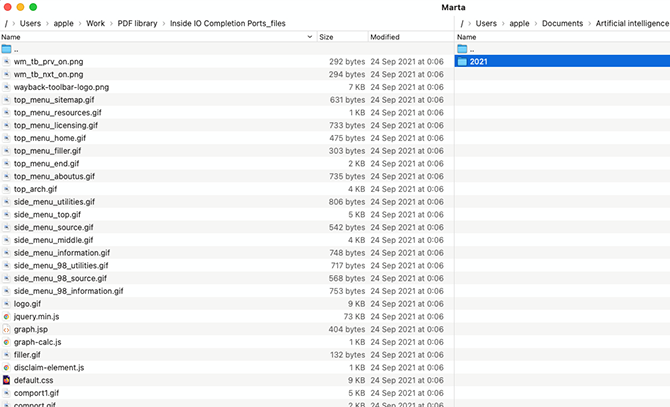
Sie können Marta herunterladen oder einfach den folgenden Befehl verwenden:
brew install --cask marta
im Terminal, wenn Sie bereits Homebrew haben.
Vorteile
- Vollständig anpassbare Oberfläche.
- Geteilte Zwei-Fenster-Ansicht.
- Ordnernavigator.
- Völlig kostenlos.
Nachteile
- Es fehlt eine Oberfläche zum Konfigurieren von Einstellungen.
6. Suche per Terminal
Sie können Ihre Dateien auch mit Terminal-Befehlen durchsuchen. Es ist nicht so benutzerfreundlich wie Spotlight oder Finder, ermöglicht Ihnen aber detaillierte Suchen im gesamten System, einschließlich versteckter Dateien.
Text in Dateien mit dem Operator "Mdfind" suchen
Es gibt mehrere Befehle, die Sie für die Suche in Ihrem System verwenden können. Der schnellste und einfachste ist "mdfind" – eine Befehlszeilenschnittstelle für Spotlight. So verwenden Sie ihn:
- Öffnen Sie ein neues Terminalfenster über Applications –> Utilities.
- Geben Sie "mdfind" gefolgt von einem Leerzeichen und Ihrem Suchbegriff ein. Zum Beispiel:
mdfind manual
- Drücken Sie "Return."
Das Terminal zeigt eine Liste von Dateien mit ihren vollständigen Verzeichnissen an, die den Suchbegriff enthalten.
Erweiterte Suche mit dem Operator "Find"
Ein weiterer nützlicher Befehl ist "find", der eine tiefere Suche durchführen kann und mehr Parameter akzeptiert (Suchverzeichnis, Dateityp usw.). Sein Linux-Gegenstück ist sehr ähnlich, daher können Sie ihn auf die gleiche Weise verwenden, wenn Sie bereits Erfahrung damit haben.
Beachten Sie, dass der Befehl "find" Root-Zugriff erfordert. Die Schritte für seine Verwendung sind daher:
- Öffnen Sie das Terminal und wechseln Sie zu Ihrem Root-Benutzerkonto, indem Sie Folgendes eingeben
sudo su -
- Drücken Sie "Return."
- Geben Sie das Passwort Ihres Geräts ein.
- Verwenden Sie den Befehl "find" mit der folgenden Syntax:
find directory_name -name file_name
Ersetzen Sie directory_name und file_name durch die jeweiligen Werte, die Sie benötigen.
Zum Beispiel:
find /Users -name fish – durchsucht alle Ihre Dateien im Verzeichnis "User", die das Wort "fish" enthalten, und zeigt, falls vorhanden, ihre vollständigen Pfadangaben an.
Sie können alle Einträge ignorieren, die Warnungen enthalten, wie "Operation not permitted" oder "Not a directory."
Um Ihr Root-Konto zu verlassen, drücken Sie einfach Command+D.
In Systemdateien mit dem Operator "Locate" suchen
Der Befehl "locate" ist für Entwickler sehr nützlich. Er sucht in allen Systemdateien und ignoriert Benutzerverzeichnisse.
So verwenden Sie ihn:
- Öffnen Sie das Terminal und geben Sie den folgenden Befehl ein:
sudo launchctl load -w /System/Library/LaunchDaemons/com.apple.locate.plist – dadurch wird eine Datenbank mit Systemdateien erstellt, was einige Zeit in Anspruch nimmt, danach aber automatisch aktualisiert wird.
- Geben Sie "locate" mit einem Dateinamen-Parameter ein:
locate file_name
Wenn Sie schließlich weitergehende Suchmöglichkeiten möchten, werfen Sie einen Blick auf den Befehl "grep". Er unterstützt zahlreiche Eigenschaften, einschließlich regulärer Ausdrücke. Er ist sichtbar langsamer als das GNU grep, das unter Linux verwendet wird; wenn Sie letzteres verwenden möchten, müssen Sie es daher mit Homebrew installieren.
Ausführlichere und nützlichere Informationen zur Verwendung des Operators "grep" finden Sie in unserem Artikel So suchen Sie Text in mehreren Dateien unter Linux.
7. HoudahSpot
HoudahSpot ist eine weitere gute Option, um auf macOS nach Text in mehreren Dateien zu suchen. Es verwendet den Spotlight-Index, präsentiert die Ergebnisse jedoch in einer verbesserten Benutzeroberfläche, um die Suche zu erleichtern.
Zusätzlich zur normalen Suche können Sie verschiedene Kriterien kombinieren. Mit diesem Tool können Sie Text mit den folgenden Schritten suchen:
- Laden Sie es herunter und installieren Sie es auf Ihrem Mac. Starten Sie HoudahSpot.
- Wählen Sie den zu durchsuchenden Ordner im Bereich "Locations" auf der linken Seite des Hauptfensters aus.
- Geben Sie Ihre gewünschten Wörter in das Feld “Search Any Text” ein und drücken Sie Return.
- Klicken Sie im Info-Bereich auf das Symbol "Text Preview", um den gefundenen Text anzuzeigen.

Vorteile
- Sie können Ihre Suche mit mehreren Filtern verfeinern.
- Sie können mehrere Ordner gleichzeitig durchsuchen.
- Der gesuchte Text wird hervorgehoben.
- Sie können Vorlagen für wiederkehrende Suchvorgänge festlegen.
Nachteile
- Sie können nicht alle Sätze, die die gesuchten Begriffe enthalten, auf einmal anzeigen.
- HoudahSpot ist von Spotlight abhängig, daher können Sie es nicht verwenden, wenn die Spotlight-Indizierung deaktiviert ist.
- Es gibt keine kostenlose Version.
8. DocFetcher
DocFetcher ist eine weitere Anwendung, die die Inhalte der gängigsten Dateitypen durchsuchen kann.
So suchen Sie damit in Textdokumenten:
- Laden Sie DocFetcher herunter und installieren Sie es.
- Klicken Sie mit der rechten Maustaste auf das Feld "Search Scope" und wählen Sie "Create Index From" -> "Folder", um Ordner zur Suche hinzuzufügen.

- Geben Sie Ihre Schlüsselwörter in das Suchfeld ein und drücken Sie "Return."

DocFetcher zeigt alle passenden Ergebnisse für jede Datei an.

Vorteile
- Durchsucht Dateinamen und Dateiinhalte.
- Hervorgehobene Ergebnisse.
- Sie können verschiedene Filter verwenden, z. B. nach Dateiformat, Dokumentgröße und Speicherort.
- Völlig kostenlos.
Nachteile
- Die Benutzeroberfläche ist nicht sehr intuitiv.
- Es ist von der Java Runtime Environment (JRE) abhängig, daher müssen Sie diese installiert haben.
- Sie müssen auf jeden Dateinamen klicken, um den Text zu sehen.
- Sie können nicht nach Wortkombinationen suchen.
9. Fazit
Ich hoffe, dieser Leitfaden war umfassend und nützlich genug für Sie.
Nun würde ich gerne Ihre Meinung hören – welche Suchsoftware für Mac leistet für Sie die beste Arbeit? Möchten Sie etwas hinzufügen oder haben Sie eine Frage?
Bitte teilen Sie Ihre Meinung im Kommentarbereich unten mit.
