

In questo articolo ti offrirò una rapida panoramica dei migliori strumenti per la ricerca testuale nei file su Mac.
1. SeekFast
Se devi cercare del testo nei documenti contenuti in una cartella sul tuo Mac, ti consiglio SeekFast : un potente strumento che consente di cercare parole chiave in tutti i documenti di una cartella. Utilizza una tecnologia intelligente per mostrare per primi i risultati più pertinenti.
SeekFast supporta tutti i tipi di documenti più comuni: Microsoft Office, PDF, OpenOffice, LibreOffice, file di posta elettronica, numerosi tipi di file di testo e altri ancora.
Uno dei principali vantaggi di SeekFast rispetto a tutti gli altri strumenti di ricerca è la possibilità di cercare combinazioni di parole, indipendentemente dalla loro posizione all'interno di una frase.
SeekFast ordina i risultati per pertinenza, consentendoti di individuare immediatamente il testo che ti serve tra centinaia o migliaia di risultati.
Con SeekFast puoi vedere subito il testo di tutte le frasi in cui compaiono le parole cercate, facilitando la consultazione dei risultati. Quando fai clic sulla frase corrispondente, SeekFast mostra una porzione più ampia del testo senza che tu debba aprire il file.
Come utilizzare SeekFast
- Scarica e installa l'applicazione.
- Fai clic sul pulsante "Sfoglia" per selezionare la cartella desiderata.

- SeekFast caricherà il contenuto della cartella. L'operazione potrebbe richiedere del tempo, a seconda delle sue dimensioni.

- Una volta caricata, la cartella verrà aggiunta alla cronologia delle ricerche. Puoi accedere a qualsiasi cartella letta in precedenza dall'elenco a discesa e verrà caricata immediatamente.

- Digita i termini di ricerca e premi il pulsante "Cerca" oppure il tasto "Invio".

- SeekFast presenterà tutte le corrispondenze all'interno di estratti. Puoi fare clic su ciascun estratto per visualizzare il testo completo.

SeekFast offre una versione gratuita che consente di effettuare ricerche in cartelle contenenti fino a 50 file.
Vantaggi
- Cerca sia nei nomi sia nel contenuto dei file.
- Puoi vedere tutte le frasi contenenti le parole cercate.
- Visualizza i risultati evidenziati nel loro contesto senza aprirli.
- Cerca combinazioni di parole presenti in qualsiasi punto di una frase.
- L'algoritmo di ricerca può ordinare i risultati per pertinenza.
- Supporta un'ampia gamma di formati di file.
- Una licenza può essere utilizzata su 3 dispositivi ed è valida sia per computer Mac sia per computer Windows.
Svantaggi
- Con la versione gratuita non puoi cercare in più di 50 file contemporaneamente.
2. Finder
Finder svolge un ruolo fondamentale in macOS: non è soltanto uno strumento per la gestione dei file, ma è anche responsabile dell'interazione complessiva tra te e il tuo Mac. Finder gestisce l'avvio delle applicazioni e le finestre e, tra le altre cose, offre diverse possibilità per la ricerca testuale.
L'applicazione fu creata negli anni '80 insieme al sistema operativo Apple GS/OS, ma venne completamente riscritta nel 2001, quando fu progettato il sistema operativo Mac OS X.
In questo articolo voglio mostrarti le funzionalità di Finder per la ricerca di testo nei file, la ricerca avanzata, la ricerca nei file nascosti e di sistema e molto altro.
Come aprire e utilizzare Finder su Mac
La ricerca con Finder è semplice, analogamente alla ricerca in Windows con Esplora file. Per effettuare una ricerca, fai clic sul campo di ricerca situato in alto a destra in Finder oppure utilizza la combinazione di tasti Comando+F.
Puoi modificare l'aspetto dei risultati utilizzando il pulsante in alto. Ad esempio, quando sono presenti molti file tra i risultati, è preferibile visualizzarli sotto forma di elenco o colonne.

Puoi ordinare i risultati in base a determinati criteri utilizzando il pulsante "Ordina". Fai semplicemente clic sulla proprietà della colonna e scegli i criteri di ordinamento.

Ricerca avanzata con Finder
A differenza di Spotlight, Finder non supporta gli operatori di ricerca direttamente nella query. Devi invece aprire la casella di ricerca con Comando+F e quindi fare clic sul pulsante "+". Sul lato sinistro vedrai il modulo dal quale puoi scegliere i criteri di ricerca.

Puoi aggiungere più condizioni utilizzando il pulsante "Aggiungi" e rimuoverle utilizzando il pulsante "Rimuovi".
Puoi impostare un operatore booleano (OR, AND o NOT) in qualsiasi condizione tenendo premuto il tasto "Opzione" e premendo il pulsante "…" che sostituirà il pulsante "+" sul lato destro.
Finder consente inoltre di salvare i risultati della ricerca corrente come cartella smart per utilizzarli in seguito. A tale scopo, fai clic sul pulsante "Salva" e specifica il nome e la posizione della cartella. Se è selezionata l'opzione "Aggiungi alla barra laterale", la cartella di ricerca verrà aggiunta alla barra laterale per consentirti di accedervi rapidamente.

Ricerca nelle cartelle nascoste e di sistema
Per impostazione predefinita, macOS nasconde agli utenti i file di sistema, poiché una loro modifica accidentale potrebbe causare errori nelle applicazioni. Tuttavia, potresti dovervi accedere per modificare le impostazioni di sistema o eliminare i file inutili lasciati da un'applicazione rimossa.
Puoi mostrare o nascondere rapidamente tutti i file nascosti con Comando+Maiusc+Punto.
Per cercare nelle cartelle nascoste o di sistema utilizzando la casella di ricerca di Finder:
- Apri Finder e premi Comando+F per visualizzare la finestra di ricerca (assicurati che sia selezionato "Questo Mac", in modo da poter cercare nell'intero sistema).

- Fai clic sull'elenco a discesa a sinistra e scegli "Altro".

- Vai a "File di sistema" e fai doppio clic per aggiungerli.

- Apri l'elenco a discesa a destra e scegli "sono inclusi". Ora puoi effettuare ricerche anche nei file di sistema.

- Fai clic sul pulsante "+" a destra per aggiungere un'altra opzione di ricerca.

- Dall'elenco a discesa a sinistra scegli nuovamente "Altro", vai alla proprietà "Visibilità file" (potrebbe anche essere denominata "File invisibile") e fai doppio clic per aggiungerla.

- Seleziona "Visibile o invisibile" nell'elenco a discesa a destra.

Salvare le impostazioni di ricerca in Finder
I passaggi seguenti ti mostreranno come salvare queste o qualsiasi altra impostazione per accedervi facilmente e utilizzarle in seguito.
- Fai clic sul pulsante "Salva" a destra per visualizzare la finestra di dialogo Salva.

- Modifica il nome e la posizione predefiniti come preferisci. Assicurati che l'opzione "Aggiungi alla barra laterale" sia selezionata se desideri accedervi rapidamente.
- Fai clic su "Salva".

Se nel passaggio precedente è stata selezionata l'opzione "Aggiungi alla barra laterale", nella barra laterale a sinistra verrà visualizzato un file con il nome specificato. Ogni volta che desideri cercare nei file di sistema o nascosti, aprilo e digita le parole da cercare nella casella di ricerca.

Tieni presente che Finder non consente comunque di cercare nei file nascosti il cui nome inizia con un punto (ad esempio, ".identityService.csv"). Devi cercarli manualmente o utilizzare un software di terze parti.
Ricerca dei file eliminati
Tutti i file che rimuovi vengono conservati nel Cestino, a meno che il sistema non disponga di spazio libero sufficiente al momento dell'eliminazione. Per accedere alla cartella Cestino, fai semplicemente clic sull'icona del Cestino nel Dock.
Puoi anche individuare la cartella Cestino in Finder:
- Fai clic su Vai -> Vai alla cartella nella barra dei menu in alto.

- Incolla il percorso:
~/.Trash
nella finestra di dialogo e premi "Invio" per aprire il percorso.

- Una volta aperta la cartella Cestino, puoi utilizzare la barra di ricerca di Finder per cercare un file specifico.
- Trascina l'elemento in una cartella esterna al Cestino oppure, se desideri ripristinarlo nella cartella originale, fai clic con il pulsante destro del mouse sul file e scegli Rimetti a posto.

Tieni presente che, dopo aver eliminato un file dal Cestino, questo verrà eliminato definitivamente.
Se il file eliminato non si trova nel Cestino, puoi recuperarlo da un precedente backup su disco o nel cloud. Se non ne hai uno, ti consigliamo di leggere come creare backup con Time Machine o iCloud e prevenire future perdite di file.
Se non disponi di alcun backup, l'ultima possibilità è provare un software di recupero dati come Disk Drill.
3. Spotlight
Spotlight è un motore di ricerca integrato in macOS.
Come aprire e utilizzare Spotlight su Mac
Per accedere a Spotlight, fai clic sul pulsante con la lente d'ingrandimento nella barra dei menu in alto a destra oppure premi Comando+Spazio sulla tastiera.
Digita i termini di ricerca e Spotlight mostrerà i risultati pertinenti.

Restringere i risultati della ricerca può essere essenziale quando si lavora con un gran numero di file. Spotlight consente di digitare query di ricerca complesse utilizzando operatori di ricerca che definiscono diversi tipi di proprietà dei file (tipo, data di creazione, titolo e così via).
Ricerca per categoria di file: testo, immagine, filmato, musica o applicazione
Puoi utilizzare Spotlight per cercare una specifica categoria di file (immagine, filmato, testo, musica) utilizzando la parola chiave "kind" seguita da due punti e dal tipo di file desiderato. Vediamo alcuni esempi:
kind:app – mostra soltanto le applicazioni.
Puoi digitare il termine di ricerca e quindi specificare il tipo di file nei quali cercarlo:
utility kind:app – mostra tutte le applicazioni che contengono la parola "utility" nel titolo o nella descrizione.

Analogamente, puoi restringere i risultati a contatti, nomi di cartelle, email, video, immagini o presentazioni utilizzando le rispettive parole chiave:
projects kind:folder – mostra tutte le cartelle che contengono la parola "project" nel nome del file.

brave kind:movie – mostra tutti i video che contengono la parola "brave" nel nome del file.

Ricerca per estensione del file
Puoi anche utilizzare l'operatore "kind" per cercare file con una determinata estensione (.csv, .docx, .pdf e così via). Tieni presente che, per alcune estensioni, Spotlight potrebbe richiedere l'utilizzo del nome completo (ad esempio, "OpenDocument" invece di "odt"). Esempi:
kind:docx – mostra tutti i file con estensione .docx.
kind: OpenDocument – mostra tutti i file con estensione .odt.
spinner kind:gif – mostra tutti i file gif che contengono la parola "spinner" nel nome del file.

Ricerca per data
Spotlight offre diversi altri operatori utili che potrebbero tornare comodi:
modified:date – mostra tutti i file modificati nella data indicata.
created:date – mostra tutti i file creati nella data indicata.
Entrambi gli operatori richiedono un parametro data che, per impostazione predefinita, deve essere scritto nel formato "mese/giorno/anno". Se utilizzi un formato di data diverso e desideri modificarlo, vai a Preferenze di Sistema -> Lingua & Zona -> Avanzate -> Date.
Puoi modificare o creare formati di data personalizzati. Ad esempio:
essay created:7/17/2022 – mostra i file creati il 17 giugno 2022 che contengono la parola "essay".
Se non desideri specificare un giorno o un mese, puoi digitare semplicemente un anno:
project modified:2021 – mostra i file che contengono la parola "project" e che sono stati modificati nel 2021.
Inoltre, puoi cercare file creati o modificati prima o dopo una determinata data inserendo i simboli <, = o > (o loro combinazioni) prima della data.
created:<7/17/2020 – mostra i file creati prima di questa data.
created:>=7/17/2020 – mostra i file creati in questa data o successivamente.
sunset kind:image created:>07/15/2021 – mostra le immagini create dopo il 15 luglio che contengono la parola "sunset".
Ricerca per nome dell'autore o dell'editore
Per effettuare una ricerca per autore o editore con Spotlight, utilizza:
author:[name]
oppure
by:[name].
Entrambi gli operatori mostrano i file creati dall'autore specificato.
Puoi combinare gli operatori di ricerca per restringere ulteriormente i risultati:
kind:pdf by:Adam – mostra tutti i file .pdf scritti da Adam.
kind:music by:Brahms – mostra i file musicali creati da Brahms.
Altri operatori di ricerca
Spotlight supporta molti altri operatori di ricerca che possono essere utili in diversi scenari. Per trovarli:
- Fai clic con il pulsante destro del mouse su un file qualsiasi.
- Fai clic su "Ottieni informazioni".

- Nelle schede Generali e Ulteriori informazioni vedrai le proprietà che puoi utilizzare nelle query di ricerca.

Tieni presente che diversi tipi di file possono avere proprietà specifiche (ad esempio, "durata" per i file musicali).
Combinare le condizioni di ricerca
Gli operatori booleani vengono utilizzati per combinare due o più condizioni di ricerca. Possono inoltre essere utilizzati insieme a qualsiasi altro operatore o parola di ricerca.
1. OR – viene utilizzato tra due o più operatori o parole chiave. Spotlight restituirà i risultati che soddisfano una delle condizioni. Se non utilizzi OR tra diversi operatori, otterrai soltanto i risultati che soddisfano tutte le condizioni.
Ecco alcuni esempi di utilizzo dell'operatore OR:
sun kind:image OR kind:video – restituisce immagini o video che contengono la parola "sun".
title:certificate OR title:contract OR title:report – recupera tutti i file che contengono una qualsiasi di queste parole chiave nei titoli.

2. NOT – viene utilizzato prima di una parola chiave o di un operatore per escludere i risultati che soddisfano la condizione.
loading kind:image NOT kind:gif – mostra le immagini che contengono la parola "loading", esclusi i file .gif.
modified>2012 modified:<2020 NOT modified:2015 – mostra i file modificati tra il 2012 e il 2020, escludendo quelli modificati nel 2015.
Esiste anche una versione abbreviata dell'operatore "NOT": il trattino. Deve essere unito alla parola chiave o alla condizione senza spazi.
brain -research kind:pdf – restituisce i file .pdf che contengono la parola "brain" ma non "research".

network -kind:image – restituisce i file che non sono immagini e che contengono la parola "network".
4. Path Finder: un’alternativa avanzata a Finder
Path Finder è un gestore di file con un'interfaccia simile a quella di Finder, ma offre un controllo molto maggiore sul file system, consentendo ricerche più precise e semplici grazie ai doppi pannelli, alla navigazione tra le cartelle, alle funzionalità avanzate di ordinamento e filtraggio, alla gestione dei file nascosti e a molto altro.
Puoi accedere a qualsiasi cartella della gerarchia facendo clic su di essa nel navigatore dei percorsi:

Analogamente al Finder di Apple, Path Finder dispone di una barra di ricerca dalla quale puoi cercare un file digitando le tue parole chiave.

Fai clic sulla lente d'ingrandimento per visualizzare una finestra contenente le parole chiave utilizzate più di recente e alcune opzioni di ricerca.

Fai clic sul pulsante "Doppio browser" se desideri visualizzare una seconda finestra. In questo modo potrai accedere a due directory differenti o eseguire due ricerche contemporaneamente.

Vantaggi
- Interfaccia con visualizzazione a doppio pannello.
- Navigatore dei percorsi.
- Comandi personalizzabili.
- Operazioni in batch.
- Area temporanea per il trascinamento degli elementi.
Svantaggi
- Abbonamento mensile a pagamento.
5. Marta
Marta è un'alternativa gratuita a Finder e offre alcune funzionalità comuni che migliorano l'esperienza complessiva di ricerca: visualizzazione suddivisa in due pannelli, navigatore delle cartelle e ricerca Spotlight integrata. Il principale vantaggio di Marta è che il suo aspetto può essere completamente personalizzato tramite un file di configurazione.
Sebbene Marta non disponga della consueta interfaccia per configurare le preferenze, puoi trovare una guida semplice e dettagliata nella documentazione ufficiale.
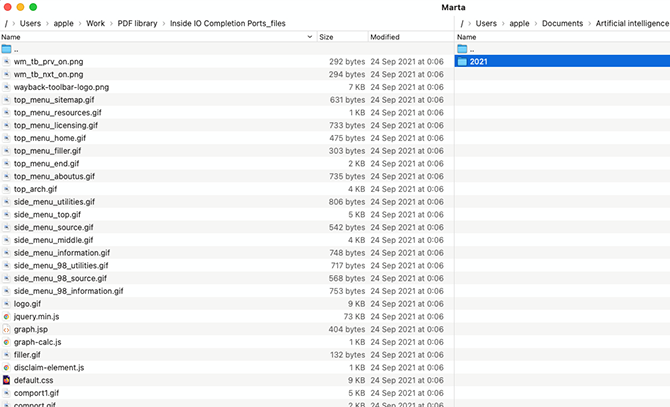
Puoi scaricare Marta oppure utilizzare semplicemente il comando:
brew install --cask marta
nel Terminale, se hai già installato Homebrew.
Vantaggi
- Interfaccia completamente personalizzabile.
- Visualizzazione suddivisa in due pannelli.
- Navigatore delle cartelle.
- Completamente gratuito.
Svantaggi
- Non dispone di un'interfaccia per configurare le preferenze.
6. Ricerca tramite Terminale
Puoi cercare i tuoi file anche utilizzando i comandi del Terminale. Non è intuitivo quanto Spotlight o Finder, ma consente di effettuare ricerche dettagliate nell'intero sistema, inclusi i file nascosti.
Ricerca di testo nei file con l'operatore "Mdfind"
Esistono diversi comandi che puoi utilizzare per effettuare ricerche nel sistema. Il più rapido e semplice è "mdfind", un'interfaccia a riga di comando per Spotlight. Ecco come utilizzarlo:
- Apri una nuova finestra del Terminale da Applicazioni –> Utility.
- Digita "mdfind", seguito da uno spazio e dal termine di ricerca. Ad esempio:
mdfind manual
- Premi "Invio".
Il Terminale mostrerà un elenco di file contenenti il termine di ricerca, insieme ai relativi percorsi completi.
Ricerca avanzata con l'operatore "Find"
Un altro comando utile è "find", che può eseguire una ricerca più approfondita e accettare un maggior numero di parametri (directory di ricerca, tipo di file e così via). La sua controparte Linux è molto simile, quindi, se hai già esperienza con quest'ultima, puoi utilizzarla nello stesso modo.
Tieni presente che il comando "find" richiede l'accesso root, pertanto i passaggi per utilizzarlo sono:
- Apri il Terminale e passa al tuo account utente root inserendo
sudo su -
- Premi "Invio".
- Inserisci la password del dispositivo.
- Utilizza il comando "find" con la sintassi seguente:
find directory_name -name file_name
Sostituisci directory_name e file_name con i rispettivi valori necessari.
Ad esempio:
find /Users -name fish – cerca in tutti i file della directory "User" quelli che contengono la parola "fish" e, se presenti, ne mostra i percorsi completi.
Puoi ignorare tutte le voci contenenti avvisi, come "Operation not permitted" o "Not a directory".
Per uscire dall'account root, premi semplicemente Comando+D.
Ricerca nei file di sistema con l'operatore "Locate"
Il comando "locate" è molto utile per gli sviluppatori. Cerca in tutti i file di sistema e ignora le directory degli utenti.
Ecco come utilizzarlo:
- Apri il Terminale e digita il seguente comando:
sudo launchctl load -w /System/Library/LaunchDaemons/com.apple.locate.plist – questo genera un database con i file di sistema. L'operazione richiederà del tempo, ma in seguito il database verrà aggiornato automaticamente.
- Digita "locate" con un nome di file come parametro:
locate file_name
Infine, se desideri effettuare ricerche più avanzate, dai un'occhiata al comando "grep". Supporta numerose proprietà, incluse le espressioni regolari. È sensibilmente più lento del comando GNU grep utilizzato su Linux; pertanto, se desideri utilizzare quest'ultimo, dovrai installarlo con Homebrew.
Puoi trovare informazioni più complete e utili sull'utilizzo dell'operatore "grep" nel nostro articolo Come cercare testo in più file su Linux.
7. HoudahSpot
HoudahSpot è un'altra valida opzione per cercare testo in più file su macOS. Utilizza l'indice di Spotlight, ma presenta i risultati in un'interfaccia utente migliorata per semplificare la ricerca.
Oltre alla ricerca normale, consente di combinare diversi criteri. Puoi utilizzare questo strumento per cercare del testo seguendo questi passaggi:
- Scaricalo e installalo sul tuo Mac. Avvia HoudahSpot.
- Scegli la cartella in cui effettuare la ricerca dalla sezione "Posizioni" sul lato sinistro della finestra principale.
- Digita le parole desiderate nel campo “Cerca qualsiasi testo” e premi Invio.
- Nel pannello Informazioni, fai clic sull'icona "Anteprima testo" per vedere il testo trovato.

Vantaggi
- Puoi perfezionare la ricerca utilizzando più filtri.
- Puoi cercare contemporaneamente in più cartelle.
- Evidenzia il testo cercato.
- Puoi impostare modelli per le ricerche ricorrenti.
Svantaggi
- Non puoi visualizzare contemporaneamente tutte le frasi contenenti i termini cercati.
- HoudahSpot dipende da Spotlight, quindi non puoi utilizzarlo se l'indicizzazione di Spotlight è disattivata.
- Non dispone di una versione gratuita.
8. DocFetcher
DocFetcher è un'altra applicazione in grado di cercare nel contenuto dei tipi di file più comuni.
Ecco come utilizzarla per cercare nei documenti di testo:
- Scarica e installa DocFetcher.
- Fai clic con il pulsante destro del mouse sul campo "Ambito di ricerca" e scegli "Crea indice da" -> "Cartella" per aggiungere cartelle alla ricerca.

- Digita le parole chiave nel campo di ricerca e premi "Invio".

DocFetcher mostrerà tutte le corrispondenze trovate per ciascun file.

Vantaggi
- Cerca nei nomi e nel contenuto dei file.
- Risultati evidenziati.
- Puoi utilizzare diversi filtri, ad esempio per formato del file, dimensioni del documento e posizione.
- Completamente gratuito.
Svantaggi
- L'interfaccia non è molto intuitiva.
- Dipende da Java Runtime Environment (JRE), che dovrà quindi essere installato.
- Dovrai fare clic sul nome di ciascun file per visualizzarne il testo.
- Non puoi cercare combinazioni di parole.
9. Conclusione
Spero che questa guida sia stata sufficientemente completa e utile.
Ora vorrei conoscere la tua opinione: quale software di ricerca per Mac funziona meglio per te? Desideri aggiungere qualcosa o hai una domanda?
Condividi la tua opinione nella sezione dei commenti qui sotto.
