

Verlorene Dateien, verpasste Fristen und endlose Gruppenchats? – Das Leben in einem kleinen Unternehmen wird schnell chaotisch.
Aber du musst dich nicht mit dem Chaos abfinden.
Mit der richtigen Unternehmensverwaltungssoftware kannst du alles an einem Ort organisieren und tatsächlich Freude daran haben, dein Unternehmen zu führen.
In diesem Artikel zeige ich die besten Tools, die jedes kleine Unternehmen nutzen kann:
1. All-in-one-Tools für Projekt- & Teammanagement:
- ClickUp – hält all deine Aufgaben, Dokumente und Kommunikation an einem Ort, damit du keine Zeit damit verschwendest, zwischen Apps zu wechseln.
- Monday.com – zeigt dir auf einen Blick, wer woran arbeitet, und erinnert dein Team automatisch an Fristen, damit nichts untergeht.
- Bitrix24 – ersetzt Slack + Zoom + Google Docs, indem es dir Chat, Anrufe und gemeinsames Bearbeiten direkt im Projekt-Dashboard bietet.
- Taskade – lässt dich KI-Assistenten erstellen, die Berichte entwerfen, Ideen sammeln oder Checklisten verwalten und dir so Stunden manueller Arbeit sparen.
- Asana – unterteilt große Projekte in kleinere Schritte mit klaren Verantwortlichen und Fälligkeitsterminen, sodass du immer die nächste Aktion kennst und Chaos vermeidest.
2. Zeit- & Finanzmanagement
- Paymo – erfasst genau, wie viele Stunden du für jedes Kundenprojekt aufgewendet hast, und erstellt Rechnungen automatisch, damit du nie zu wenig berechnest.
- FreshBooks – hält alle Rechnungen, Zahlungen und Ausgaben in einem System zusammen, was bedeutet: keine Tabellenjagd und keine vergessenen Rechnungen mehr.
- Toggl Track – zeigt dir, wohin die Zeit deines Teams jede Woche wirklich fließt, damit du unproduktive Aufgaben reduzieren und korrekt abrechnen kannst.
- Clockify – kostenloses Tool, bei dem dein Team einfach Start/Stopp drückt; am Ende der Woche erhältst du einen klaren Bericht über Stunden und Kosten.
3. Dokumentensuche & Wissensmanagement
- SeekFast – durchsucht Tausende von Dokumenten sofort und zeigt dir den genauen Satz, den du brauchst, sodass du keine Stunden mehr damit verschwendest, Dateien einzeln zu öffnen.
4. Kundenmanagement (CRM)
- Salesforce Starter – speichert alle Kundeninformationen, Deals und E-Mails an einem Ort, damit du schneller nachfassen und keine Verkaufschance verpassen kannst.
5. Social-Media-Management
- Buffer – ermöglicht es dir, die Posts für eine ganze Woche in einem Durchgang zu planen und automatisch zu veröffentlichen, damit du nicht jeden Tag Zeit mit manuellem Posten verlierst.
Okay Leute, schauen wir uns jetzt jedes einzelne an, damit ihr die richtige Wahl für euer Unternehmen treffen könnt:
All-in-one-Tools für Projekt- & Teammanagement:
Click Up
Clickup bezeichnet sich selbst als die „Alles-App“, und für kleine Teams kommt es dem ziemlich nahe — du kannst Aufgaben, Dokumente, Ziele, Chats verwalten und sogar deinen Bildschirm auf einer einzigen Plattform aufzeichnen.
Es ist hochgradig anpassbar: Du kannst zwischen Listen-, Board-, Kalender- oder Gantt-Ansicht wechseln und Vorlagen für Dinge wie Marketingkampagnen, Produkt-Roadmaps oder Kundenprojekte verwenden. Die integrierte Zeiterfassung und der KI-Schreibassistent sparen zusätzliche Schritte, während die Bildschirmaufzeichnung es einfach macht, Probleme ohne endlose E-Mails zu erklären.
Wichtige Vorteile für kleine Unternehmen:
- Kombiniert Aufgaben, Dokumente, Chat und Zeiterfassung auf einer Plattform.
- Fertige Vorlagen helfen dir, Projekte schnell einzurichten.
- KI-Tools entwerfen automatisch Beschreibungen oder Checklisten.
- Bildschirmaufzeichnung und teilbare Clips vereinfachen die Kommunikation.
Tarife & Preise:
- Free Forever: 100MB Speicher, aber unbegrenzte Aufgaben, Dokumente und Mitglieder enthalten. Gut zum Testen oder für die Einzelnutzung.
- Unlimited: $7/user/month; entfernt Speicherlimits und fügt Integrationen, Dashboards und Gäste hinzu.
- Business: $12/user/month; fügt erweiterte Zeiterfassung, Arbeitslastansicht und Zielverfolgung hinzu.
- Enterprise: individuelle Preisgestaltung, mit SSO und zusätzlichen Sicherheitskontrollen.
- Testversion: 14-tägige kostenlose Testversion für kostenpflichtige Tarife verfügbar.
Workspace und Aufgaben mit Vorlagen erstellen
In Clickup erstellst du einen „Workspace“, der ein Team, eine Abteilung oder eine Gruppe von Personen sein kann, die an einem bestimmten Projekt arbeiten. Zu Beginn bietet dir Clickup mehrere Vorlagen für verschiedene Abläufe/Teams. Es gibt zum Beispiel eine Vorlage für eine SEO-Agentur, Marketing-Vorlagen, Agile-Vorlagen usw. Du kannst auch deine eigene erstellen und speichern.

Sobald du auswählst, die Vorlage zu importieren, fragt die Software, ob du die gesamten Aufgaben und Integrationen für diese Vorlage importieren möchtest. Du kannst benutzerdefiniert auswählen, welche Felder du importieren willst.

Mehrere Ansichten

Der Workspace kann mehrere Projekte enthalten – wie ein Verzeichnis. Du kannst Aufgaben und Unteraufgaben erstellen und sie einer Person zuweisen. Wenn du einen Workspace aus einer Vorlage erstellst, zum Beispiel „SEO agency“, erhältst du in diesem Fall eine „Kanban view“. Es können jedoch mehrere Ansichten hinzugefügt werden (Liste, Kalender usw.), und Aufgaben können in jedem Format erstellt werden, nicht nur in Listen.
KI innerhalb der Aufgabenbeschreibung
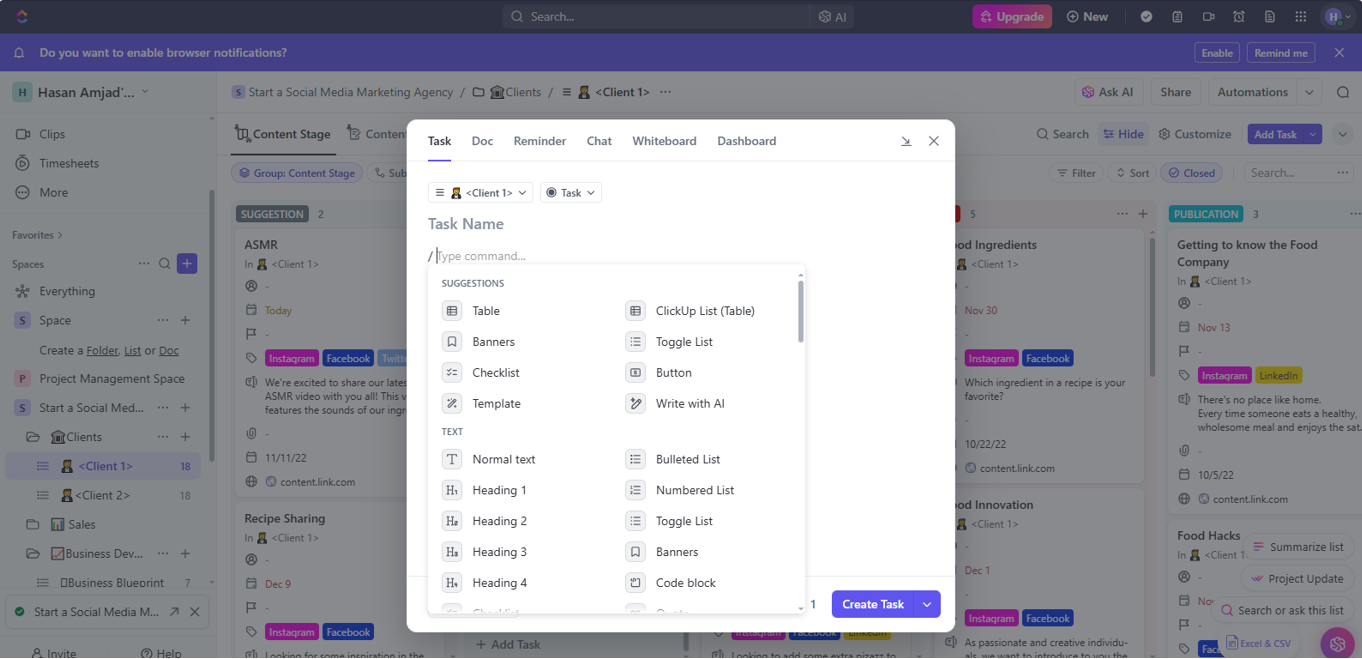
Die Aufgabenerstellung ist sehr einfach und anpassbar. Du kannst KI zum Schreiben von Beschreibungen verwenden. Außerdem gibt es eine Inline-Oberfläche, in der du jeden Befehl mit einem Slash „/“ eingeben kannst. So wird alles in einer Oberfläche und mit nur wenigen Klicks erledigt.
Screen Clips erstellen

Eine weitere interessante Funktion, die ich bei Clickup gefunden habe, war das Teilen von Clips. Damit kannst du deinen Bildschirm aufzeichnen, und das Video wird online mit teilbarem Link gespeichert. Das ist sehr praktisch für Teams, die Fehler mit IT-Abteilungen teilen und dazu Beratung einholen möchten, oder für viele andere Anwendungsfälle, die dir einfallen.
Zeiterfassung

Die App verfügt über eine dedizierte Zeiterfassungsoption, mit der du die Arbeitszeit jeder Aufgabe aufzeichnen kannst. Hier kannst du die geleisteten Stunden aller Teammitglieder sehen. Das ist besonders praktisch, wenn du Kunden abrechenbare Stunden in Rechnung stellen möchtest.
Vorteile:
- Extrem flexibel mit mehreren Projektansichten und Vorlagen.
- Integrierte Zeiterfassung und Arbeitslastmanagement.
- Inline-KI-Assistent für Schreiben und Aufgabenerstellung.
- Einzigartige Bildschirmaufzeichnungsfunktion für schnelle Teamkommunikation.
- Großzügiger kostenloser Tarif im Vergleich zu den meisten Mitbewerbern.
Nachteile:
- Steile Lernkurve — zu viele Optionen können neue Nutzer überfordern.
- Kann sich bei sehr großen Projekten oder datenintensiven Workspaces langsamer anfühlen.
- Die Anpassung braucht Zeit, um richtig eingerichtet zu werden.
Monday.com
Kleine Teams verlieren oft Zeit damit, überhaupt herauszufinden, wer was macht und wann es fällig ist. Monday.com behebt das mit farbenfrohen Boards und Zeitleisten, die jeden Projektschritt auf einen Blick zeigen. Du kannst Aufgaben zuweisen, Fristen hinzufügen und den Fortschritt sehen, ohne endlose Statusmeetings. Automatisierungen kümmern sich um routinemäßige Erinnerungen, und die integrierte Zeiterfassung (Pro-Tarif) macht Abrechnung oder Produktivitätsberichte viel einfacher.
Monday bietet mehrere Management-Produkte an, aber hier konzentrieren wir uns auf Monday Work Management.
Wichtige Vorteile für kleine Unternehmen:
- Visuelle Dashboards, die den Projektstatus in Sekunden klar machen.
- Automatisierungen, die wiederkehrende Verwaltungsarbeit reduzieren.
- Integrierte Zeiterfassung (Pro-Tarif), damit Stunden und Abrechnung korrekt bleiben.
Tarife & Preise:
- Kostenlos: auf 2 Plätze und 3 Boards begrenzt — gut zum Testen, aber für echte Arbeit zu eingeschränkt.
- Basic: ab $9/seat/month, enthält unbegrenzte Boards und 5 GB Speicher.
- Standard: fügt Zeitachsen-/Kalenderansichten, Gastzugang und 250 Automatisierungen/Monat hinzu.
- Pro: ab $19/seat/month, enthält Zeiterfassung, 25.000 Automatisierungen/Monat und erweiterte Berichte.
- Testversion: 14-tägige kostenlose Testversion für kostenpflichtige Tarife verfügbar.
Dein erstes Projekt erstellen
Im Rahmen des Onboardings wirst du aufgefordert, dein erstes Projekt zu erstellen. Das kann ein Testprojekt sein, um Funktionen zu erkunden, oder ein echtes Projekt, das du bereits geplant hast. Du kannst grundlegende Spalten wie Eigentümerdetails, Status, Priorität und Fälligkeitsdatum an deine Bedürfnisse anpassen.
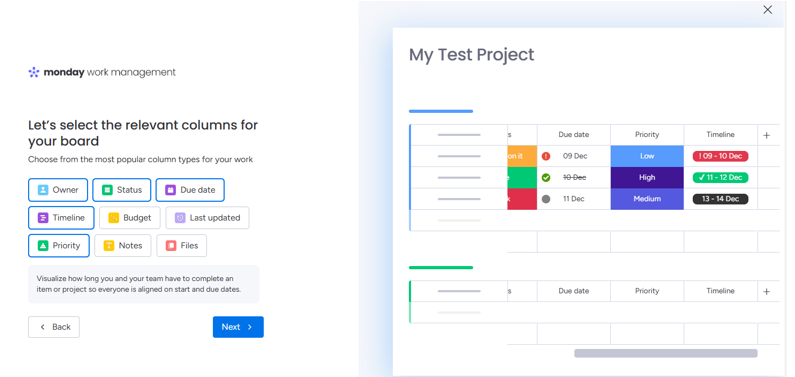
Das Beste an Monday ist seine Einfachheit und die farbenfrohe Gestaltung. Projekt, Aufgaben und Dashboard werden während der Einrichtung gemeinsam erstellt, was die Oberfläche leichter navigierbar macht. Im Gegensatz zu einigen anderen Projektmanagement-Tools bietet Monday jedoch keine benutzerdefinierten Vorlagen für Projekte, daher musst du Unteraufgaben manuell erstellen und bearbeiten.

Farbenfrohe, benutzerfreundliche Oberfläche
Das Erste, was dir an Monday auffällt, ist die lebendige Verwendung von Farben. Felder wie Status, Priorität und Timeline sind farbcodiert, was helfen kann, Aufgaben visuell zu unterscheiden. Für manche Nutzer kann die Vielzahl an Farben jedoch überwältigend wirken.
Die Bearbeitung in Monday.com ist ebenfalls einfach. Egal ob es um das Umbenennen von Projekten, das Hinzufügen von Feldern oder das Anpassen von Aufgaben geht – du klickst einfach, und die Optionen erscheinen. Du kannst mehrere Ansichten deiner Projektzeitleiste erstellen, wie etwa die Gantt-Ansicht, aber die Bearbeitung von Aufgaben ist oft über die Haupttabellenansicht einfacher.
Kommunikation und Dokumentenzusammenarbeit

Der Workspace von Monday funktioniert wie ein Ordner, in dem du Dokumente, Projekte und zugehörige Elemente organisieren kannst. Für die Kommunikation gibt es ein separates Board für Projektdiskussionen und ein Kommentar-Board für jede Aufgabe.
Integrierte Zeiterfassung

Monday gehört zu den wenigen PM-Programmen mit integrierter Zeiterfassung. Genau wie andere Spalten kann auch die Zeiterfassungsspalte hinzugefügt werden. Sie ermöglicht sowohl manuelle als auch zeitgesteuerte Erfassung. Diese Funktion ist besonders praktisch für Freelancer, die ihre Kunden auf Stundenbasis abrechnen.
Mehrere Automatisierungsvorlagen

Trotz seiner einfachen Oberfläche bietet Monday leistungsstarke Automatisierungsfunktionen. Du kannst zum Beispiel Benachrichtigungen einrichten oder Projektzeitleisten mit Apps von Drittanbietern synchronisieren.
Monday App Marketplace
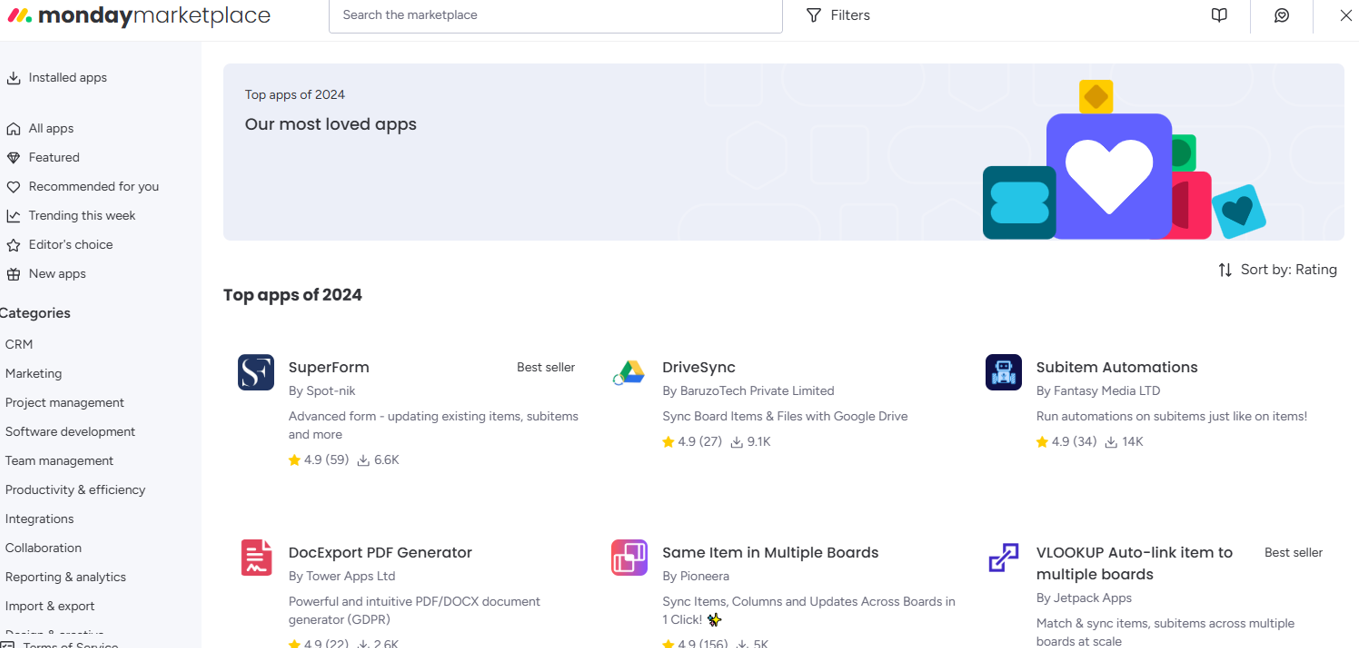
Der Marketplace von Monday enthält Hunderte von Apps, um die Funktionalität zu erweitern. Du kannst Apps für Dokumentenverwaltung, Kommunikation, Zeiterfassung und Marketing hinzufügen oder es sogar mit anderen Projektmanagement-Tools integrieren.
Vorteile:
- Sehr einfach einzurichten und zu navigieren, selbst für nicht-technische Teams.
- Farbcodierte Boards und Zeitleisten machen es einfach, den Projektstatus auf einen Blick zu erkennen.
- Integrierte Zeiterfassung (Pro-Tarif) hilft bei Abrechnung und Produktivität.
- Starke Automatisierungsoptionen reduzieren wiederkehrende Verwaltungsarbeit.
- Großer App-Marktplatz mit Hunderten von Integrationen.
Nachteile:
- Der kostenlose Tarif ist zu eingeschränkt (nur 2 Plätze und 3 Boards).
- Gantt-Diagramme können nicht verwendet werden, um Projekte von Grund auf zu erstellen.
- Die Unteraufgabenstruktur erfordert zusätzliche Anpassung, um effektiv zu sein.
- Die farbintensive Oberfläche kann für manche Nutzer überwältigend wirken.
Bitrix24
Bitrix24 ist mehr als ein Projekttool — es ist eine All-in-one-Kollaborationsplattform. Neben Aufgabenlisten und Projektverfolgung enthält es Team-Chat, Videoanrufe, ein integriertes CRM und Dokumentenbearbeitung in Echtzeit.
Das macht es besonders nützlich für kleine Unternehmen, die nicht mit separaten Apps für Kommunikation und Projektmanagement jonglieren möchten. Du kannst Projekte erstellen, Aufgaben zuweisen, Zeit erfassen und Dateien speichern – alles innerhalb eines einzigen Workspaces, was den Bedarf an zusätzlichen Abonnements reduziert.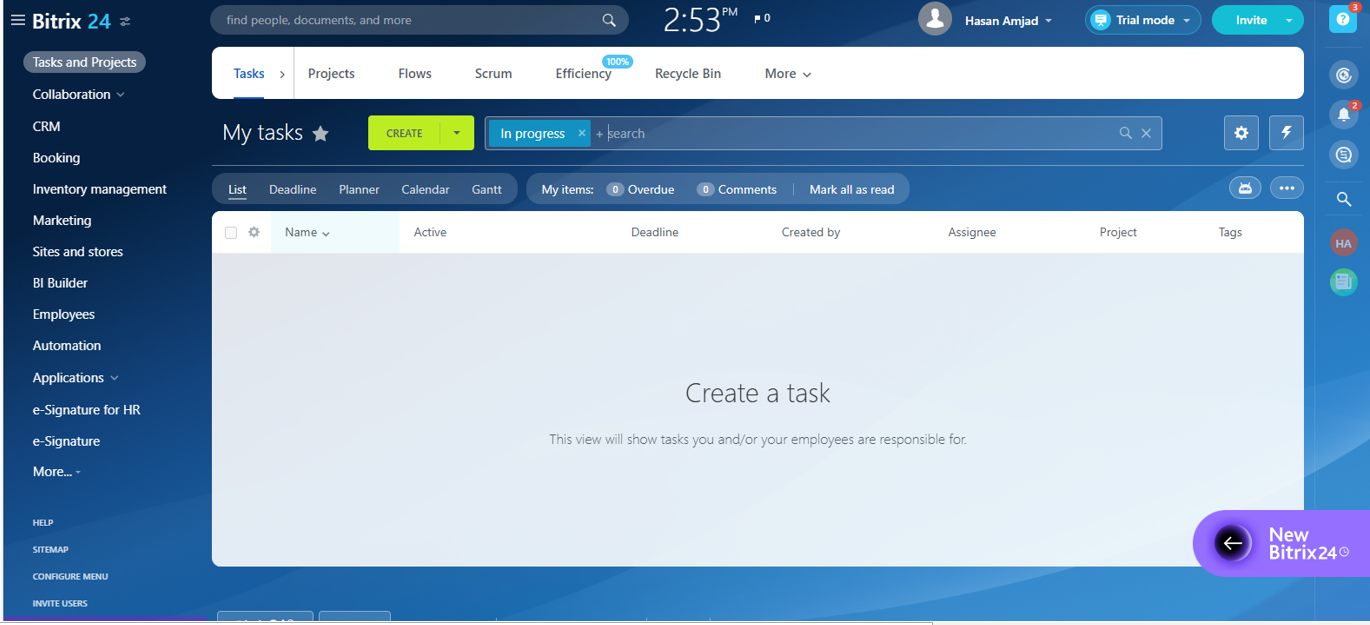
Wichtige Vorteile für kleine Unternehmen:
- Kombiniert Projektmanagement mit Chat, Anrufen und Videokonferenzen.
- Die Dokumentenzusammenarbeit in Echtzeit macht Google Docs oder das Teilen von Word-Dateien überflüssig.
- Integrierte CRM-Funktionen ermöglichen dir, Kunden zusammen mit Projekten zu verwalten.
- AI CoPilot kann Inhalte oder Pläne direkt im Tool entwerfen.
Tarife & Preise:
- Kostenlos: unbegrenzte Nutzer mit grundlegenden Projekt- und Kollaborationsfunktionen.
- Basic: ab $61/month for 5 users, enthält erweiterten Speicher und zusätzliche Funktionen.
- Standard & Professional: höhere Stufen mit mehr Automatisierung, stärkerem CRM und erweiterten Kollaborationstools.
- Testversion: 14-tägige kostenlose Testversion für Premium-Tarife verfügbar.
Ein Projekt in Bitrix erstellen
Verwende zunächst den auffälligen Button „Create“, um ein Projekt zu erstellen. Nachdem das Projekt erstellt wurde, wird derselbe Button zum Erstellen von Aufgaben verwendet. Für die Projekterstellung werden nicht viele Informationen benötigt. Du musst nur „Project“, eine Beschreibung, die Privatsphäre und die Mitglieder eingeben, die du hinzufügen möchtest.

Eine Aufgabe hinzufügen
Nach dem Einrichten eines Projekts können über die Option „Create“ mehrere Aufgaben hinzugefügt werden. Aufgaben können verschiedenen Nutzern zugewiesen werden, und Beschreibungen können mithilfe von Bitrix AI CoPilot verbessert werden. Dieser KI-Assistent enthält vortrainierte Bots für Rollen wie SMM Manager oder Marketing Specialist, und du kannst sogar benutzerdefinierte Bots für spezielle Anforderungen erstellen.

AI CoPilot
Der AI CoPilot ist auch über den Chat zugänglich. Du kannst nach einem passenden Bot suchen und ihn um Hilfe bitten. Zum Beispiel könntest du ihn bitten, einen Content-Plan zu entwickeln oder eine Gliederung für einen Artikel zu erstellen.

Privater Chat und Videoanrufe
Zusätzlich zu aufgabenbasierten Kommentaren bietet Bitrix24 eine dedizierte Chat- und Videoanruffunktion. Teammitglieder können chatten, Gruppen bilden, zusammenarbeiten und problemlos Online-Meetings veranstalten.

Dokumentenzusammenarbeit in Echtzeit
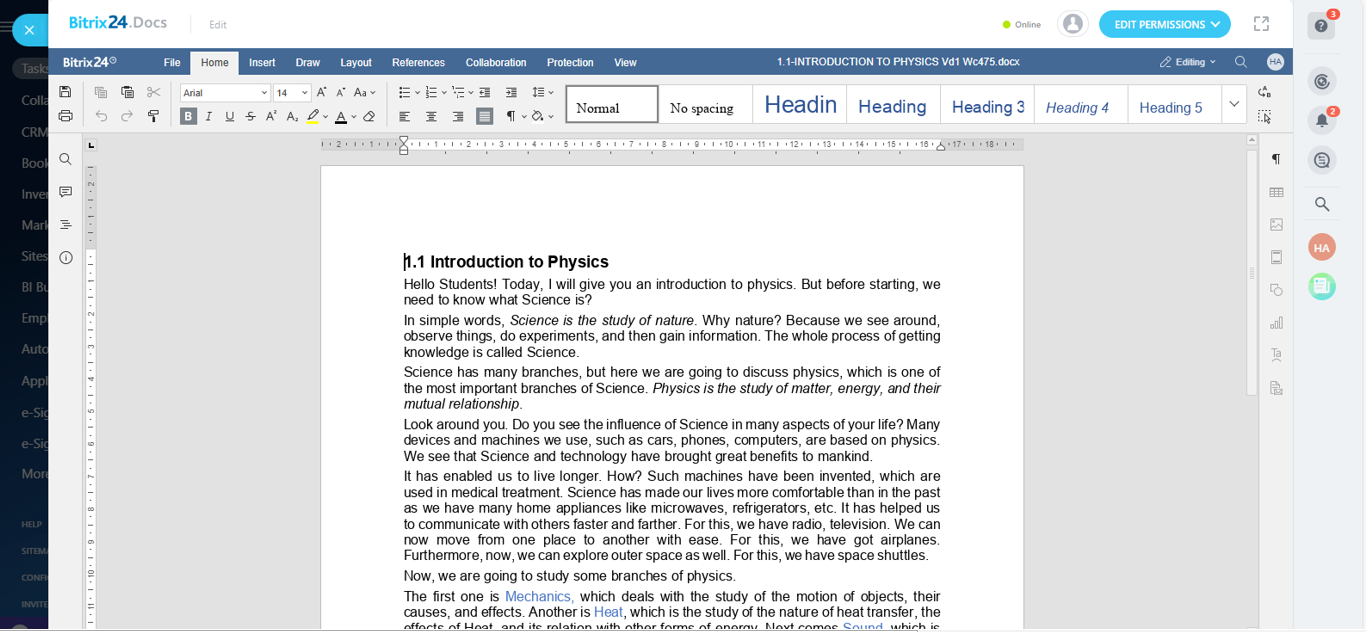
Dokumente, die innerhalb von Aufgaben geteilt oder von Nutzern hochgeladen wurden, können in Bitrix24 in Echtzeit bearbeitet werden. Mehrere Nutzer können gleichzeitig am selben Dokument arbeiten, was die Zusammenarbeit effizient und unkompliziert macht.
Vorteile:
- All-in-one-Lösung mit Aufgaben, Kommunikation und Dokumenten an einem Ort.
- Die Bearbeitung in Echtzeit macht Teamarbeit schneller.
- Videoanrufe und Chat reduzieren den Bedarf an zusätzlicher Software.
- Die Zeiterfassung ist für Projekte integriert.
- Die CRM-Integration hilft dabei, Kundenarbeit direkt mit Projekten zu verknüpfen.
Nachteile:
- Die Oberfläche kann überladen und veraltet wirken.
- Keine fertigen Projektvorlagen.
- Einige erweiterte Funktionen sind nur in teureren Stufen verfügbar.
Taskade
Taskade ist ein Projektmanagement-Tool, das rund um KI aufgebaut ist. Im Gegensatz zu traditionellen Plattformen, die nur Aufgaben organisieren, lässt dich Taskade KI-Agenten erstellen, die Blogbeiträge entwerfen, Ideen sammeln oder Workflows für dich erstellen können. Es ist leichtgewichtig und einfach, was es für Freelancer oder sehr kleine Teams attraktiv macht, die kein schweres, komplexes System benötigen. Neben Aufgaben und Projekten erhältst du integrierten Chat und Videoanrufe, sodass die Zusammenarbeit im selben Workspace stattfindet.
Wichtige Vorteile für kleine Unternehmen:
- KI-Agenten, die Inhalte, Pläne oder Checklisten generieren können.
- Integrierter Videochat und Messaging für schnelle Kommunikation.
- Automatisierungsoptionen zur Beschleunigung wiederkehrender Arbeit.
- Funktioniert auf allen wichtigen Systemen, einschließlich Linux.
Tarife & Preise:
- Kostenlos: enthält 1 KI-Agenten und bis zu 5 Anfragen pro Tag.
- Pro: ab $8/user/month, fügt mehr KI-Anfragen, erweiterte Ansichten und Automatisierung hinzu.
- Ultimate/Team Plans: ab $16/user/month, ermöglichen mehreren KI-Agenten die Zusammenarbeit.
- Testversion: 15-tägige kostenlose Testversion für kostenpflichtige Versionen.
Anmeldung und Dashboard
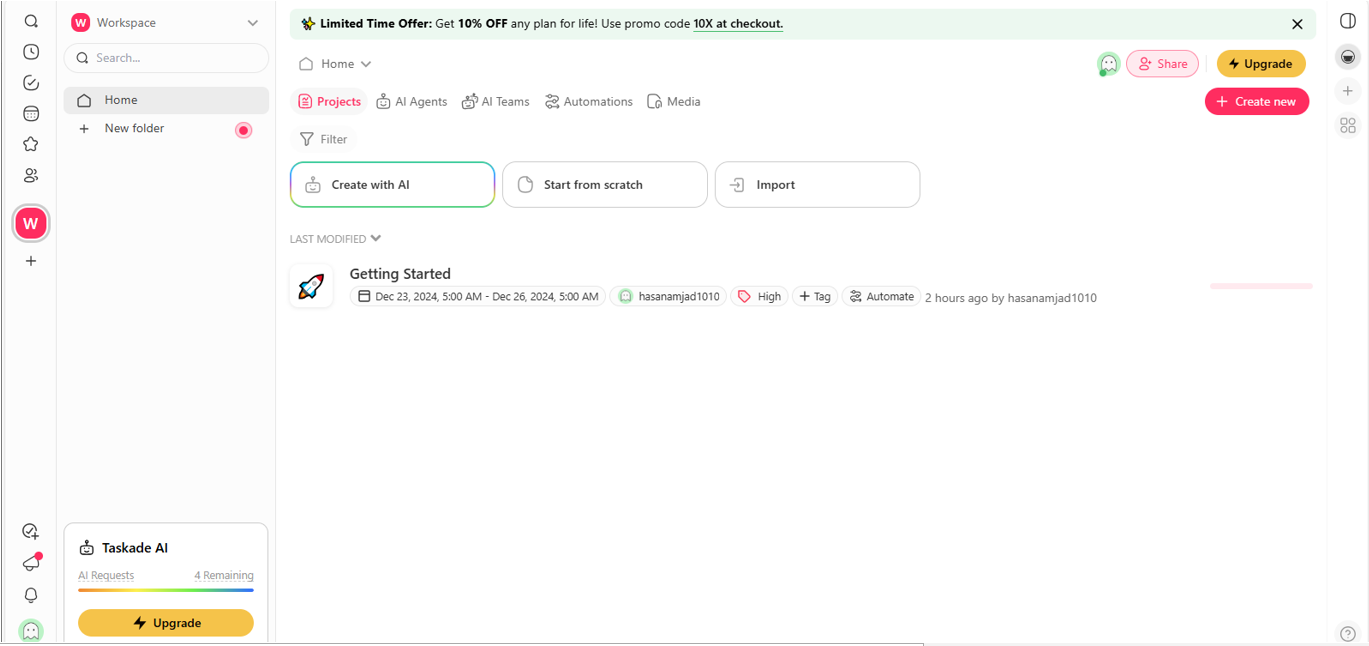
Wenn du dich für ein neues Taskade-Konto anmeldest, startest du mit einem leeren Dashboard. Auf der linken Seite des Bildschirms kannst du Aufgaben erstellen, sie mit deinem Kalender synchronisieren und wichtige markieren oder mit einem Stern versehen.
Die Aufgabenerstellung ähnelt anderen Tools: Du musst eine Beschreibung hinzufügen und die KI den Rest für dich erledigen lassen. Du kannst auch aus Dateien importieren, aber es gibt keine benutzerdefinierten Vorlagen als solche.
KI-Agenten
Die besondere Funktion von Taskade ist die Möglichkeit, virtuelle KI-Agenten für bestimmte Aufgaben zu erstellen. Du kannst zum Beispiel einen Agenten für Blogtexte mit vorgefertigten Prompts erstellen, den du in Ton, Sprache oder Funktion anpassen kannst. Du kannst deinen Agenten verbessern, indem du ihm eine Wissensbasis gibst und Links, Videos, Google Drive- oder Dropbox-Dateien zum Training hinzufügst.

Im Moment sind die Antworten schnell und hilfreich, allerdings kann es zu Formatierungsproblemen kommen – wie halben Sätzen und abgeschnittenen Formulierungen.
KI-Teams
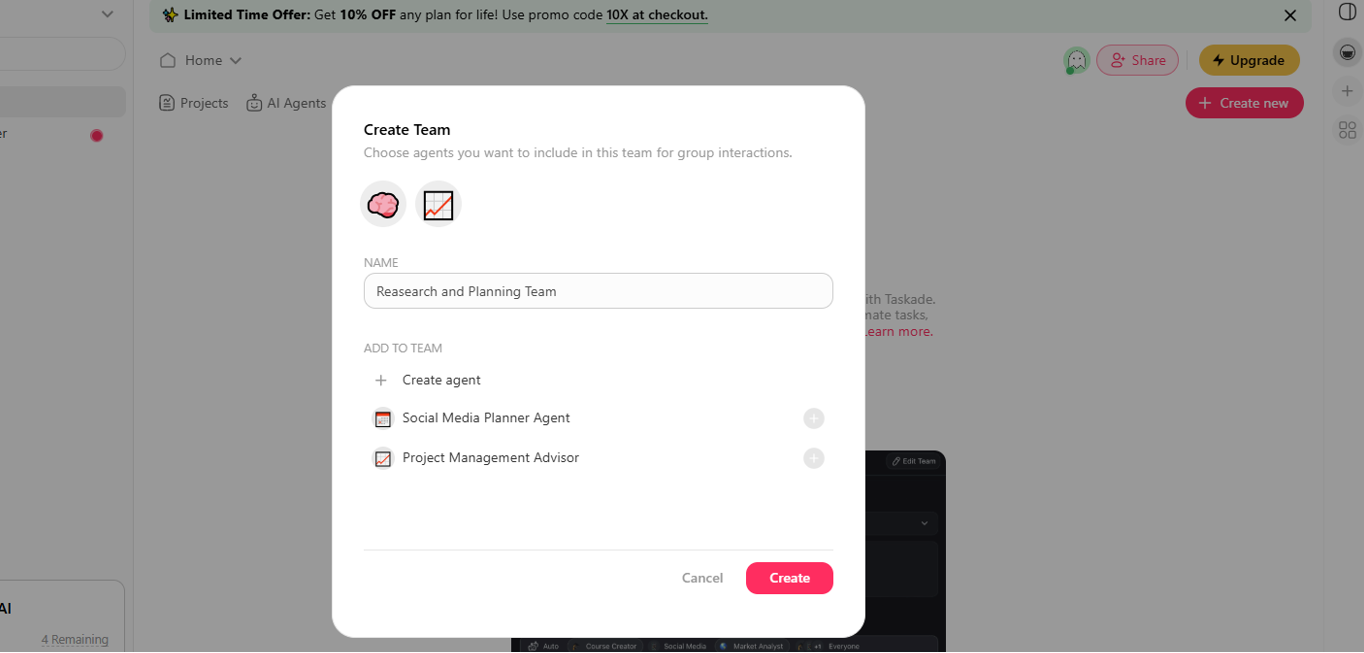
KI-Teams ermöglichen mehreren Agenten die Zusammenarbeit. Ich habe zum Beispiel einen SEO-Agenten, einen Roadmap-Planer und einen Social-Media-Agenten kombiniert, um eine Wachstumsstrategie zu erstellen. Die Idee ist vielversprechend, aber bei der Überprüfung stellte ich fest, dass die Agenten noch einzeln antworteten. Das könnte jedoch in zukünftigen Updates verbessert werden.
Automatisierung
Taskade bietet auch Automatisierungsfunktionen, um Workflows zu vereinfachen. Du kannst zum Beispiel einen wöchentlichen Newsletter-Entwurf einrichten oder mit Tools wie YouTube, HubSpot oder MailChimp synchronisieren. Automatisierungen können Aktionen auslösen, etwa das Transkribieren von YouTube-Videos oder das Synchronisieren von E-Mail-Listen.

Vorteile:
- KI-gesteuerte Funktionen, die Zeit bei Inhalten und Planung sparen.
- Plattformübergreifende Unterstützung (Windows, macOS, Linux, iOS, Android).
- In-App-Chat und Videoanrufe.
- Automatisierungsintegrationen mit beliebten Tools.
- Gut für Solopreneure und kleine Remote-Teams.
Nachteile:
- Projekteinblicke und Berichte sind begrenzt.
- KI-Antworten sind manchmal uneinheitlich oder erfordern Nachbearbeitung.
- Es fehlt die Tiefe traditioneller Projektmanagement-Funktionen.
Asana
Ein kleines Team zu managen bedeutet oft, dass Aufgaben in E-Mail-Threads verloren gehen, Fristen überraschend näher rücken und niemand genau weiß, wer wofür verantwortlich ist. Asana löst das, indem es dir einen gemeinsamen Workspace bietet, in dem Projekte in klare Schritte unterteilt werden, Fristen sichtbar sind und Verantwortlichkeiten zugewiesen werden.
Statt Mikromanagement oder ständiger Nachfragen bekommst du automatische Erinnerungen, Fortschrittsverfolgung und Berichte, die genau zeigen, wo die Dinge stehen.
Tarife & Preise:
- Personal (Kostenlos): bis zu 10 Nutzer mit Aufgabenlisten, Kanban-Boards, Kalenderansicht und grundlegenden Integrationen. Ideal für Solo-Gründer oder kleine Teams.
- Starter: $10.99/user/month (annual) oder $13.49 (monthly). Unbegrenzte Nutzer, plus Gantt-Zeitleisten, Workflow Builder, Reporting-Dashboards, benutzerdefinierte Felder und unbegrenzte Automatisierungen.
- Advanced: $24.99/user/month (annual) oder $30.49 (monthly). Fügt Ziele, Portfolios, Workload-Management und integrierte Zeiterfassung hinzu — nützlich für Agenturen oder Teams, die viele Projekte gleichzeitig betreuen.
- Rabatte: 50 % Rabatt für gemeinnützige Organisationen.
- Testversion: kostenlose Testversion (in der Regel 30 Tage), um alle Premium-Funktionen zu testen.
Workspace, Projekte, Aufgaben, Dashboard erstellen

In ASANA kannst du verschiedene Workspaces (Teams) erstellen. Klicke dazu oben rechts in der Navigationsleiste auf das Symbol „Account“ und füge einen „New Workspace“ hinzu. Zum Beispiel: Du bist Eventplaner und möchtest ein „Event Planning Team“ verwalten. Erstelle dafür einfach einen Workspace.

Du kannst mehrere Projekte innerhalb eines Workspaces erstellen. Ein Projekt könnte zum Beispiel eine „Wedding Event 20245“ sein. Um dieses Projekt zu erstellen, klicke auf das „+“-Zeichen neben dem Reiter „Projects“ in der Seitenleiste.

Der Event-Kalender ist standardmäßig in der Kalenderansicht eingestellt, in der alle Aufgaben (umsetzbare Elemente) verknüpft sind. Du kannst zu anderen Ansichten wechseln und Aufgaben entsprechend den Anforderungen des Projekts anpassen.
Die Event-Vorlage (die wir ausgewählt haben) erscheint standardmäßig in einer Kalenderansicht, in der alle Aufgaben (umsetzbare Elemente) miteinander verknüpft sind. Du kannst jedoch jede gewünschte Ansicht wählen und die Aufgaben dann entsprechend der Art dieses Projekts anpassen.

Aufgaben können je nach Zweck verschiedene Felder enthalten. Du kannst zum Beispiel eine Prioritätsstufe (hoch, mittel, niedrig) zuweisen und jede Aufgabe mit einem farbigen Feld zur einfachen Erkennung markieren.
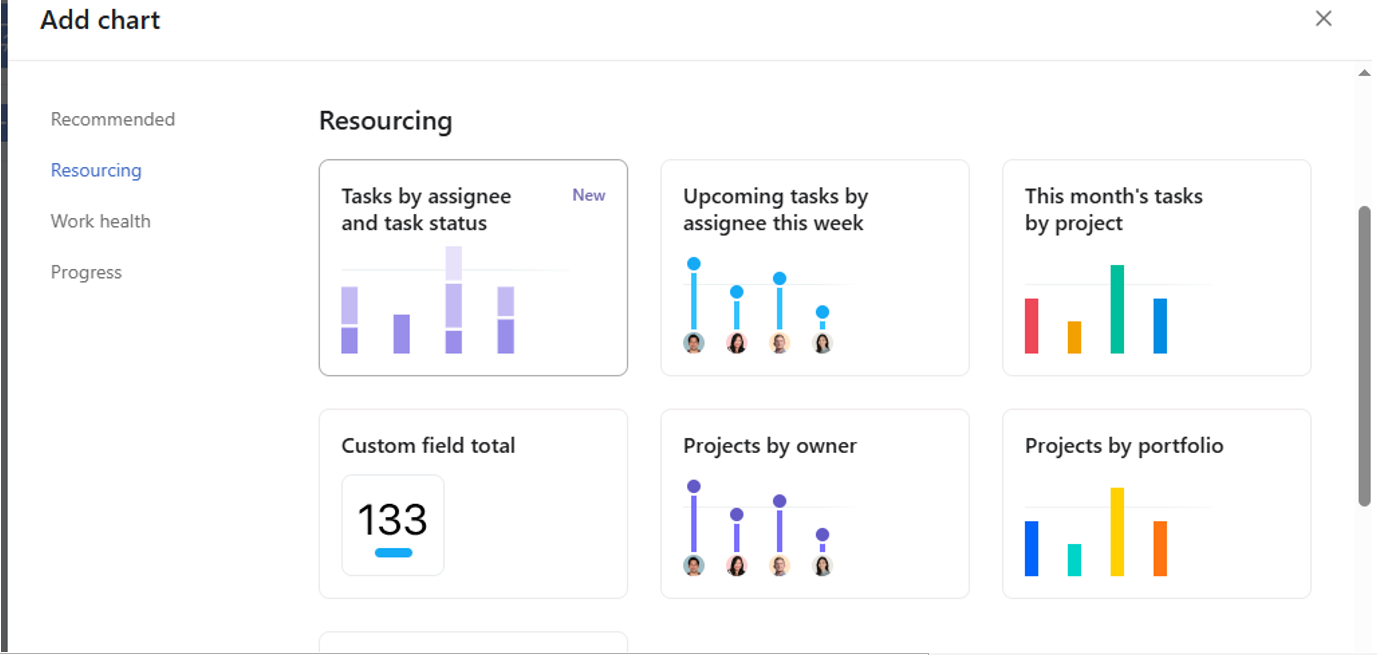
Die Dashboard-/Berichtsfunktion ist ebenfalls praktisch – sie fragt dich, wie die Informationen in Form von Grafiken, Tabellen und Diagrammen dargestellt werden sollen. Die Visualisierung macht es viel einfacher, den Fortschritt jeder einzelnen Person zu verfolgen.
Kommunikation in ASANA
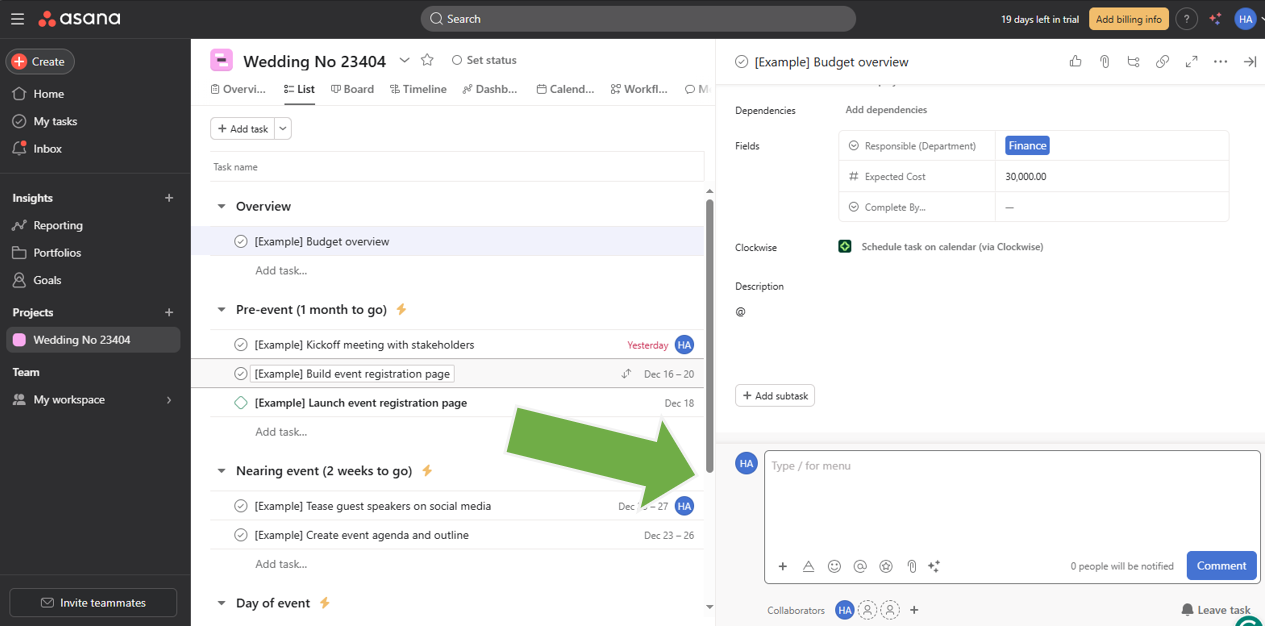
Jede Aufgabe enthält einen Kommentarbereich, in dem Aufgabeninhaber und zugewiesene Person Nachrichten austauschen können. Für umfassendere Kommunikation gibt es einen projektweiten Bereich, in dem du Teammitglieder oder ganze Projekte markieren kannst, um Fragen zu stellen oder Updates zu teilen.
ASANA KI

Asana enthält außerdem einen KI-Chatbot, der beim Erkunden von Funktionen hilft und Aktionen über Textbefehle ausführen kann. Meinem Test zufolge verarbeitet die KI grundlegende Anfragen gut, ist aber beim Erstellen von Aktionen nicht genau. In manchen Fällen dauert es länger, als die Aufgabe manuell zu erledigen.
Vorteile:
- Hochgradig anpassbar mit visuellen Projektansichten.
- Große Auswahl an Projektvorlagen, um Einrichtungszeit zu sparen.
- Über 100 Integrationen mit beliebten Apps.
- Starke Automatisierungsunterstützung zur Reduzierung manueller Updates.
- Zuverlässiger KI-Assistent für Aufgabenvorschläge und Workflow-Hilfe.
Nachteile:
- Nur eine zugewiesene Person pro Aufgabe, was die Flexibilität einschränkt.
- Zu viele App-Benachrichtigungen können ablenkend werden
Zeit- & Finanzmanagement
Projekte im Plan zu halten ist großartig — aber wenn du Geld und Stunden nicht nachverfolgen kannst, gerät das Geschäft trotzdem ins Rutschen. Hier kommen Finanztools ins Spiel.
Paymo
Für Freelancer und kleine Agenturen ist das Erfassen von Stunden und die Abrechnung von Kunden oft ein Albtraum. Paymo vereinfacht das, indem es die Zeiterfassung direkt mit Projekten und Rechnungen verknüpft. Du kannst Stunden mit Timern protokollieren, sie bestimmten Kunden zuweisen und mit nur wenigen Klicks professionelle Rechnungen erstellen. Es ist für Unternehmen gemacht, in denen jede Stunde zählt — und sorgt dafür, dass keine unbezahlt bleibt.
Wichtige Vorteile für kleine Unternehmen:
- Erfasse abrechenbare Stunden automatisch und verknüpfe sie mit Kunden.
- Erstelle Rechnungen direkt aus erfasster Zeit.
- Verwalte Projekte mit Kalendern, Aufgabenboards oder Gantt-Diagrammen.
- Akzeptiere Online-Zahlungen über PayPal, Stripe oder Authorize.net.
Tarife & Preise:
- Kostenlos: eingeschränkte Nutzung, am besten zum Testen geeignet.
- Starter: ab $3.9/user/month, enthält Zeiterfassung, Rechnungsstellung und grundlegende Projekttools.
- Small Office & Business: höhere Stufen fügen erweiterte Funktionen wie Teamplanung, Budgetierung und Berichterstattung hinzu.
- Testversion: 15-tägige kostenlose Testversion verfügbar, keine Kreditkarte erforderlich.
Umgang mit Kunden und Teammitgliedern

©Business Guide- YouTube
Zuerst musst du einen oder mehrere Kunden hinzufügen. Du benötigst Details wie E-Mail, Abrechnungssätze und Rechnungsbedingungen. Auf ähnliche Weise kannst du auch Nutzer hinzufügen, die an Projekten arbeiten. Lege ihre Rolle und abrechenbaren Stunden fest – so ist es einfach, ihre Bezahlung zu berechnen, sobald sie fertig sind.

Ein Projekt erstellen
Um ein Projekt zu starten, klicke auf den Button „Add Project“. Du musst den Projektnamen, den Kunden (optional), abrechenbare oder nicht abrechenbare Stunden sowie den Stundensatz oder Pauschalpreis eingeben – all das hilft dir später dabei, schnell Rechnungen zu erstellen.
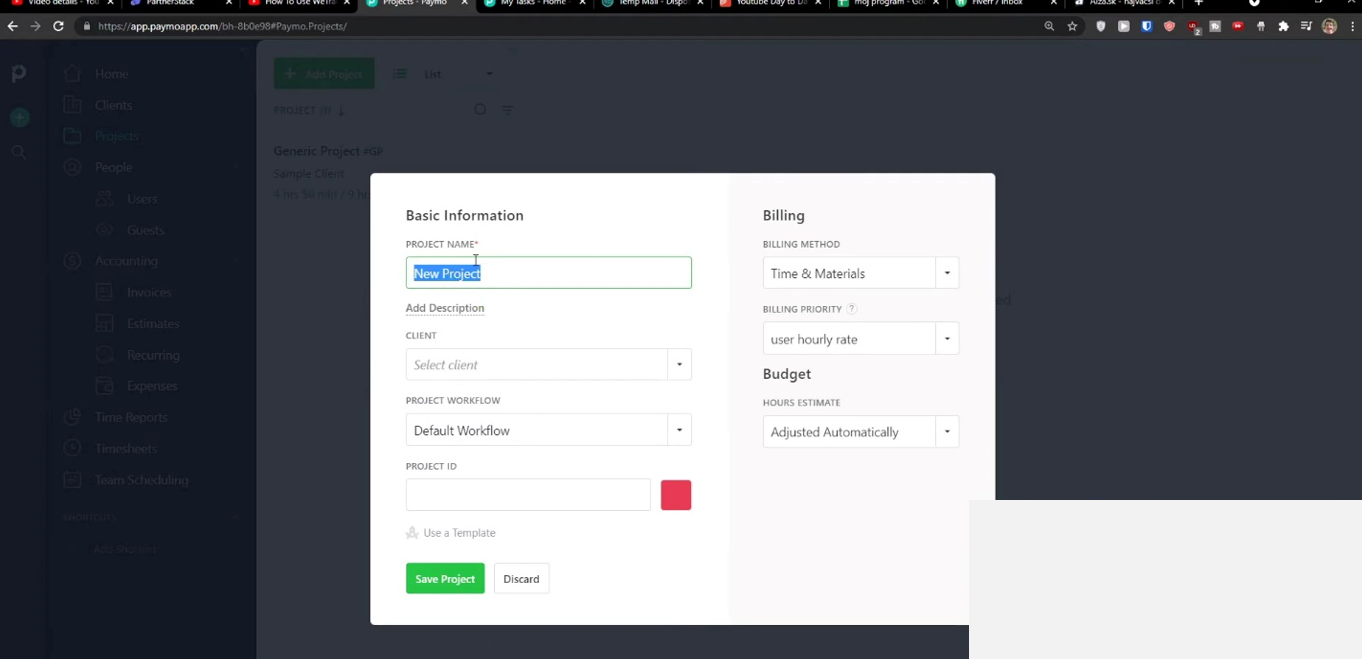
Rechnungen erstellen und Finanzen verwalten
Paymo vereinfacht Abrechnung und Buchhaltung, indem Nutzer Rechnungen direkt aus erfasster Zeit erstellen können. Du kannst Rechnungsdetails hinzufügen, Zahlungsbedingungen festlegen und Rabatte anwenden. Paymo unterstützt Online-Zahlungen über PayPal, Stripe und Authorize.net.

Vorteile:
- Kombiniert Zeiterfassung, Projektmanagement und Rechnungsstellung in einem Tool.
- Flexible Projektansichten (Kalender, Board, Gantt).
- Einfache Integration mit Zahlungsplattformen für schnelle Abrechnung.
- Erschwinglicher Einstiegspreis im Vergleich zu Mitbewerbern.
Nachteile:
- Die Kollaborationsfunktionen sind begrenzter als bei größeren Plattformen.
- Die Oberfläche wirkt im Vergleich zu modernen Projekttools veraltet.
- Der kostenlose Tarif ist für den ernsthaften geschäftlichen Einsatz zu eingeschränkt.
Freshbooks
FreshBooks wurde für kleine Geschäftsinhaber entwickelt, die genug von klobigen Tabellen und manuellen Rechnungen hatten. Es hält deine gesamte Abrechnung, Zahlungen und Ausgaben an einem Ort, damit du immer weißt, wohin dein Geld fließt. Du kannst in Sekunden professionelle Rechnungen erstellen, wiederkehrende Abrechnung für Stammkunden einrichten und sogar die Zeit direkt in der App erfassen. Das Dashboard gibt dir einen klaren Überblick über deinen Cashflow und macht Buchhaltung weniger mühsam.
Wichtige Vorteile für kleine Unternehmen:
- Erstelle schnell Rechnungen und richte automatische wiederkehrende Zahlungen ein.
- Verfolge Ausgaben und verknüpfe sie mit Kunden oder Projekten.
- Integrierte Zeiterfassung für abrechenbare Stunden.
- Teile Finanzdaten einfach mit deinem Buchhalter oder Team.
Tarife & Preise:
- Lite: ab $4.75/month, enthält Rechnungen für bis zu 5 Kunden.
- Plus: ab $7.50/month, bis zu 50 Kunden, mit wiederkehrender Abrechnung und Angeboten.
- Premium: ab $15/month, unbegrenzte Kunden, erweiterte Berichte und automatische Zahlungserinnerungen bei verspäteten Zahlungen.
- Select: individuelle Preisgestaltung für größere Unternehmen.
- Testversion: 30-tägige kostenlose Testversion verfügbar.
Dashboard, Kunden, Rechnungen

Sobald alles eingegeben ist, erscheint eine Oberfläche für die Software. In der linken Seitenleiste hast du Registerkarten für Dashboard, Clients, Estimates, Invoices, Expenses und Projects. Das Dashboard bietet eine zusammengefasste Ansicht von allem. Du kannst die Felder und Daten, die du dort sehen möchtest, anpassen.
Einen Kunden erstellen

Navigiere einfach zum Reiter des Kunden und wähle „Create New“. Fülle das Formular mit allen relevanten Informationen aus. Auf diese Weise kannst du mehrere Kunden erstellen.
Projekte, Rechnungen und Zeiterfassung erstellen.

Sobald die Kundenliste hinzugefügt wurde, kannst du ein Projekt erstellen oder es mit einem bestimmten Kunden verknüpfen. Verfolge Zeit für das Projekt und erstelle Rechnungen für jedes einzelne. Alles wird miteinander verknüpft.
Vorteile:
- Sehr benutzerfreundlich, selbst für Nicht-Buchhalter.
- Unterstützt wiederkehrende Rechnungen und Zahlungserinnerungen.
- Gute Zeiterfassung und Ausgabenverwaltung.
- Integriert sich mit vielen Zahlungs-Gateways und Apps.
Nachteile:
- Wird teuer, wenn dein Team und deine Kundenliste wachsen.
- Grundlegende Bestandsverfolgung — nicht ideal für produktlastige Unternehmen.
- Begrenzte Anpassungsmöglichkeiten im Vergleich zu vollwertiger Buchhaltungssoftware.
Software für Zeitmanagement und Zeiterfassung
Wenn du Zeit nicht erfasst, verlierst du sie — und manchmal verlierst du auch Geld. Diese Tools helfen dir, Stunden zu protokollieren, verschwendete Zeit zu erkennen und korrekt abzurechnen.
Toggl Track
Toggl Track wurde für einen einfachen Zweck entwickelt: genau zu zeigen, wohin deine Zeit geht. Egal, ob du Freelancer bist und nach Stunden abrechnest oder Teamleiter und die Produktivität verfolgst – Toggl macht es mühelos. Starte und stoppe Timer mit einem Klick oder lasse sie im Hintergrund laufen und verwandle diese Stunden dann in klare Berichte und Rechnungen. Mit Integrationen zu über 100 Apps fügt es sich leicht in deinen bestehenden Workflow ein.
Wichtige Vorteile für kleine Unternehmen:
- Timer mit einem Klick oder Hintergrundverfolgung zur Erfassung von Arbeitsstunden.
- Detaillierte Berichte, die zeigen, wofür Zeit aufgewendet wird.
- Erstelle Rechnungen direkt aus erfassten Stunden.
- Integriert sich mit Tools wie Asana, Slack und Google Calendar.
Tarife & Preise:
- Kostenlos: bis zu 5 Nutzer, enthält unbegrenzte Zeiterfassung und grundlegende Berichte.
- Starter: ab $9/user/month, fügt abrechenbare Sätze, gespeicherte Berichte und Projektvorlagen hinzu.
- Premium: ab $18/user/month, enthält Team-Erinnerungen, Projektprognosen und priorisierten Support.
- Enterprise: individuelle Preisgestaltung mit erweiterten Admin-Kontrollen.
- Testversion: 30-tägige kostenlose Testversion für kostenpflichtige Tarife.
Kunden und Projekte hinzufügen
Hier kannst du Projekte hinzufügen, sie unter Teammitgliedern verteilen und mit Kunden verknüpfen. Im Gegensatz zu anderer PM-Software liegt der Schwerpunkt jedoch stärker auf den zeitbezogenen Aspekten des Projekts. Es werden keine Vorlagen oder Projektbeschreibungen benötigt.

Um ein Projekt zu erstellen, gehe zum Reiter „Projects“ und zu „Create New“. Wechsle zu „Advanced Options“. Dort findest du weitere Eingabefelder. Du kannst entweder zuerst ein Projekt erstellen, es Kunden zuweisen und Teammitglieder hinzufügen oder umgekehrt.
Rechnungen erstellen

Wenn du während der Arbeit an Projekten fortlaufend Zeit erfasst und sich Daten in Form von Berichten ansammeln, lässt dich Toggl Track auf Basis dieser Erkenntnisse automatische Rechnungen erstellen.
Vorteile:
- Einfache, intuitive Oberfläche, die fast keine Einarbeitung erfordert.
- Flexible Berichte, die mit Kunden geteilt werden können.
- Funktioniert auf Desktop, Mobilgeräten und über Browser-Erweiterungen.
- Starker kostenloser Tarif für kleine Teams.
Nachteile:
- Keine integrierte Projektverwaltung (fokussiert nur auf Zeit).
- Der kostenlose Tarif enthält keine abrechenbaren Sätze.
- Kann sich im Vergleich zu vollständigen Produktivitätssuiten eingeschränkt anfühlen.
Clockify
Clockify ist ein kostenloses Zeiterfassungstool für Teams, die eine einfache, schnörkellose Erfassung von Arbeitsstunden möchten. Du drückst einfach Start/Stopp, um die Zeit für eine Aufgabe zu verfolgen, und am Ende des Tages erhältst du eine klare Aufschlüsselung, wer woran gearbeitet hat. Neben der Zeiterfassung kannst du auch Ausgaben protokollieren, Kunden verwalten und Dashboards zur Teamaktivität ansehen. Für kleine Unternehmen ist es eine kostengünstige Möglichkeit, Stundenzettel korrekt zu halten, ohne komplexe Software.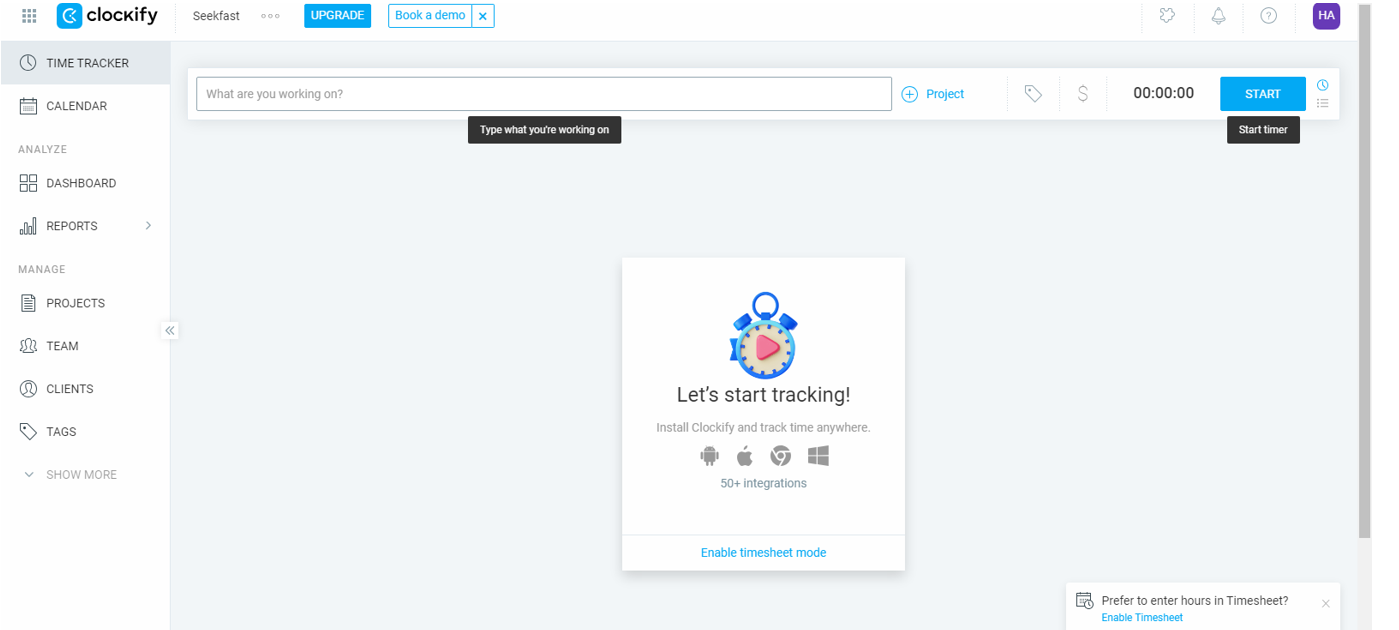
Wichtige Vorteile für kleine Unternehmen:
- Unbegrenzte Nutzer, Projekte und Zeiterfassung sogar im kostenlosen Tarif.
- Klare Dashboards mit täglicher, wöchentlicher oder monatlicher Arbeitsübersicht.
- Ausgabenprotokollierung zur Verfolgung von Projektkosten.
- Funktionen für Kunden- und Teammanagement.
Tarife & Preise:
- Kostenlos: unbegrenzte Nutzer und Zeiterfassung, grundlegende Berichte.
- Basic: ab $5.49/user/month, fügt Erinnerungen, Zeitrundung und Admin-Kontrollen hinzu.
- Standard: ab $7.99/user/month, enthält Rechnungsstellung, Ausgaben und erweiterte Berichte.
- Pro: ab $9.99/user/month, fügt abrechenbare Sätze, Budgetierung und Prognosen hinzu.
- Enterprise: individuelle Preisgestaltung für große Teams.
- Testversion: 7-tägige kostenlose Testversion für kostenpflichtige Funktionen.
Projekte erstellen

Ähnlich wie in anderen Zeiterfassungs-Apps kannst du Kunden und Teammitglieder hinzufügen und Projekte erstellen. In der kostenlosen Version sind Projektvorlagen nicht verfügbar. Zum Erstellen gehe einfach zum Reiter „Projects Tabs“ und erstelle ein neues Projekt. Du kannst Projekten eine benutzerdefinierte Farbe zur einfachen Erkennung zuweisen.
Zeit erfassen

Sobald die Projekte eingerichtet sind, kann jeder einzelne Nutzer eine Aufgabe aus der Liste auswählen und mit der Zeiterfassung beginnen – so einfach ist das.
Vorteile:
- Starker kostenloser Tarif mit unbegrenzten Nutzern.
- Einfache, benutzerfreundliche Oberfläche.
- Ausgabenverfolgung in höheren Stufen integriert.
- Gut für Teams, die nur Zeiterfassung ohne unnötigen Ballast benötigen.
Nachteile:
- Keine integrierten Projektvorlagen oder erweiterten PM-Funktionen.
- Die Berichterstattung ist im kostenlosen Tarif einfach gehalten.
- Die Oberfläche wirkt im Vergleich zu kostenpflichtigen Wettbewerbern sehr minimalistisch.
Dokumentensuche & Wissensmanagement
Wenn sich deine Unternehmensdateien stapeln, ist das eigentliche Problem nicht der Speicherplatz — sondern das eine Detail darin zu finden, das irgendwo versteckt ist. Genau hier retten spezialisierte Suchtools den Tag.
SeekFast
Ein Unternehmen zu führen bedeutet, mit unzähligen Berichten, Rechnungen und Kundendateien umzugehen. SeekFast bewahrt dich davor, Stunden damit zu verschwenden, sie einzeln zu durchsuchen — es durchsucht alle deine Dokumente gleichzeitig und zeigt dir in Sekunden die genaue Zeile, die du brauchst.
SeekFast durchsucht nicht nur Dateinamen — es geht in deine Dokumente hinein und zieht die exakten Zeilen heraus, nach denen du suchst, wie ein persönliches Google für deine Unternehmensdateien.
Suche in bis zu einer Million Dateien
SeekFast unterstützt nahezu alle gängigen Dokumentformate, darunter Word (doc), PDF, PowerPoint (ppt), EBooks (epub), Excel (xls) und sogar Programmierdateien wie HTML, CSS und C++. Es kann auch Metadaten von Video- und Audiodateien durchsuchen.

Mit der kostenlosen Version kannst du unter 50 Dateien suchen, während die kostenpflichtige Version dies auf 1.000.000 Dateien mit einer maximalen Dateigröße von 1GB erweitert.
Schnelle Suchlösung ohne Indexierung
SeekFast ist eines der schnellsten Tools für Informationssuche. Im Gegensatz zu den meisten Programmen, die auf Indexierung setzen – ein Ansatz, der Zeit braucht und Computerressourcen verbraucht – liest SeekFast den von dir ausgewählten Ordner direkt ein und ermöglicht dir dann die Suche mit sofortigen Ergebnissen.

Wenn du verfeinerte Ergebnisse möchtest, kannst du bestimmte Dateitypen ausschließen, indem du sie in den Einstellungen abwählst.
Informationskontext
Manchmal brauchst du nur eine schnelle Erinnerung an etwas, woran du früher gearbeitet hast. Statt jedes Dokument zu öffnen, lässt dich SeekFast den Kontext der Suchbegriffe in der Vorschau ansehen. Du kannst die Ergebnisse sogar erweitern, um den Hintergrund besser zu verstehen, was erheblich Zeit spart.

Informationsextraktion und Export
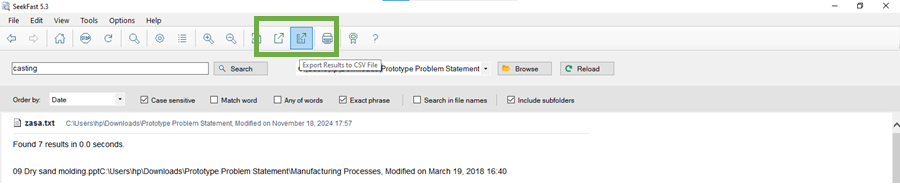
Wenn du mit großen Dateimengen arbeitest, kann SeekFast helfen, Daten effizient zu extrahieren. Du kannst nach bestimmten Begriffen suchen, die Ergebnisse filtern und sie in eine CSV-Datei exportieren. Das macht den Umgang mit großen Datensätzen deutlich überschaubarer.
Vorteile:
- Extrem schnell, keine Indexierung erforderlich.
- Unterstützt eine breite Palette von Dateiformaten, einschließlich Programmierdateien und Metadaten.
- Ermöglicht das Filtern nach Dateityp für präzisere Ergebnisse.
- Einmalige Zahlung (keine Abonnements).
Nachteile:
- Begrenzte Kollaborationsfunktionen — nur auf die Suche fokussiert.
Kundenmanagement (CRM)
Leads gehen verloren, wenn Kontakte verstreut sind. Ein CRM hält all deine Kundeninformationen, Deals und Nachfassaktionen an einem Ort, damit nichts übersehen wird.
Salesforce Starter
Salesforce Starter ist eine vereinfachte Version des leistungsstarken CRM von Salesforce, zugeschnitten auf kleine Unternehmen, die Leads und Kunden im Blick behalten wollen, ohne in Komplexität unterzugehen. Es ermöglicht dir, alle Kundeninformationen an einem Ort zu speichern, Verkaufschancen nachzuverfolgen und sogar einfache E-Mail-Kampagnen durchzuführen. Für Teams, die sich von Tabellen oder verstreuten Kontaktlisten lösen wollen, bietet es eine klare Pipeline-Ansicht, sodass du immer weißt, welche Deals Aufmerksamkeit brauchen.
Wichtige Vorteile für kleine Unternehmen:
- Zentrale Datenbank für alle Kunden und Interessenten.
- Verfolge Leads, Opportunities und Verkaufsfortschritt.
- Integrierte Tools für E-Mail-Kampagnen und Kunden-Nachfassaktionen.
- Einfache Dashboards, die deine Sales-Pipeline auf einen Blick zeigen.
Tarife & Preise:
- Starter Suite: ab $25/user/month, enthält CRM-, Service- und Marketing-Tools.
- Testversion: 30-tägige kostenlose Testversion verfügbar.
Konto hinzufügen
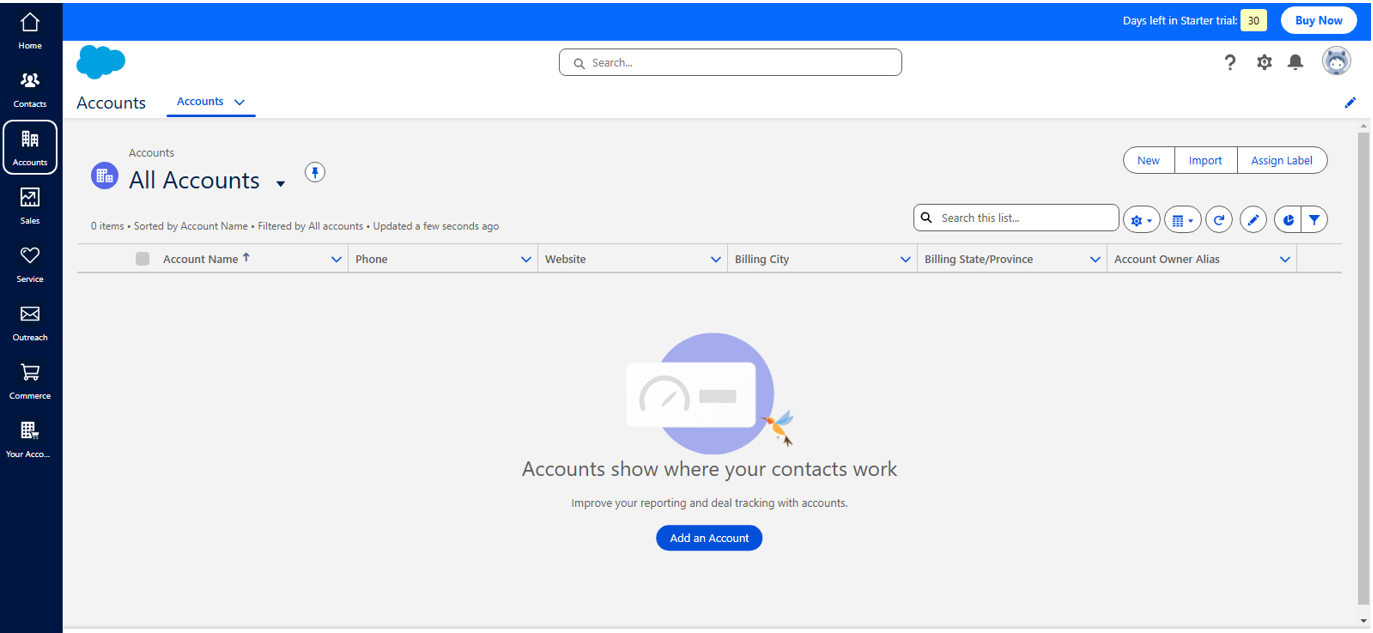
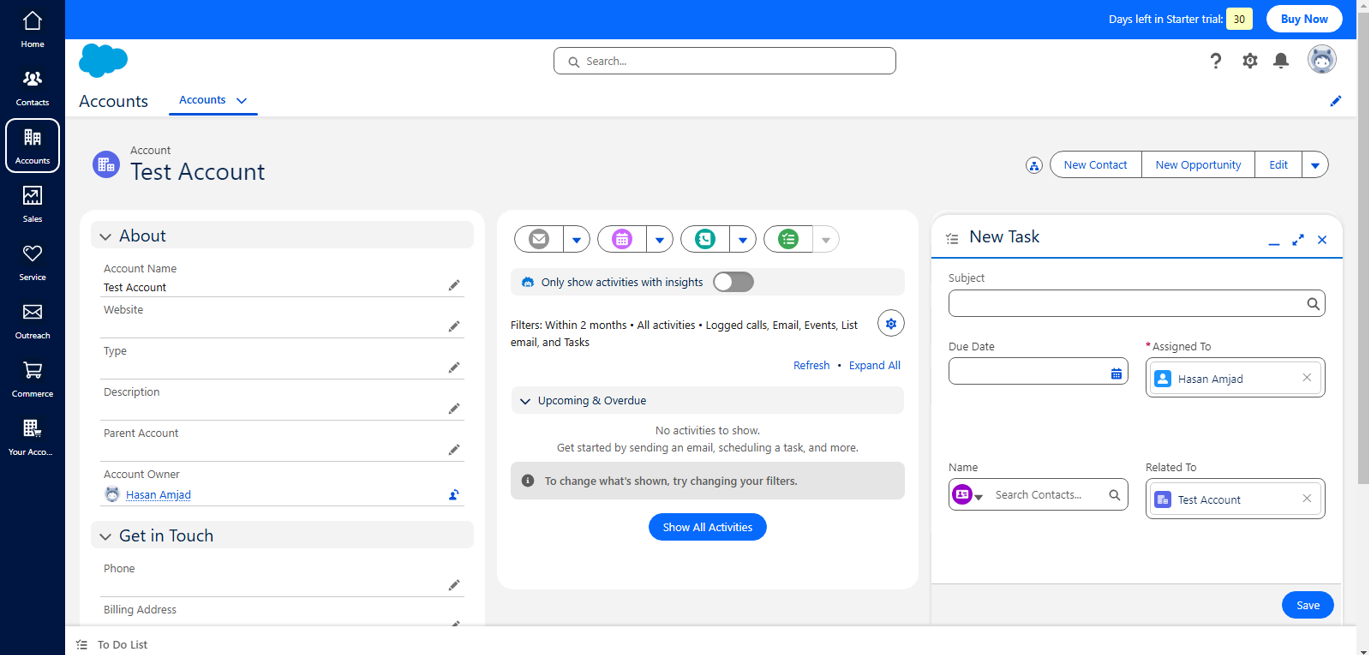
Als Erstes musst du ein Konto hinzufügen. In Salesforce ist ein „Account“ ein Unternehmen oder eine Einzelperson, deren Fortschritt und Informationen verfolgt werden müssen. Navigiere zum Reiter „Accounts“ und zu „new account“. Alle persönlichen Angaben können dem Konto hinzugefügt werden.
Sobald es hinzugefügt wurde, können mehrere Dinge damit gemacht werden. Du kannst zum Beispiel für dieses Konto ein Meeting einrichten, eine E-Mail senden oder eine damit verbundene Aufgabe erledigen.

Kontakte hinzufügen
Du kannst mehrere Kontakte hinzufügen, die zu einem Konto gehören. Sie können einzeln hinzugefügt oder als Liste per CSV-Datei importiert werden.
Auf ähnliche Weise kannst du zum Reiter „services“ wechseln, der Optionen zum Erstellen von Leads und Opportunities enthält. Es gibt ein Outreach-Tool zum Versenden von E-Mails an eine Gruppe von Kunden. Mehrere Vorlagen stehen zur Unterstützung bereit.
Vorteile:
- Vertrauenswürdiges CRM mit starken Kernfunktionen, angepasst für kleine Teams.
- Hilft dabei, Vertrieb, Service und Marketing auf einer Plattform zusammenzuführen.
- Gute Onboarding-Unterstützung und Tutorials.
- Starkes Integrations-Ökosystem.
Nachteile:
- Teurer als einige leichte CRM-Lösungen.
- Kann anfangs überwältigend wirken, wenn du noch nie ein CRM verwendet hast.
- Einige erweiterte Funktionen sind nur in höheren Salesforce-Tarifen verfügbar.
Social-Media-Management
Tägliches Posten auf verschiedenen Plattformen kostet Zeit, die du nicht hast. Social-Media-Business-Tools ermöglichen es dir, alles von einem Ort aus zu planen, zu verfolgen und zu verwalten — damit du konsistent bleibst, ohne dich aufzureiben.
Buffer
Social Media manuell zu verwalten kostet Stunden — sich in jede Plattform einzuloggen, zum richtigen Zeitpunkt zu posten und die Leistung separat zu verfolgen. Buffer macht das einfach, indem es dir ermöglicht, Beiträge über alle wichtigen Plattformen hinweg von einem einzigen Dashboard aus zu planen. Du kannst den Content für eine ganze Woche in einem Durchgang planen, Beiträge für jedes Netzwerk anpassen und anschließend ihre Leistung verfolgen. Für kleine Unternehmen ist es ein unkomplizierter Weg, online konsistent zu bleiben, ohne ein komplettes Marketingteam einstellen zu müssen.
Wichtige Vorteile für kleine Unternehmen:
- Plane Beiträge für Facebook, Instagram, X (Twitter), LinkedIn, TikTok und mehr.
- Sieh dir Beiträge vor der Veröffentlichung an und passe sie für jede Plattform an.
- Verfolge Engagement und Leistungsanalysen.
- Der KI-Assistent schlägt Content-Ideen und Bildunterschriften vor.
Tarife & Preise:
- Kostenlos: bis zu 3 Kanäle mit grundlegender Planung.
- Essentials: ab $6/month per channel, fügt unbegrenzte Planung und Analysen hinzu.
- Team: ab $12/month per channel, enthält Kollaborationsfunktionen.
- Agency: ab $120/month, entwickelt für die Verwaltung mehrerer Marken.
- Testversion: 14-tägige kostenlose Testversion für kostenpflichtige Tarife.
Kanäle in Buffer erstellen

Um zu beginnen, musst du einen Social Channel hinzufügen/verknüpfen. Du kannst eine Facebook-Seite/-Gruppe, einen YouTube-Kanal, ein X-Konto, eine LinkedIn-Seite/ein LinkedIn-Profil und bis zu 11 verschiedene Social Channels hinzufügen.
Content erstellen

Nachdem du alle deine Kanäle verknüpft hast, gehe zum Reiter „Create“, wo du Social-Media-Posts gleichzeitig plattformübergreifend bearbeiten und planen kannst. Du kannst den KI-Assistenten von Buffer verwenden, um Ideen für Beiträge zu generieren. Du kannst Beiträge auch für jede einzelne Plattform anpassen (kleine Änderungen vornehmen).

Vorteile:
- Sehr einfach zu bedienen, selbst für Anfänger.
- Spart Stunden, indem Beiträge gebündelt und im Voraus geplant werden.
- Deckt alle großen Social-Plattformen an einem Ort ab.
- Erschwinglicher Einstiegspreis.
Nachteile:
- Die Kosten summieren sich, je mehr Kanäle du hinzufügst.
- Begrenzter Kundensupport in den niedrigeren Stufen.
- Analysen sind grundlegender als bei spezialisierten Marketing-Tools.
Fazit
Kein kleines Unternehmen kann sich verschwendete Zeit leisten. Die richtigen Tools halten Projekte in Bewegung, machen die Abrechnung schmerzlos und setzen Kunden- und Marketingaufgaben auf Autopilot.
Verwende All-in-one-Tools (Asana, Monday.com, ClickUp, Bitrix24, Taskade), um Projekte unter Kontrolle zu halten. Ergänze Zeit- und Finanz-Apps (Paymo, FreshBooks, Toggl Track, Clockify), um sicherzustellen, dass Stunden und Geld nicht verloren gehen. Verlasse dich auf SeekFast, um Informationen schnell zu finden, auf Salesforce Starter zur Kundenverwaltung und auf Buffer, um in Social Media und SEO konsistent zu bleiben.
Welches Tool würde deinem Unternehmen am meisten helfen? Teile es unten in den Kommentaren mit.
