

Kurze Antwort
Einfache Suche: Datei-Explorer
- Öffnen Sie den Datei‑Explorer und wechseln Sie zu Ihrem Ordner.
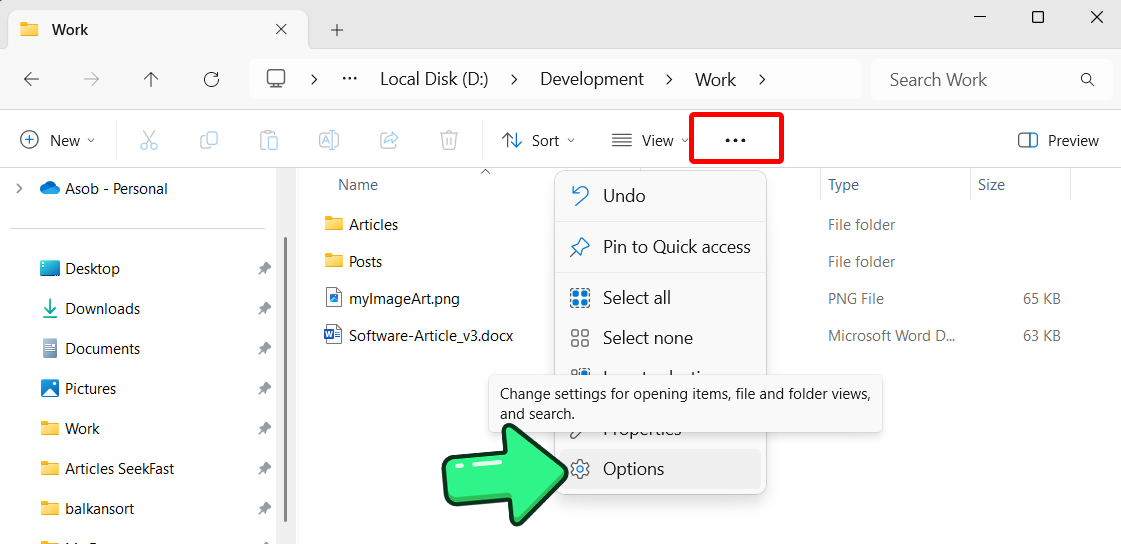
- Klicken Sie auf das Symbol mit den drei Punkten (…) > Optionen > Registerkarte „Suchen“, aktivieren Sie „Immer Dateinamen und -inhalte durchsuchen“ und klicken Sie dann auf „Übernehmen“ und „OK“.
- Geben Sie in die Suchleiste (oben rechts) Folgendes ein:
ext:xls* yourkeyword
Erweiterte Suche: SeekFast
- Installieren Sie SeekFast. Öffnen Sie es, wählen Sie Ihren Ordner aus und geben Sie Ihr Schlüsselwort ein. Die Ergebnisse enthalten Kontext.
In diesem Artikel erkläre ich, wie Sie in Windows Text in mehreren Excel-Dateien suchen können.
Es gibt zwei Hauptmethoden:
1. Mit dem Datei-Explorer.
Der Windows-Datei-Explorer ist integriert und ermöglicht es Ihnen, alle Ihre Excel-Dateien aus jedem Ordner heraus zu durchsuchen.
2. Mit einem externen Programm.
Ich habe persönlich viele Suchanwendungen von Drittanbietern ausprobiert. Die meisten von ihnen suchen nur im ersten Blatt der Excel-Dateien.
Nur wenige von ihnen können in allen Blättern suchen: SeekFast, Datei-Explorer, Agent Ransack, PowerGREP und Office Search, daher werde ich diese behandeln.
Ich werde die Vor- und Nachteile jeder Suchmethode erklären. Also, legen wir los.
1. Datei-Explorer
Datei-Explorer ist die in Windows integrierte Anwendung zum Verwalten und Durchsuchen Ihrer Ordner und Dateien.
Hier sind die Schritte, um mit dem Datei-Explorer Text in Ihren Excel-Dokumenten zu suchen:
- Öffnen Sie den Datei‑Explorer und wechseln Sie zu dem Ordner, den Sie durchsuchen möchten.
- Klicken Sie in der Symbolleiste auf die drei Punkte (…) und wählen Sie Optionen.
- Gehen Sie im Dialogfeld zur Registerkarte Suchen und aktivieren Sie das Kontrollkästchen „Immer Dateinamen und -inhalte durchsuchen“.
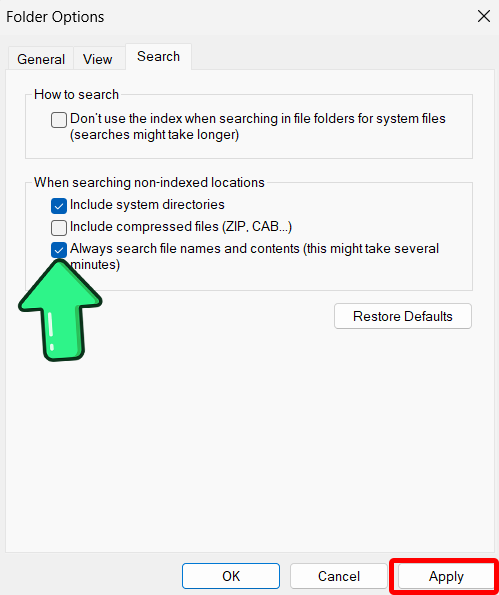
- Klicken Sie auf Übernehmen und dann auf OK.
- Geben Sie Ihr Schlüsselwort in die Suchleiste ein.
Wenn Sie nur in Excel-Dateien (.xls und .xlsx) suchen möchten, geben Sie „ext:xls*“ gefolgt von den gesuchten Wörtern ein, zum Beispiel:
„ext:xls* marketing“.
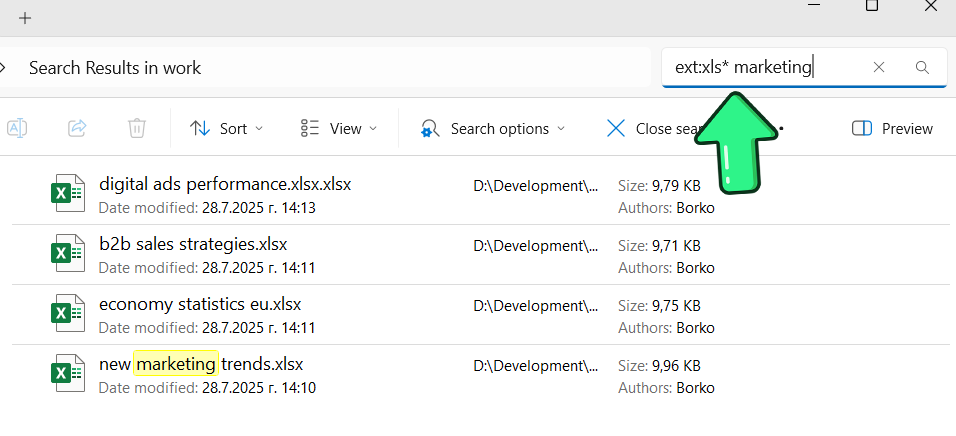
Wenn Sie nur eine Liste der Dateien benötigen, die Ihre Schlüsselwörter enthalten, ist diese Methode perfekt für Sie.
In den meisten Fällen müssen Sie jedoch den Kontext sehen, in dem die gesuchten Wörter gefunden wurden, und das ist im Datei-Explorer nicht verfügbar. Um ihn anzuzeigen, müssen Sie jede Datei öffnen und manuell nach den Wörtern darin suchen.
Der Datei-Explorer bietet außerdem viele andere praktische Optionen zum Einrichten und Filtern der Suche, z. B. das Filtern nach Änderungsdatum, nach Dateityp (Fotos, Videos, Musik usw.), Dateigröße usw.
Detaillierte Anweisungen zu ihrer Verwendung sowie viele weitere zusätzliche Informationen zur Suche mit dem Datei-Explorer finden Sie in unserem Artikel über das Suchen von Dateien in Windows 10.
Vorteile:
- In Windows integriert.
- Durchsucht alle Blätter innerhalb der Excel-Datei.
- Es ist möglich, mit oder ohne Indizierung zu arbeiten.
- Viele Einstellungen und Filter verfügbar – nach Datum, Dateigröße und mehr.
Nachteile:
- Zeigt nicht die Teile des Textes an, die die gesuchten Wörter enthalten.
- Kann nicht nach Wortkombinationen suchen, die in einem einzelnen Satz enthalten sind.
- Kann Ergebnisse nicht nach Relevanz sortieren.
- Die Suche ist langsam, wenn Sie die Indizierung der Dateiinhalte nicht aktivieren.
2. SeekFast
SeekFast ist ein beliebtes Suchwerkzeug mit einer einfach zu bedienenden Oberfläche. Es gibt sowohl eine kostenlose als auch eine kostenpflichtige Version und unterstützt alle Windows-Versionen ab 7 sowie macOS.
Der größte Vorteil von SeekFast ist sein intelligentes Ranking-System, das der Suche in Google ähnelt. Damit können Sie in Ihren Dokumenten nach Wörtern suchen, die in zufälliger Reihenfolge in einem Satz vorkommen, wobei die relevantesten Ergebnisse oben eingestuft werden.
SeekFast kann in allen Blättern der Excel-Dateien suchen.
Die Suche mit SeekFast ist ziemlich einfach:
1. Laden Sie SeekFast herunter und starten Sie es.
2. Wählen Sie einen Ordner und warten Sie, bis SeekFast die Dateien eingelesen hat
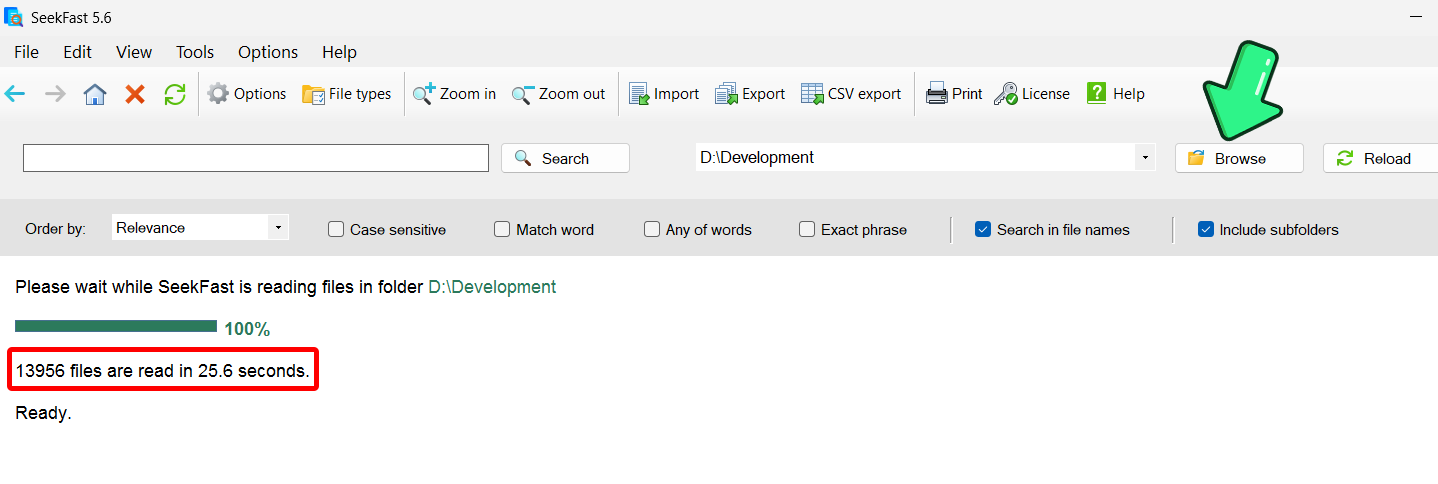
4. Geben Sie Ihre Schlüsselwörter in die Suchleiste ein und drücken Sie die Eingabetaste.
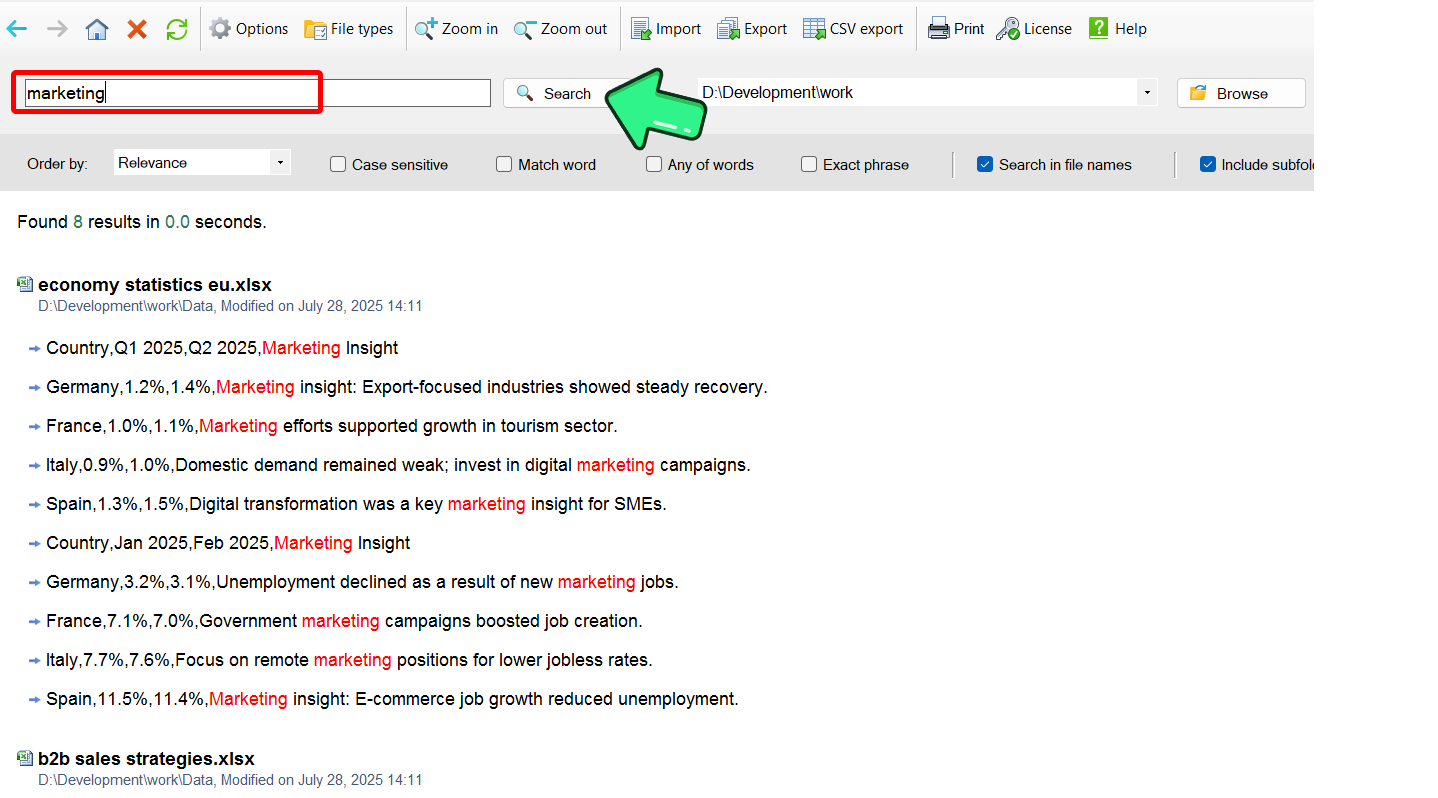
In den Suchergebnissen stehen mehrere nützliche Funktionen zur Verfügung:
1. Klicken Sie auf einen Satz, um einen größeren Teil des Kontexts zu sehen.

2. Klicken Sie auf den Dateinamen, wenn Sie die Datei öffnen möchten.

3. Klicken Sie auf den Ordnerpfad, wenn Sie den Ordner öffnen möchten, der die Datei enthält.

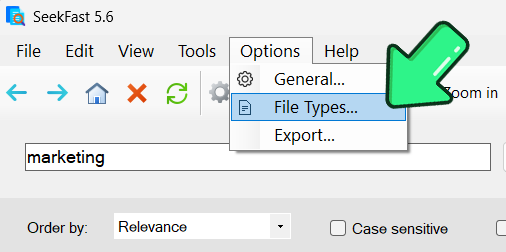
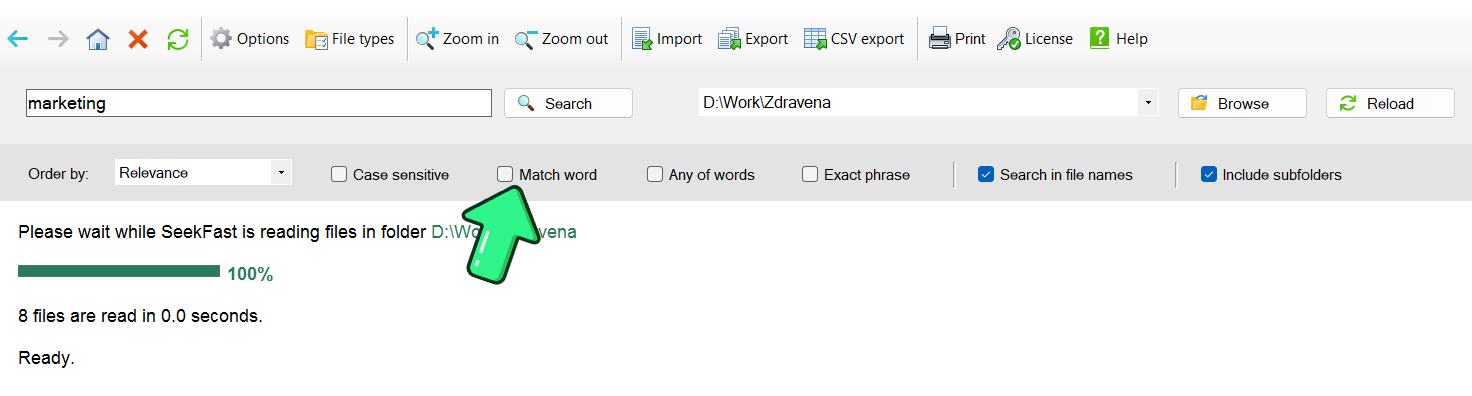
Wenn Sie nur in Excel-Dateien suchen möchten, klicken Sie auf die Schaltfläche „Options“, dann auf die Registerkarte „File types“ und deaktivieren Sie alle Typen außer Excel-Dokumenten (.xls, .xlsx und .xlsxm).
SeekFast bietet viele weitere nützliche Optionen, darunter:
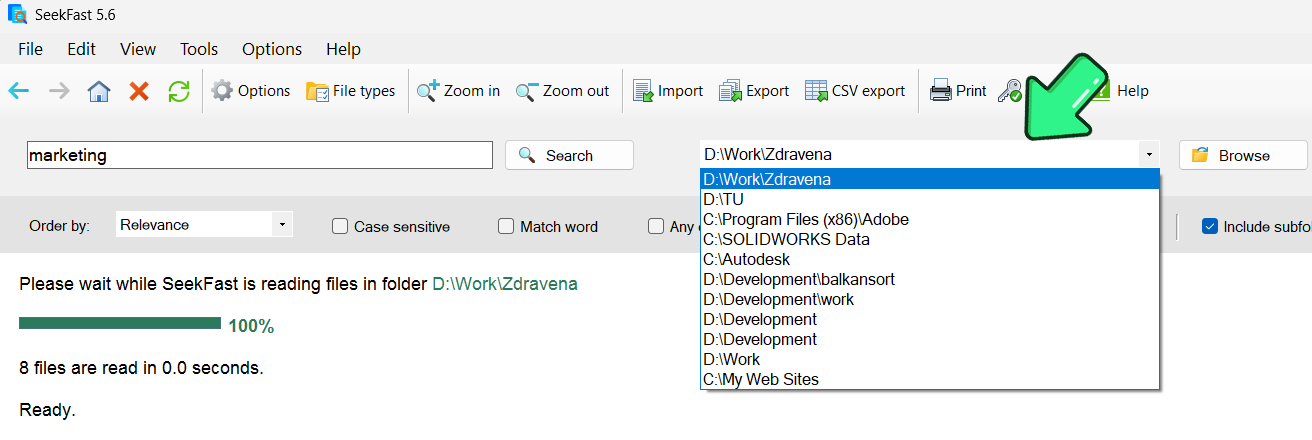
1. Wenn Sie einen Ordner auswählen möchten, den Sie bereits durchsucht haben, wählen Sie ihn aus dem Dropdown-Menü aus und SeekFast liest ihn sofort ein.
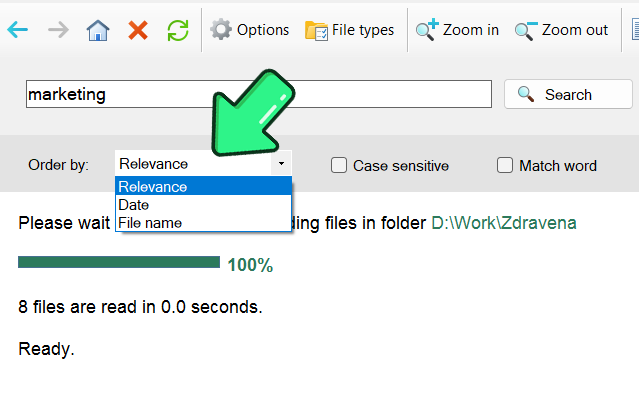
2. Zusätzlich zur standardmäßigen Sortierung nach Relevanz können Sie die Ergebnisse nach Datum oder Dateinamen sortieren.
3. Sie können wählen, ob die Suche zwischen Groß- und Kleinschreibung unterscheiden soll, sowie nach exakten Wörtern suchen.
Vorteile:
- Intelligente Suche – sortiert Ergebnisse nach Relevanz.
- Durchsucht Zehntausende von Dokumenten in weniger als einer Sekunde.
- Zeigt Textauszüge mit Ihren Schlüsselwörtern an.
- Durchsucht alle Excel-Blätter.
- Einfach zu bedienende Oberfläche.
- Hat eine kostenlose Version.
- Verwendet keine Indizierung.
Nachteile:
- Die kostenlose Version kann pro Suche nur bis zu 50 Dateien durchsuchen.
3. Agent Ransack
Agent Ransack ist ein bekanntes Suchwerkzeug, das erstmals im Jahr 2000 veröffentlicht wurde. Es ist mit Windows 7 und höheren Versionen kompatibel.
Agent Ransack hat eine kostenlose Version mit eingeschränkter Funktionalität. Die Hauptvorteile der kostenpflichtigen Version sind die Möglichkeit, Indizierung hinzuzufügen, mit booleschen Operatoren zu suchen und größeren Kontext anzuzeigen.
Hier sind die Schritte, um mit Agent Ransack in mehreren Excel-Dateien zu suchen:
1. Laden Sie die Anwendung herunter, installieren Sie sie und starten Sie sie.
2. Klicken Sie auf die Schaltfläche "Browse for single folder", um den Ordner auszuwählen, in dem Sie suchen möchten.

3. Geben Sie im Feld "Containing text" Ihre Schlüsselwörter ein und drücken Sie "Enter."

4. Im Ergebnisbereich wird, wenn Sie auf einen Dateinamen klicken, der Text mit den Schlüsselwörtern im rechten Bereich angezeigt.

Wenn Sie nur in Excel-Dateien (.xls & xlsx) suchen möchten, geben Sie "*.xls;*.xlsx" in das Feld "File name" ein.
Ein Nachteil von Agent Ransack ist, dass es bei jeder einzelnen Suche den Ordnerinhalt immer wieder neu einliest, was die Suche langsamer macht.
Eine weitere Unannehmlichkeit ist, dass Sie den gefundenen Text nicht sofort sehen können – Sie müssen auf jede Datei klicken, um ihn anzuzeigen.
Vorteile:
- Hat eine kostenlose Version.
- Durchsucht alle Excel-Blätter.
- Verwendet keine Indizierung.
- Unterstützt viele boolesche Operatoren.
Nachteile:
- Sehr langsame Suche in großen Ordnern.
- Es ist nicht möglich, alle gefundenen Texte an einer Stelle zu sehen.
- Kann nicht nach Wortkombinationen suchen.
- Kann Ergebnisse nicht nach Relevanz sortieren.
4. PowerGREP
PowerGREP ist Shareware-Software mit einer kostenlosen 15‑tägigen Testversion. Sie wurde ursprünglich als Windows-Äquivalent des sehr beliebten UNIX-Werkzeugs grep entwickelt, das zum Suchen von Text in Dateien mithilfe regulärer Ausdrücke erstellt wurde.
PowerGREP unterstützt Windows 7 oder höher.
Sehen wir uns an, wie Sie mit diesem Werkzeug in Excel-Tabellen suchen können:
1. Laden Sie die kostenlose Testversion herunter, installieren Sie die Anwendung und starten Sie sie.
2. Wählen Sie im linken Bereich im Feld "Folders and files" den Ordner aus, in dem gesucht werden soll.

3. Geben Sie im rechten Bereich im Feld "Search" Ihre Suchwörter ein.

4. Drücken Sie in der oberen Symbolleiste die Schaltfläche "Search".

Wenn Sie nur in Excel-Dateien suchen möchten, geben Sie "*.xls*" im Feld "Include files" im linken Bereich ein.
Wie das ursprüngliche grep-Werkzeug zeigt PowerGREP die Textzeilen an, in denen die gesuchten Wörter gefunden wurden. Wenn Sie außerdem auf ein Ergebnis doppelklicken, wird der gesamte Text der Datei angezeigt.
Vorteile:
- Zeigt im Ergebnisbereich alle Zeilen mit den Schlüsselwörtern aus jeder Datei an.
- Verwendet keine Indizierung.
- Durchsucht alle Excel-Blätter.
- Bietet viele erweiterte Werkzeuge und Optionen.
Nachteile:
- Hat keine kostenlose Version.
- Komplizierte Oberfläche.
- Kann die gefundenen Dateien nicht direkt öffnen.
- Kann nicht nach einer Wortkombination suchen.
- Kann Ergebnisse nicht nach Relevanz sortieren.
5. Office Search
Office Search ist kostenlose Open-Source-Software zum Suchen von Text in Dokumenten. Sie unterstützt Windows 7 und höher.
Das Programm ist einfach zu bedienen, hat eine schlichte Oberfläche und sucht in allen Excel-Blättern. Allerdings können Sie den gefundenen Text nicht anzeigen, es sei denn, Sie öffnen jede Datei aus dem Ergebnisbereich.
Hier sind die Schritte, die zeigen, wie Sie mit diesem Werkzeug Excel-Dateien durchsuchen können:
1. Laden Sie die Anwendung herunter und entpacken Sie das Archiv in einen beliebigen Ordner.
2. Navigieren Sie zum Ordner "Office Search" und führen Sie "OfficeSearch.exe" aus.
3. Klicken Sie auf die Schaltfläche "Browse", um den Ordner für die Suche auszuwählen.

4. Klicken Sie auf das Kontrollkästchen "Include sub‑folders", wenn Sie in Unterordnern suchen möchten.

5. Geben Sie Ihre Suchwörter in das Feld "What to search" ein und drücken Sie die Schaltfläche "Search".

6. Um den gefundenen Text anzuzeigen, doppelklicken Sie auf eine Datei im Ergebnisbereich und suchen Sie im entsprechenden Programm erneut.
Wenn Sie nur in Excel-Dateien (.xls und .xlsx) suchen möchten, geben Sie "*.xls*" in das Feld "File pattern" ein.
Wenn Sie eine ganze Festplatte auswählen, könnte das Programm die Fehlermeldung "Access denied" anzeigen, sodass Sie einen bestimmten Ordner auswählen müssen.
Vorteile:
- Vollständig kostenlos und Open Source.
- Durchsucht alle Excel-Blätter.
- Einfach zu bedienende Oberfläche.
- Verwendet keine Indizierung.
Nachteile:
- Zeigt nicht die Teile des Textes an, die die gesuchten Wörter enthalten.
- Kann nicht nach Wortkombinationen suchen.
- Langsame Suche in großen Ordnern.
6. Fazit
Dies waren die besten Methoden und Softwareprogramme, die ich zum Suchen von Text in mehreren Excel-Dateien gefunden habe.
Es gibt auch andere gute Suchwerkzeuge, aber keines davon eignet sich für die Suche in Excel-Dateien, weil sie nicht in allen Blättern suchen können (normalerweise suchen sie nur im ersten Blatt). Einige davon sind: FileSeek, Wise JetSearch, Everything und UltraSearch.
Haben Sie Fragen oder Anmerkungen? Ich freue mich, Ihre Meinung zu hören. Hinterlassen Sie unten einen Kommentar!
Häufig gestellte Fragen
1. Was sind die Vor- und Nachteile, wenn bei der Suche in Excel-Dateien keine Indizierung verwendet wird?
Vorteile: kein Hintergrund-Indexer, der CPU oder Speicherplatz verbraucht; die Ergebnisse sind immer aktuell.
Nachteile: Die ersten Suchen in neuen Ordnern sind langsamer, da das Einlesen Zeit braucht. SeekFast merkt sich jedoch zuletzt verwendete Ordner, sodass wiederholte Suchen dort sofort erfolgen. Einige Werkzeuge — wie Agent Ransack ohne Indizierung — scannen den Ordner bei jeder Suche erneut, was länger dauern kann.
2. Was bedeutet ext:xls* bei einer Suche im Datei-Explorer?
ext:xls* beschränkt die Ergebnisse auf alle Dateien, deren Erweiterung mit xls beginnt — also .xls, .xlsx, .xlsm und ähnliche Excel-Formate —, sodass Ihre Suche PDFs, Word-Dokumente und andere Dateien überspringt.
3. Zeigt der Datei-Explorer Kontext auf Satzebene für die gefundenen Wörter an?
Nein. Der Datei‑Explorer listet nur passende Dateien auf; Sie müssen jede Tabelle trotzdem öffnen und Strg + F (oder Excels „Suchen und Ersetzen“) verwenden, um den genauen Satz oder die genaue Zelle zu sehen.
4. Muss im Datei-Explorer die Indizierung aktiviert sein, um innerhalb von Excel-Blättern zu suchen?
Die Indizierung macht Suchen deutlich schneller, ist aber nicht erforderlich. Ohne sie durchsucht der Datei-Explorer trotzdem alle Blätter — es dauert nur bei jeder Suche länger.
5. Welches ist das schnellste Werkzeug, um Tausende von Excel-Arbeitsmappen gleichzeitig zu durchsuchen?
SeekFast kann Zehntausende von Dokumenten — einschließlich jedes Blatts in jeder Excel-Datei — in weniger als einer Sekunde durchsuchen und sofort Kontext auf Satzebene anzeigen, der nach Relevanz sortiert ist.
6. Gibt es eine kostenlose Möglichkeit, bei der Suche in Excel-Dateien Ergebnisse im Google-Stil nach Relevanz zu erhalten?
Ja. SeekFast verwendet ein intelligentes Ranking-System ähnlich wie Google und setzt die relevantesten Sätze an die oberste Stelle.
7. Wie konfiguriere ich SeekFast so, dass nur Excel-Dateien durchsucht werden?
Klicken Sie in SeekFast auf Options → File types, deaktivieren Sie alles außer Excel documents (.xls, .xlsx, .xlsm), wählen Sie Ihren Ordner und geben Sie Ihre Schlüsselwörter ein.
8. Welche Suchprogramme durchsuchen jedes Arbeitsblatt und nicht nur das erste Blatt?
Die Werkzeuge, die nachweislich alle Blätter lesen, sind Datei-Explorer, SeekFast, Agent Ransack, PowerGREP und Office Search. Viele andere lesen nur das erste Blatt.
9. Kann ich boolesche Operatoren (AND, OR, NOT) bei der Suche in Excel-Dateien verwenden?
Ja — aber nur in bestimmten Werkzeugen. Agent Ransack (kostenpflichtige Version) und PowerGREP unterstützen erweiterte boolesche oder reguläre Ausdrucksabfragen;
10. Wie kann ich mit dem Windows-Datei-Explorer schnell nach einem Wort in allen Excel-Dateien eines Ordners suchen?
Öffnen Sie den Datei‑Explorer, navigieren Sie zu dem Ordner, klicken Sie auf das Symbol mit den drei Punkten (…) → Optionen → Registerkarte „Suchen“, aktivieren Sie „Immer Dateinamen und -inhalte durchsuchen“ und drücken Sie „Übernehmen“ → „OK“. Geben Sie in das Suchfeld oben rechts Folgendes ein:
ext:xls* yourKeyword
Windows durchsucht jedes Blatt in jeder *.xls-, *.xlsx- und *.xlsm-Datei in diesem Ordner und zeigt eine Liste der Dateien an, die das Schlüsselwort enthalten.
