

Fichiers perdus, délais manqués et discussions de groupe interminables ? — La vie d’une petite entreprise devient vite désordonnée.
Mais vous n’êtes pas obligé de vous résigner au chaos.
Avec le bon logiciel de gestion d’entreprise, vous pouvez tout organiser au même endroit et vraiment apprécier la gestion de votre activité.
Dans cet article, je vous présente les meilleurs outils dont chaque petite entreprise peut tirer parti :
1. Outils tout-en-un de gestion de projet & d’équipe :
- ClickUp – garde toutes vos tâches, documents et communications au même endroit pour que vous ne perdiez pas de temps à passer d’une application à l’autre.
- Monday.com – vous montre en un coup d’œil qui travaille sur quoi et rappelle automatiquement les échéances à votre équipe, pour que rien ne soit oublié.
- Bitrix24 – remplace Slack + Zoom + Google Docs en vous offrant le chat, les appels et l’édition partagée directement dans votre tableau de bord de projet.
- Taskade – vous permet de créer des assistants IA qui rédigent des rapports, génèrent des idées ou gèrent des check-lists, vous faisant économiser des heures de travail manuel.
- Asana – découpe les grands projets en petites étapes avec des responsables et des échéances clairs, afin que vous connaissiez toujours la prochaine action à entreprendre et évitiez le chaos.
2. Gestion du temps & des finances
- Paymo – suit exactement le nombre d’heures passées sur chaque projet client et génère automatiquement les factures, pour que vous ne sous-facturiez jamais.
- FreshBooks – conserve toutes les factures, paiements et dépenses dans un seul système, ce qui signifie plus de feuilles de calcul à poursuivre ni de factures oubliées.
- Toggl Track – vous montre où passe réellement le temps de votre équipe chaque semaine, vous aidant à supprimer les tâches peu productives et à facturer avec précision.
- Clockify – outil gratuit où votre équipe n’a qu’à appuyer sur démarrer/arrêter ; à la fin de la semaine, vous obtenez un rapport clair des heures et des coûts.
3. Recherche de documents & gestion des connaissances
- SeekFast – parcourt instantanément des milliers de documents et affiche la phrase exacte dont vous avez besoin, pour que vous ne perdiez plus des heures à ouvrir les fichiers un par un.
4. Gestion client (CRM)
- Salesforce Starter – stocke toutes les informations client, les opportunités et les e-mails au même endroit, afin que vous puissiez relancer plus vite et ne jamais manquer une opportunité de vente.
5. Gestion des réseaux sociaux
- Buffer – vous permet de planifier une semaine de publications en une seule session et les publie automatiquement, pour que vous ne perdiez pas de temps à publier manuellement chaque jour.
Très bien, passons à chacun d’eux pour vous aider à faire le bon choix pour votre entreprise :
Outils tout-en-un de gestion de projet & d’équipe :
Click Up
Clickup se présente comme « l’application à tout faire », et pour les petites équipes, c’est presque le cas — vous pouvez gérer les tâches, documents, objectifs, discussions et même enregistrer votre écran sur une seule plateforme.
C’est hautement personnalisable : vous pouvez basculer entre les vues liste, tableau, calendrier ou Gantt, et utiliser des modèles pour des campagnes marketing, des feuilles de route produit ou des projets clients. Le suivi du temps intégré et l’assistant de rédaction IA évitent des étapes supplémentaires, tandis que l’enregistrement d’écran facilite l’explication des problèmes sans échanges d’e-mails interminables.
Principaux avantages pour les petites entreprises :
- Combine tâches, documents, chat et suivi du temps sur une seule plateforme.
- Des modèles prêts à l’emploi vous aident à configurer rapidement les projets.
- Les outils IA rédigent automatiquement des descriptions ou des check-lists.
- L’enregistrement d’écran et les clips partageables simplifient la communication.
Offres & Tarifs :
- Free Forever : 100MB de stockage mais inclut des tâches, documents et membres illimités. Bien pour tester ou pour un usage solo.
- Unlimited : $7/user/month ; supprime les limites de stockage, ajoute les intégrations, les tableaux de bord et les invités.
- Business : $12/user/month ; ajoute le suivi du temps avancé, la vue de charge de travail et le suivi des objectifs.
- Enterprise : tarification personnalisée, avec SSO et contrôles de sécurité supplémentaires.
- Trial : essai gratuit de 14 jours disponible pour les offres payantes.
Créer un espace de travail et des tâches avec des modèles
Dans Clickup, vous créez un « Workspace » qui peut correspondre à une équipe, un département ou un groupe de personnes travaillant sur un projet particulier. Pour commencer, Clickup vous propose plusieurs modèles couvrant différents types d’opérations/d’équipes. Par exemple, il existe un modèle d’agence SEO, des modèles marketing, des modèles agiles, etc. Vous pouvez également créer le vôtre et l’enregistrer.

Une fois que vous choisissez d’importer le modèle, le logiciel vous demande si vous voulez importer l’ensemble des tâches et des intégrations de ce modèle. Vous pouvez sélectionner manuellement les champs que vous souhaitez importer.

Vues multiples

L’espace de travail peut contenir plusieurs projets — comme un répertoire. Vous pouvez créer des tâches et des sous-tâches, et les attribuer à une personne. Lorsque vous créez un espace de travail à partir d’un modèle, par exemple « SEO agency », dans ce cas, vous obtenez une « vue Kanban ». Mais plusieurs vues peuvent être ajoutées (liste, calendrier, etc.) et les tâches peuvent être créées dans n’importe quel format, pas seulement sous forme de listes.
IA dans la description de tâche
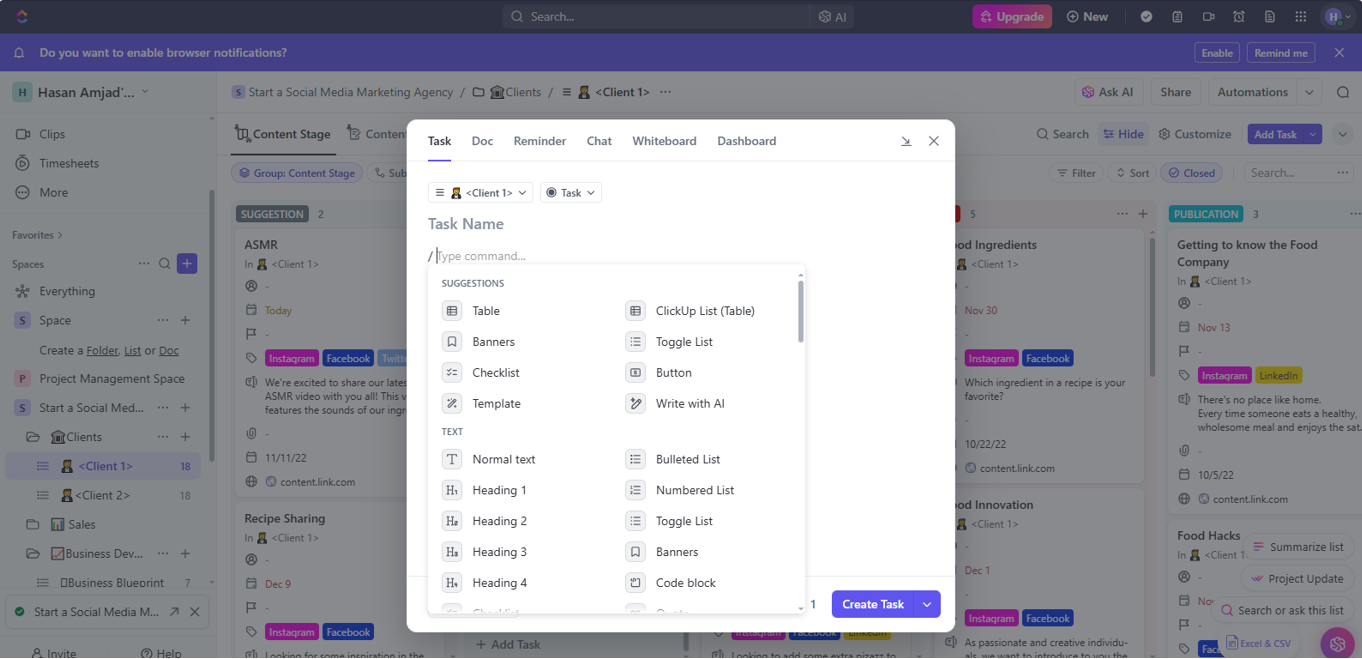
La création de tâches est très simple et personnalisable. Vous pouvez utiliser l’IA pour rédiger les descriptions. En plus, il existe une interface en ligne où vous pouvez saisir n’importe quelle commande commençant par une barre oblique « / ». Ainsi, tout se fait dans une seule interface et en quelques clics.
Création de clips d’écran

Une autre fonctionnalité intéressante que j’ai trouvée sur Clickup est le partage de clips, qui vous permet d’enregistrer votre écran, puis de l’enregistrer en ligne avec un lien partageable. C’est très pratique pour les équipes qui veulent partager des erreurs avec les services informatiques et demander leur avis, ou pour bien d’autres cas d’usage auxquels vous pouvez penser.
Suivi du temps

L’application dispose d’une option dédiée au suivi du temps, qui vous permet d’enregistrer le temps de travail de chaque tâche. C’est ici que vous pouvez voir les heures travaillées par tous les membres de l’équipe. C’est particulièrement pratique si vous souhaitez fournir aux clients les heures facturables.
Avantages :
- Extrêmement flexible avec plusieurs vues de projet et modèles.
- Suivi du temps et gestion de la charge de travail intégrés.
- Assistant IA intégré pour la rédaction et la création de tâches.
- Fonction unique d’enregistrement d’écran pour une communication d’équipe rapide.
- Offre gratuite généreuse par rapport à la plupart des concurrents.
Inconvénients :
- Courbe d’apprentissage élevée — trop d’options peuvent submerger les nouveaux utilisateurs.
- Peut sembler plus lent avec de très grands projets ou des espaces de travail très chargés en données.
- La personnalisation demande du temps pour être correctement configurée.
Monday.com
Les petites équipes perdent souvent du temps simplement à comprendre qui fait quoi et pour quand. Monday.com résout ce problème avec des tableaux et des chronologies colorés qui montrent chaque étape du projet en un coup d’œil. Vous pouvez attribuer des tâches, ajouter des échéances et voir la progression sans réunions de suivi interminables. Les automatisations s’occupent des rappels de routine, et le suivi du temps intégré (offre Pro) facilite grandement la facturation ou les rapports de productivité.
Monday propose plusieurs produits de gestion, mais ici nous nous concentrons sur Monday Work Management.
Principaux avantages pour les petites entreprises :
- Des tableaux de bord visuels qui rendent l’état des projets clair en quelques secondes.
- Des automatisations qui réduisent le travail administratif répétitif.
- Un suivi du temps intégré (offre Pro) pour garder des heures et une facturation précises.
Offres & Tarifs :
- Free : limité à 2 sièges et 3 tableaux — bien pour tester, mais trop restreint pour un vrai usage professionnel.
- Basic : à partir de $9/seat/month, inclut des tableaux illimités et 5 GB de stockage.
- Standard : ajoute les vues chronologie/calendrier, l’accès invité et 250 automatisations/mois.
- Pro : à partir de $19/seat/month, inclut le suivi du temps, 25,000 automatisations/mois et des rapports avancés.
- Trial : essai gratuit de 14 jours disponible pour les offres payantes.
Créer votre premier projet
Dans le cadre de l’onboarding, vous êtes invité à créer votre premier projet. Cela peut être un projet test pour explorer les fonctionnalités ou un vrai projet que vous avez déjà prévu. Vous pouvez personnaliser les colonnes de base comme les informations du responsable, le statut, la priorité et la date d’échéance selon vos besoins.
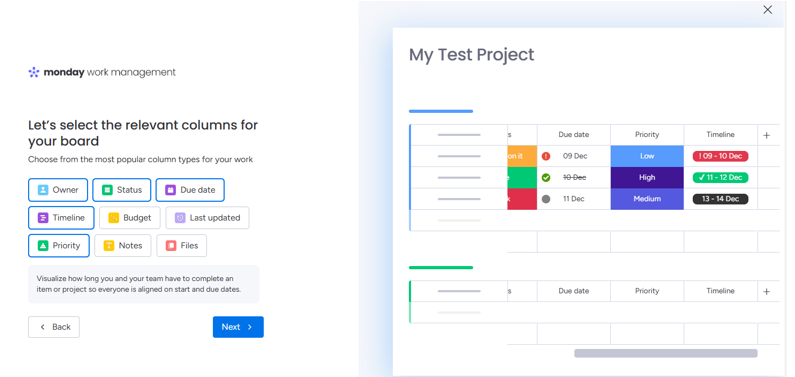
Ce qu’il y a de mieux avec Monday, c’est sa simplicité et son aspect coloré. Le projet, les tâches et le tableau de bord sont créés ensemble lors de la configuration, ce qui rend l’interface plus facile à parcourir. Cependant, contrairement à certains autres outils de gestion de projet, Monday ne fournit pas de modèles personnalisés pour les projets, vous devrez donc créer et modifier les sous-tâches manuellement.

Interface colorée et conviviale
La première chose que vous remarquerez avec Monday est son utilisation vive des couleurs. Des champs comme Statut, Priorité et Chronologie sont codés par couleur, ce qui peut aider à distinguer visuellement les tâches. Cependant, pour certains utilisateurs, cette abondance de couleurs peut sembler envahissante.
L’édition dans Monday.com est aussi simple. Qu’il s’agisse de renommer des projets, d’ajouter des champs ou de personnaliser les tâches, il suffit de cliquer et les options apparaissent. Vous pouvez créer plusieurs vues de la chronologie de votre projet, comme la vue Gantt, mais la modification des tâches est souvent plus simple via la vue tableau principale.
Communication et collaboration documentaire

Le Workspace de Monday fonctionne comme un dossier dans lequel vous pouvez organiser des documents, des projets et des éléments associés. Pour la communication, il existe un tableau distinct pour les discussions du projet et un tableau de commentaires pour chaque tâche.
Suivi du temps intégré

Monday est l’un des rares logiciels de gestion de projet à proposer un suivi du temps intégré. Comme les autres colonnes, la colonne de suivi du temps peut être ajoutée. Elle permet un suivi à la fois manuel et chronométré. Cette fonctionnalité est particulièrement pratique pour les freelances qui facturent leurs clients en fonction des heures travaillées.
Multiples modèles d’automatisation

Malgré son interface simple, Monday propose de puissantes fonctionnalités d’automatisation. Par exemple, vous pouvez configurer des notifications ou synchroniser les chronologies de projet avec des applications tierces.
Monday App Marketplace
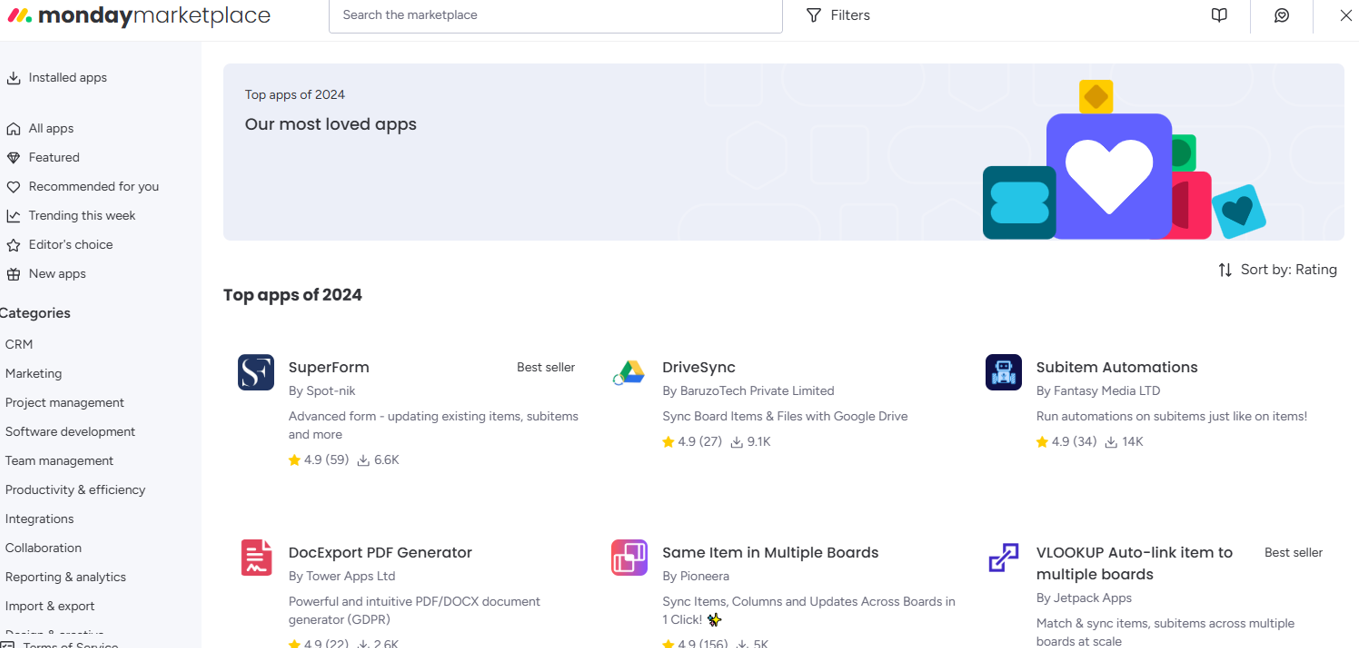
La marketplace de Monday comprend des centaines d’applications pour étendre ses fonctionnalités. Vous pouvez ajouter des applications pour gérer les documents, les communications, le suivi du temps et le marketing, ou même l’intégrer à d’autres outils de gestion de projet.
Avantages :
- Très facile à configurer et à utiliser, même pour les équipes non techniques.
- Les tableaux et chronologies codés par couleur permettent de voir facilement l’état des projets en un coup d’œil.
- Le suivi du temps intégré (offre Pro) aide à la facturation et à la productivité.
- De solides options d’automatisation réduisent le travail administratif répétitif.
- Une grande marketplace d’applications avec des centaines d’intégrations.
Inconvénients :
- L’offre gratuite est trop limitée (seulement 2 sièges et 3 tableaux).
- Les diagrammes de Gantt ne peuvent pas être utilisés pour construire des projets à partir de zéro.
- La structure des sous-tâches nécessite une personnalisation supplémentaire pour être efficace.
- L’interface très colorée peut sembler envahissante pour certains utilisateurs.
Bitrix24
Bitrix24 est plus qu’un outil de projet — c’est une plateforme de collaboration tout-en-un. En plus des listes de tâches et du suivi de projet, il inclut le chat d’équipe, les appels vidéo, un CRM intégré et l’édition de documents en temps réel.
Cela le rend particulièrement utile pour les petites entreprises qui ne veulent pas jongler entre différentes applications pour la communication et la gestion de projet. Vous pouvez créer des projets, attribuer des tâches, suivre le temps et stocker des fichiers dans un seul espace de travail, réduisant ainsi le besoin d’abonnements supplémentaires.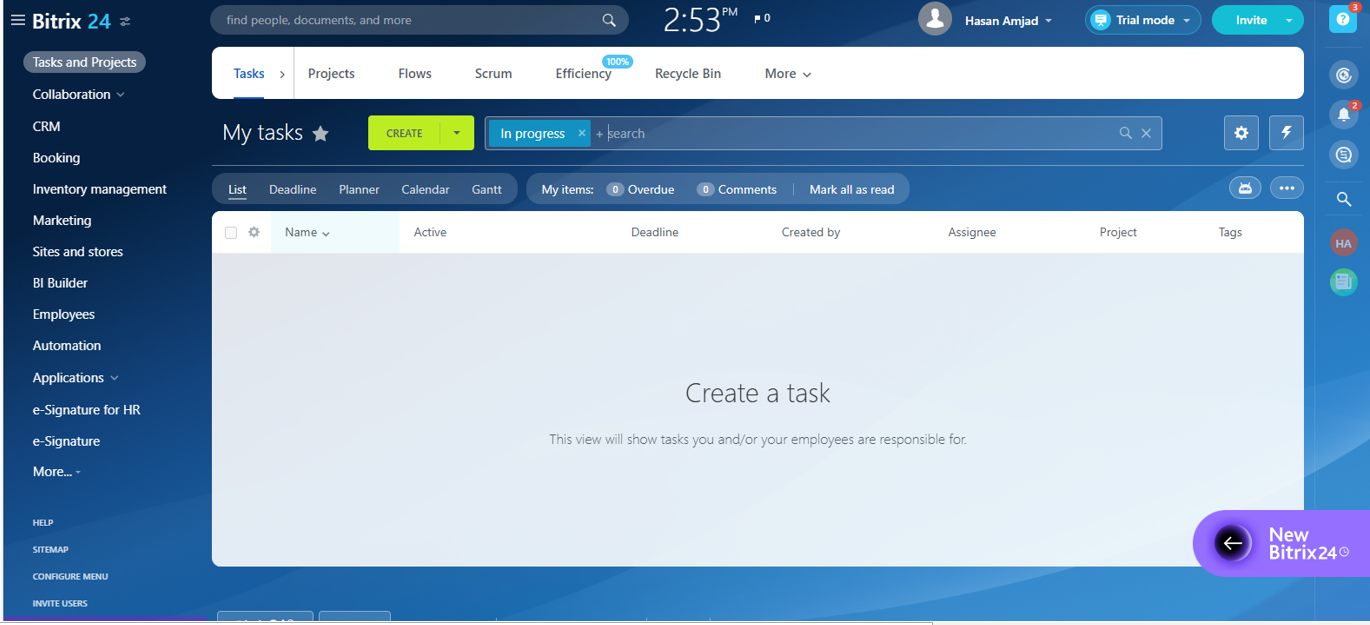
Principaux avantages pour les petites entreprises :
- Combine la gestion de projet avec le chat, les appels et les visioconférences.
- La collaboration documentaire en temps réel élimine le besoin de Google Docs ou du partage de documents Word.
- Les fonctionnalités CRM intégrées vous permettent de gérer les clients en parallèle des projets.
- AI CoPilot peut rédiger du contenu ou des plans directement dans l’outil.
Offres & Tarifs :
- Free : utilisateurs illimités avec fonctionnalités de base de projet et de collaboration.
- Basic : à partir de $61/month for 5 users, inclut un stockage étendu et davantage de fonctionnalités.
- Standard & Professional : offres supérieures avec plus d’automatisation, un CRM plus puissant et des outils de collaboration avancés.
- Trial : essai gratuit de 14 jours disponible pour les offres premium.
Créer un projet dans Bitrix
Au départ, utilisez le bouton bien visible « Create » pour créer un projet. Une fois le projet créé, le même bouton sert à créer des tâches. Il n’y a pas beaucoup d’informations requises pour créer un projet. Vous devez simplement saisir « Project », une description, la confidentialité et les membres que vous souhaitez ajouter.

Ajouter une tâche
Après avoir configuré un projet, plusieurs tâches peuvent être ajoutées à l’aide de l’option Create. Les tâches peuvent être attribuées à différents utilisateurs, et les descriptions peuvent être enrichies à l’aide de Bitrix AI CoPilot. Cet assistant IA comprend des bots préentraînés pour des rôles comme SMM Manager ou Marketing Specialist, et vous pouvez même créer des bots personnalisés pour des besoins spécifiques.

AI CoPilot
L’AI CoPilot est également accessible via le chat. Vous pouvez rechercher un bot pertinent et lui demander de l’aide. Par exemple, vous pouvez lui demander d’élaborer un plan de contenu ou de créer un plan d’article.

Chat privé et appels vidéo
En plus des commentaires liés aux tâches, Bitrix24 propose une fonctionnalité dédiée de chat et d’appel vidéo. Les membres de l’équipe peuvent discuter, former des groupes, collaborer et organiser des réunions en ligne en toute simplicité.

Collaboration documentaire en temps réel
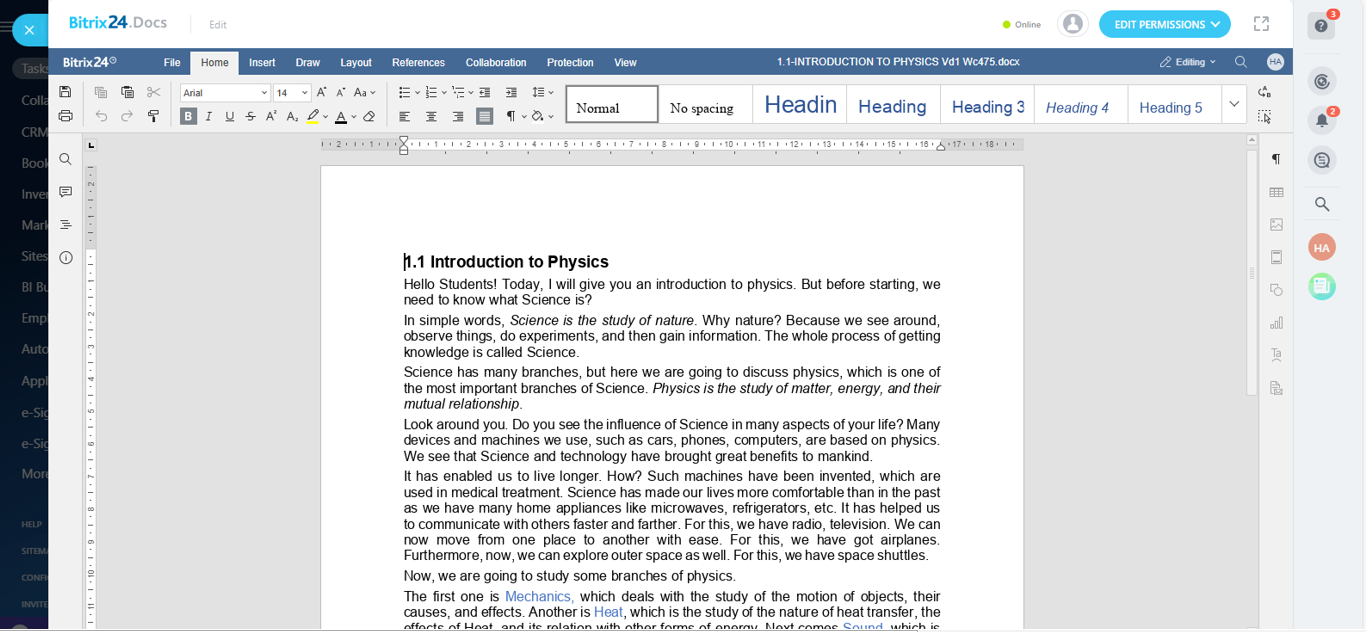
Les documents partagés dans les tâches ou téléversés par les utilisateurs peuvent être modifiés en temps réel dans Bitrix24. Plusieurs utilisateurs peuvent travailler simultanément sur le même document, ce qui rend la collaboration efficace et sans contrainte.
Avantages :
- Solution tout-en-un avec tâches, communication et documents au même endroit.
- L’édition en temps réel accélère le travail en équipe.
- Les appels vidéo et le chat réduisent le besoin de logiciels supplémentaires.
- Le suivi du temps est intégré pour les projets.
- L’intégration CRM aide à relier directement le travail client aux projets.
Inconvénients :
- L’interface peut sembler encombrée et datée.
- Pas de modèles de projet prêts à l’emploi.
- Certaines fonctionnalités avancées ne sont disponibles que dans les offres les plus chères.
Taskade
Taskade est un outil de gestion de projet construit autour de l’IA. Contrairement aux plateformes traditionnelles qui se contentent d’organiser les tâches, Taskade vous permet de créer des agents IA capables de rédiger des articles de blog, de générer des idées ou de créer des workflows pour vous. Il est léger et simple, ce qui le rend attrayant pour les freelances ou les très petites équipes qui n’ont pas besoin d’un système lourd et complexe. En plus des tâches et des projets, vous bénéficiez d’un chat et d’appels vidéo intégrés, de sorte que la collaboration se fait dans le même espace de travail.
Principaux avantages pour les petites entreprises :
- Des agents IA capables de générer du contenu, des plans ou des check-lists.
- Chat vidéo et messagerie intégrés pour une communication rapide.
- Options d’automatisation pour accélérer le travail répétitif.
- Fonctionne sur tous les grands systèmes, y compris Linux.
Offres & Tarifs :
- Free : inclut 1 agent IA et jusqu’à 5 requêtes par jour.
- Pro : à partir de $8/user/month, ajoute davantage de requêtes IA, des vues avancées et l’automatisation.
- Ultimate/Team Plans : à partir de $16/user/month, permettent à plusieurs agents IA de collaborer.
- Trial : essai gratuit de 15 jours pour les versions payantes.
Inscription et tableau de bord
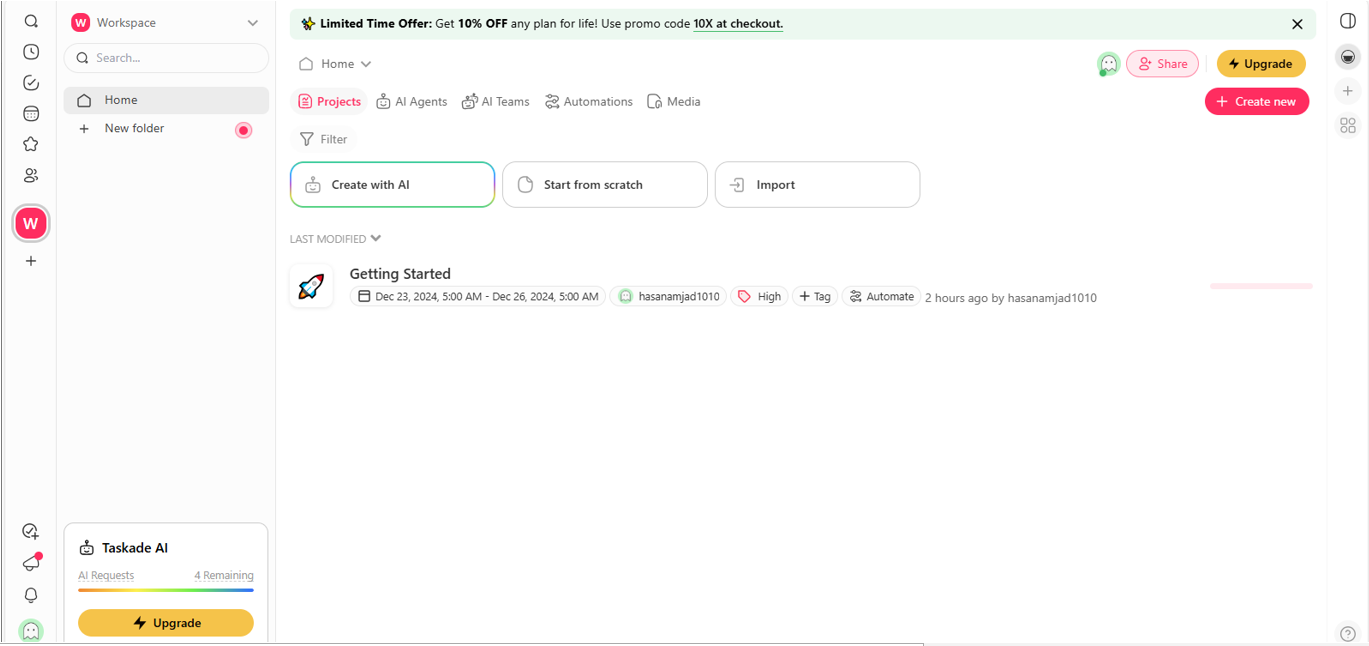
Lorsque vous créez un nouveau compte Taskade, vous commencez avec un tableau de bord vide. Sur le côté gauche de l’écran, vous pouvez créer des tâches, les synchroniser avec votre calendrier et marquer les plus importantes.
La création de tâches est similaire à celle des autres outils, vous devez ajouter une description et laisser l’IA faire le reste pour vous. Vous pouvez également importer à partir de fichiers, mais il n’existe pas vraiment de modèles personnalisés.
Agents IA
La fonctionnalité unique de Taskade est sa capacité à créer des agents IA virtuels pour des tâches spécifiques. Par exemple, vous pouvez créer un agent rédacteur de blog avec des prompts préécrits, que vous pouvez personnaliser selon le ton, la langue ou la fonctionnalité. Vous pouvez améliorer votre agent en lui fournissant une base de connaissances, et en ajoutant des liens, des vidéos, Google Drive ou des fichiers Dropbox pour l’entraîner.

Pour le moment, les réponses sont rapides et utiles, mais vous pouvez constater des problèmes de mise en forme — comme des demi-phrases et des expressions coupées.
Équipes IA
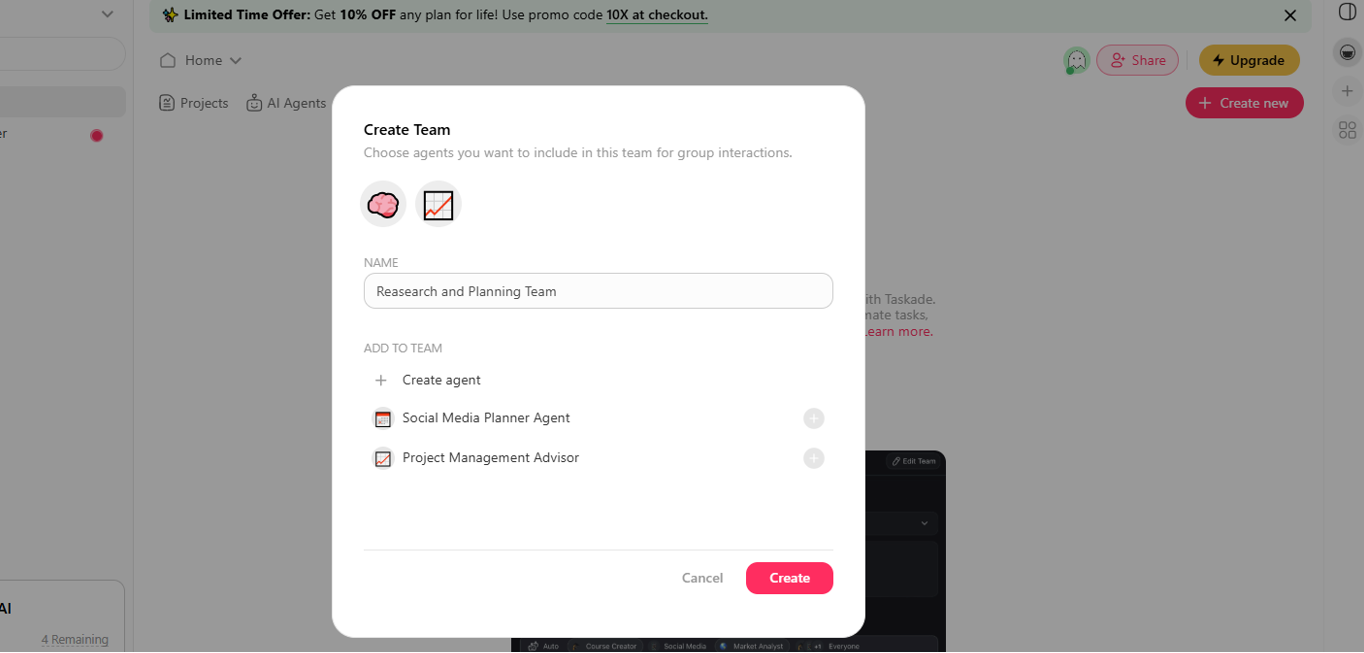
Les équipes IA permettent à plusieurs agents de travailler ensemble. Par exemple, j’ai combiné un agent SEO, un planificateur de feuille de route et un agent réseaux sociaux pour créer une stratégie de croissance. L’idée est prometteuse, mais après vérification, j’ai constaté que les agents répondaient encore individuellement. Cela pourrait toutefois être amélioré dans de futures mises à jour.
Automatisation
Taskade propose également des fonctionnalités d’automatisation pour simplifier les workflows. Par exemple, vous pouvez configurer un brouillon de newsletter hebdomadaire ou synchroniser avec des outils comme YouTube, HubSpot ou MailChimp. L’automatisation peut déclencher des actions, comme la transcription de vidéos YouTube ou la synchronisation de listes d’e-mails.

Avantages :
- Fonctionnalités pilotées par l’IA qui font gagner du temps sur le contenu et la planification.
- Prise en charge multiplateforme (Windows, macOS, Linux, iOS, Android).
- Chat intégré et appels vidéo.
- Intégrations d’automatisation avec des outils populaires.
- Bien adapté aux entrepreneurs solo et aux petites équipes à distance.
Inconvénients :
- Les analyses de projet et les rapports sont limités.
- Les réponses de l’IA sont parfois incohérentes ou nécessitent des retouches.
- Manque de profondeur dans les fonctionnalités traditionnelles de gestion de projet.
Asana
Gérer une petite équipe signifie souvent que les tâches se perdent dans les fils d’e-mails, que les échéances arrivent par surprise et que personne ne sait vraiment qui est responsable de quoi. Asana résout ce problème en vous offrant un espace de travail partagé où les projets sont découpés en étapes claires, les échéances sont visibles et les responsabilités sont attribuées.
Au lieu de microgérer ou de courir après les mises à jour, vous obtenez des rappels automatiques, un suivi de progression et des rapports qui montrent exactement où en sont les choses.
Offres & Tarifs :
- Personal (Free) : jusqu’à 10 utilisateurs avec listes de tâches, tableaux Kanban, vue calendrier et intégrations de base. Idéal pour les fondateurs solo ou les petites équipes.
- Starter : $10.99/user/month (annual) ou $13.49 (monthly). Utilisateurs illimités, plus chronologies Gantt, Workflow Builder, tableaux de bord de reporting, champs personnalisés et automatisations illimitées.
- Advanced : $24.99/user/month (annual) ou $30.49 (monthly). Ajoute Goals, Portfolios, la gestion de la charge de travail et le suivi du temps intégré — utile pour les agences ou les équipes jonglant avec de nombreux projets.
- Discounts : 50% de réduction pour les organisations à but non lucratif.
- Trial : essai gratuit (généralement 30 jours) pour tester toutes les fonctionnalités premium.
Créer un espace de travail, des projets, des tâches, un tableau de bord

Dans ASANA, vous pouvez créer différents espaces de travail (équipes). Pour cela, cliquez sur l’icône « Account » en haut à droite de la barre de navigation et ajoutez un « New Workspace ». Par exemple, si vous êtes organisateur d’événements et souhaitez gérer une « Event Planning Team », créez simplement un espace de travail pour cela.

Vous pouvez créer plusieurs projets dans un espace de travail. Par exemple, un projet peut être un « Wedding Event 20245 ». Pour créer ce projet, cliquez sur le signe « + » à côté de l’onglet projets dans la barre latérale.

Le calendrier de l’événement s’affiche par défaut en vue calendrier, où toutes les tâches (éléments exploitables) sont liées. Vous pouvez passer à d’autres vues et personnaliser les tâches selon les besoins du projet.
Le modèle d’événement (que nous avons sélectionné) s’affiche par défaut en vue calendrier avec toutes les tâches (éléments exploitables) reliées entre elles. Mais vous pouvez choisir n’importe quelle vue, puis personnaliser les tâches selon la nature de ce projet.

Les tâches peuvent inclure différents champs selon leur objectif. Par exemple, vous pouvez attribuer un niveau de priorité (élevé, moyen, faible) et les marquer avec une couleur pour les reconnaître facilement.
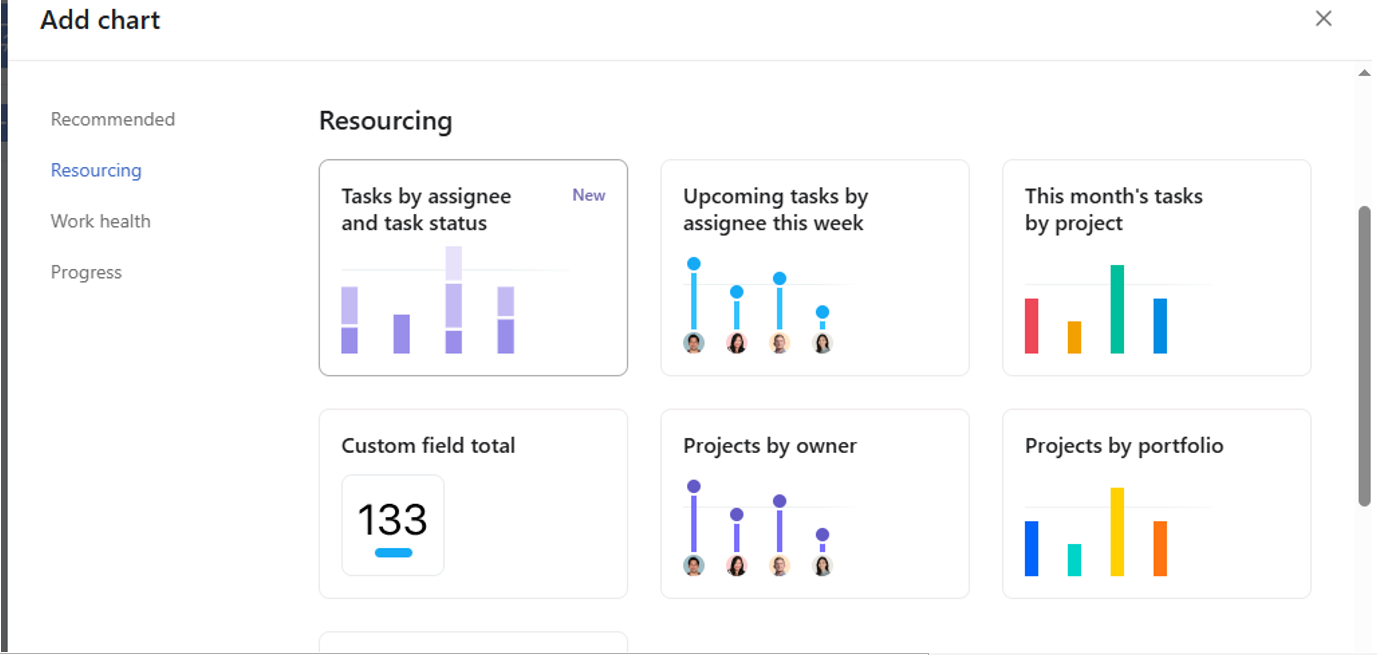
La fonctionnalité tableau de bord/reporting est également pratique — elle vous demande comment vous souhaitez que les informations soient présentées sous forme de graphiques, tableaux et diagrammes. Cette visualisation facilite grandement le suivi de la progression de chaque personne.
Communication dans ASANA
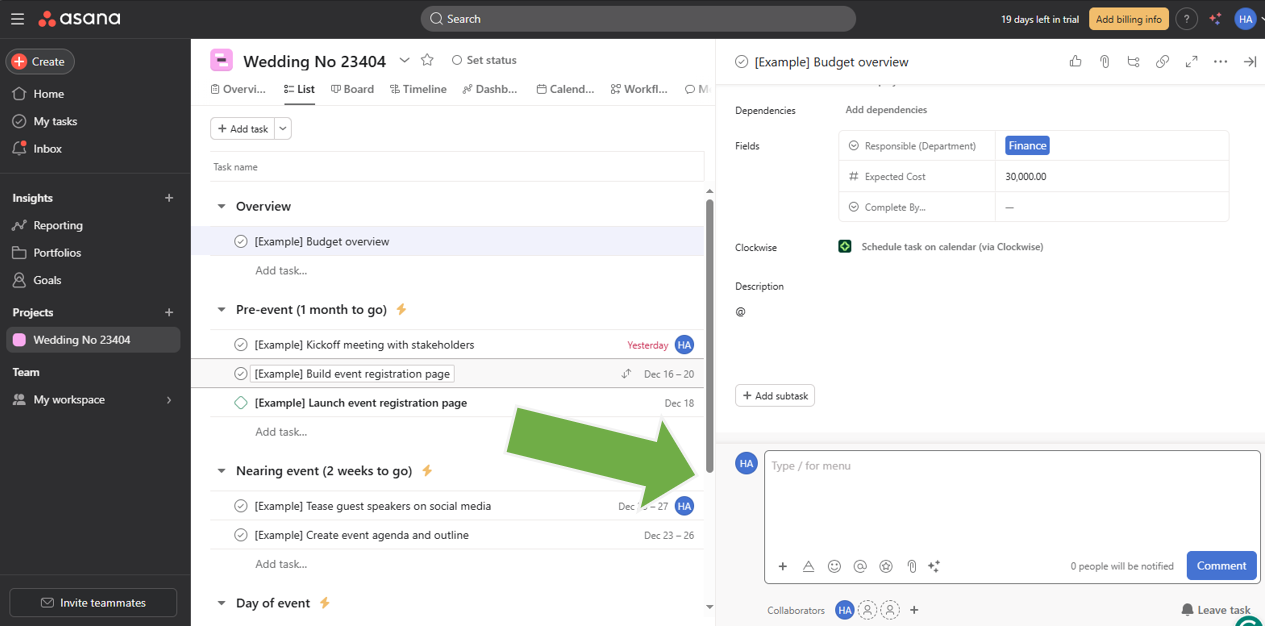
Chaque tâche comprend une section de commentaires où le propriétaire de la tâche et le responsable assigné peuvent échanger des messages. Pour une communication plus large, il existe une section à l’échelle du projet où vous pouvez identifier des coéquipiers ou des projets entiers pour poser des questions ou partager des mises à jour.
ASANA AI

Asana inclut également un chatbot IA qui aide à explorer les fonctionnalités et à effectuer des actions via des commandes textuelles. D’après mon test, l’IA gère bien les requêtes de base, mais elle n’est pas très précise pour créer des actions. Dans certains cas, cela peut prendre plus de temps que d’effectuer la tâche manuellement.
Avantages :
- Hautement personnalisable avec des vues de projet visuelles.
- Large gamme de modèles de projet pour gagner du temps lors de la configuration.
- Plus de 100 intégrations avec des applications populaires.
- Solide prise en charge de l’automatisation pour réduire les mises à jour manuelles.
- Assistant IA fiable pour les suggestions de tâches et l’aide aux workflows.
Inconvénients :
- Un seul responsable par tâche, ce qui limite la flexibilité.
- Trop de notifications d’application peuvent devenir distractin
Gestion du temps & des finances
Garder les projets sur la bonne voie, c’est bien — mais si vous ne pouvez pas suivre l’argent et les heures, l’entreprise dérape quand même. C’est là que les outils financiers interviennent.
Paymo
Pour les freelances et les petites agences, suivre les heures et facturer les clients est souvent un cauchemar. Paymo simplifie cela en reliant directement le suivi du temps aux projets et aux factures. Vous pouvez enregistrer les heures avec des minuteurs, les attribuer à des clients spécifiques et générer des factures professionnelles en quelques clics. Il est conçu pour les entreprises où chaque heure compte — et veille à ce qu’aucune ne reste impayée.
Principaux avantages pour les petites entreprises :
- Suivez automatiquement les heures facturables et reliez-les aux clients.
- Générez des factures directement à partir du temps suivi.
- Gérez les projets avec des calendriers, tableaux de tâches ou diagrammes de Gantt.
- Acceptez les paiements en ligne via PayPal, Stripe ou Authorize.net.
Offres & Tarifs :
- Free : utilisation limitée, mieux adaptée aux tests.
- Starter : à partir de $3.9/user/month, inclut le suivi du temps, la facturation et des outils de projet de base.
- Small Office & Business : les offres supérieures ajoutent des fonctionnalités avancées comme la planification d’équipe, la budgétisation et les rapports.
- Trial : essai gratuit de 15 jours disponible, sans carte bancaire requise.
Gérer les clients et les membres de l’équipe

©Business Guide- YouTube
Tout d’abord, vous devez ajouter un ou plusieurs clients. Vous aurez besoin de détails comme l’e-mail, les tarifs de facturation et les conditions de facture. Vous pouvez ajouter des utilisateurs pour travailler sur des projets de manière similaire. Définissez leur rôle et leurs heures facturables — afin qu’il soit facile de calculer leur rémunération une fois le travail terminé.

Créer un projet
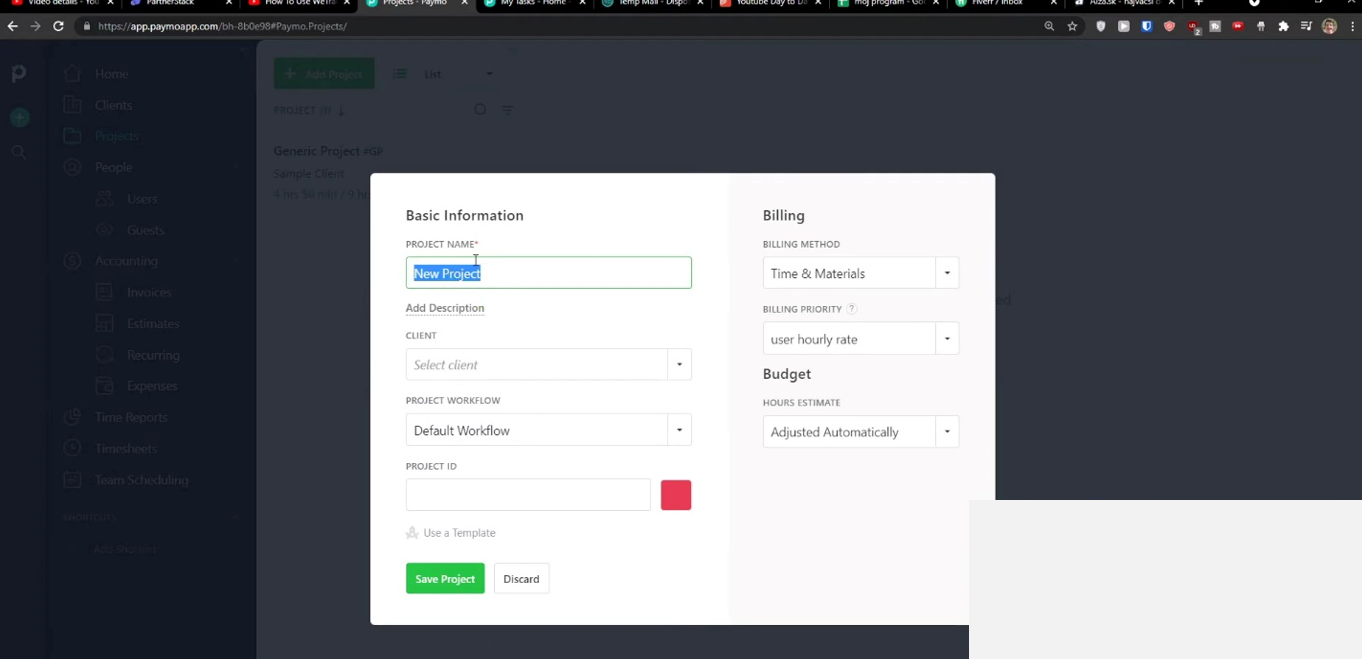
Pour démarrer un projet, cliquez sur le bouton “Add Project”. Vous devrez saisir le nom du projet, le client (facultatif), les heures facturables ou non facturables, ainsi que le tarif horaire ou le prix forfaitaire — tous ces éléments vous aideront ensuite à générer rapidement des factures.
Générer des factures et gérer les finances
Paymo simplifie la facturation et la comptabilité en permettant aux utilisateurs de créer des factures directement à partir du temps suivi. Vous pouvez ajouter les détails de la facture, définir les conditions de paiement et appliquer des remises. Paymo prend en charge les paiements en ligne via PayPal, Stripe et Authorize.net.

Avantages :
- Combine le suivi du temps, la gestion de projet et la facturation dans un seul outil.
- Vues de projet flexibles (calendrier, tableau, Gantt).
- Intégration facile avec les plateformes de paiement pour une facturation rapide.
- Tarif d’entrée abordable par rapport aux concurrents.
Inconvénients :
- Les fonctionnalités de collaboration sont plus limitées que sur les grandes plateformes.
- L’interface semble datée par rapport aux outils de projet modernes.
- L’offre gratuite est trop restrictive pour un usage professionnel sérieux.
Freshbooks
FreshBooks a été conçu pour les propriétaires de petites entreprises fatigués des feuilles de calcul encombrantes et des factures manuelles. Il conserve toute votre facturation, vos paiements et vos dépenses au même endroit, afin que vous sachiez toujours où va votre argent. Vous pouvez créer des factures professionnelles en quelques secondes, configurer une facturation récurrente pour les clients réguliers et même suivre le temps directement dans l’application. Le tableau de bord vous offre une vue claire de votre trésorerie, ce qui rend la comptabilité bien moins pénible.
Principaux avantages pour les petites entreprises :
- Créez rapidement des factures et configurez des paiements récurrents automatiques.
- Suivez les dépenses et reliez-les à des clients ou des projets.
- Suivi du temps intégré pour les heures facturables.
- Partagez facilement les données financières avec votre comptable ou votre équipe.
Offres & Tarifs :
- Lite : à partir de $4.75/month, inclut les factures pour jusqu’à 5 clients.
- Plus : à partir de $7.50/month, jusqu’à 50 clients, avec facturation récurrente et propositions.
- Premium : à partir de $15/month, clients illimités, rapports avancés et rappels automatiques de retard de paiement.
- Select : tarification personnalisée pour les plus grandes entreprises.
- Trial : essai gratuit de 30 jours disponible.
Tableau de bord, clients, factures

Une fois toutes les informations saisies, une interface du logiciel apparaît. Dans la barre latérale gauche, vous avez des onglets pour Dashboard, Clients, Estimates, Invoices, Expenses et Projects. Le tableau de bord fournit une vue résumée de l’ensemble. Vous pouvez personnaliser les champs et les données que vous souhaitez y voir.
Créer un client

Accédez simplement à l’onglet client et sélectionnez « Create New ». Remplissez le formulaire avec toutes les informations pertinentes. Vous pouvez créer plusieurs clients en suivant cette méthode.
Créer des projets, des factures et des suivis du temps.

Une fois la liste des clients ajoutée, vous pouvez créer un projet ou le relier à un client particulier. Suivre le temps par rapport au projet et créer des factures pour chacun. Tout est interconnecté.
Avantages :
- Très convivial, même pour les non-comptables.
- Prend en charge les factures récurrentes et les rappels de paiement.
- Bon suivi du temps et bonne gestion des dépenses.
- S’intègre à de nombreuses passerelles de paiement et applications.
Inconvénients :
- Devient cher à mesure que votre équipe et votre liste de clients grandissent.
- Suivi des stocks basique — pas idéal pour les entreprises très axées sur les produits.
- Personnalisation limitée par rapport à un logiciel de comptabilité complet.
Logiciels de gestion et de suivi du temps
Si vous ne suivez pas le temps, vous le perdez — et parfois, vous perdez aussi de l’argent. Ces outils vous aident à enregistrer les heures, repérer le temps gaspillé et facturer avec précision.
Toggl Track
Toggl Track a été conçu pour un objectif simple : montrer exactement où passe votre temps. Que vous soyez freelance facturant à l’heure ou responsable d’équipe suivant la productivité, Toggl rend cela très facile. Démarrez et arrêtez les minuteurs en un clic, ou laissez-les tourner en arrière-plan, puis transformez ces heures en rapports clairs et en factures. Avec des intégrations à plus de 100 applications, il s’intègre facilement à votre workflow existant.
Principaux avantages pour les petites entreprises :
- Minuteurs en un clic ou suivi en arrière-plan pour enregistrer les heures de travail.
- Rapports détaillés montrant où le temps est passé.
- Générez des factures directement à partir des heures suivies.
- S’intègre avec des outils comme Asana, Slack et Google Calendar.
Offres & Tarifs :
- Free : jusqu’à 5 utilisateurs, inclut un suivi du temps illimité et des rapports de base.
- Starter : à partir de $9/user/month, ajoute les tarifs facturables, les rapports enregistrés et les modèles de projet.
- Premium : à partir de $18/user/month, inclut les rappels d’équipe, les prévisions de projet et le support prioritaire.
- Enterprise : tarification personnalisée avec contrôles d’administration avancés.
- Trial : essai gratuit de 30 jours pour les offres payantes.
Ajouter des clients et des projets
Ici, vous pouvez ajouter des projets, les déléguer aux membres de l’équipe et les relier à des clients. Cependant, contrairement à d’autres logiciels de gestion de projet, l’accent est davantage mis sur les dimensions temporelles du projet. Aucun modèle ni description du projet n’est nécessaire.

Pour créer un projet, allez dans l’onglet « Projects » puis « Create New ». Passez à « Advanced Options ». Vous y trouverez plus de champs à renseigner. Vous pouvez soit créer d’abord un projet, l’attribuer à des clients et ajouter des membres de l’équipe, soit faire l’inverse.
Créer des factures

Une fois que vous suivez le temps pendant que vous travaillez sur des projets, et que les données commencent à s’accumuler sous forme de rapports, Toggle Track vous permet de créer automatiquement des factures à partir de ces informations.
Avantages :
- Interface simple et intuitive qui ne nécessite presque aucune formation.
- Rapports flexibles pouvant être partagés avec les clients.
- Fonctionne sur ordinateur, mobile et via des extensions de navigateur.
- Excellente offre gratuite pour les petites équipes.
Inconvénients :
- Manque de gestion de projet intégrée (centré uniquement sur le temps).
- L’offre gratuite n’inclut pas les tarifs facturables.
- Peut sembler limité par rapport aux suites de productivité complètes.
Clockify
Clockify est un outil gratuit de suivi du temps conçu pour les équipes qui veulent un enregistrement simple et sans fioritures des heures. Il vous suffit d’appuyer sur démarrer/arrêter pour suivre le temps sur une tâche, et à la fin de la journée vous obtenez une répartition claire de qui a travaillé sur quoi. Au-delà du suivi, il vous permet également d’enregistrer les dépenses, de gérer les clients et de consulter des tableaux de bord sur l’activité de l’équipe. Pour les petites entreprises, c’est un moyen économique de garder des feuilles de temps précises sans logiciel complexe.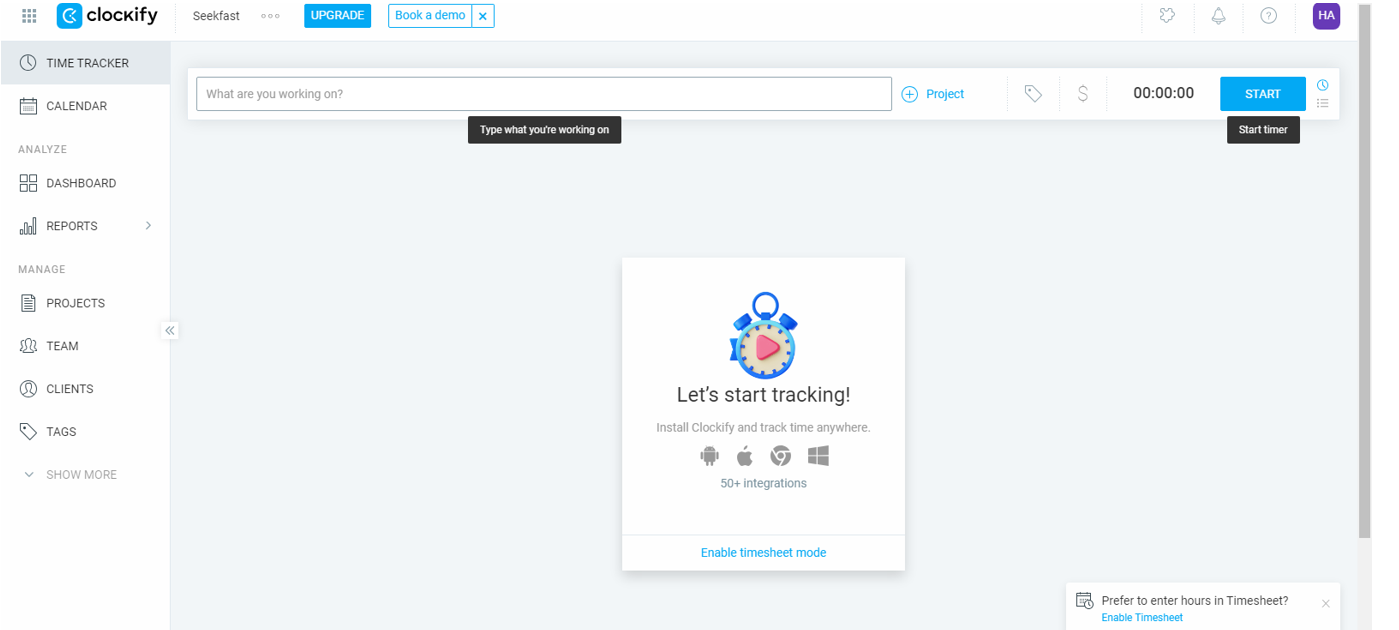
Principaux avantages pour les petites entreprises :
- Utilisateurs, projets et suivi du temps illimités même dans l’offre gratuite.
- Tableaux de bord clairs montrant le travail quotidien, hebdomadaire ou mensuel.
- Enregistrement des dépenses pour suivre les coûts des projets.
- Fonctionnalités de gestion des clients et des équipes.
Offres & Tarifs :
- Free : utilisateurs illimités et suivi du temps, rapports de base.
- Basic : à partir de $5.49/user/month, ajoute des rappels, l’arrondi du temps et des contrôles d’administration.
- Standard : à partir de $7.99/user/month, inclut la facturation, les dépenses et des rapports avancés.
- Pro : à partir de $9.99/user/month, ajoute les tarifs facturables, la budgétisation et les prévisions.
- Enterprise : tarification personnalisée pour les grandes équipes.
- Trial : essai gratuit de 7 jours pour les fonctionnalités payantes.
Créer des projets

Comme dans d’autres applications de suivi du temps, vous pouvez ajouter des clients, des membres d’équipe et créer des projets. Dans la version gratuite, les modèles de projet ne sont pas disponibles. Pour en créer un, allez simplement dans « Projects Tabs » puis créez un nouveau projet. Vous pouvez attribuer une couleur personnalisée aux projets pour les reconnaître facilement.
Suivi du temps

Une fois les projets configurés, n’importe quel utilisateur individuel peut sélectionner une tâche dans la liste et commencer à suivre le temps — c’est aussi simple que ça.
Avantages :
- Excellente offre gratuite avec utilisateurs illimités.
- Interface simple et facile à utiliser.
- Suivi des dépenses intégré dans les offres supérieures.
- Bien adapté aux équipes qui ont seulement besoin du suivi du temps sans fonctionnalités superflues.
Inconvénients :
- Pas de modèles de projet intégrés ni de fonctionnalités avancées de gestion de projet.
- Les rapports sont basiques dans l’offre gratuite.
- L’interface paraît très minimaliste par rapport aux concurrents payants.
Recherche de documents & gestion des connaissances
Quand les fichiers de votre entreprise s’accumulent, le vrai problème n’est pas le stockage — c’est de retrouver le détail caché parmi eux. C’est là que les outils de recherche dédiés vous sauvent la mise.
SeekFast
Gérer une entreprise signifie traiter une quantité infinie de rapports, factures et fichiers clients. SeekFast vous évite de perdre des heures à les chercher un par un — il recherche dans tous vos documents à la fois et affiche en quelques secondes la ligne exacte dont vous avez besoin.
SeekFast ne se contente pas de rechercher les noms de fichiers — il fouille à l’intérieur de vos documents et extrait les lignes exactes que vous cherchez, comme un Google personnel pour les fichiers de votre entreprise.
Recherche jusqu’à un million de fichiers
SeekFast prend en charge presque tous les formats de documents courants, y compris Word (doc), PDF, PowerPoint (ppt), EBooks (epub), Excel (xls), et même des fichiers de programmation comme HTML, CSS et C++. Il peut également rechercher dans les métadonnées des fichiers vidéo et audio.

La version gratuite vous permet de rechercher parmi 50 fichiers, tandis que la version payante étend cette capacité à 1,000,000 fichiers avec une taille maximale de fichier de 1GB.
Solution de recherche rapide sans indexation
SeekFast est l’un des outils les plus rapides pour la recherche d’informations. Contrairement à la plupart des logiciels qui reposent sur l’indexation — une approche qui prend du temps et consomme des ressources informatiques — SeekFast lit d’abord le dossier que vous sélectionnez, puis vous permet de rechercher et d’obtenir des résultats instantanés.

Si vous voulez des résultats plus affinés, vous pouvez exclure certains types de fichiers en les décochant dans les paramètres.
Contexte de l’information
Parfois, vous avez juste besoin d’un rappel rapide de quelque chose sur lequel vous avez travaillé dans le passé. Au lieu d’ouvrir chaque document, SeekFast vous permet de prévisualiser le contexte des termes recherchés. Vous pouvez même développer les résultats pour mieux comprendre le contexte, ce qui vous fait gagner un temps considérable.

Extraction et export d’informations
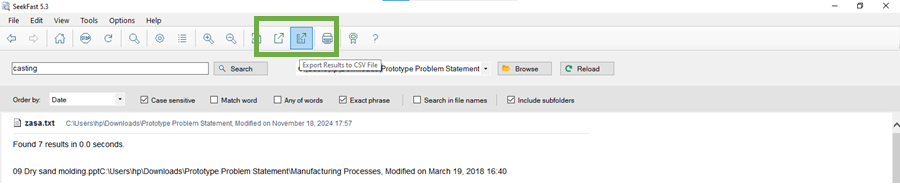
Lorsque vous travaillez avec de gros volumes de fichiers, SeekFast peut vous aider à extraire les données efficacement. Vous pouvez rechercher des termes spécifiques, filtrer les résultats et les exporter dans un fichier CSV. Cela rend la gestion de grands ensembles de données beaucoup plus simple.
Avantages :
- Extrêmement rapide, sans besoin d’indexation.
- Prend en charge une large gamme de formats de fichiers, y compris la programmation et les métadonnées.
- Permet de filtrer par type de fichier pour des résultats plus précis.
- Modèle de paiement unique (sans abonnement).
Inconvénients :
- Fonctionnalités de collaboration limitées — axé uniquement sur la recherche.
Gestion client (CRM)
Les prospects passent entre les mailles du filet lorsque les contacts sont dispersés. Un CRM conserve toutes vos informations clients, opportunités et relances au même endroit pour que rien ne soit oublié.
Salesforce Starter
Salesforce Starter est une version simplifiée du puissant CRM de Salesforce, adaptée aux petites entreprises qui veulent suivre leurs prospects et clients sans se noyer dans la complexité. Il vous permet de stocker toutes les informations client au même endroit, de relancer les opportunités commerciales et même d’exécuter des campagnes e-mail de base. Pour les équipes qui abandonnent les feuilles de calcul ou les listes de contacts dispersées, il offre une vue claire du pipeline afin que vous sachiez toujours quelles opportunités nécessitent votre attention.
Principaux avantages pour les petites entreprises :
- Base de données centralisée pour tous les clients et prospects.
- Suivi des leads, opportunités et progression commerciale.
- Outils intégrés pour les campagnes e-mail et les relances clients.
- Tableaux de bord simples qui montrent votre pipeline commercial en un coup d’œil.
Offres & Tarifs :
- Starter Suite : à partir de $25/user/month, inclut des outils CRM, service et marketing.
- Trial : essai gratuit de 30 jours disponible.
Ajouter un compte
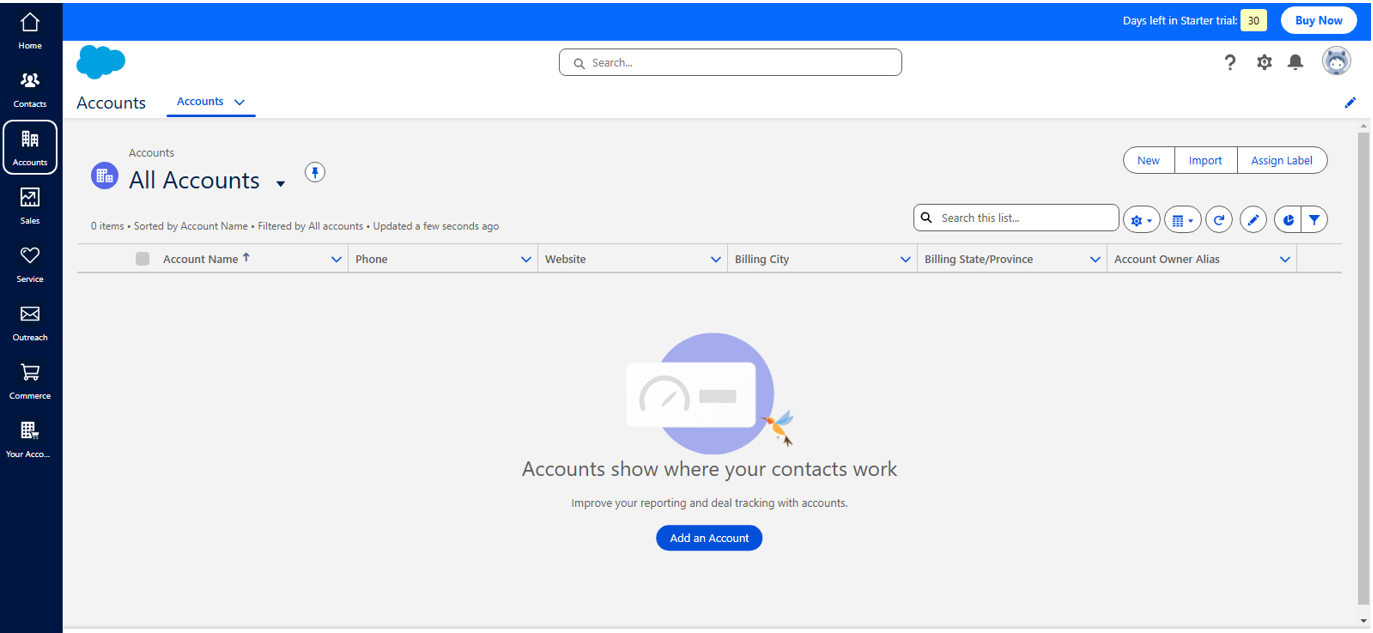
La première chose à faire est d’ajouter un compte. Dans Salesforce, « Account » désigne une entreprise ou un individu dont la progression et les informations doivent être suivies. Accédez à l’onglet Accounts puis nouveau compte. Tous les détails personnels peuvent être ajoutés au compte.
Une fois ajouté, plusieurs actions sont possibles. Par exemple, vous pouvez planifier une réunion sur ce compte, envoyer un e-mail ou effectuer une tâche qui y est liée.

Ajouter des contacts
Vous pouvez ajouter plusieurs contacts correspondant à un compte. Ils peuvent être ajoutés individuellement ou une liste peut être importée via un fichier CSV.
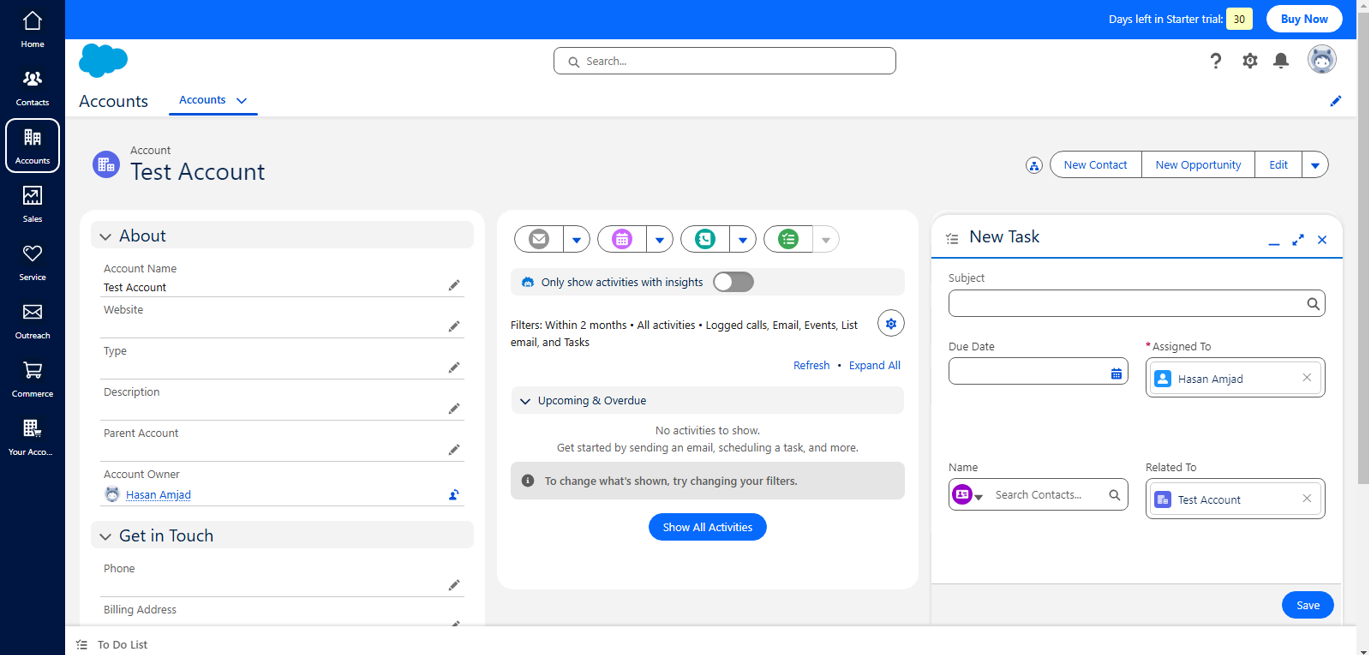
De manière similaire, vous pouvez aller dans l’onglet services, qui propose des options pour créer des leads et des opportunités. Il existe un outil d’outreach pour envoyer des e-mails à un groupe de clients. Plusieurs modèles sont disponibles pour vous aider.
Avantages :
- CRM fiable avec de solides fonctionnalités de base adaptées aux petites équipes.
- Aide à unifier ventes, service et marketing sur une seule plateforme.
- Bon accompagnement à l’intégration et tutoriels.
- Écosystème d’intégration solide.
Inconvénients :
- Plus cher que certains CRM légers.
- Peut sembler intimidant au début si vous n’avez jamais utilisé de CRM.
- Certaines fonctionnalités avancées sont verrouillées derrière des offres Salesforce supérieures.
Gestion des réseaux sociaux
Publier chaque jour sur différentes plateformes prend un temps que vous n’avez pas. Les outils professionnels de réseaux sociaux vous permettent de tout planifier, suivre et gérer depuis un seul endroit — pour rester régulier sans la corvée.
Buffer
Gérer les réseaux sociaux manuellement prend des heures — se connecter à chaque plateforme, publier au bon moment et suivre séparément les performances. Buffer simplifie cela en vous permettant de planifier des publications sur toutes les principales plateformes depuis un seul tableau de bord. Vous pouvez préparer une semaine de contenu en une seule session, personnaliser les publications pour chaque réseau, puis suivre leurs performances. Pour les petites entreprises, c’est un moyen simple de rester cohérent en ligne sans embaucher une équipe marketing complète.
Principaux avantages pour les petites entreprises :
- Planifiez des publications sur Facebook, Instagram, X (Twitter), LinkedIn, TikTok et plus encore.
- Prévisualisez et personnalisez les publications pour chaque plateforme avant publication.
- Suivez l’engagement et les analyses de performance.
- L’assistant IA suggère des idées de contenu et des légendes.
Offres & Tarifs :
- Free : jusqu’à 3 canaux avec planification de base.
- Essentials : à partir de $6/month per channel, ajoute la planification illimitée et les analyses.
- Team : à partir de $12/month per channel, inclut des fonctionnalités de collaboration.
- Agency : à partir de $120/month, conçu pour gérer plusieurs marques.
- Trial : essai gratuit de 14 jours pour les offres payantes.
Créer des canaux sur Buffer

Pour commencer, vous devez ajouter/lier un canal social. Vous pouvez ajouter une page/groupe Facebook, une chaîne YouTube, un compte X, une page/profil LinkedIn, et jusqu’à 11 canaux sociaux différents.
Créer du contenu

Après avoir lié tous vos canaux, rendez-vous dans l’onglet « Create », où vous pouvez modifier et planifier les publications sur les réseaux sociaux simultanément sur plusieurs plateformes. Vous pouvez utiliser l’assistant IA de Buffer pour générer des idées de publications. Vous pouvez également personnaliser (apporter de petites modifications à) les publications pour chaque plateforme individuellement.

Avantages :
- Très facile à utiliser, même pour les débutants.
- Fait gagner des heures grâce au regroupement et à la planification anticipée des publications.
- Couvre toutes les principales plateformes sociales au même endroit.
- Tarif d’entrée abordable.
Inconvénients :
- Les coûts s’accumulent à mesure que vous ajoutez plus de canaux.
- Support client limité dans les offres inférieures.
- Les analyses sont plus basiques que celles des outils marketing spécialisés.
Conclusion
Aucune petite entreprise ne peut se permettre de perdre du temps. Les bons outils permettent aux projets d’avancer, rendent la facturation sans douleur et automatisent les tâches liées aux clients et au marketing.
Utilisez des outils tout-en-un (Asana, Monday.com, ClickUp, Bitrix24, Taskade) pour garder vos projets sous contrôle. Ajoutez des applications de temps et de finance (Paymo, FreshBooks, Toggl Track, Clockify) pour vous assurer que ni les heures ni l’argent ne passent entre les mailles du filet. Appuyez-vous sur SeekFast pour trouver rapidement les informations, sur Salesforce Starter pour gérer les clients, et sur Buffer pour rester constant sur les réseaux sociaux et en SEO.
Quel outil aiderait le plus votre entreprise ? Partagez-le dans les commentaires ci-dessous.
