

Kurzantwort
1. Schnelle Dateisuche: Drücken Sie Win+S, um mit der Taskleiste zu suchen
2. Bestimmte Dateien finden: Suchen Sie nach Name, Speicherort, Datum, Typ oder Größe
3. Dokumentinhalte durchsuchen: Verwenden Sie SeekFast, um beliebige Dokumente mit Vorschauen zu durchsuchen
Ich habe Hunderte von Methoden zum Suchen von Dateien in Windows 11 ausprobiert, und in diesem Artikel teile ich meine Erfahrungen.
Wenn Sie noch Windows 10 verwenden, ist die Oberfläche ähnlich, aber die Menüs können sich leicht unterscheiden.
Der schnellste Weg: Taskleistensuche
Mit der Windows-Taskleiste können Sie schnell nach Dateien in Ihren indizierten Ordnern suchen.
Um mit der Taskleiste zu suchen, drücken Sie Win+S und geben Ihre Suchbegriffe ein. Die Suche erfolgt in Echtzeit, während Sie tippen.
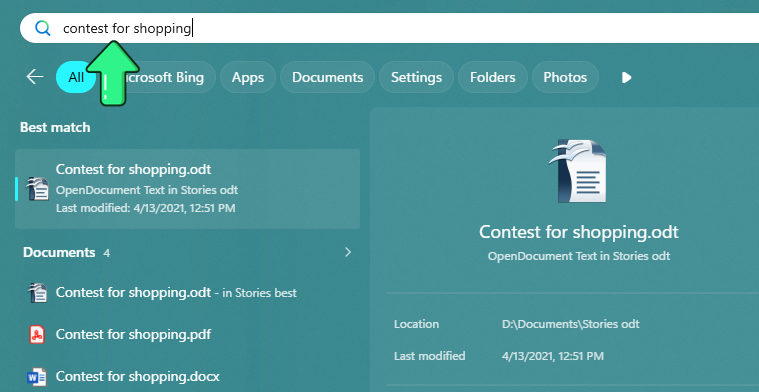
Wenn Sie eine Datei aus den Ergebnissen öffnen möchten, klicken Sie auf den Dateinamen.
Um mehr Details zu einer Datei anzuzeigen, zeigen Sie mit der Maus darauf und klicken Sie auf Vorschau. Im rechten Bereich sehen Sie Details wie den Dateispeicherort und das Datum der letzten Änderung.
Um den übergeordneten Ordner zu öffnen, klicken Sie auf den Link "Dateispeicherort öffnen".
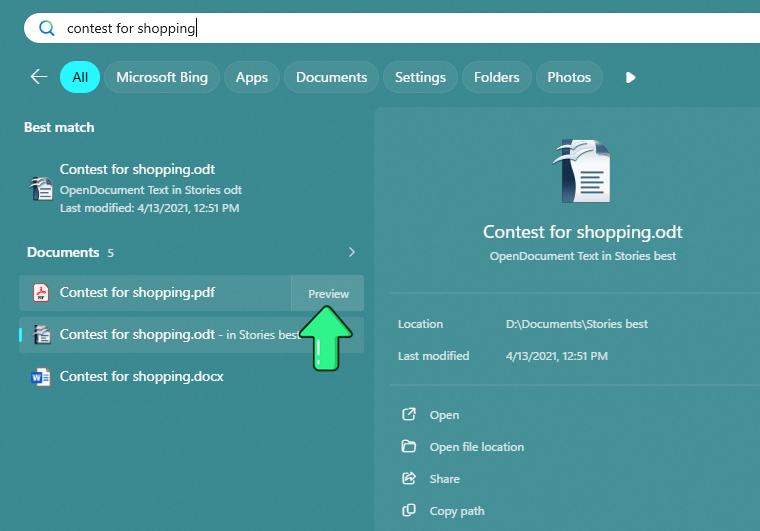
Meiner Erfahrung nach funktioniert die Taskleistensuche am besten, wenn Sie sich an den Dateinamen oder einen Teil davon erinnern. Sie kann auch Wörter in indizierten Dokumenten finden, aber für zuverlässigere Suchen innerhalb von Dateien sind der Datei-Explorer oder ein spezielles Suchtool normalerweise besser.
Wichtige Einschränkung: Die Taskleistensuche funktioniert nur in indizierten Ordnern. Wenn Sie erfahren möchten, wie Sie Speicherorte zur Indizierung hinzufügen, lesen Sie den Abschnitt zu den Indizierungsoptionen.
Bestimmte Dateien mit dem Datei-Explorer finden
Der Datei-Explorer ist die beste integrierte Option, wenn Sie einen bestimmten Ordner, alle Laufwerke auf Ihrem PC durchsuchen oder die Ergebnisse mit Filtern wie Datum, Dateityp und Größe eingrenzen möchten.
Suche nach Dateiname
Öffnen Sie den Ordner, den Sie durchsuchen möchten. Wenn Sie "Dieser PC" wählen, durchsucht der Datei-Explorer alle Laufwerke auf Ihrem Computer. Klicken Sie dann in das Suchfeld und geben Sie den Dateinamen oder einen Teil davon ein.

Der Datei-Explorer funktioniert am besten, wenn Sie den Ordner kennen, in dem sich die Datei wahrscheinlich befindet, auch wenn Sie sich nicht an ihren genauen Namen erinnern. Suchen in "Dieser PC" oder in großen nicht indizierten Ordnern können deutlich langsamer sein.
Nützliche Filter im Datei-Explorer
Nachdem Sie in das Suchfeld geklickt und mit dem Tippen begonnen haben, können Sie die Ergebnisse mit nützlichen Filtern wie Unterordnern, Änderungsdatum, Dateityp und Größe eingrenzen. Diese Filter sind besonders hilfreich, wenn Sie ungefähr wissen, wann die Datei geändert wurde oder um welche Art von Datei es sich handelt, aber nicht ihren genauen Namen.
In Unterordnern suchen – Aktivieren oder deaktivieren Sie diese Option, um Unterordner einzubeziehen oder auszuschließen.
Nach Änderungsdatum filtern – Klicken Sie auf die Schaltfläche "Änderungsdatum" und wählen Sie ein Datum aus. Wenn Sie beispielsweise das heutige Datum wählen, werden nur heute geänderte Dateien angezeigt.
Nach Dateityp filtern – Wählen Sie den Dateityp aus, nach dem Sie suchen möchten, z. B. Dokumente, Bilder, Musik oder Ordner. Um nach Ordnernamen zu suchen, wählen Sie "Art" -> "Ordner".
Nach Dateigröße filtern – Klicken Sie auf die Schaltfläche "Größe", um die Ergebnisse nach Größe einzuschränken.

Erweiterte Suchsyntax
Sie können Filter auch direkt in das Suchfeld des Datei-Explorers eingeben. Das ist nützlich, wenn Sie präzisere Ergebnisse möchten.
Nach Dateierweiterung suchen – Um nach einem bestimmten Dateityp zu suchen, geben Sie ext:[filetype] nach Ihren Suchbegriffen ein. Zum Beispiel findet invoice ext:pdf PDF-Dateien, die mit Rechnungen zusammenhängen.
Platzhalter – Der Datei-Explorer unterstützt Platzhalterzeichen, wenn Sie sich nicht an den genauen Dateinamen erinnern. Das Sternchen (*) steht für eine beliebige Zeichenfolge, sodass report* Dateien wie "report2026.pdf" und "report_final.docx" finden kann. Das Fragezeichen (?) steht für ein einzelnes Zeichen, sodass f?le sowohl "file" als auch "f1le" finden kann.
Metadatenfilter – Sie können mithilfe von in der Datei gespeicherten Metadaten suchen, etwa nach Autor, Datum oder Größe. Nützliche Beispiele sind:
- author:John - findet Dateien, deren Autor John ist.
- date:last week - findet Dateien, die in der letzten Woche geändert wurden. Sie können auch bestimmte Daten verwenden, zum Beispiel date:>=2026-03-01.
- size:>5MB - findet Dateien, die größer als 5 Megabyte sind.
Sie können Filter kombinieren, um die Ergebnisse noch weiter einzugrenzen. Zum Beispiel findet author:John ext:pdf date:last month PDF-Dateien, die von John geschrieben und im letzten Monat geändert wurden.
Der Datei-Explorer unterstützt auch boolesche Operatoren wie AND, OR und NOT für erweiterte Suchen.
Text innerhalb von Dateiinhalten suchen
Sie haben zwei praktische Möglichkeiten, in Windows 11 innerhalb von Dateiinhalten zu suchen. Der Datei-Explorer ist nützlich für gelegentliche Suchen in indizierten Ordnern. SeekFast ist bequemer, wenn Sie in vielen Dokumenten suchen und den gefundenen Text vor dem Öffnen der Datei anzeigen möchten.
Um mit dem Datei-Explorer innerhalb von Dateiinhalten zu suchen, geben Sie Ihre Suchbegriffe ein, öffnen Suchoptionen und aktivieren Dateiinhalte.

Das funktioniert schnell in indizierten Ordnern und für unterstützte Dateitypen. Wenn Windows Search Wörter in Dateien zuverlässiger finden soll, stellen Sie sicher, dass der Ordner indiziert ist und der Dateityp in den Indizierungsoptionen auf Eigenschaften und Dateiinhalte indizieren gesetzt ist.
Diese Funktion hat zwei wichtige Einschränkungen:
- Die Suche in großen Ordnern kann lange dauern.
- Der Datei-Explorer zeigt den gefundenen Text nicht im Kontext an, daher müssen Sie die Datei normalerweise öffnen und erneut darin suchen.
Wenn diese Einschränkungen für Ihre Arbeit wichtig sind, sind die speziellen Suchtools unten meist praktischer für die Suche in großen Dokumentensammlungen.
Windows Search mit Indizierungsoptionen optimieren
Die Taskleistensuche ist schnell, weil sie hauptsächlich mit indizierten Ordnern arbeitet. Wenn ein wichtiger Ordner nicht indiziert ist, kann die Taskleistensuche ihn übersehen oder unvollständige Ergebnisse anzeigen.
Der Datei-Explorer kann zwar auch nicht indizierte Ordner durchsuchen, aber die Suche ist dann normalerweise langsamer.
Windows konzentriert sich standardmäßig auf gängige Benutzerordner wie Dokumente, Desktop, Bilder und Musik. Wenn Sie häufig andere Ordner durchsuchen, lohnt es sich, sie zum Index hinzuzufügen.
Meiner Erfahrung nach ist die Indizierung am nützlichsten für Ordner, die Sie häufig durchsuchen. Den gesamten PC zu indizieren ist nicht immer nötig, und auf manchen Systemen kann eine umfassendere Indizierung die Hintergrundaktivität erhöhen. Daher ist es normalerweise besser, mit den Ordnern zu beginnen, die am wichtigsten sind.
So fügen Sie Ordner zum Index hinzu
- Öffnen Sie die Windows Search-Einstellungen.
- Klicken Sie auf Erweiterte Indizierungsoptionen.
- Klicken Sie auf Ändern.
- Wählen Sie die Ordner aus, die Sie indizieren möchten, und klicken Sie auf OK.
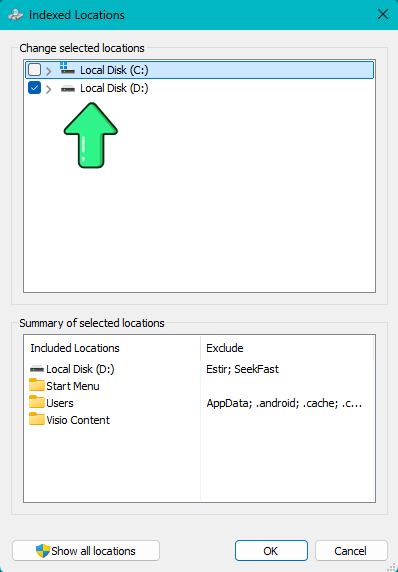
Dateiinhalte indizieren
Wenn Windows Search Wörter innerhalb von Dateien finden soll, nicht nur Dateinamen und Eigenschaften, öffnen Sie Erweiterte Indizierungsoptionen, klicken auf Erweitert, wechseln zur Registerkarte Dateitypen, wählen die gewünschten Dateierweiterungen aus und aktivieren Eigenschaften und Dateiinhalte indizieren.
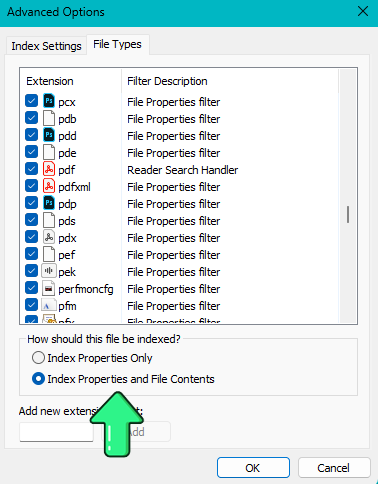
Das funktioniert für unterstützte Dateitypen und kann Suchen innerhalb von Dokumenten in indizierten Ordnern erheblich beschleunigen.
Suchtools von Drittanbietern: Leistungsstärkere Alternativen
SeekFast
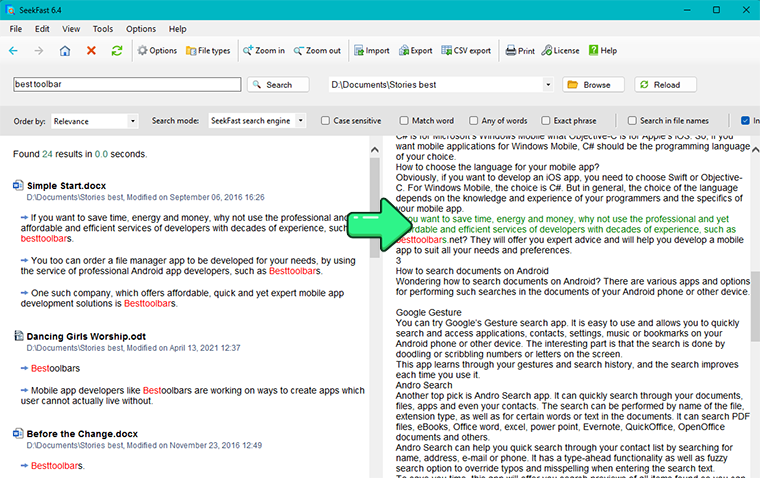
SeekFast ist nützlich, wenn Sie in vielen Dokumenten suchen müssen und nicht nur Dateien nach Namen finden möchten. Es ist für Windows, macOS und Linux verfügbar und arbeitet mit Word, PDF, Excel, Textdateien, OpenOffice, LibreOffice, E-Mail-Dateien, eBooks und vielen weiteren Formaten.
Im Gegensatz zum Datei-Explorer ist SeekFast auf die Suche in Dokumentinhalten ausgerichtet. Es kann die Sätze anzeigen, in denen Ihre Wörter vorkommen, einen größeren Textausschnitt in der Vorschau zeigen und die relevantesten Ergebnisse zuerst sortieren. Das ist besonders hilfreich bei großen Ordnern oder gemischten Dokumentensammlungen.
So suchen Sie Dateien mit SeekFast:
- Laden Sie SeekFast herunter und installieren Sie es.
- Wählen Sie den Ordner aus, der Ihre Dokumente enthält.
- Geben Sie das Wort, die Phrase oder die Wortkombination ein, die Sie finden möchten.
- Klicken Sie auf einen Ergebnissatz, um den passenden Text vor dem Öffnen der Datei in der Vorschau zu sehen.
Zu den wichtigsten Funktionen gehören:
- Nach Relevanz sortierte Ergebnisse - die relevantesten Treffer erscheinen zuerst.
- Suche mit mehreren Schlüsselwörtern - finden Sie Wortkombinationen, auch wenn sie in verschiedenen Teilen des Textes vorkommen, einschließlich über Satzgrenzen hinweg.
- Windows-Index-Modus - verwenden Sie den Windows-Suchindex für sehr schnelle Suchen, mit erweiterten Optionen gegenüber dem Datei-Explorer.
- Schnelle Vorschau - sehen Sie passende Sätze und größeren Kontext, bevor Sie eine Datei öffnen.
- Breite Formatunterstützung - durchsuchen Sie mehr als 120 Dateitypen, darunter Word, PDF, Excel, eBooks, E-Mail-Dateien und viele textbasierte Formate.
- Import- und Exportoptionen - laden Sie Schlüsselwörter aus einer Datei und speichern Sie Ergebnisse als CSV oder Text.
Diese Funktionen machen SeekFast besonders nützlich, wenn Sie mehr als eine einfache Suche nach exakten Treffern benötigen und mit großen Dokumentenmengen schneller arbeiten möchten.
Vorteile
- Funktioniert sowohl unter Windows als auch unter macOS.
- Sie können Ergebnisse bewerten, bevor Sie Dateien öffnen, was viel Zeit sparen kann.
- Sie haben die Wahl zwischen Live-Suche und schneller Suche über den Windows-Index.
- Funktioniert gut mit gemischten Dokumentensammlungen in unterschiedlichen Formaten.
- Die kostenlose Version reicht für kleine Tests und gelegentliche Nutzung aus.
Nachteile
- Die kostenlose Version ist auf die Suche in bis zu 50 Dateien gleichzeitig beschränkt.
- Regex-Suchen oder erweiterte boolesche Abfragesyntax wie komplexe AND / OR / NOT-Ausdrücke werden nicht unterstützt.
DocFetcher
DocFetcher ist ein kostenloses Open-Source-Desktop-Suchtool für Windows, macOS und Linux. Es ist eine gute Option für Nutzer, die ein plattformübergreifendes Programm zur Suche innerhalb von Dokumenten möchten, anstatt sich nur auf Windows Search zu verlassen.
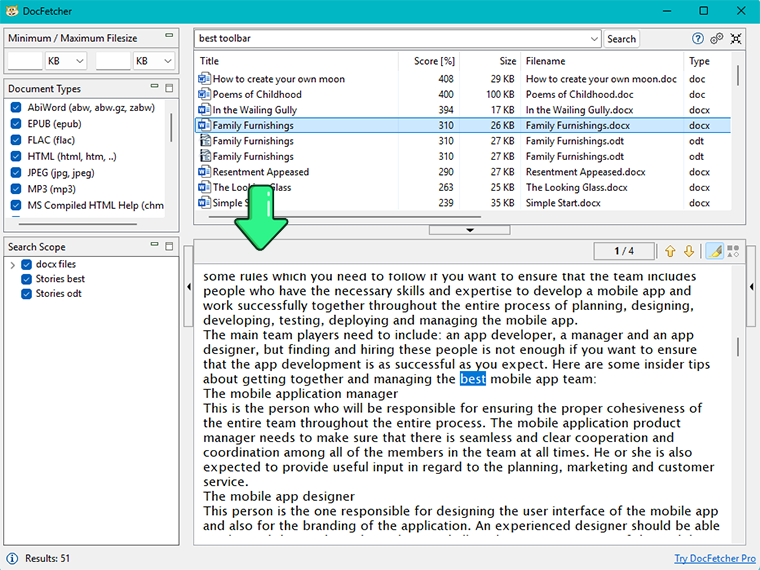
DocFetcher arbeitet, indem es Indizes für die von Ihnen gewählten Ordner erstellt. Sobald der Index aufgebaut ist, sind Suchen schnell und das Programm kann passenden Text mit Vorschau anzeigen. Es unterstützt PDF, Microsoft Office, OpenDocument, HTML, Klartext und viele andere textbasierte Formate.
Es gibt auch ein kommerzielles Produkt namens DocFetcher Pro. Die kostenlose Version wird weiterhin gepflegt, aber neue Funktionen sind für sie nicht mehr geplant, und die Hauptentwicklung neuer Funktionen findet in DocFetcher Pro statt.
Zu den wichtigsten Funktionen gehören:
- Plattformübergreifende Unterstützung - funktioniert unter Windows, macOS und Linux mit einem ähnlichen Arbeitsablauf.
- Indizierte Dokumentensuche - erstellt Indizes für ausgewählte Ordner und durchsucht sie dann schnell.
- Dokumentvorschau - zeigt passenden Text im Kontext an, bevor Sie die Datei öffnen.
- Breite Formatunterstützung - unterstützt PDF, Office-Dokumente, OpenDocument-Dateien, HTML, Klartext und viele andere textbasierte Formate.
- Portable Nutzung - kann aus einem portablen ZIP-Paket ausgeführt werden, und Indizes können auf externen Medien oder NAS-Speicherorten gespeichert werden.
- Keine separate Java-Installation erforderlich - aktuelle Versionen bündeln die Java-Laufzeitumgebung, sodass Sie sie nicht separat installieren müssen.
DocFetcher richtet sich eher an Nutzer, die ein kostenloses, lokales, dokumentorientiertes Suchtool möchten, als an diejenigen, die ein ausgereiftes kommerzielles Sucherlebnis suchen.
Vorteile
- Vollständig kostenlos und Open Source.
- Funktioniert unter Windows, macOS und Linux.
- Nützlich für Nutzer, die ein portables Dokumentensuchtool möchten.
- Kann nach der Erstellung des Index relativ ressourcenschonend sein.
- Eine gute kostenlose Alternative für Nutzer, die die erweiterten kommerziellen Funktionen von DocFetcher Pro nicht benötigen.
Nachteile
- Hat eine älter wirkende Oberfläche ohne dunkles Design.
- Bietet weniger erweiterte Filter- und Suchoptionen als manche kommerziellen Tools.
- Unterstützt einige Dateikategorien wie E-Mails nicht.
- Die kostenlose Version erhält weiterhin Fehlerbehebungen, aber neue Funktionen werden hauptsächlich zu DocFetcher Pro hinzugefügt.
File Locator Pro
File Locator Pro ist ein leistungsstarkes Dokumenten- und Dateisuchtool für Nutzer, die mehr Kontrolle benötigen, als Windows Search und der Datei-Explorer bieten können. Es eignet sich besonders für große Archive, einmalige tiefgehende Suchen und erweiterte Abfragetypen.
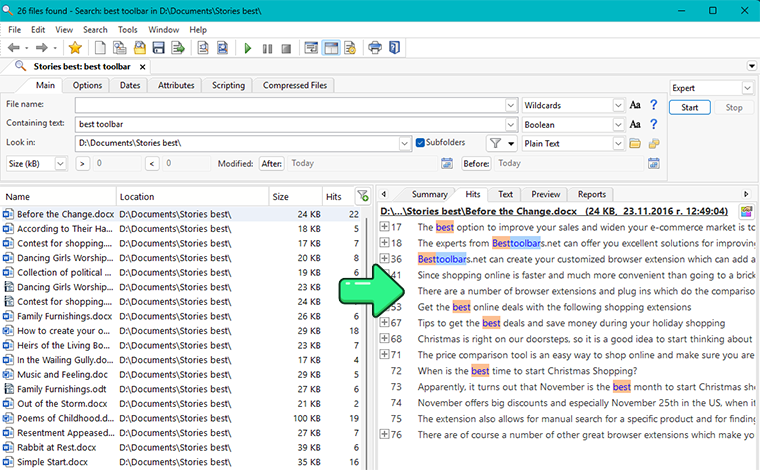
Eine seiner größten Stärken ist die Flexibilität. Im Gegensatz zu Tools, die nur von der Indizierung abhängen, kann File Locator Pro Dateien direkt durchsuchen, ohne einen vorab erstellten Index zu benötigen, bietet aber auch Indizierung an, wenn schnellere wiederholte Suchen erforderlich sind. Es ist außerdem eine der stärkeren Optionen für Nutzer, die auf erweiterte Suchsyntax angewiesen sind.
Zu den wichtigsten Funktionen gehören:
- Indizierte und nicht indizierte Suche - durchsuchen Sie Dateien direkt oder verwenden Sie einen Index für schnellere wiederholte Suchen.
- Erweiterte Abfragemodi - unterstützt Boolesch, Regex, Fuzzy-, Hash- und Nähe-Suchen wie
NEAR. - Detaillierte Filterung - verfeinern Sie Suchen nach Text, Dateieigenschaften, Daten, Größe und anderen Kriterien.
- Suche im großen Maßstab - geeignet für große Ordner und Archive, bei denen einfachere Tools an ihre Grenzen stoßen.
- Portabler Modus - kann mit dem Schalter
/portablevon einem USB-Laufwerk ausgeführt werden.
File Locator Pro ist eher als professionelles Suchprogramm denn als einfaches Desktop-Suchtool konzipiert und bietet daher eine größere Bandbreite an Suchmethoden und Filteroptionen als die meisten integrierten Windows-Tools.
Vorteile
- Gut geeignet für Power-User, die Regex oder erweiterte boolesche Logik benötigen.
- Kann einmalige tiefgehende Suchen durchführen, ohne vorher Hintergrundindizierung zu benötigen.
- Bietet technischere Suchoptionen als Windows Search oder der Datei-Explorer.
- Nützlich für sehr große Archive und spezielle Suchaufgaben.
- Unterstützt Live-Vorschau für jede Datei in den Suchergebnissen.
Nachteile
- Die erste Suche in einem sehr großen Ordner kann deutlich langsamer sein als bei Tools, die von Anfang an auf einen Index setzen.
- Die Oberfläche und der Funktionsumfang können für gelegentliche Nutzer zu technisch wirken.
- Relativ hoher Preis.
PowerGREP
PowerGREP ist ein hochentwickeltes Such- und Ersetzungstool für Windows. Es richtet sich hauptsächlich an Power-User, die weit mehr als gewöhnliche Dateisuche benötigen – insbesondere komplexe Regex-Suchen, Stapelersetzungen, skriptgesteuerte Aktionen und umfangreiche Textverarbeitung.
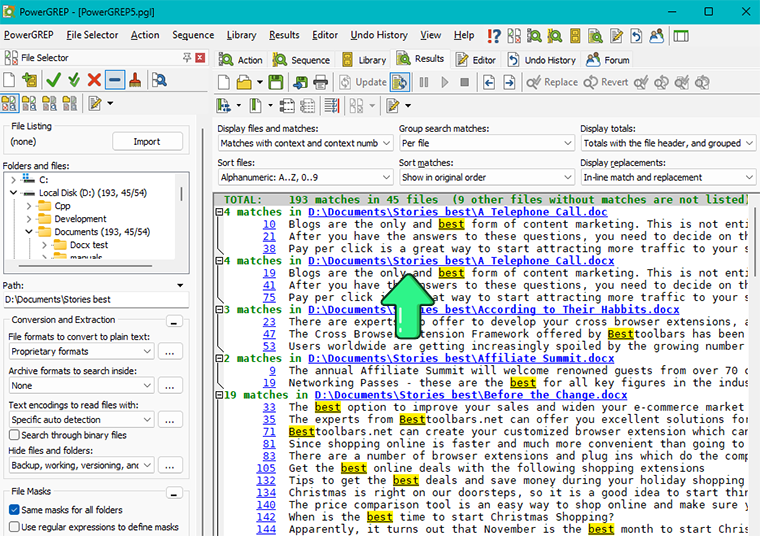
Seine Hauptstärke ist nicht Bequemlichkeit, sondern Tiefe. PowerGREP kann in vielen Dateitypen suchen, darunter Archive und Office-Dokumente, und es kann weit mehr als nur Text finden – es kann auch Treffer extrahieren, Text in vielen Dateien ersetzen, Dateien umbenennen, Statistiken sammeln und wiederkehrende Vorgänge automatisieren.
Zu den wichtigsten Funktionen gehören:
- Erweiterte Regex-Unterstützung - unterstützt leistungsstarke reguläre Ausdrücke für hochspezifische Suchen.
- Suchen und Ersetzen in vielen Dateien - führen Sie Stapelersetzungen, Umbenennungen und andere Aktionen in großen Dateibeständen durch.
- Breite Dateiabdeckung - kann in Archiven, Office-Dateien, PDFs und vielen anderen Dateitypen suchen.
- Detaillierte Ergebnisse - zeigt jeden Treffer mit Zeilen- und Spalteninformationen an.
- Automatisierungsoptionen - unterstützt Protokolle, wiederverwendbare Aktionen und Kommandozeilen-Skripting.
- Vollständige Rückgängig-Unterstützung - ermöglicht es Ihnen, viele Massenänderungen bei Bedarf rückgängig zu machen.
PowerGREP ist eher wie eine professionelle Textverarbeitungsumgebung als wie ein einfaches Desktop-Suchtool konzipiert und bietet daher weit mehr Kontrolle als Windows Search, der Datei-Explorer oder die meisten Dokumentensuchprogramme.
Vorteile
- Hervorragend für erweiterte regexbasierte Suchen.
- Kann in sehr großen Dateisammlungen suchen, ersetzen, umbenennen und Daten extrahieren.
- Nützlich für technische, analytische und wiederkehrende Textverarbeitungsaufgaben.
- Bietet mehr Automatisierungs- und Skripting-Optionen als typische Desktop-Suchtools.
Nachteile
- Hat eine steile Lernkurve und eine Oberfläche, die anfangs überwältigend wirken kann.
- Da es nicht auf Hintergrundindizierung setzt, können wiederholte Suchen in großen Ordnern langsam sein.
- Teurer als die meisten Desktop-Suchtools.
- Zu komplex für Nutzer, die nur schnelle alltägliche Dokumentensuchen benötigen.
Erweiterte Suche über die Befehlszeile
Wenn Sie sich mit der Befehlszeile wohlfühlen, ist PowerShell die beste integrierte Option für erweiterte Suchen in Windows. Sie ist besonders nützlich für Power-User, Automatisierung und Suchen in textbasierten Dateien.
Um nach Dateinamen zu suchen, die in einem Ordner und seinen Unterordnern ein Schlüsselwort enthalten, können Sie Folgendes verwenden:
Get-ChildItem "D:\Path to your search folder" -Recurse -Include *.txt,*.html -File | Where-Object {$_.Name -like "*keyword*"}
Um innerhalb von Dateiinhalten zu suchen, können Sie Folgendes verwenden:
Get-ChildItem "D:\Path to your search folder" -Recurse -Include *.txt,*.html -File | Select-String -Pattern "keyword"
Meiner Erfahrung nach ist PowerShell besonders nützlich, wenn Sie Suchen automatisieren oder mit textbasierten Dateien arbeiten möchten. Für Word, Excel, PDF und andere komplexe Dokumenttypen sind der Datei-Explorer oder ein spezielles Suchtool normalerweise komfortabler.
Ask Copilot und Copilot+-semantische Suche
Windows 11 erhält nach und nach neue Suchfunktionen, aber im Moment erreichen sie immer noch nur einen kleinen Prozentsatz der Nutzer.
Ask Copilot in der Taskleiste
Ask Copilot in der Taskleiste ist eine neue experimentelle Funktion in Windows 11, die voraussichtlich vielleicht bis Ende 2026 in der Standardversion von Windows veröffentlicht wird. Copilot erscheint direkt anstelle des normalen Suchfelds in der Taskleiste. Statt der klassischen Windows-Suche sieht der Nutzer ein Feld wie "Ask Copilot anything". Die Ergebnisse werden sofort beim Tippen aktualisiert, und die Idee ist, dass Copilot ein natürlicherer Teil der täglichen Computernutzung wird.
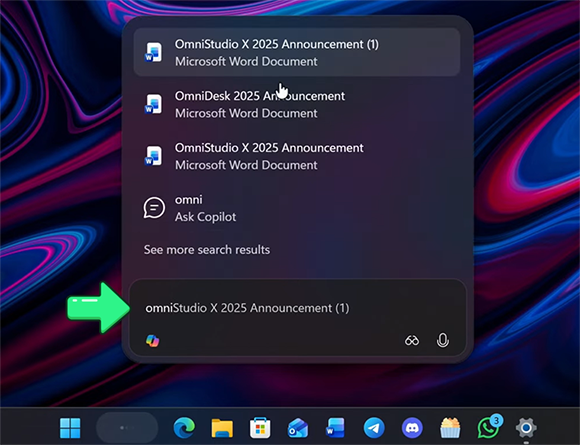
Laut dem Test von Windows Latest kann Ask Copilot Dateien, Apps und Einstellungen über die Windows-Search-Indizierung finden, aber dies ist eher eine neue Oberfläche über der bestehenden Windows-Suche als ein vollständig entwickeltes KI-Tool, das den Inhalt lokaler Dokumente zuverlässig analysiert. Es gibt jedoch ein neues Tool, das tatsächlich KI-gesteuerte semantische Suche bietet - Copilot+.
Semantische Suche auf Copilot+-PCs
Windows 11 enthält jetzt echte semantische Indizierung und natürlichsprachliche Suche für Dateien, Fotos und Einstellungen, genannt Copilot+. Leider ist die Funktion nur auf einem bestimmten Typ von Computern der nächsten Generation verfügbar, die über einen spezialisierten Hilfsprozessor für KI-Berechnungen verfügen, eine sogenannte NPU. Die Funktion erfordert außerdem 16+ GB RAM und mindestens 256 GB freien SSD-Speicher.
Derzeit unterstützen folgende Computertypen beziehungsweise Prozessoren Copilot+:
- Qualcomm Snapdragon X - wird in einigen der neuen Windows-Laptops verwendet
- Intel Core Ultra - einige der neuesten Modelle von Intel
- AMD Ryzen AI - einige der neuesten Modelle von AMD
Bei der semantischen Suche sucht Windows nicht nur nach exakten Wörtern, sondern versucht, die Bedeutung der Anfrage zu verstehen und mit dem Inhalt von Dateien und Bildern abzugleichen. Deshalb können Sie auf einem Copilot+-PC etwas wie "Q3 budget presentation" eingeben, und das System kann passende Dokumente finden, selbst wenn diese exakten Wörter darin nicht vorkommen.
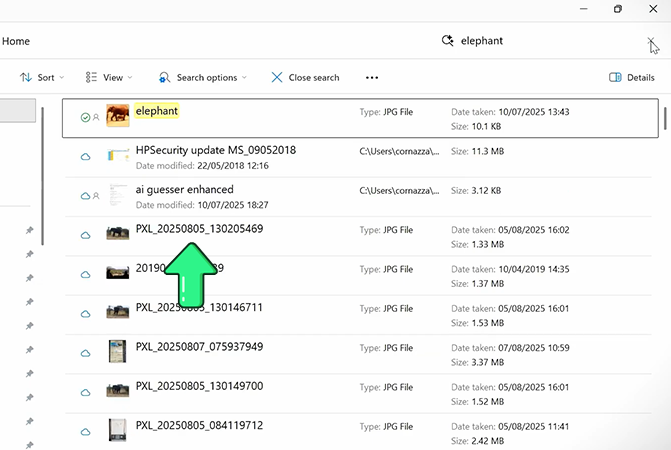
Bei Fotos ist die Idee dieselbe: Sie beschreiben mit normalen Wörtern, was auf dem Bild zu sehen ist - zum Beispiel "elephant" - und Copilot+ sucht nach semantischer Ähnlichkeit in den indizierten lokalen Fotos, anstatt sich nur auf den Dateinamen oder Metadaten zu verlassen.
Was tun, wenn Windows Search zu langsam ist oder nicht funktioniert
Wenn Windows Search langsam wirkt, liegt die Ursache normalerweise an einem von wenigen häufigen Problemen:
- Der Suchindex ist unvollständig oder wird noch neu aufgebaut - das passiert oft nach größeren Windows-Updates, nach dem Hinzufügen vieler Dateien oder nach Änderungen an den Indizierungseinstellungen.
- Wichtige Ordner sind nicht indiziert - Windows Search funktioniert am besten an indizierten Speicherorten. Wenn sich der Ordner, in dem Sie suchen, außerhalb des Index befindet, können die Ergebnisse deutlich langsamer sein.
- In großen oder nicht indizierten Speicherorten wird eine Inhaltssuche verwendet - die Suche innerhalb von Dateiinhalten ist aufwendiger als die Suche nach Dateinamen und kann daher deutlich länger dauern.
Um die Leistung von Windows Search zu verbessern, helfen diese Schritte meistens am meisten:
- Stellen Sie sicher, dass die Ordner, die Sie am häufigsten durchsuchen, im Index enthalten sind.
- Entfernen Sie Ordner aus dem Index, die Sie selten oder nie durchsuchen.
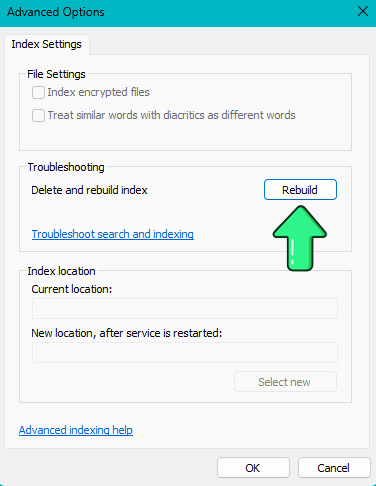
- Gehen Sie zu Indizierungsoptionen → Erweitert → Neu erstellen, um den Index neu aufzubauen, wenn die Suche langsam, unvollständig oder inkonsistent geworden ist.
Wenn Sie regelmäßig große Archive, viele Dateitypen oder viele Dokumentinhalte durchsuchen, ist Windows Search für diese Art von Arbeitslast möglicherweise einfach nicht das schnellste Tool.
Wenn Windows Search überhaupt nicht funktioniert, haben wir einen separaten Artikel, der sich speziell mit diesem Problem befasst, mit konkreten Lösungen für verschiedene Symptome und Ursachen.
Welche Windows-Suchmethode sollten Sie verwenden?
Die beste Suchmethode hängt davon ab, was Sie finden möchten. Windows hat gute integrierte Werkzeuge für schnelle Suchen, aber spezielle Suchprogramme sind nützlicher, wenn Sie in vielen Dokumenten suchen und den gefundenen Text schnell prüfen müssen.
| Aufgabe | Beste Option |
| Eine App, Einstellung oder zuletzt verwendete Datei finden | Taskleistensuche |
| Eine Datei per Name in einem Ordner finden | Datei-Explorer |
| In indizierten Dateiinhalten suchen | Inhaltssuche im Datei-Explorer |
| Viele Dokumente mit relevanzsortierten Ergebnissen und Vorschauen durchsuchen | SeekFast |
| Ein kostenloses Open-Source-Tool für die Dokumentsuche nutzen | DocFetcher |
| Regex oder komplexes Suchen und Ersetzen verwenden | PowerGREP |
| Aus Skripten oder Automatisierungsabläufen suchen | PowerShell |
Fazit
Ich hoffe, dieser kurze Leitfaden zur Dateisuche in Windows war für Sie hilfreich.
Wenn Sie macOS verwenden, lesen Sie unbedingt auch unseren Artikel über die Suche auf dem Mac.
Jetzt würde ich gern von Ihnen hören – welche Aufgabe müssen Sie häufiger erledigen? Welches dieser Programme ist für Sie am bequemsten? Lassen Sie es mich wissen, indem Sie unten einen Kommentar hinterlassen!
Häufig gestellte Fragen
1. Was ist die schnellste Möglichkeit, in Windows 11 nach einer Datei zu suchen?
Für schnelle alltägliche Suchen ist die schnellste integrierte Option normalerweise die Taskleistensuche. Sie funktioniert am besten, wenn Sie sich an einen Teil des Dateinamens erinnern und der Ordner im Windows-Index enthalten ist.
2. Was ist das beste integrierte Tool für die Suche in einem bestimmten Ordner?
Der Datei-Explorer ist normalerweise die bessere Wahl, wenn Sie innerhalb eines bestimmten Ordners suchen, alle Laufwerke durchsuchen oder die Ergebnisse mit Filtern wie Änderungsdatum, Dateityp und Größe eingrenzen möchten.
3. Kann Windows 11 innerhalb von Dateiinhalten suchen, nicht nur nach Dateinamen?
Ja. Der Datei-Explorer kann innerhalb von Dateiinhalten suchen, wenn Sie Dateiinhalte aktivieren. Für mehr Ergebnisse sollte der Ordner indiziert sein und der Dateityp in den Indizierungsoptionen auf Eigenschaften und Dateiinhalte indizieren gesetzt sein.
4. Warum findet Windows Search keine Wörter in meinen Dokumenten?
Das passiert normalerweise, weil der Ordner nicht indiziert ist, der Dateityp nicht für die Inhaltsindizierung konfiguriert ist oder Sie in gescannten Dokumenten suchen, die nicht per OCR verarbeitet wurden.
5. Warum ist die Suche im Datei-Explorer manchmal so langsam?
Suchen sind oft langsamer in großen Ordnern, an nicht indizierten Speicherorten oder wenn Sie innerhalb von Dateiinhalten statt nur nach Dateinamen suchen. Die Leistung kann auch nachlassen, wenn der Index unvollständig ist oder noch neu aufgebaut wird. Praktische Lösungen finden Sie unter Was tun, wenn Windows Search zu langsam ist oder nicht funktioniert.
6. Kann ich die Taskleistensuche so einstellen, dass sie jeden Ordner auf meinem PC durchsucht?
Ja, aber Sie müssen sie in die Windows-Indizierungseinstellungen aufnehmen.
7. Welches integrierte Windows-Tool sollte ich verwenden: Taskleistensuche oder Datei-Explorer?
Verwenden Sie die Taskleistensuche für schnelle Suchen nach Dateinamen und zuletzt verwendeten Dateien. Verwenden Sie den Datei-Explorer, wenn Sie einen bestimmten Ordner durchsuchen, Filter verwenden oder über Ordner und Laufwerke hinweg präziser suchen möchten.
8. Was ist, wenn Windows Search überhaupt nicht funktioniert?
Wenn die Suche nicht nur langsam, sondern wirklich defekt ist, sollten Sie besser einem speziellen Leitfaden zur Fehlerbehebung folgen, da die Ursache unterschiedlich sein kann - zum Beispiel Indizierungsprobleme, Probleme mit dem Suchdienst oder defekte Suchkomponenten.
9. Ist Windows Search gut genug für die Suche in vielen Dokumenten?
Für leichte alltägliche Nutzung oft ja. Wenn Sie jedoch regelmäßig viele Dokumente, viele Dateitypen oder große Archive durchsuchen, sind spezielle Tools von Drittanbietern normalerweise praktischer und schneller.
10. Welches Drittanbieter-Tool ist am besten für die gewöhnliche Dokumentensuche geeignet?
Das hängt davon ab, was Sie brauchen. SeekFast konzentriert sich auf dokumentlastige Suchen mit Mehrfach-Schlüsselwortabfragen und nach Relevanz sortierten Ergebnissen, DocFetcher ist eine gute kostenlose Open-Source-Option, File Locator Pro eignet sich besser für technische Suchen und Power-User, und PowerGREP richtet sich eher an erweiterte Regex-, Massenersetzungs- und Automatisierungsaufgaben.
11. Was unterscheidet SeekFast von gewöhnlichen Dateisuchtools?
Der Hauptunterschied besteht darin, dass es nach Kombinationen von Schlüsselwörtern suchen kann, selbst wenn sie in verschiedenen Teilen eines Dokuments erscheinen, und die Ergebnisse dann nach Relevanz ordnet. Dadurch ist es nützlicher für dokumentorientierte Suchen, bei denen Sie sich an Ideen oder Begriffe erinnern, aber nicht an den genauen Dateinamen oder Ausdruck.
12. Gibt es eine gute kostenlose Alternative zu Windows Search für Dokumentinhalte?
Ja. DocFetcher ist eine der bekanntesten kostenlosen Open-Source-Optionen für die Suche innerhalb von Dokumenten unter Windows, und es funktioniert auch unter macOS und Linux.
13. Welches Tool ist am besten für Regex oder sehr erweiterte Suchen geeignet?
Für diese Art von Arbeit sind File Locator Pro und особенно PowerGREP viel besser geeignet als die integrierten Windows-Tools. Sie wurden für technische Nutzer entwickelt, die erweiterte Abfragesyntax, detaillierte Filterung oder Massen-Textoperationen benötigen.
14. Hat Windows 11 KI- oder semantische Suche für Dateien?
Windows 11 fügt nach und nach KI-basierte Suchfunktionen hinzu, aber sie sind noch eingeschränkt. Ask Copilot in der Taskleiste unterscheidet sich von der neueren semantischen Suche, die auf Copilot+-PCs verfügbar ist, daher ist es wichtig, sie nicht als dieselbe Funktion zu betrachten.
