

Réponse rapide
Recherche simple : Explorateur de fichiers
- Ouvrez l’Explorateur de fichiers et accédez à votre dossier.
- Cliquez sur l’icône à trois points (…) > Options > onglet Recherche, cochez « Toujours rechercher dans les noms et le contenu des fichiers », puis cliquez sur Appliquer et OK.
- Dans la barre de recherche (en haut à droite), tapez :
ext:xls* yourkeyword
Recherche avancée : SeekFast
- Installez SeekFast. Ouvrez-le, sélectionnez votre dossier et tapez votre mot-clé. Les résultats incluent le contexte.
Dans cet article, je vais expliquer comment rechercher du texte dans plusieurs fichiers Excel sous Windows.
Il existe deux méthodes principales :
1. Utiliser l’Explorateur de fichiers.
L’Explorateur de fichiers Windows est intégré et vous permet de rechercher dans tous vos fichiers Excel à partir de n’importe quel dossier.
2. Utiliser un programme externe.
J’ai personnellement essayé de nombreuses applications de recherche tierces. La plupart d’entre elles recherchent uniquement dans la première feuille des fichiers Excel.
Seules quelques-unes peuvent rechercher dans toutes les feuilles : SeekFast, Explorateur de fichiers, Agent Ransack, PowerGREP et Office Search, je vais donc les présenter.
Je vais expliquer les avantages et les inconvénients de chaque méthode de recherche. Alors, commençons.
1. Explorateur de fichiers
Explorateur de fichiers est l’application intégrée de Windows pour gérer et rechercher vos dossiers et fichiers.
Voici les étapes pour rechercher du texte dans vos documents Excel avec l’Explorateur de fichiers :
- Ouvrez l’Explorateur de fichiers et accédez au dossier dans lequel vous voulez effectuer la recherche.
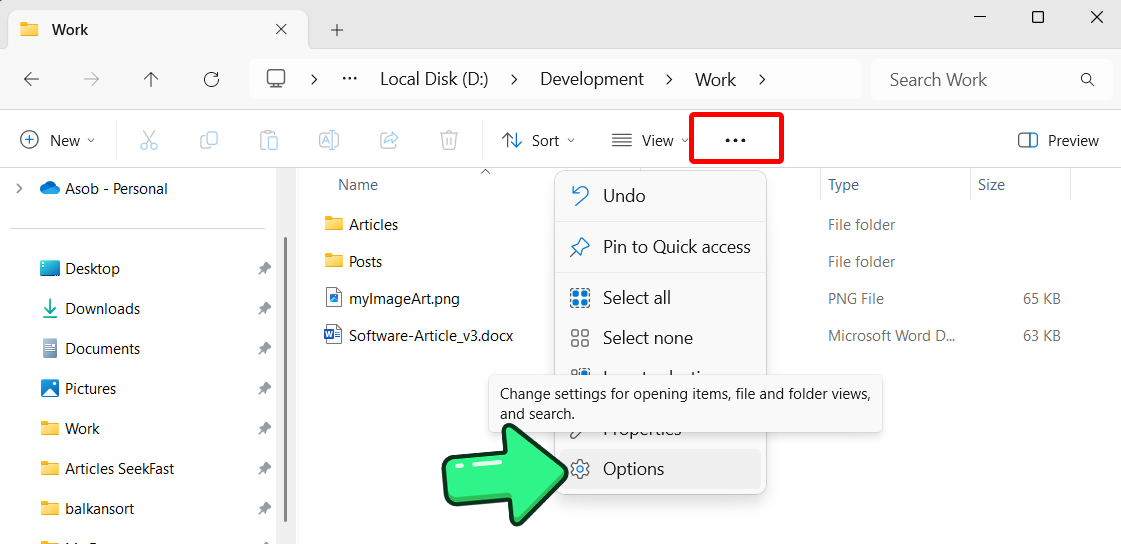
- Cliquez sur les trois points (…) dans la barre d’outils et sélectionnez Options.
- Dans la boîte de dialogue, allez à l’onglet Recherche et cochez la case « Toujours rechercher dans les noms et le contenu des fichiers ».
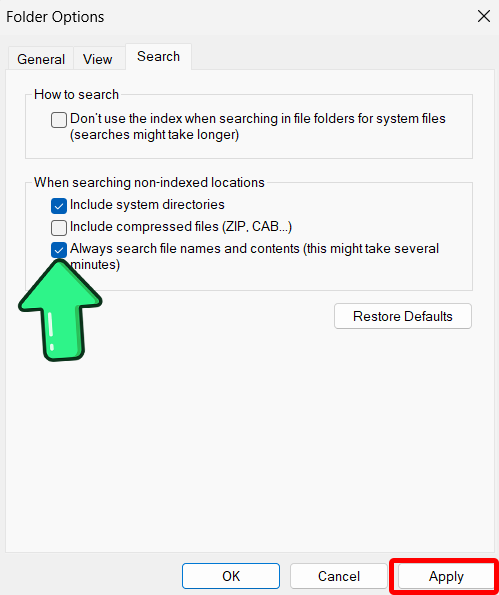
- Cliquez sur Appliquer, puis sur OK.
- Saisissez votre mot-clé dans la barre de recherche.
Si vous voulez effectuer la recherche uniquement dans des fichiers Excel (.xls et .xlsx), tapez « ext:xls* » suivi des mots recherchés, par exemple :
« ext:xls* marketing ».
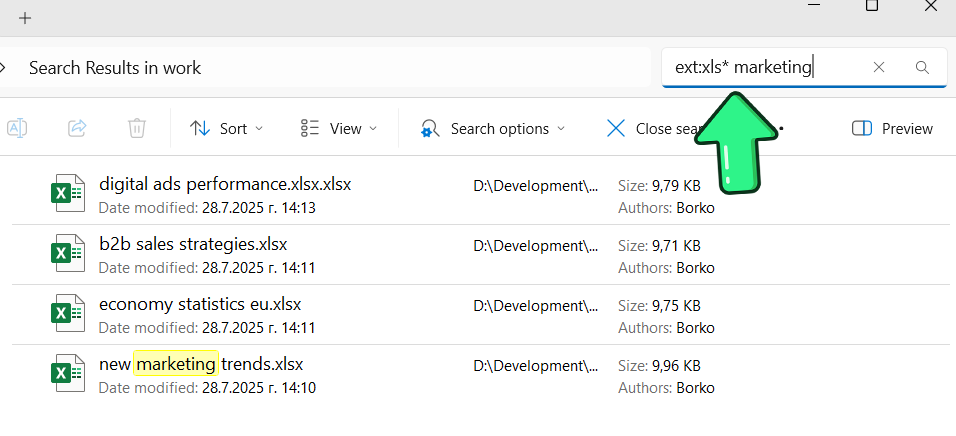
Si vous avez seulement besoin d’une liste des fichiers contenant vos mots-clés, cette méthode est parfaite pour vous.
Cependant, dans la plupart des cas, vous avez besoin de voir le contexte dans lequel les mots recherchés sont trouvés, ce qui n’est pas disponible dans l’Explorateur de fichiers. Pour les voir, vous devrez ouvrir chaque fichier et rechercher manuellement les mots à l’intérieur.
L’Explorateur de fichiers offre également de nombreuses autres options pratiques pour configurer et filtrer la recherche, comme le filtrage par date de modification, par type de fichiers (photos, vidéos, musique, etc.), taille du fichier, etc.
Pour des instructions détaillées sur leur utilisation, ainsi que beaucoup d’autres informations supplémentaires sur la recherche avec l’Explorateur de fichiers, consultez notre article sur la recherche de fichiers dans Windows 10.
Avantages :
- Intégré à Windows.
- Recherche dans toutes les feuilles du fichier Excel.
- Possibilité de travailler avec ou sans indexation.
- Nombreux paramètres et filtres disponibles – par date, taille du fichier, et plus encore.
Inconvénients :
- N’affiche pas les parties du texte contenant les mots recherchés.
- Ne permet pas de rechercher des combinaisons de mots contenues dans une seule phrase.
- Ne permet pas de trier les résultats par pertinence.
- La recherche est lente si vous n’activez pas l’indexation du contenu des fichiers.
2. SeekFast
SeekFast est un outil de recherche populaire avec une interface facile à utiliser. Il existe en versions gratuite et payante, et prend en charge toutes les versions de Windows à partir de 7, ainsi que macOS.
Le plus grand avantage de SeekFast est son système de classement intelligent, qui ressemble à la recherche dans Google. Il vous permet de rechercher des mots apparaissant dans un ordre aléatoire dans une phrase de vos documents, avec les résultats les plus pertinents classés en tête.
SeekFast peut rechercher dans toutes les feuilles des fichiers Excel.
La recherche avec SeekFast est assez simple :
1. Téléchargez et lancez SeekFast.
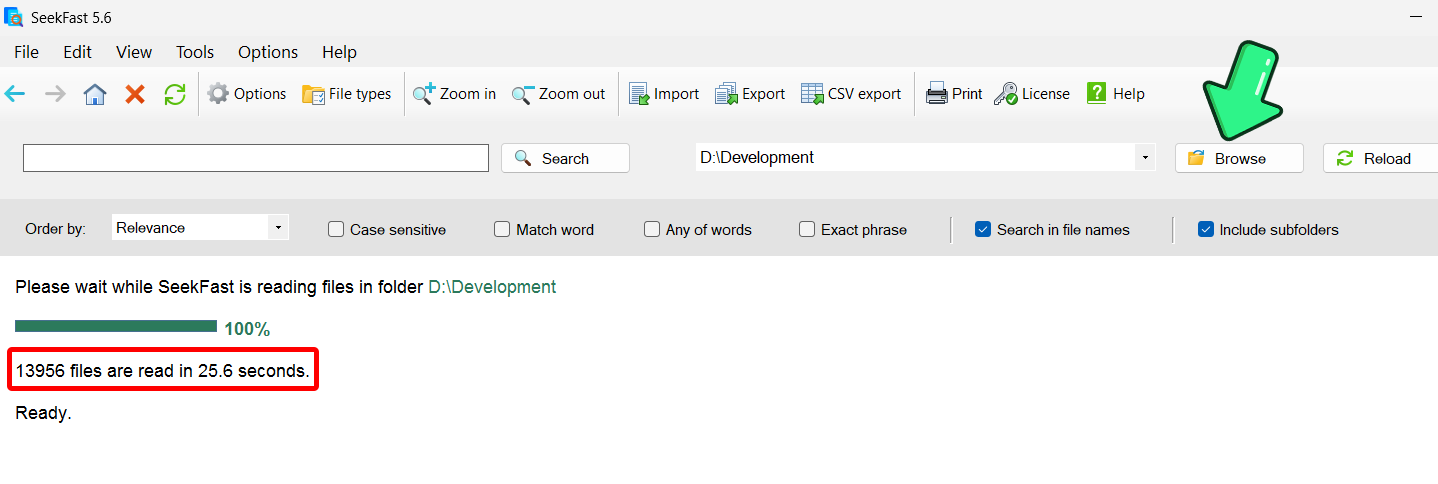
2. Choisissez un dossier et attendez que SeekFast lise les fichiers
4. Tapez vos mots-clés dans la barre de recherche et appuyez sur Entrée.
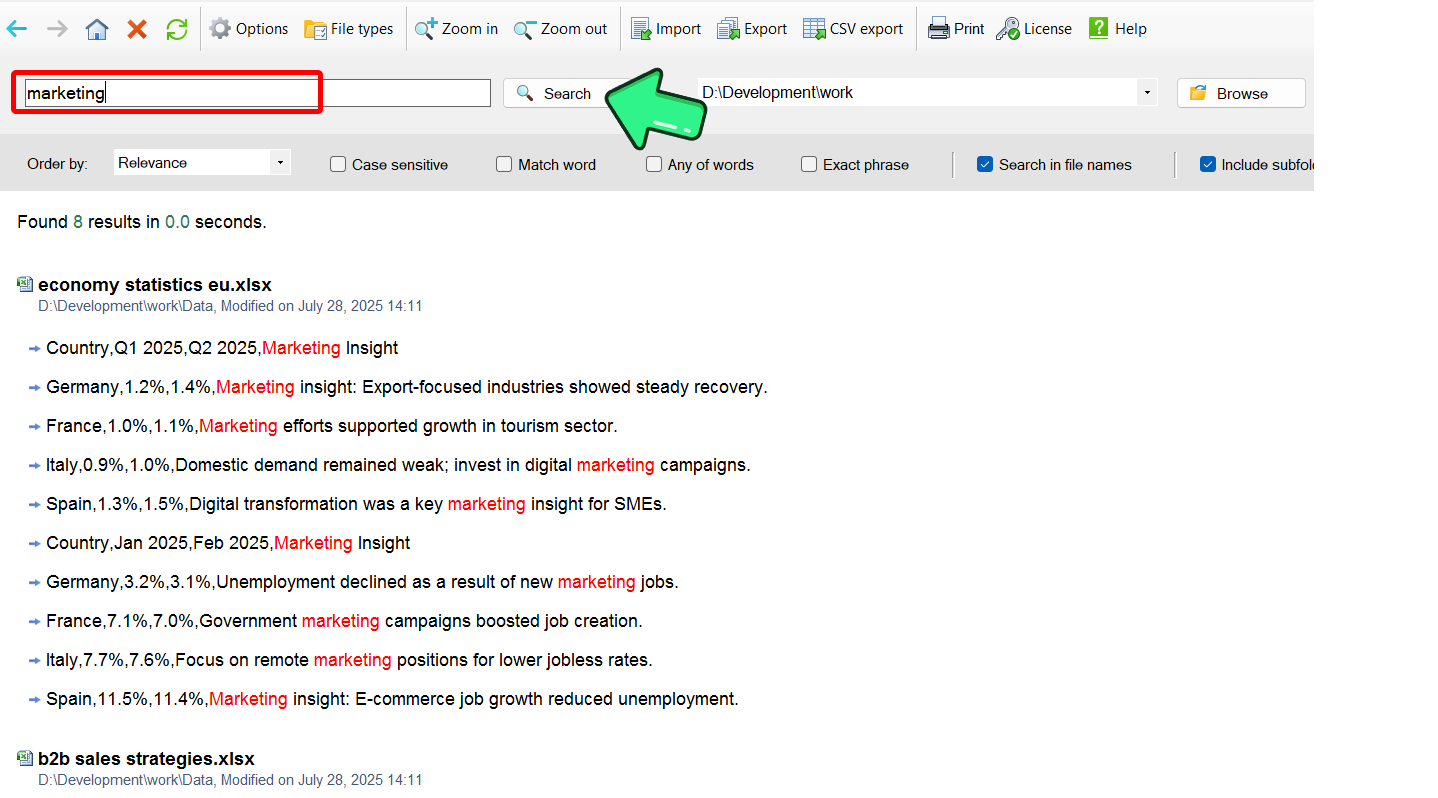
Plusieurs fonctionnalités utiles sont disponibles dans les résultats de recherche :
1. Cliquez sur une phrase pour voir une plus grande partie du contexte.

2. Cliquez sur le nom du fichier si vous voulez ouvrir le fichier.

3. Cliquez sur le chemin du dossier si vous voulez ouvrir le dossier contenant le fichier.

Si vous voulez effectuer la recherche uniquement dans des fichiers Excel, cliquez sur le bouton "Options", puis sur l’onglet "File types" et décochez tous les types sauf les documents Excel (.xls, .xlsx and .xlsxm).
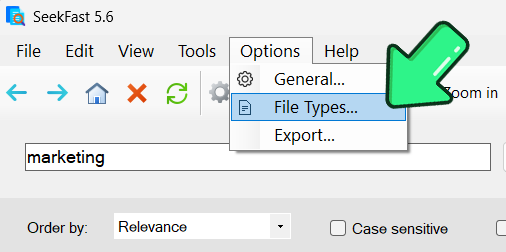
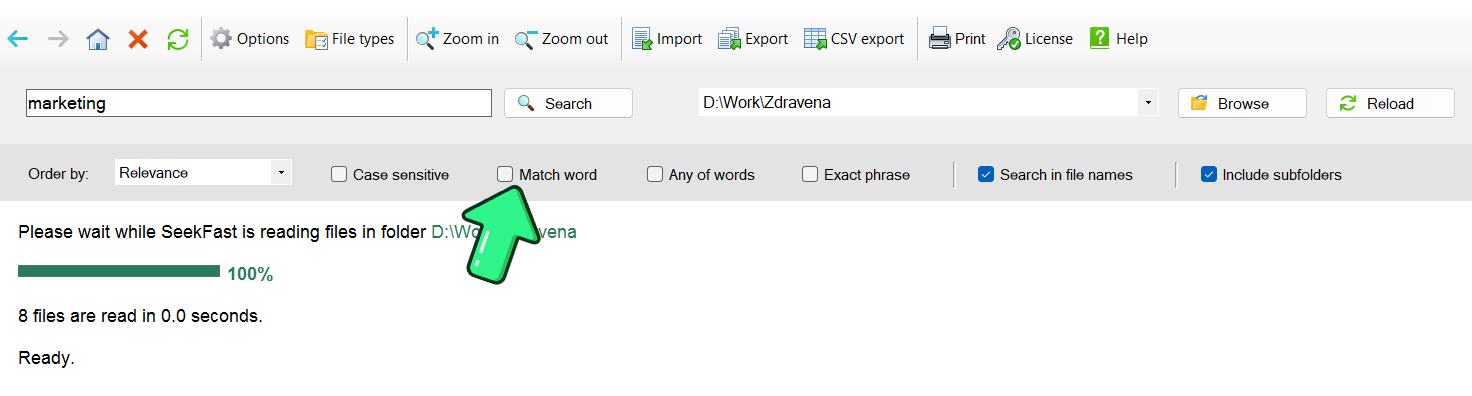
SeekFast offre de nombreuses autres options utiles, notamment :
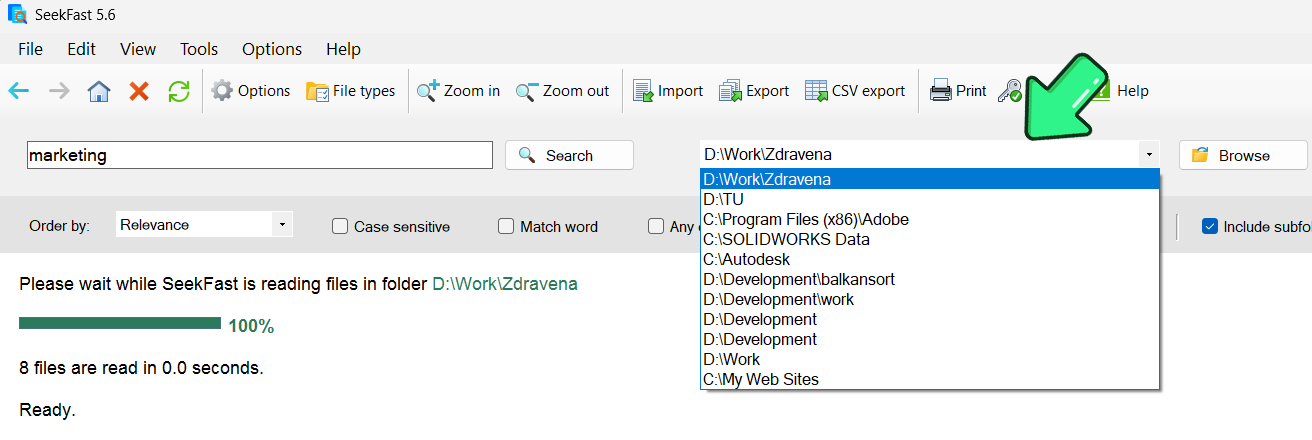
1. Si vous voulez sélectionner un dossier dans lequel vous avez déjà recherché, sélectionnez-le dans le menu déroulant et SeekFast le lira immédiatement.
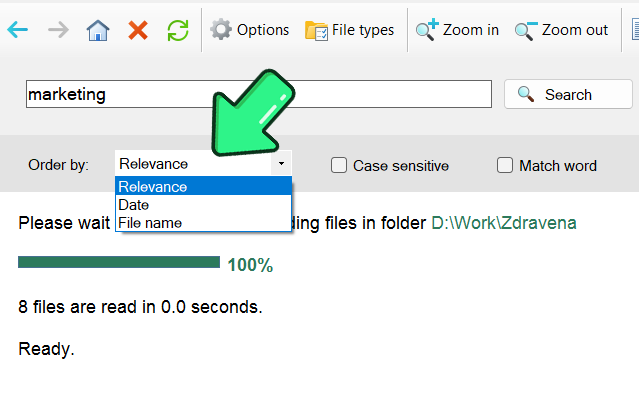
2. En plus du classement par pertinence par défaut, vous pouvez trier les résultats par date ou par nom de fichier.
3. Vous pouvez choisir d’effectuer une recherche sensible à la casse ainsi qu’une recherche de mot exact.
Avantages :
- Recherche intelligente – trie les résultats par pertinence.
- Recherche dans des dizaines de milliers de documents en moins d’une seconde.
- Affiche des extraits de texte avec vos mots-clés.
- Recherche dans toutes les feuilles Excel.
- Interface facile à utiliser.
- Dispose d’une version gratuite.
- N’utilise pas l’indexation.
Inconvénients :
- La version gratuite peut rechercher dans un maximum de 50 fichiers pour une seule recherche.
3. Agent Ransack
Agent Ransack est un outil de recherche bien connu, lancé pour la première fois en 2000. Il est compatible avec Windows 7 et les versions supérieures.
Agent Ransack dispose d’une version gratuite avec des fonctionnalités limitées. Les principaux avantages de la version payante sont la possibilité d’ajouter l’indexation, la recherche avec opérateurs booléens et l’affichage d’un contexte plus large.
Voici les étapes pour effectuer une recherche dans plusieurs fichiers Excel avec Agent Ransack :
1. Téléchargez, installez et lancez l’application.
2. Cliquez sur le bouton "Browse for single folder" pour choisir le dossier dans lequel vous voulez effectuer la recherche.

3. Dans la zone "Containing text", tapez vos mots-clés et appuyez sur "Enter."

4. Dans la section des résultats, lorsque vous cliquez sur un nom de fichier, le texte contenant les mots-clés s’affiche dans le panneau de droite.

Si vous voulez effectuer la recherche uniquement dans des fichiers Excel (.xls & xlsx), tapez "*.xls;*.xlsx" dans la zone "File name".
Un inconvénient d’Agent Ransack est qu’il relit encore et encore le contenu du dossier à chaque recherche, ce qui rend la recherche plus lente.
Un autre inconvénient est que vous ne pouvez pas voir immédiatement le texte trouvé – vous devez cliquer sur chaque fichier pour l’afficher.
Avantages :
- Dispose d’une version gratuite.
- Recherche dans toutes les feuilles Excel.
- N’utilise pas l’indexation.
- Prend en charge de nombreux opérateurs booléens.
Inconvénients :
- Recherche très lente dans les grands dossiers.
- Impossible de voir tous les textes trouvés en un seul endroit.
- Ne permet pas de rechercher des combinaisons de mots.
- Ne permet pas de trier les résultats par pertinence.
4. PowerGREP
PowerGREP est un logiciel shareware, avec un essai gratuit de 15 jours. Il a été initialement conçu comme un équivalent Windows du très populaire outil UNIX grep, créé pour rechercher du texte dans des fichiers à l’aide d’expressions régulières.
PowerGREP prend en charge Windows 7 ou une version supérieure.
Voyons comment rechercher dans des feuilles de calcul Excel avec cet outil :
1. Téléchargez l’essai gratuit, installez et lancez l’application.
2. Dans le panneau de gauche, depuis la zone "Folders and files", choisissez le dossier dans lequel effectuer la recherche.

3. Dans le panneau de droite, dans la zone "Search", tapez les mots recherchés.

4. Dans la barre d’outils supérieure, appuyez sur le bouton "Search".

Si vous voulez effectuer la recherche uniquement dans des fichiers Excel, tapez "*.xls*" dans le champ "Include files" du panneau de gauche.
Comme l’outil grep d’origine, PowerGREP affiche les lignes de texte où les mots recherchés sont trouvés. De plus, si vous double-cliquez sur un résultat, il affichera le texte complet du fichier.
Avantages :
- Affiche dans la section des résultats toutes les lignes contenant les mots-clés de chaque fichier.
- N’utilise pas l’indexation.
- Recherche dans toutes les feuilles Excel.
- Offre de nombreux outils et options avancés.
Inconvénients :
- Ne dispose pas d’une version gratuite.
- Interface compliquée.
- Impossible d’ouvrir directement les fichiers trouvés.
- Ne permet pas de rechercher une combinaison de mots.
- Ne permet pas de trier les résultats par pertinence.
5. Office Search
Office Search est un logiciel gratuit et open source pour rechercher du texte dans des documents. Il prend en charge Windows 7 et les versions ultérieures.
Le programme est facile à utiliser, possède une interface simple et recherche dans toutes les feuilles Excel. Cependant, vous ne pouvez pas voir le texte trouvé à moins d’ouvrir chaque fichier depuis le panneau des résultats.
Voici les étapes montrant comment rechercher dans des fichiers Excel avec cet outil :
1. Téléchargez l’application et décompressez l’archive dans n’importe quel dossier.
2. Accédez au dossier "Office Search" et lancez "OfficeSearch.exe."
3. Cliquez sur le bouton "Browse" pour choisir le dossier pour la recherche.

4. Cliquez sur la case à cocher "Include sub‑folders" si vous voulez effectuer la recherche dans les sous-dossiers.

5. Tapez les mots recherchés dans le champ "What to search" et appuyez sur le bouton "Search".

6. Pour voir le texte trouvé, double-cliquez sur un fichier dans le panneau des résultats et recherchez à nouveau dans le programme correspondant.
Si vous voulez effectuer la recherche uniquement dans des fichiers Excel (.xls et .xlsx), tapez "*.xls*" dans le champ "File pattern".
Si vous sélectionnez un disque entier, le programme peut afficher un message d’erreur "Access denied", vous devrez donc choisir un dossier spécifique.
Avantages :
- Entièrement gratuit et open source.
- Recherche dans toutes les feuilles Excel.
- Interface facile à utiliser.
- N’utilise pas l’indexation.
Inconvénients :
- N’affiche pas les parties du texte contenant les mots recherchés.
- Ne permet pas de rechercher une combinaison de mots.
- Recherche lente dans les grands dossiers.
6. Conclusion
Voici les meilleures méthodes et les meilleurs logiciels que j’ai trouvés pour rechercher du texte dans plusieurs fichiers Excel.
Il existe également d’autres outils de recherche intéressants, mais aucun d’entre eux ne convient pour la recherche dans des fichiers Excel, car ils ne peuvent pas rechercher dans toutes les feuilles (généralement, ils recherchent uniquement dans la première feuille). Parmi eux : FileSeek, Wise JetSearch, Everything et UltraSearch.
Avez-vous des questions ou des remarques ? Je serai ravi de connaître votre avis. Laissez un commentaire ci-dessous !
Foire aux questions
1. Quels sont les avantages et les inconvénients de ne pas utiliser l’indexation lors de la recherche dans des fichiers Excel ?
Avantages : pas d’indexeur en arrière-plan consommant du CPU ou de l’espace disque ; les résultats sont toujours à jour.
Inconvénients : Les premières recherches dans de nouveaux dossiers sont plus lentes, car la lecture prend du temps. Cependant, SeekFast mémorise les dossiers récents, donc les recherches répétées y sont instantanées. Certains outils — comme Agent Ransack lorsqu’il est exécuté sans indexation — réanalysent le dossier à chaque recherche, ce qui peut prendre plus de temps.
2. Que signifie ext:xls* dans une recherche de l’Explorateur de fichiers ?
ext:xls* limite les résultats à tout fichier dont l’extension commence par xls—couvrant .xls, .xlsx, .xlsm, et des formats Excel similaires—ainsi votre recherche ignore les PDF, les documents Word et les autres fichiers.
3. L’Explorateur de fichiers affiche-t-il le contexte au niveau de la phrase pour les mots qu’il trouve ?
Non. L’Explorateur de fichiers répertorie uniquement les fichiers correspondants ; vous devez toujours ouvrir chaque feuille de calcul et utiliser Ctrl + F (ou « Rechercher et remplacer » d’Excel) pour voir la phrase ou la cellule exacte.
4. L’Explorateur de fichiers a-t-il besoin que l’indexation soit activée pour rechercher à l’intérieur des feuilles Excel ?
L’indexation rend les recherches beaucoup plus rapides, mais elle n’est pas obligatoire. Sans elle, l’Explorateur de fichiers analyse quand même toutes les feuilles — cela prend simplement plus de temps à chaque recherche.
5. Quel est l’outil le plus rapide pour rechercher à la fois dans des milliers de classeurs Excel ?
SeekFast peut analyser des dizaines de milliers de documents—including every sheet in every Excel file—in under a second and immediately show sentence‑level context ranked by relevance.
6. Existe-t-il un moyen gratuit d’obtenir des résultats classés comme dans Google lors d’une recherche dans des fichiers Excel ?
Oui. SeekFast utilise un système de classement intelligent similaire à Google, en plaçant les phrases les plus pertinentes en haut.
7. Comment configurer SeekFast pour rechercher uniquement dans des fichiers Excel ?
Dans SeekFast, cliquez sur Options → File types, décochez tout sauf Excel documents (.xls, .xlsx, .xlsm), choisissez votre dossier, puis saisissez vos mots-clés.
8. Quels programmes de recherche examinent chaque feuille de calcul, et pas seulement la première ?
Les outils dont il est confirmé qu’ils lisent toutes les feuilles sont Explorateur de fichiers, SeekFast, Agent Ransack, PowerGREP et Office Search. Beaucoup d’autres ne lisent que la première feuille.
9. Puis-je utiliser des opérateurs booléens (AND, OR, NOT) lors de la recherche dans des fichiers Excel ?
Oui — mais seulement dans certains outils. Agent Ransack (version payante) et PowerGREP prennent en charge les requêtes booléennes avancées ou avec expressions régulières ;
10. Comment puis-je rechercher rapidement un mot dans tous les fichiers Excel d’un dossier à l’aide de l’Explorateur de fichiers Windows ?
Ouvrez l’Explorateur de fichiers, accédez au dossier, cliquez sur l’icône à trois points (…) → Options → onglet Recherche, cochez « Toujours rechercher dans les noms et le contenu des fichiers », puis appuyez sur Appliquer → OK. Dans la zone de recherche en haut à droite, tapez :
ext:xls* yourKeyword
Windows analysera chaque feuille dans chaque fichier *.xls, *.xlsx et *.xlsm de ce dossier et affichera une liste des fichiers contenant le mot-clé.
