

Réponse rapide
1. Recherche rapide de fichiers : Appuyez sur Win+S pour rechercher avec la barre des tâches
2. Trouver des fichiers spécifiques : Recherchez par nom, emplacement, date, type ou taille
3. Rechercher dans le contenu des documents : Utilisez SeekFast pour rechercher dans n’importe quel document avec des aperçus
J’ai essayé des centaines de méthodes pour rechercher des fichiers dans Windows 11, et dans cet article je vais partager mon expérience.
Si vous utilisez encore Windows 10, l’interface est similaire, mais les menus peuvent différer légèrement.
La méthode la plus rapide : recherche dans la barre des tâches
Avec la barre des tâches de Windows, vous pouvez rechercher rapidement des fichiers dans vos dossiers indexés.
Pour rechercher avec la barre des tâches, appuyez sur Win+S et saisissez vos termes de recherche. La recherche s’effectue en temps réel pendant que vous tapez.
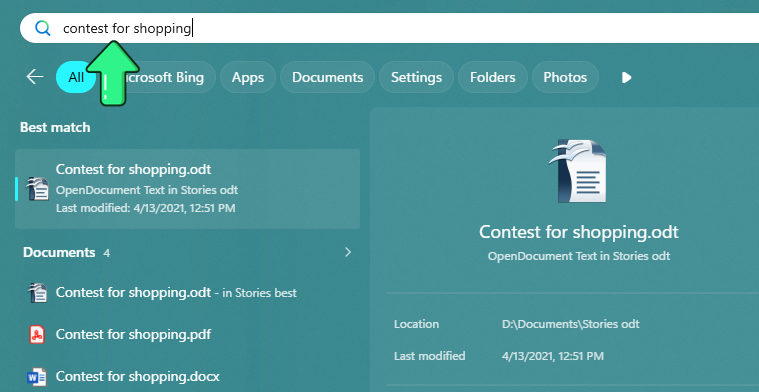
Si vous souhaitez ouvrir un fichier à partir des résultats, cliquez sur le nom du fichier.
Pour voir plus de détails sur un fichier, pointez dessus et cliquez sur Aperçu. Dans le panneau de droite, vous pouvez voir des détails tels que l’emplacement du fichier et la date de dernière modification.
Pour ouvrir le dossier contenant le fichier, cliquez sur le lien "Ouvrir l’emplacement du fichier".
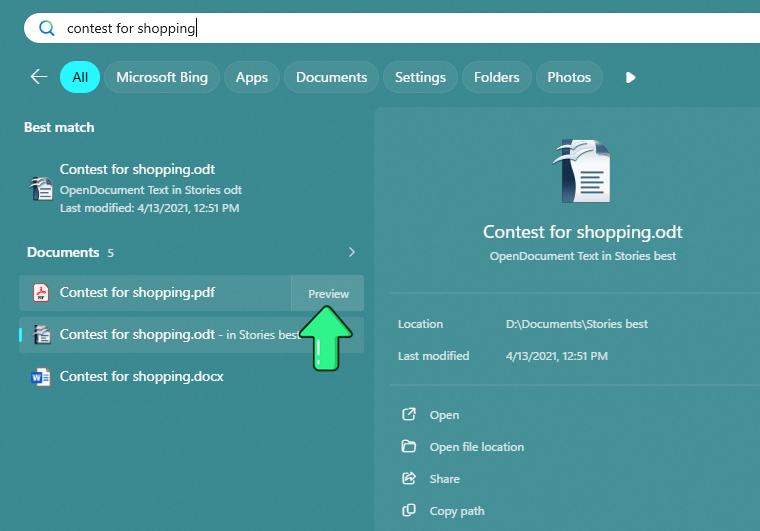
D’après mon expérience, la recherche dans la barre des tâches fonctionne mieux lorsque vous vous souvenez du nom du fichier ou d’une partie de celui-ci. Elle peut aussi trouver des mots à l’intérieur de documents indexés, mais pour des recherches plus fiables dans les fichiers, l’Explorateur de fichiers ou un outil de recherche dédié est généralement préférable.
Limitation importante : la recherche dans la barre des tâches fonctionne uniquement dans les dossiers indexés. Si vous voulez savoir comment inclure des emplacements dans l’indexation, consultez la section sur les options d’indexation.
Rechercher des fichiers spécifiques avec l’Explorateur de fichiers
L’Explorateur de fichiers est la meilleure option intégrée lorsque vous voulez rechercher dans un dossier précis, sur tous les lecteurs de votre PC, ou affiner les résultats avec des filtres tels que la date, le type de fichier et la taille.
Rechercher par nom de fichier
Ouvrez le dossier dans lequel vous souhaitez effectuer la recherche. Si vous choisissez "Ce PC", l’Explorateur de fichiers recherchera sur tous les lecteurs de votre ordinateur. Cliquez ensuite dans la zone de recherche et tapez le nom du fichier ou une partie de celui-ci.

L’Explorateur de fichiers fonctionne mieux lorsque vous connaissez le dossier dans lequel le fichier est susceptible de se trouver, même si vous ne vous souvenez pas de son nom exact. Les recherches dans "Ce PC" ou dans de grands dossiers non indexés peuvent être sensiblement plus lentes.
Filtres utiles dans l’Explorateur de fichiers
Après avoir cliqué dans la zone de recherche et commencé à taper, vous pouvez affiner les résultats avec des filtres utiles tels que les sous-dossiers, la date de modification, le type de fichier et la taille. Ces filtres sont particulièrement utiles lorsque vous savez approximativement quand le fichier a été modifié ou de quel type de fichier il s’agit, mais pas son nom exact.
Rechercher dans les sous-dossiers – Cochez ou décochez cette option pour inclure ou exclure les sous-dossiers.
Filtrer par date de modification – Cliquez sur le bouton "Date de modification" et sélectionnez une date. Par exemple, si vous choisissez la date d’aujourd’hui, seuls les fichiers modifiés aujourd’hui seront affichés.
Filtrer par type de fichier – Sélectionnez le type de fichiers que vous souhaitez rechercher, comme des documents, des images, de la musique ou des dossiers. Pour rechercher par nom de dossier, sélectionnez "Type" -> "Dossier".
Filtrer par taille de fichier – Cliquez sur le bouton "Taille" pour limiter les résultats par taille.

Syntaxe de recherche avancée
Vous pouvez également taper directement des filtres dans la zone de recherche de l’Explorateur de fichiers. C’est utile lorsque vous voulez des résultats plus précis.
Rechercher par extension de fichier – Pour rechercher un type de fichier spécifique, tapez ext:[filetype] après vos mots-clés. Par exemple, invoice ext:pdf trouve les fichiers PDF liés aux factures.
Caractères génériques – L’Explorateur de fichiers prend en charge les caractères génériques lorsque vous ne vous souvenez pas du nom exact du fichier. L’astérisque (*) correspond à n’importe quelle suite de caractères, donc report* peut trouver des fichiers tels que "report2026.pdf" et "report_final.docx". Le point d’interrogation (?) correspond à un seul caractère, donc f?le peut trouver à la fois "file" et "f1le".
Filtres de métadonnées – Vous pouvez effectuer une recherche à l’aide des métadonnées stockées dans le fichier, telles que l’auteur, la date ou la taille. Exemples utiles :
- author:John - trouve les fichiers dont l’auteur est John.
- date:last week - trouve les fichiers modifiés au cours de la semaine dernière. Vous pouvez également utiliser des dates spécifiques, par exemple date:>=2026-03-01.
- size:>5MB - trouve les fichiers de plus de 5 mégaoctets.
Vous pouvez combiner les filtres pour affiner encore davantage les résultats. Par exemple, author:John ext:pdf date:last month trouve les fichiers PDF écrits par John et modifiés au cours du mois dernier.
L’Explorateur de fichiers prend également en charge des opérateurs booléens tels que AND, OR et NOT pour des recherches plus avancées.
Rechercher du texte dans le contenu des fichiers
Vous avez deux options pratiques pour rechercher dans le contenu des fichiers sous Windows 11. L’Explorateur de fichiers est utile pour les recherches occasionnelles dans les dossiers indexés. SeekFast est plus pratique lorsque vous devez rechercher dans de nombreux documents et prévisualiser le texte trouvé avant d’ouvrir chaque fichier.
Pour rechercher dans le contenu des fichiers avec l’Explorateur de fichiers, saisissez vos mots-clés, ouvrez les Options de recherche et activez Contenu du fichier.

Cela fonctionne rapidement dans les dossiers indexés et pour les types de fichiers pris en charge. Si vous voulez que Windows Search trouve les mots à l’intérieur des fichiers de manière plus fiable, assurez-vous que le dossier est indexé et que le type de fichier est défini sur Indexer les propriétés et le contenu du fichier dans les options d’indexation.
Cette fonctionnalité présente deux limites importantes :
- La recherche dans de grands dossiers peut prendre beaucoup de temps.
- L’Explorateur de fichiers n’affiche pas le texte trouvé dans son contexte, vous devez donc généralement ouvrir le fichier et rechercher à nouveau à l’intérieur.
Si ces limites comptent dans votre travail, les outils de recherche dédiés ci-dessous sont généralement plus pratiques pour rechercher dans de grandes collections de documents.
Optimiser Windows Search avec les options d’indexation
La recherche dans la barre des tâches est rapide parce qu’elle fonctionne principalement avec des dossiers indexés. Si un dossier important n’est pas indexé, la recherche dans la barre des tâches peut l’ignorer ou afficher des résultats incomplets.
L’Explorateur de fichiers peut toujours rechercher dans des dossiers non indexés, mais la recherche est généralement plus lente.
Par défaut, Windows se concentre sur les dossiers utilisateur courants tels que Documents, Bureau, Images et Musique. Si vous recherchez souvent dans d’autres dossiers, il vaut la peine de les ajouter à l’index.
D’après mon expérience, l’indexation est surtout utile pour les dossiers dans lesquels vous effectuez souvent des recherches. Indexer tout votre PC n’est pas toujours nécessaire et, sur certains systèmes, une indexation plus large peut augmenter l’activité en arrière-plan. Il est donc généralement préférable de commencer par les dossiers les plus importants.
Comment ajouter des dossiers à l’index
- Ouvrez les paramètres de Windows Search.
- Cliquez sur Options d’indexation avancées.
- Cliquez sur Modifier.
- Sélectionnez les dossiers que vous souhaitez indexer et cliquez sur OK.
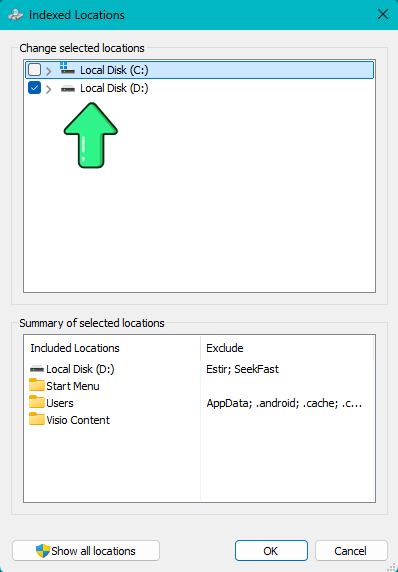
Indexer le contenu des fichiers
Si vous voulez que Windows Search trouve les mots à l’intérieur des fichiers, et pas seulement les noms de fichiers et les propriétés, ouvrez Options d’indexation avancées, cliquez sur Avancé, allez dans l’onglet Types de fichiers, sélectionnez les extensions de fichiers souhaitées et choisissez Indexer les propriétés et le contenu du fichier.
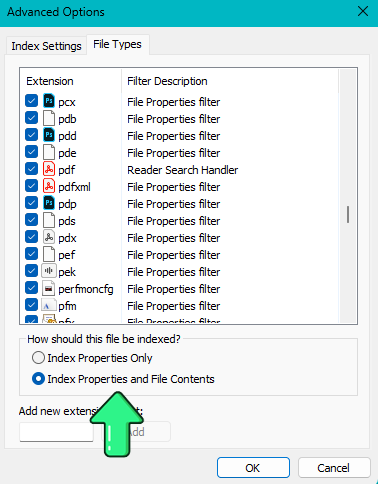
Cela fonctionne pour les types de fichiers pris en charge et peut rendre les recherches dans les documents des dossiers indexés beaucoup plus rapides.
Outils de recherche tiers : des alternatives plus puissantes
SeekFast
SeekFast est utile lorsque vous devez rechercher dans de nombreux documents, et pas seulement trouver des fichiers par nom. Il est disponible pour Windows, macOS et Linux et fonctionne avec Word, PDF, Excel, les fichiers texte, OpenOffice, LibreOffice, les fichiers e-mail, les eBooks et de nombreux autres formats.
Contrairement à l’Explorateur de fichiers, SeekFast est centré sur la recherche dans le contenu des documents. Il peut afficher les phrases où vos mots apparaissent, prévisualiser une plus grande partie du texte et classer les résultats les plus pertinents en premier. C’est particulièrement utile lorsque vous travaillez avec de grands dossiers ou des collections mixtes de documents.
Pour rechercher des fichiers avec SeekFast :
- Téléchargez et installez SeekFast.
- Choisissez le dossier qui contient vos documents.
- Saisissez le mot, l’expression ou la combinaison de mots que vous voulez trouver.
- Cliquez sur une phrase dans les résultats pour prévisualiser le texte correspondant avant d’ouvrir le fichier.
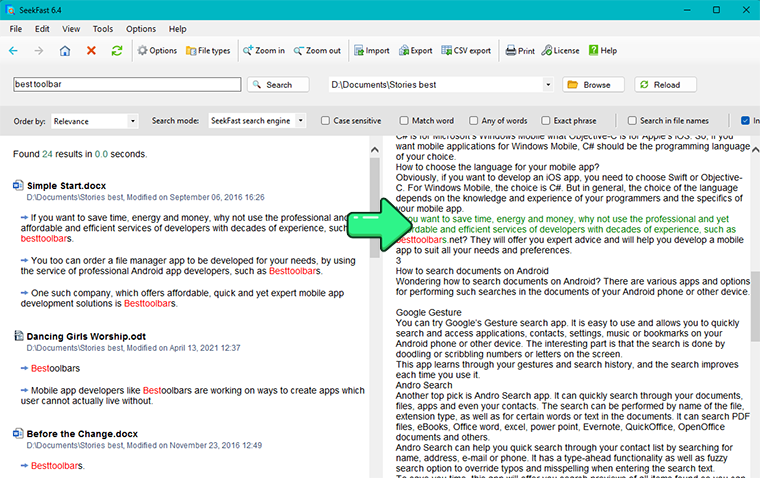
Les principales fonctionnalités comprennent :
- Résultats classés par pertinence - les correspondances les plus pertinentes apparaissent en premier.
- Recherche par plusieurs mots-clés - trouvez des combinaisons de mots même lorsqu’ils apparaissent dans différentes parties du texte, y compris dans différentes phrases.
- Mode Index Windows - utilisez l’index de recherche Windows pour des recherches très rapides, avec des options plus avancées que l’Explorateur de fichiers.
- Aperçu rapide - voyez les phrases correspondantes et un contexte plus large avant d’ouvrir un fichier.
- Large prise en charge des formats - recherchez dans plus de 120 types de fichiers, y compris Word, PDF, Excel, les eBooks, les fichiers e-mail et de nombreux formats textuels.
- Options d’importation et d’exportation - chargez des mots-clés à partir d’un fichier et enregistrez les résultats au format CSV ou texte.
Ces fonctionnalités rendent SeekFast particulièrement utile lorsque vous avez besoin de plus qu’une simple recherche à correspondance exacte et que vous voulez une manière plus rapide de travailler avec de grands ensembles de documents.
Avantages
- Fonctionne à la fois sur Windows et macOS.
- Vous permet d’évaluer les résultats avant d’ouvrir les fichiers, ce qui peut faire gagner beaucoup de temps.
- Vous laisse le choix entre la recherche en direct et la recherche rapide via l’index Windows.
- Fonctionne bien avec des collections mixtes de documents dans différents formats.
- La version gratuite suffit pour des tests à petite échelle et une utilisation occasionnelle.
Inconvénients
- La version gratuite est limitée à la recherche dans 50 fichiers à la fois.
- Il ne prend pas en charge les recherches regex ni la syntaxe de requête booléenne avancée telle que des expressions complexes AND / OR / NOT.
DocFetcher
DocFetcher est un outil de recherche sur ordinateur gratuit et open source pour Windows, macOS et Linux. C’est une bonne option pour les utilisateurs qui veulent un programme multiplateforme pour rechercher dans les documents au lieu de s’appuyer uniquement sur Windows Search.
DocFetcher fonctionne en créant des index pour les dossiers que vous choisissez. Une fois l’index créé, les recherches sont rapides et le programme peut afficher le texte correspondant avec aperçu. Il prend en charge les PDF, Microsoft Office, OpenDocument, HTML, le texte brut et de nombreux autres formats textuels.
Il existe également un produit commercial appelé DocFetcher Pro. La version gratuite est toujours maintenue, mais de nouvelles fonctionnalités ne sont plus prévues pour elle, et le développement principal des fonctionnalités se poursuit dans DocFetcher Pro.
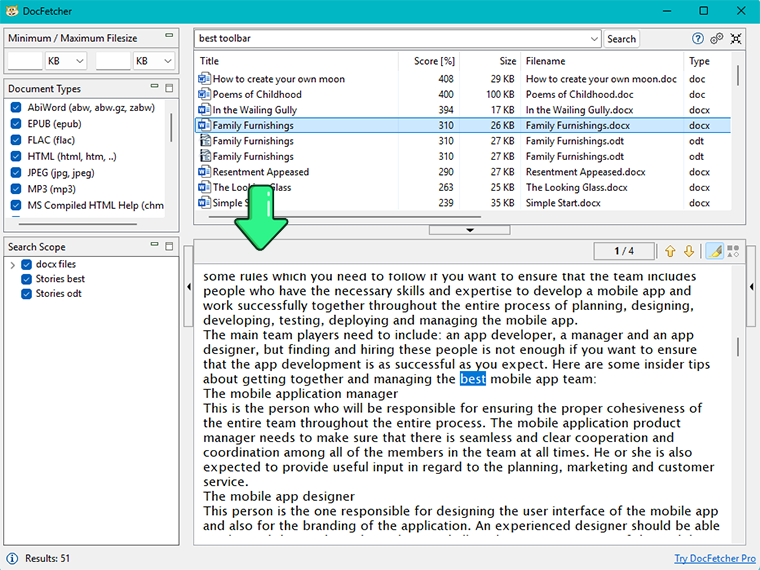
Les principales fonctionnalités comprennent :
- Prise en charge multiplateforme - fonctionne sur Windows, macOS et Linux avec un flux de travail similaire.
- Recherche de documents indexés - crée des index pour les dossiers sélectionnés, puis effectue les recherches rapidement.
- Aperçu des documents - affiche le texte correspondant dans son contexte avant que vous ouvriez le fichier.
- Large prise en charge des formats - prend en charge les PDF, les documents Office, les fichiers OpenDocument, HTML, le texte brut et de nombreux autres formats textuels.
- Utilisation portable - peut être exécuté à partir d’un package ZIP portable, et les index peuvent être stockés sur un support externe ou sur des emplacements NAS.
- Pas d’installation Java séparée nécessaire - les versions récentes intègrent le runtime Java, vous n’avez donc pas besoin de l’installer séparément.
DocFetcher s’adresse davantage aux utilisateurs qui veulent un outil de recherche local, gratuit et orienté documents qu’à ceux qui recherchent une expérience de recherche commerciale soignée.
Avantages
- Entièrement gratuit et open source.
- Fonctionne sur Windows, macOS et Linux.
- Utile pour les utilisateurs qui veulent un outil portable de recherche de documents.
- Peut être relativement léger en ressources système une fois l’index créé.
- Une bonne alternative gratuite pour les utilisateurs qui n’ont pas besoin des fonctionnalités commerciales plus avancées de DocFetcher Pro.
Inconvénients
- A une interface d’aspect ancien sans thème sombre.
- Offre moins d’options avancées de filtrage et de recherche que certains outils commerciaux.
- Ne prend pas en charge certaines catégories de fichiers comme les e-mails.
- La version gratuite reçoit encore des correctifs, mais les nouvelles fonctionnalités sont principalement ajoutées à DocFetcher Pro.
File Locator Pro
File Locator Pro est un puissant outil de recherche de documents et de fichiers destiné aux utilisateurs qui ont besoin de plus de contrôle que ce que peuvent offrir Windows Search et l’Explorateur de fichiers. Il convient particulièrement aux grandes archives, aux recherches approfondies ponctuelles et aux types de requêtes avancés.
L’un de ses principaux points forts est sa flexibilité. Contrairement aux outils qui dépendent uniquement de l’indexation, File Locator Pro peut rechercher directement dans les fichiers sans nécessiter d’index préconstruit, mais il offre également l’indexation lorsque des recherches répétées plus rapides sont nécessaires. C’est aussi l’une des meilleures options pour les utilisateurs qui s’appuient sur une syntaxe de recherche avancée.
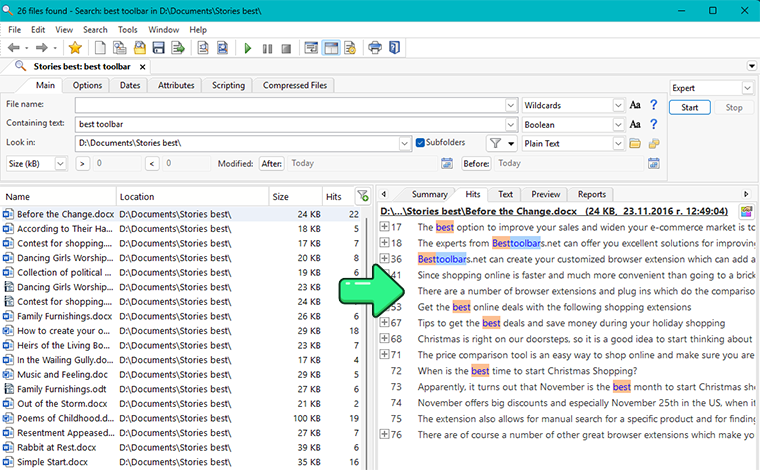
Les principales fonctionnalités comprennent :
- Recherche indexée et non indexée - recherchez directement dans les fichiers ou utilisez un index pour des recherches répétées plus rapides.
- Modes de requête avancés - prend en charge les recherches booléennes, Regex, floues, par hachage et de proximité telles que
NEAR. - Filtrage détaillé - affinez les recherches par texte, propriétés de fichier, dates, taille et autres critères.
- Recherche à grande échelle - convient aux grands dossiers et archives là où des outils plus basiques deviennent limitants.
- Mode portable - peut être exécuté depuis une clé USB à l’aide du commutateur
/portable.
File Locator Pro est conçu davantage comme un utilitaire de recherche professionnel que comme un simple outil de recherche sur ordinateur, il offre donc une gamme plus large de méthodes de recherche et d’options de filtrage que la plupart des outils Windows intégrés.
Avantages
- Très adapté aux utilisateurs avancés qui ont besoin de Regex ou d’une logique booléenne avancée.
- Peut gérer des recherches approfondies ponctuelles sans nécessiter d’indexation en arrière-plan au préalable.
- Offre plus d’options de recherche techniques que Windows Search ou l’Explorateur de fichiers.
- Utile pour de très grandes archives et des tâches de recherche spécialisées.
- Prend en charge un aperçu en direct pour chaque fichier dans les résultats de recherche.
Inconvénients
- La première recherche dans un très grand dossier peut être beaucoup plus lente que dans les outils qui s’appuient sur un index dès le départ.
- L’interface et l’ensemble des fonctionnalités peuvent sembler trop techniques pour les utilisateurs occasionnels.
- Prix relativement élevé.
PowerGREP
PowerGREP est un outil de recherche et remplacement très avancé pour Windows. Il s’adresse principalement aux utilisateurs avancés qui ont besoin de bien plus qu’une recherche de fichiers ordinaire - en particulier des recherches regex complexes, des remplacements par lots, des actions scriptées et un traitement de texte à grande échelle.
Son principal atout n’est pas la simplicité, mais la profondeur. PowerGREP peut rechercher dans de nombreux types de fichiers, y compris les archives et les documents Office, et il peut faire bien plus que trouver du texte - il peut aussi extraire des correspondances, remplacer du texte dans de nombreux fichiers, renommer des fichiers, collecter des statistiques et automatiser des opérations répétitives.
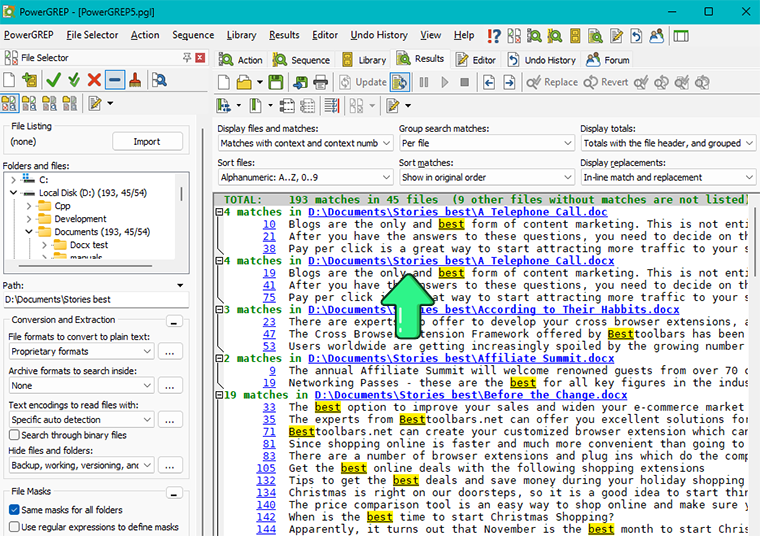
Les principales fonctionnalités comprennent :
- Prise en charge avancée des regex - prend en charge de puissantes expressions régulières pour des recherches très spécifiques.
- Recherche et remplacement dans de nombreux fichiers - effectuez des remplacements par lots, des renommages et d’autres actions sur de grands ensembles de fichiers.
- Large couverture de fichiers - peut rechercher dans les archives, les fichiers Office, les PDF et de nombreux autres types de fichiers.
- Résultats détaillés - affiche chaque correspondance avec les informations de ligne et de colonne.
- Options d’automatisation - prend en charge les journaux, les actions réutilisables et le scripting en ligne de commande.
- Prise en charge complète de l’annulation - vous permet d’annuler de nombreuses modifications en masse si nécessaire.
PowerGREP est conçu davantage comme un environnement professionnel de traitement de texte que comme un simple outil de recherche sur ordinateur, il offre donc beaucoup plus de contrôle que Windows Search, l’Explorateur de fichiers ou la plupart des utilitaires de recherche de documents.
Avantages
- Excellent pour les recherches avancées basées sur les regex.
- Peut rechercher, remplacer, renommer et extraire des données sur de très grandes collections de fichiers.
- Utile pour les tâches techniques, analytiques et répétitives de traitement de texte.
- Fournit plus d’options d’automatisation et de scripting que les outils de recherche sur ordinateur classiques.
Inconvénients
- Présente une courbe d’apprentissage raide et une interface qui peut sembler écrasante au début.
- Comme il ne repose pas sur une indexation en arrière-plan, les recherches répétées dans de grands dossiers peuvent être lentes.
- Plus cher que la plupart des outils de recherche sur ordinateur.
- Trop avancé pour les utilisateurs qui ont seulement besoin de recherches rapides dans les documents du quotidien.
Recherche avancée en ligne de commande
Si vous êtes à l’aise avec la ligne de commande, PowerShell est la meilleure option intégrée pour les recherches avancées dans Windows. Il est surtout utile pour les utilisateurs avancés, l’automatisation et les recherches dans les fichiers textuels.
Pour rechercher des noms de fichiers contenant un mot-clé dans un dossier et ses sous-dossiers, vous pouvez utiliser :
Get-ChildItem "D:\Path to your search folder" -Recurse -Include *.txt,*.html -File | Where-Object {$_.Name -like "*keyword*"}
Pour rechercher dans le contenu des fichiers, vous pouvez utiliser :
Get-ChildItem "D:\Path to your search folder" -Recurse -Include *.txt,*.html -File | Select-String -Pattern "keyword"
D’après mon expérience, PowerShell est surtout utile lorsque vous voulez automatiser des recherches ou travailler avec des fichiers textuels. Pour Word, Excel, PDF et d’autres types de documents complexes, l’Explorateur de fichiers ou un outil de recherche dédié est généralement plus pratique.
Ask Copilot et la recherche sémantique Copilot+
Windows 11 ajoute progressivement de nouvelles fonctionnalités de recherche, mais pour l’instant elles n’atteignent encore qu’un faible pourcentage d’utilisateurs.
Ask Copilot dans la barre des tâches
Ask Copilot dans la barre des tâches est une nouvelle fonctionnalité expérimentale de Windows 11 qui devrait être publiée dans la version standard de Windows peut-être d’ici fin 2026. Copilot apparaît directement à la place de la zone de recherche standard dans la barre des tâches. Au lieu de la recherche Windows classique, l’utilisateur voit un champ du type "Ask Copilot anything". Les résultats se mettent à jour immédiatement pendant la saisie, et l’idée est que Copilot devienne une partie plus naturelle de l’utilisation quotidienne de l’ordinateur.
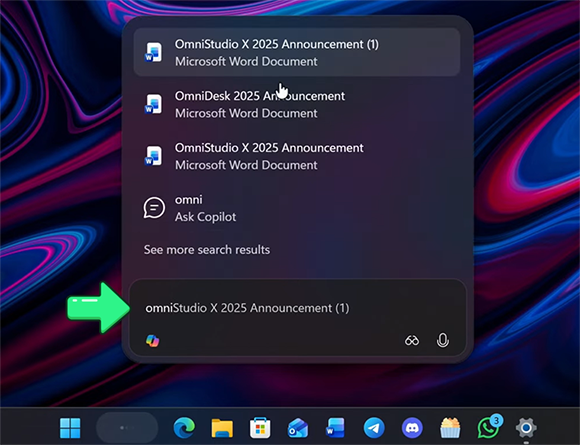
Selon le test de Windows Latest, Ask Copilot peut trouver des fichiers, des applications et des paramètres via l’indexation de Windows Search, mais il s’agit davantage d’une nouvelle interface superposée à la recherche Windows existante que d’un outil d’IA pleinement développé capable d’analyser de manière fiable le contenu des documents locaux. Il existe cependant un nouvel outil qui offre réellement une recherche sémantique pilotée par l’IA - Copilot+.
Recherche sémantique sur les PC Copilot+
Windows 11 inclut désormais une véritable indexation sémantique et une recherche en langage naturel pour les fichiers, les photos et les paramètres, appelée Copilot+. Malheureusement, cette fonctionnalité n’est disponible que sur un type spécifique d’ordinateurs de nouvelle génération qui disposent d’un processeur auxiliaire spécialisé pour les calculs d’IA, appelé NPU. La fonctionnalité nécessite également 16+ Go de RAM et au moins 256 Go d’espace libre sur SSD.
À l’heure actuelle, les types de processeurs informatiques qui prennent en charge Copilot+ sont :
- Qualcomm Snapdragon X - utilisé dans certains des nouveaux ordinateurs portables Windows
- Intel Core Ultra - certains des modèles les plus récents d’Intel
- AMD Ryzen AI - certains des modèles les plus récents d’AMD
Avec la recherche sémantique, Windows ne recherche pas seulement des mots exacts, mais essaie de comprendre le sens de la requête et de le faire correspondre au contenu des fichiers et des images. C’est pourquoi, sur un PC Copilot+, vous pouvez taper quelque chose comme "présentation du budget T3" et le système peut trouver des documents adaptés même lorsque ces mots exacts n’y figurent pas.
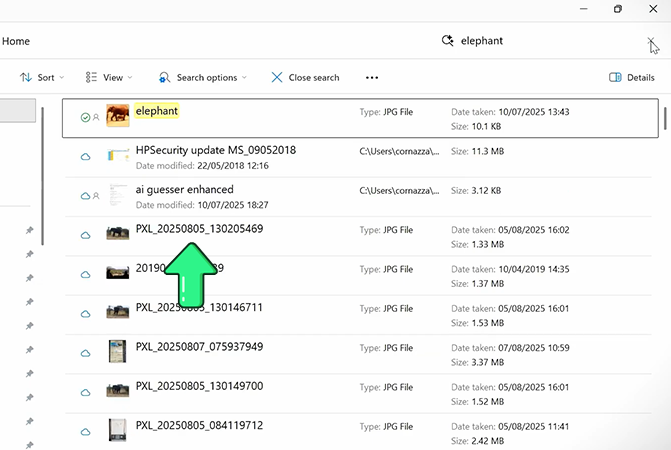
Avec les photos, l’idée est la même : vous décrivez en mots normaux ce qu’il y a dans l’image - par exemple, "éléphant" - et Copilot+ recherche une similarité sémantique dans les photos locales indexées, au lieu de s’appuyer uniquement sur le nom du fichier ou les métadonnées.
Que faire si Windows Search est trop lent ou ne fonctionne pas
Si Windows Search vous semble lent, la cause est généralement l’un de quelques problèmes courants :
- L’index de recherche est incomplet ou encore en cours de reconstruction - cela arrive souvent après des mises à jour majeures de Windows, après l’ajout de nombreux fichiers ou après la modification des paramètres d’indexation.
- Des dossiers importants ne sont pas indexés - Windows Search fonctionne mieux dans les emplacements indexés. Si le dossier dans lequel vous recherchez est hors de l’index, les résultats peuvent être beaucoup plus lents.
- La recherche dans le contenu est utilisée dans de grands emplacements ou dans des emplacements non indexés - rechercher dans le contenu des fichiers est plus exigeant que rechercher par nom de fichier, cela peut donc prendre sensiblement plus de temps.
Pour améliorer les performances de Windows Search, ces étapes aident généralement le plus :
- Assurez-vous que les dossiers dans lesquels vous recherchez le plus sont inclus dans l’index.
- Supprimez de l’index les dossiers que vous recherchez rarement ou jamais.
- Accédez à Options d’indexation → Avancé → Reconstruire pour reconstruire l’index si la recherche est devenue lente, incomplète ou incohérente.
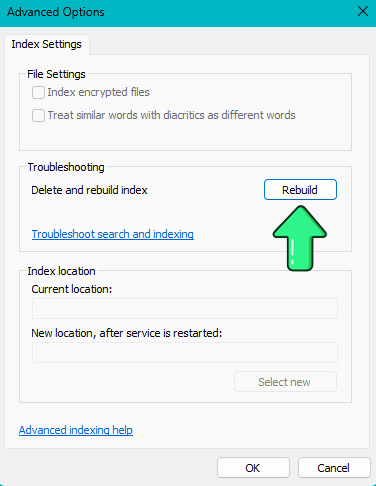
Si vous recherchez régulièrement dans de grandes archives, dans de nombreux types de fichiers ou dans beaucoup de contenu documentaire, Windows Search n’est peut-être tout simplement pas l’outil le plus rapide pour ce type de charge de travail.
Si Windows Search ne fonctionne pas du tout, nous avons un article séparé spécifiquement consacré à ce problème, avec des solutions concrètes pour différents symptômes et causes.
Quelle méthode de recherche Windows utiliser ?
La meilleure méthode de recherche dépend de ce que vous essayez de trouver. Windows propose de bons outils intégrés pour les recherches rapides, mais les programmes de recherche dédiés sont plus utiles lorsque vous devez rechercher dans de nombreux documents et examiner rapidement le texte trouvé.
| Tâche | Meilleure option |
| Trouver une application, un paramètre ou un fichier récent | Recherche dans la barre des tâches |
| Trouver un fichier par nom dans un dossier | Explorateur de fichiers |
| Rechercher dans le contenu de fichiers indexés | Recherche de contenu dans l’Explorateur de fichiers |
| Rechercher dans de nombreux documents avec résultats classés par pertinence et aperçus | SeekFast |
| Utiliser un outil open source gratuit de recherche documentaire | DocFetcher |
| Utiliser des regex ou des recherches-remplacements complexes | PowerGREP |
| Rechercher depuis des scripts ou des flux d’automatisation | PowerShell |
Conclusion
J’espère que ce court guide sur la recherche de fichiers dans Windows vous a été utile.
Si vous utilisez macOS, n’oubliez pas de consulter notre article sur la recherche sur Mac.
J’aimerais maintenant avoir votre avis – quelle tâche devez-vous effectuer le plus souvent ? Lequel de ces programmes vous semble le plus pratique ? Dites-le-moi en laissant un commentaire ci-dessous !
Questions fréquentes
1. Quelle est la méthode la plus rapide pour rechercher un fichier dans Windows 11 ?
Pour les recherches rapides du quotidien, l’option intégrée la plus rapide est généralement la recherche dans la barre des tâches. Elle fonctionne le mieux lorsque vous vous souvenez d’une partie du nom du fichier et lorsque le dossier est inclus dans l’index Windows.
2. Quel est le meilleur outil intégré pour effectuer une recherche dans un dossier précis ?
L’Explorateur de fichiers est généralement le meilleur choix lorsque vous voulez rechercher dans un dossier particulier, rechercher sur tous les lecteurs, ou affiner les résultats avec des filtres tels que la date de modification, le type de fichier et la taille.
3. Windows 11 peut-il rechercher dans le contenu des fichiers, et pas seulement dans les noms de fichiers ?
Oui. L’Explorateur de fichiers peut rechercher dans le contenu des fichiers si vous activez Contenu du fichier. Pour obtenir plus de résultats, le dossier doit être indexé et le type de fichier doit être défini sur Indexer les propriétés et le contenu du fichier dans les options d’indexation.
4. Pourquoi Windows Search ne trouve-t-il pas les mots dans mes documents ?
Cela arrive généralement parce que le dossier n’est pas indexé, que le type de fichier n’est pas configuré pour l’indexation du contenu, ou que vous recherchez dans des documents numérisés qui ne sont pas traités par OCR.
5. Pourquoi la recherche dans l’Explorateur de fichiers est-elle parfois si lente ?
Les recherches sont souvent plus lentes dans les grands dossiers, dans les emplacements non indexés, ou lorsque vous recherchez dans le contenu des fichiers au lieu de rechercher uniquement par nom de fichier. Les performances peuvent aussi diminuer si l’index est incomplet ou encore en cours de reconstruction. Pour des solutions pratiques, consultez Que faire si Windows Search est trop lent ou ne fonctionne pas.
6. Puis-je faire en sorte que la recherche dans la barre des tâches examine tous les dossiers de mon PC ?
Oui, mais vous devez les inclure dans les paramètres d’indexation de Windows.
7. Quel outil Windows intégré dois-je utiliser : la recherche dans la barre des tâches ou l’Explorateur de fichiers ?
Utilisez la recherche dans la barre des tâches pour des recherches rapides par nom de fichier et pour les fichiers récemment utilisés. Utilisez l’Explorateur de fichiers lorsque vous voulez rechercher dans un dossier précis, utiliser des filtres, ou rechercher plus précisément dans les dossiers et les lecteurs.
8. Que faire si Windows Search ne fonctionne pas du tout ?
Si la recherche est cassée plutôt que simplement lente, il vaut mieux suivre un guide de dépannage dédié, car la cause peut varier - par exemple, problèmes d’indexation, problèmes du service de recherche ou composants de recherche défectueux.
9. Windows Search est-il suffisant pour rechercher dans beaucoup de documents ?
Pour une utilisation légère au quotidien, souvent oui. Mais si vous effectuez régulièrement des recherches dans de nombreux documents, de nombreux types de fichiers ou de grandes archives, les outils tiers dédiés sont généralement plus pratiques et plus rapides.
10. Quel outil tiers est le meilleur pour une recherche documentaire ordinaire ?
Cela dépend de vos besoins. SeekFast est axé sur les recherches riches en documents avec des requêtes à plusieurs mots-clés et des résultats classés par pertinence, DocFetcher est une bonne option gratuite et open source, File Locator Pro convient mieux aux recherches techniques et pour utilisateurs avancés, et PowerGREP vise davantage les regex avancées, le remplacement en masse et les tâches d’automatisation.
11. Qu’est-ce qui distingue SeekFast des outils de recherche de fichiers ordinaires ?
Sa principale différence est qu’il peut rechercher des combinaisons de mots-clés même lorsqu’ils apparaissent dans différentes parties d’un document, puis classer les résultats par pertinence. Cela le rend plus utile pour les recherches orientées documents lorsque vous vous souvenez d’idées ou de termes, mais pas du nom exact du fichier ou de l’expression.
12. Existe-t-il une bonne alternative gratuite à Windows Search pour le contenu des documents ?
Oui. DocFetcher est l’une des options gratuites et open source les plus connues pour rechercher dans les documents sous Windows, et il fonctionne aussi sur macOS et Linux.
13. Quel outil est le meilleur pour les regex ou les recherches très avancées ?
Pour ce type de travail, File Locator Pro et surtout PowerGREP conviennent bien mieux que les outils Windows intégrés. Ils sont conçus pour les utilisateurs techniques qui ont besoin d’une syntaxe de requête avancée, d’un filtrage détaillé ou d’opérations de texte en masse.
14. Windows 11 dispose-t-il d’une IA ou d’une recherche sémantique pour les fichiers ?
Windows 11 ajoute progressivement des fonctionnalités de recherche basées sur l’IA, mais elles restent encore limitées. Ask Copilot dans la barre des tâches est différent de la nouvelle recherche sémantique disponible sur les PC Copilot+, il est donc important de ne pas les considérer comme une seule et même fonctionnalité.

Това вече е коментар на френски, не е на български!