

Risposta rapida
Ricerca semplice nell'intero sito web:
Usa Google: keyword site:example.com.
Ricerca avanzata nell'intero sito web:
1. Per una ricerca online avanzata, usa Screaming Frog.
2. Per una ricerca offline avanzata, scarica il sito con HTTrack ed esegui una ricerca locale.
Cercare una parola in un intero sito web non dovrebbe essere come cercare le chiavi in una stanza buia. Ecco tutti i metodi collaudati, dai più semplici a quelli da hacker, con passaggi concreti.
Se devi soltanto trovare una parola in una pagina, usa Ctrl+F (o Cmd+F su Mac). Per tutti i dettagli, compresi quelli per dispositivi mobili, consulta la mia guida: Come cercare una parola in una pagina web.
Ma se devi cercare in un intero sito web, entriamo nel vivo.
1. Usa Google per cercare nell’intero sito
Uso da anni l'operatore site: di Google ed è sicuramente il metodo più semplice per cercare nell'intero sito web.
Passaggi:
- Vai su Google.
- Digita:
yourkeyword site:example.com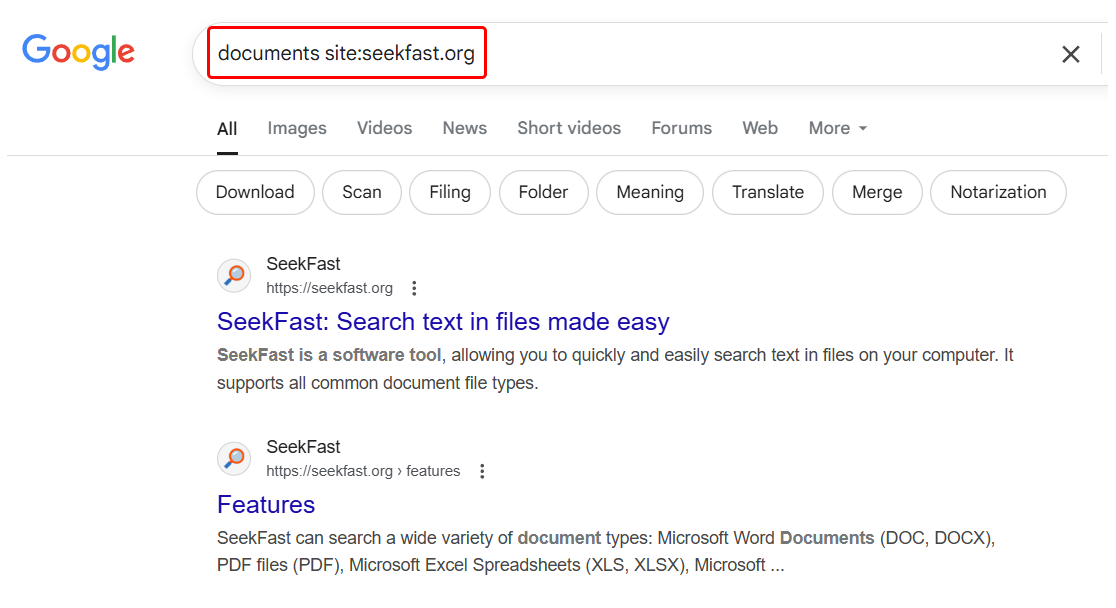
- Se desideri cercare la frase esatta, racchiudila tra virgolette:
"word documents" site:example.com - Premi Invio. Google mostrerà tutte le pagine indicizzate contenenti quella parola o frase.
- Aggiungi altre parole chiave o virgolette per restringere la ricerca se devi passare in rassegna centinaia di risultati.
Suggerimento extra: Se vuoi che Google cerchi le parole esattamente come le hai digitate, senza modificarle né interpretarle, attiva l'opzione di ricerca "Verbatim": nella pagina dei risultati di ricerca, fai clic su Strumenti → Tutti i risultati → Verbatim.
Vantaggi:
- Estremamente semplice.
- Analizza tutte le pagine pubbliche e indicizzate, inclusi PDF e meta tag.
- Trova contenuti difficili da individuare che potrebbero sfuggire alla funzione di ricerca del sito.
Svantaggi:
- Funziona soltanto con ciò che Google ha già rilevato (le pagine nuove, con noindex o non indicizzate non appariranno).
- I risultati potrebbero non essere aggiornati.
2. Usa la funzione di ricerca interna del sito web
La maggior parte dei siti ben realizzati dispone di una propria barra di ricerca: a volte è ben visibile, altre volte è nascosta in un menu oppure si trova aggiungendo /search alla fine dell'URL.
Passaggi:
- Cerca la casella di ricerca (individua l'icona della lente d'ingrandimento oppure prova ad aprire
example.com/search). - Inserisci la parola chiave. Premi Invio o il pulsante di ricerca.
- Esamina i risultati visualizzati.
Vantaggi:
- Può trovare contenuti che Google non riesce a vedere, come pagine riservate agli iscritti o forum.
- È ottima per i siti di e-commerce o di grandi dimensioni.
Svantaggi:
- Alcuni siti dispongono di strumenti di ricerca scadenti che ignorano intere sezioni.
- Potrebbe cercare soltanto nei titoli o nei tag.
- Alcuni siti web sono rimasti talmente fermi al 2007 da non avere alcuna funzione di ricerca.
3. Scansiona il sito web con Screaming Frog
Vuoi trovare ogni singola occorrenza? Devi eseguire un audit del sito o analizzare contenuti non indicizzati o privati? È qui che la cosa si fa interessante:
I crawler SEO consentono di scansionare l'intero sito alla ricerca di qualsiasi parola chiave o problema e di esportare rapidamente i risultati per esaminarli e analizzarli con facilità.
Ti mostrerò quello più popolare: Screaming Frog.
Passaggi:
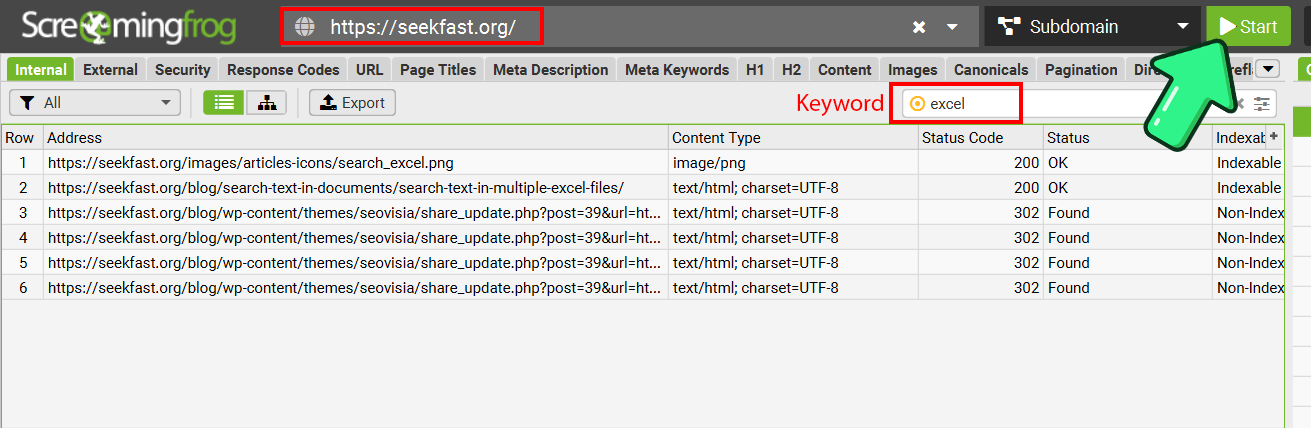
- Scarica Screaming Frog SEO Spider (gratuito fino a 500 URL).
- Nell'applicazione, digita l'URL e le parole chiave, quindi premi Cerca.
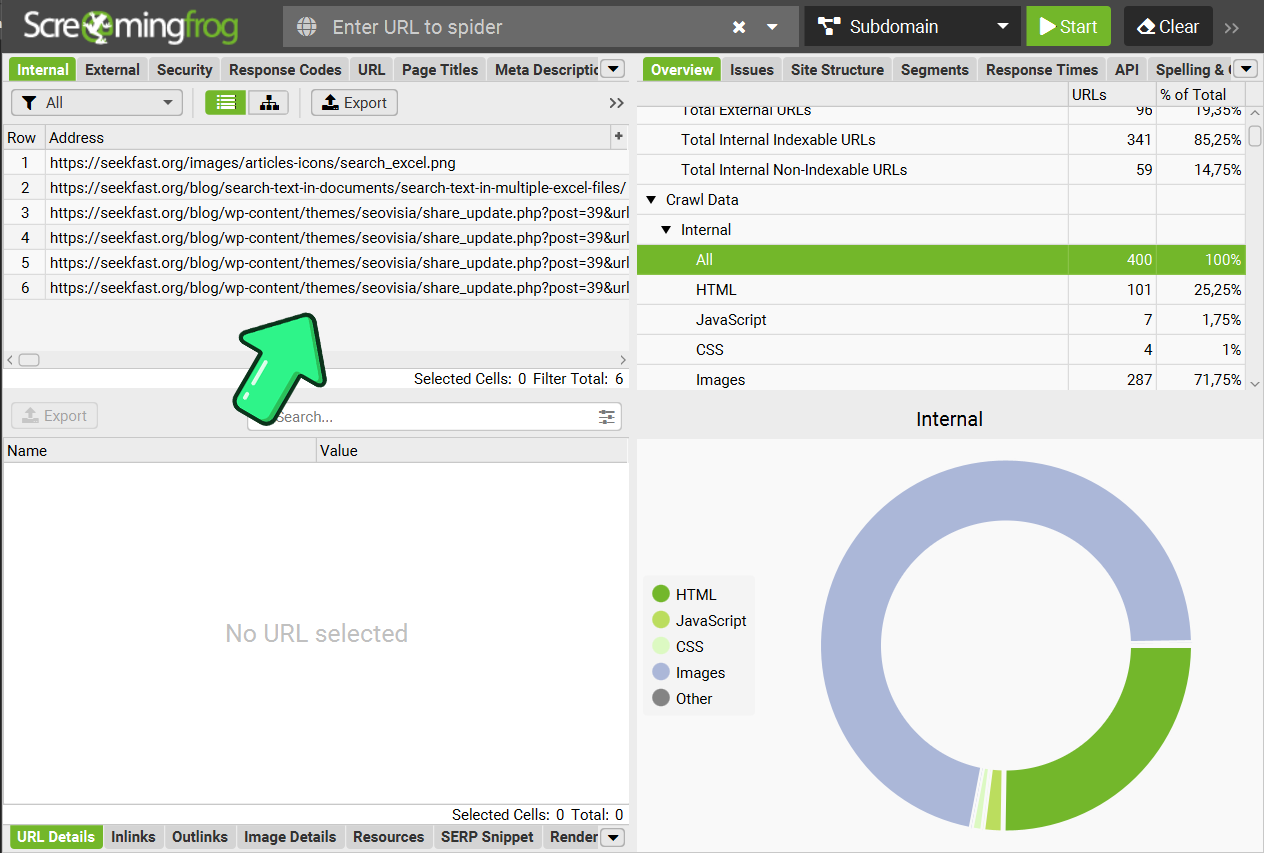
- Al termine, vedrai tutti i risultati trovati e le metriche della ricerca, come i tipi di file, i tipi di URL e così via.
Vantaggi:
- Trova letteralmente qualsiasi cosa nel sito web.
- Non è limitato dall'indice di Google.
- Esporta i risultati in Excel.
Svantaggi:
- Dovrai dedicare del tempo aggiuntivo all'installazione dell'applicazione.
- La versione gratuita ha un limite di 500 pagine.
4. Scarica il sito web con HTTrack
Per analisi approfondite o contenuti protetti, puoi scaricare l'intero sito ed eseguire ricerche offline senza limitazioni.
HTTrack è l'opzione più semplice e popolare.
Casi d'uso della ricerca offline:
- Hai bisogno di funzionalità di ricerca avanzate ottenibili soltanto con strumenti di ricerca desktop.
- Devi esaminare siti privati o intranet.
- Devi trovare commenti nel codice o note nascoste.
- Desideri controllo totale, ricerche con espressioni regolari e così via.
Vantaggi:
- Puoi utilizzare applicazioni desktop per ricerche complesse.
- Trova ogni cosa, persino nel codice o nei file nascosti.
- Supporta opzioni di ricerca avanzate come la distinzione tra maiuscole e minuscole, le espressioni regolari e così via.
Svantaggi:
- Richiede installazione e configurazione tecnica.
- È lento e impegnativo sui siti di grandi dimensioni.
Ecco come utilizzare HTTrack:
- Scarica e installa HTTrack.
- Segui i passaggi nell'applicazione: assegna un nome al progetto > Incolla l'URL > Premi Fine

- Attendi il completamento del download. A seconda del sito web, potrebbero essere necessarie decine di gigabyte e molto tempo.
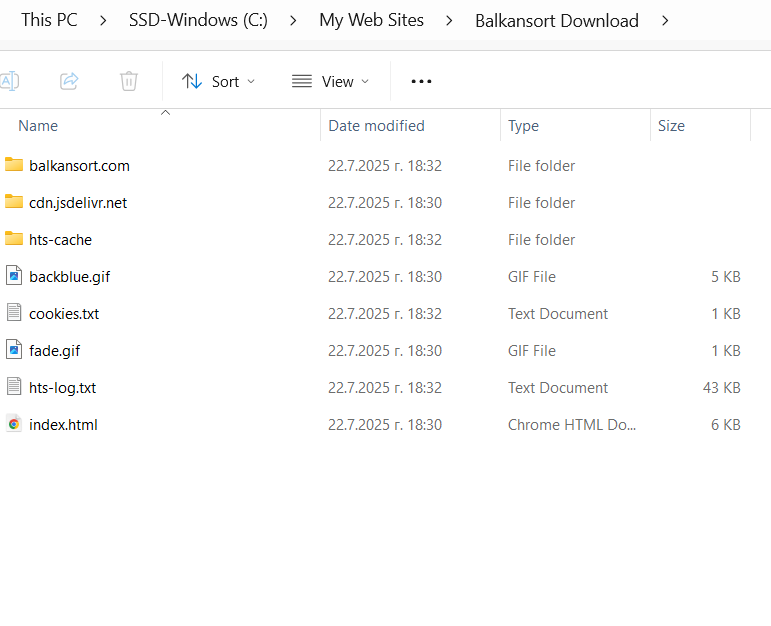
- La cartella scaricata conterrà tutti i file necessari affinché il sito web funzioni esattamente come l'originale, immagini comprese. Fai clic su intex.html per visualizzare l'anteprima.
5. Cerca nel sito web scaricato
Usa la ricerca integrata di Esplora file
Per le ricerche di base, puoi provare la funzione di ricerca integrata di Esplora file di Windows. Funziona, ma è lenta e meno potente per i siti di grandi dimensioni.
Cerca con SeekFast
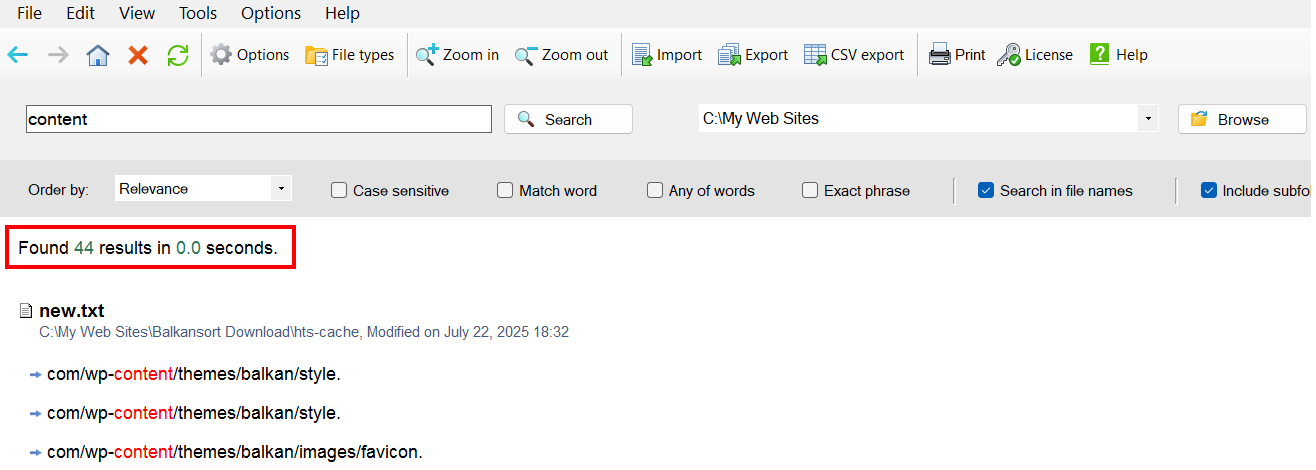
Con SeekFast ottieni risultati istantanei per tutti i file HTML, di testo o documenti, completi di contesto, e funziona molto più velocemente che scorrere le cartelle in Esplora file. Se stai cercando frammenti di codice, nomi di prodotti o contenuti nascosti, SeekFast è la tua arma segreta.
Apri SeekFast, seleziona la cartella scaricata e cerca qualsiasi parola chiave.
Conclusione
Inizia dal metodo più semplice e passa a quelli più avanzati secondo necessità.
- Una pagina: Ctrl+F.
- Intero sito: ricerca interna oppure operatore Google site:example.com.
- Audit completo o casi particolari: Screaming Frog o un altro crawler.
- Contenuti privati o non indicizzati: scarica il sito con HTTrack e cerca come un professionista.
Combina e sovrapponi questi metodi finché non avrai estratto ogni segreto dal sito, perché nulla è davvero nascosto se sei abbastanza determinato.
Mi farebbe piacere sapere quale metodo hai scelto. Se hai domande, lascia un commento qui sotto.
Domande frequenti
1. Come posso cercare una parola o una frase specifica in un sito web?
Se ti trovi su una sola pagina, premi Ctrl+F (o Cmd+F su Mac), digita la parola e verrà evidenziata ogni corrispondenza. Per cercare nell'intero sito, usa Google con l'operatore site: (ad esempio, yourword site:example.com).
2. Posso cercare in ogni pagina di un sito web, comprese quelle nascoste o private?
Per le pagine pubbliche, la ricerca site: di Google è la soluzione migliore. Se hai bisogno di trovare tutto, comprese le sezioni private o intranet, dovrai utilizzare strumenti avanzati come i crawler SEO (Screaming Frog), oppure scaricare l'intero sito con uno strumento come HTTrack ed eseguire una ricerca offline con SeekFast.
3. Qual è il modo più veloce per trovare una parola se il sito contiene centinaia di pagine?
Usa Google: yourword site:example.com In alternativa, prova la barra di ricerca del sito, se disponibile. Per un'analisi approfondita, compresi i contenuti che Google non riesce a vedere, scarica il sito ed esegui una ricerca locale.
4. Perché Google non trova alcune pagine o parole che so essere presenti?
Google vede soltanto le pagine pubbliche e indicizzate. Se una pagina è nuova, bloccata, contrassegnata come “noindex” o protetta da password, Google non la rileverà. Potrebbero sfuggirgli anche errori di battitura, grafie alternative o testo contenuto in immagini e PDF.
5. La ricerca interna del sito non funziona o non mostra tutti i risultati. Cosa posso fare?
Succede spesso. La ricerca interna generalmente copre soltanto i contenuti visibili, non PDF, codice o commenti. Prova la ricerca site: di Google. Per un controllo completo, usa un crawler SEO oppure scarica il sito web ed esegui una ricerca con strumenti desktop.
6. Come posso cercare all'interno di siti web scaricati o cartelle di backup?
Dopo aver scaricato un sito, ad esempio con HTTrack, usa uno strumento di ricerca desktop: seleziona la cartella e cerca qualsiasi parola chiave, anche all'interno di HTML, codice o documenti di testo. Puoi usare anche Esplora file di Windows, ma è più lento e meno flessibile.
7. Ci sono rischi nello scaricare un intero sito web?
Se esegui il download in modo troppo aggressivo, potresti sovraccaricare o persino bloccare il server del sito, con il rischio che il tuo IP venga bloccato. Esistono inoltre questioni legali ed etiche: molti siti vietano la copia dei propri contenuti, quindi verifica sempre prima le condizioni d'uso o il file robots.txt. I siti di grandi dimensioni possono riempire rapidamente il disco rigido, arrivando a occupare decine di gigabyte. Se lavori con dati privati o sensibili, come quelli della tua intranet, assicurati di non archiviare accidentalmente informazioni riservate in un luogo non protetto. Procedi sempre lentamente, verifica le autorizzazioni e sii consapevole di ciò che stai scaricando.
8. Posso cercare all'interno del codice, dei commenti o delle parti nascoste di un sito?
Sì: se scarichi i file, strumenti come SeekFast o persino Notepad++ possono cercare qualsiasi cosa, inclusi codice, commenti, file di configurazione e così via. Per i siti online, i crawler SEO aiutano a trovare contenuti nascosti nell'HTML.
9. Cosa posso fare se mi servono corrispondenze rigorose ed esatte, senza risultati parziali o approssimativi?
In Google, usa le virgolette per le frasi esatte: "product name" site:example.com In alternativa, attiva la ricerca Verbatim. La maggior parte degli strumenti desktop consente di eseguire ricerche esatte o con espressioni regolari per ottenere la massima precisione.
10. Posso farlo da dispositivo mobile?
Ctrl+F è disponibile nella maggior parte dei browser mobili (tocca il menu > “Trova nella pagina”). Per cercare nell'intero sito, dovrai utilizzare la ricerca site: di Google nel browser del tuo dispositivo mobile. Il download e la ricerca offline richiedono un computer desktop.
