

Respuesta rápida
Búsqueda simple en todo el sitio web:
Usa Google: keyword site:example.com.
Búsqueda avanzada en todo el sitio web:
1. Para una búsqueda avanzada en línea, usa Screaming Frog.
2. Para una búsqueda avanzada sin conexión, descarga el sitio con HTTrack y busca localmente.
Buscar una palabra en un sitio web completo no debería sentirse como buscar tus llaves en una habitación oscura. Aquí tienes todos los métodos probados, desde los más sencillos hasta nivel hacker, con pasos reales.
Si solo necesitas encontrar una palabra en una página, usa Ctrl+F (o Cmd+F en Mac) - para ver todos los detalles, incluido móvil, consulta mi guía: Cómo buscar una palabra en una página web.
Pero si necesitas buscar en todo un sitio web, vamos al grano.
1. Usa Google para buscar en todo el sitio
He estado usando el operador site: de Google durante años, y definitivamente es el método más fácil para buscar dentro de un sitio web completo.
Pasos:
- Ve a Google.
- Escribe:
yourkeyword site:example.com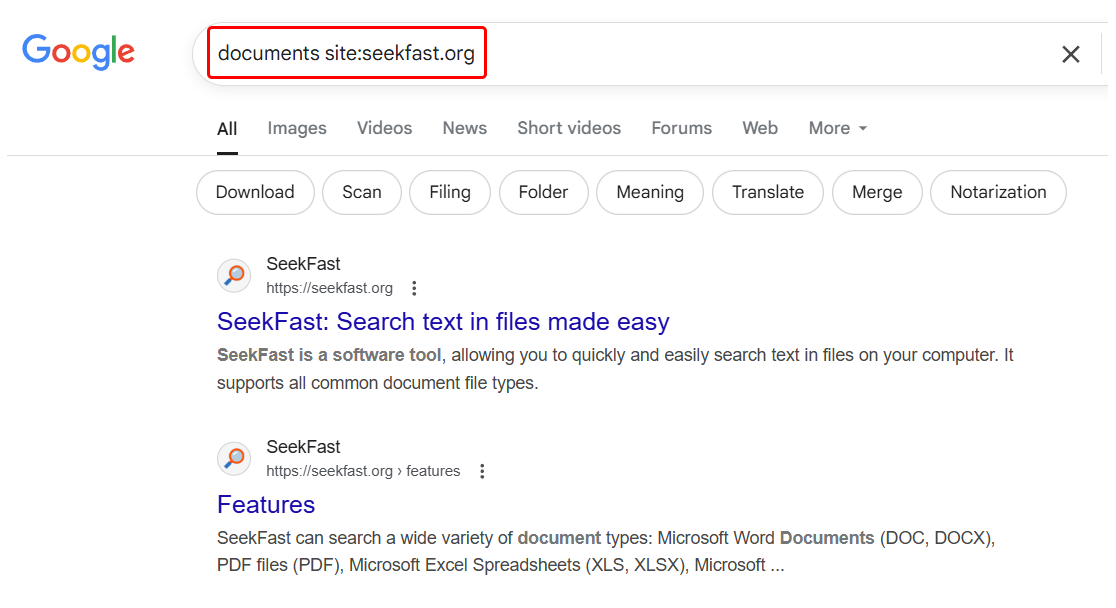
- Si quieres la frase exacta, pon comillas:
"word documents" site:example.com - Pulsa Enter. Google mostrará cada página indexada con esa palabra o frase.
- Añade más palabras clave o comillas para acotar la búsqueda si estás navegando entre cientos de resultados.
Consejo extra: Si quieres que Google busque tus palabras exactamente como las escribiste, sin cambiarlas ni adivinarlas, activa la opción de búsqueda "Verbatim": en la página de resultados de búsqueda, haz clic en Tools → All results → Verbatim.
Ventajas:
- Muy simple.
- Escanea todas las páginas públicas e indexadas, incluidos PDFs y meta tags.
- Encuentra cosas poco comunes que pueden perderse en el buscador interno del sitio.
Desventajas:
- Solo funciona con lo que Google ha visto (las páginas nuevas, con noindex o no indexadas no aparecerán).
- Los resultados pueden estar desactualizados.
2. Usa la búsqueda interna del sitio web
La mayoría de los sitios decentes tienen su propia barra de búsqueda: a veces está al frente y al centro, a veces escondida en un menú, y a veces en /search al final de la URL.
Pasos:
- Busca el cuadro de búsqueda (busca la lupa o prueba yendo a
example.com/search). - Introduce tu palabra clave. Pulsa Enter/enviar.
- Revisa lo que aparezca.
Ventajas:
- Puede encontrar cosas que Google no ve (como páginas solo para miembros o foros).
- Es genial para ecommerce o sitios enormes.
Desventajas:
- Algunos sitios tienen herramientas de búsqueda pésimas que se saltan secciones enteras.
- Puede que solo busque en títulos o etiquetas.
- Algunos sitios web están tan anclados en 2007 que no tienen búsqueda en absoluto.
3. Rastrea el sitio web con Screaming Frog
¿Quieres hasta la última mención? ¿Necesitas hacer una auditoría del sitio o abordar contenido privado/no indexado? Aquí es donde se pone interesante:
Los rastreadores SEO te permiten escanear todo el sitio en busca de cualquier palabra clave o problema y exportar rápidamente los resultados para revisarlos y analizarlos fácilmente.
Te mostraré el más popular, Screaming Frog.
Pasos:
- Descarga Screaming Frog SEO Spider (gratis hasta 500 URLs).
- En la aplicación: escribe tu URL, palabras clave y pulsa Search.
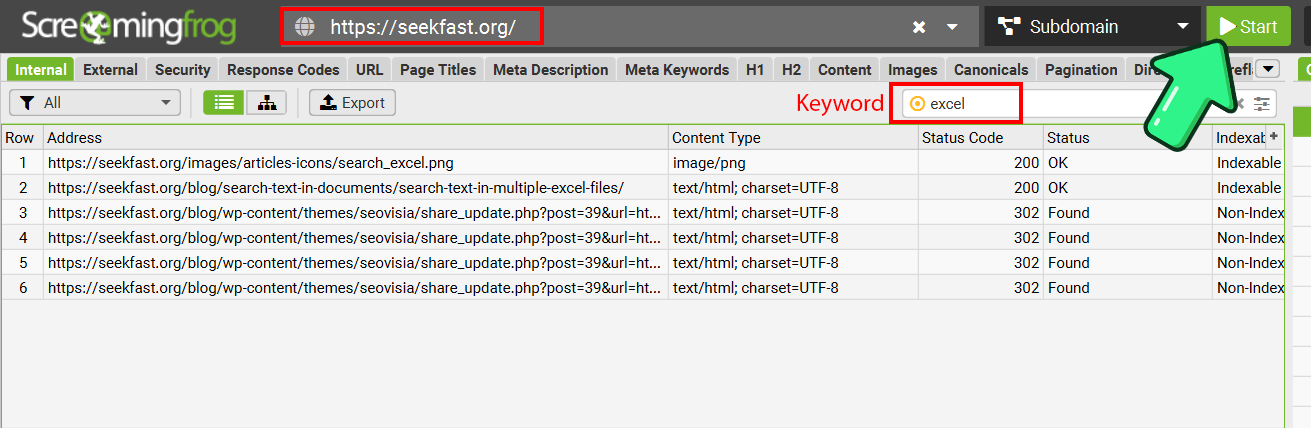
- Cuando termine, verás todos los resultados encontrados, así como las métricas de la búsqueda, como tipos de archivos, tipos de URL, etc.
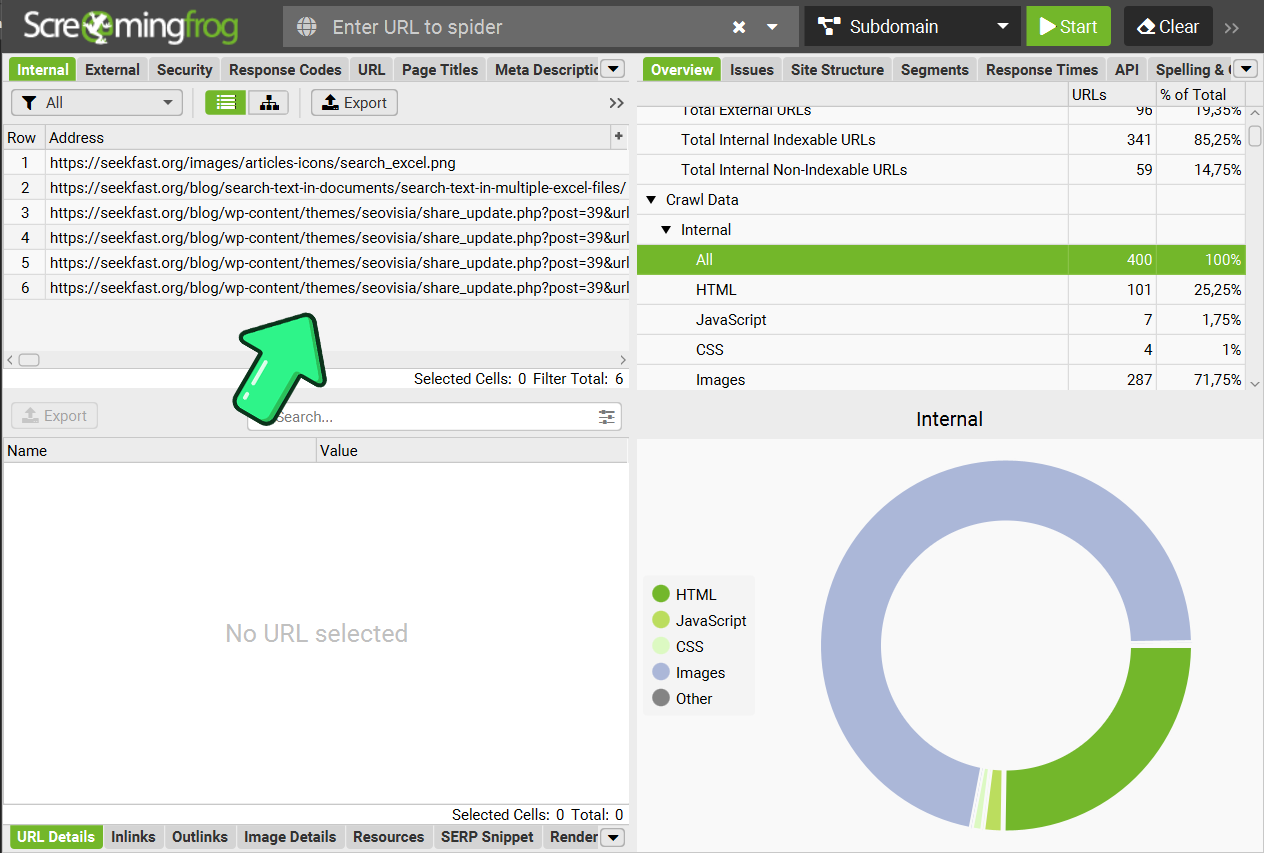
Ventajas:
- Encuentra literalmente cualquier cosa en el sitio web.
- No está limitado por el índice de Google.
- Exporta resultados a Excel.
Desventajas:
- Necesitarás tiempo extra para instalar la aplicación.
- La versión gratuita tiene un límite de 500 páginas.
4. Descarga el sitio web con HTTrack
Para análisis profundos o contenido restringido, puedes descargar todo el sitio para buscar sin restricciones y sin conexión.
HTTrack es la opción más fácil y popular.
Casos de uso para la búsqueda sin conexión:
- Necesitas capacidades de búsqueda avanzadas, que solo se pueden lograr con herramientas de búsqueda de escritorio.
- Revisar sitios privados/intranet.
- Encontrar comentarios de código o notas ocultas.
- Control total, búsquedas con regex, etc.
Ventajas:
- Puedes usar aplicaciones de escritorio para búsquedas complejas.
- Encuentra todo, incluso en código o archivos ocultos.
- Admite opciones avanzadas de búsqueda como búsqueda con distinción entre mayúsculas y minúsculas, expresiones regulares, etc.
Desventajas:
- Requiere instalación y configuración técnica.
- Es lento y pesado en sitios enormes.
Así es como se usa HTTrack:
- Descarga e instala HTTrack.
- Sigue los pasos dentro de la aplicación: pon nombre a tu proyecto > pega tu URL > pulsa Finish

- Espera el proceso de descarga. Dependiendo del sitio web, puede que necesites decenas de gigabytes y que tarde bastante tiempo.
- La carpeta descargada contendrá todos los archivos para que el sitio web funcione exactamente igual que el original, incluidas las imágenes. Haz clic en intex.html para previsualizarlo.
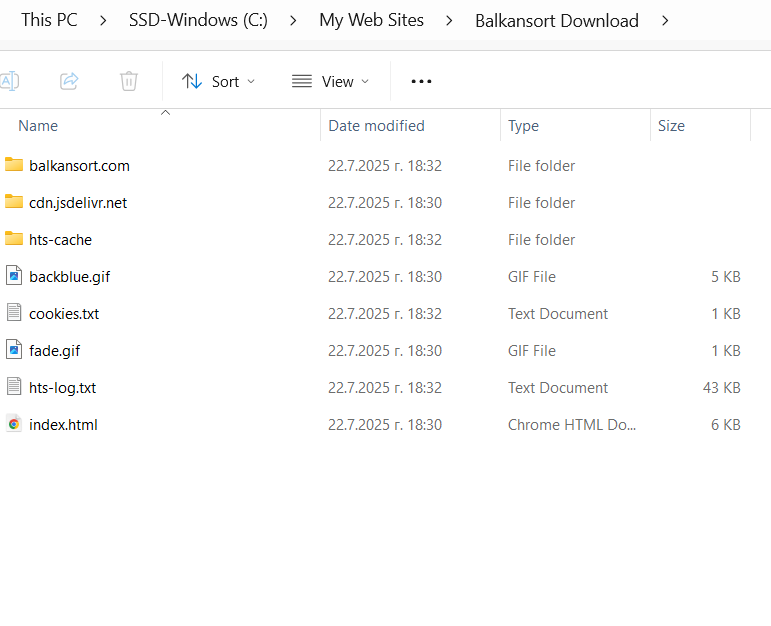
5. Busca en el sitio web descargado
Usa la búsqueda integrada del Explorador de archivos
Para cosas básicas, puedes probar la búsqueda integrada del Explorador de archivos de Windows. Funciona, pero es lenta y menos potente para sitios grandes.
Busca con SeekFast
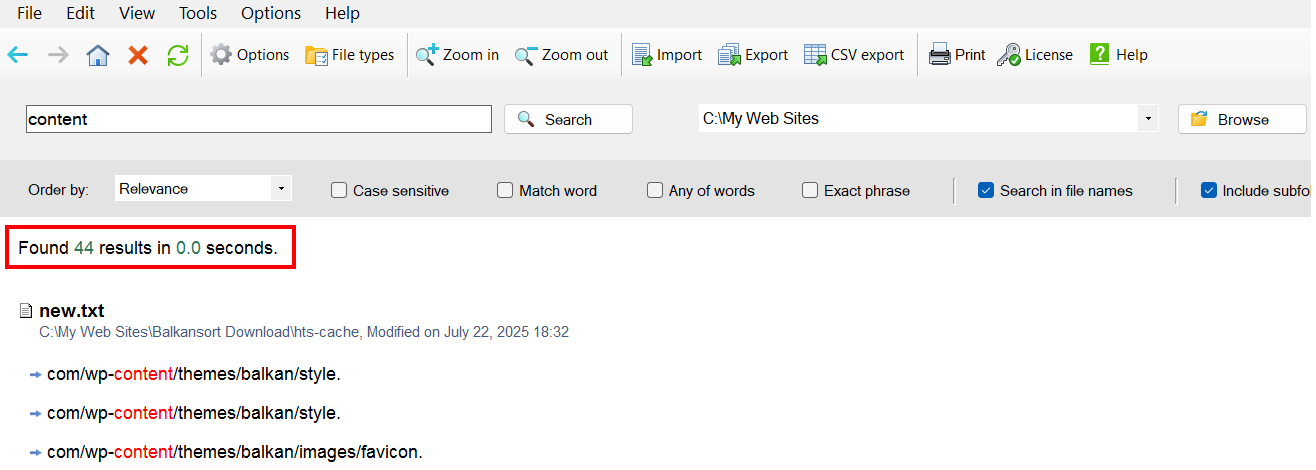
Con SeekFast, obtienes resultados instantáneos para todos los archivos HTML, de texto o documentos, con contexto, y funciona mucho más rápido que desplazarte por carpetas en el Explorador de archivos. Si estás buscando fragmentos de código, nombres de productos o joyas ocultas, SeekFast es tu atajo.
Abre SeekFast, indícale la carpeta descargada y busca cualquier palabra clave.
Conclusión
Empieza fácil y aumenta el nivel según sea necesario.
- ¿Una página? Ctrl+F.
- ¿Todo el sitio? Búsqueda interna o el operador de Google site:example.com.
- ¿Auditoría completa o casos límite? Screaming Frog u otro rastreador.
- ¿Privado/no indexado? Descárgalo con HTTrack y busca como un jefe.
Combina, alterna y apila estos métodos hasta sacar cada secreto del sitio, porque nada está realmente oculto si tienes la suficiente determinación.
Me encantará saber qué método elegiste, y deja un comentario abajo si tienes alguna pregunta.
Preguntas frecuentes
1. ¿Cómo busco una palabra o frase específica en un sitio web?
Si estás solo en una página, pulsa Ctrl+F (o Cmd+F en Mac), escribe tu palabra y resaltará cada coincidencia. Para buscar en todo el sitio, usa Google con el operador site: (por ejemplo, yourword site:example.com).
2. ¿Puedo buscar en todas las páginas de un sitio web, incluso en las ocultas o privadas?
Para páginas públicas, la búsqueda site: de Google es tu mejor aliada. Si necesitas todo, incluidas las secciones privadas/intranet, necesitarás herramientas avanzadas como rastreadores SEO (Screaming Frog) o descargar todo el sitio con una herramienta como HTTrack y buscar sin conexión con Seekfast.
3. ¿Cuál es la forma más rápida de encontrar una palabra si el sitio tiene cientos de páginas?
Usa Google: yourword site:example.com O prueba la propia barra de búsqueda del sitio, si tiene una. Para búsquedas profundas (incluyendo cosas que Google no puede ver), descarga el sitio y busca localmente.
4. ¿Por qué Google no encuentra algunas páginas o palabras que sé que están ahí?
Google solo ve páginas públicas e indexadas. Si una página es nueva, está bloqueada, tiene “noindex” o está protegida con contraseña, Google no la verá. También puede pasar por alto errores tipográficos, grafías alternativas o texto dentro de imágenes/PDFs.
5. La búsqueda interna del sitio no funciona o se pierde resultados. ¿Y ahora qué?
Pasa mucho. La búsqueda interna a menudo solo cubre el contenido visible (no PDFs, código o comentarios). Prueba la búsqueda site: de Google. Para una revisión total, usa un rastreador SEO o descarga el sitio web y busca con herramientas de escritorio.
6. ¿Cómo busco dentro de sitios web descargados o carpetas de copia de seguridad?
Después de descargar un sitio (con HTTrack, por ejemplo), usa una herramienta de búsqueda de escritorio: apúntala a tu carpeta y busca cualquier palabra clave, incluso dentro de HTML, código o documentos de texto. El Explorador de archivos de Windows también funciona, pero es más lento y menos flexible.
7. ¿Hay riesgos al descargar un sitio web completo?
Si descargas con demasiada agresividad, puedes sobrecargar o incluso hacer caer el servidor del sitio, lo que puede hacer que bloqueen tu IP. También hay cuestiones legales y éticas: muchos sitios prohíben copiar su contenido, así que revisa siempre primero sus términos o su robots.txt. Los sitios grandes pueden llenar rápidamente tu disco duro, a veces ocupando decenas de gigabytes. Y si trabajas con datos privados o sensibles (como tu propia intranet), asegúrate de no almacenar accidentalmente información confidencial en un lugar no seguro. Ve siempre despacio, comprueba los permisos y ten claro qué estás descargando.
8. ¿Puedo buscar dentro del código, comentarios o partes ocultas de un sitio?
Sí: si descargas los archivos, herramientas como SeekFast o incluso Notepad++ pueden buscar cualquier cosa: código, comentarios, archivos de configuración, etc. Para sitios en vivo, los rastreadores SEO ayudan a encontrar contenido enterrado en HTML.
9. ¿Qué pasa si necesito coincidencias estrictas y exactas (sin parciales ni resultados difusos)?
En Google, usa comillas para frases exactas: "product name" site:example.com O activa Verbatim Search. La mayoría de las herramientas de escritorio te permiten hacer búsquedas exactas o con regex para una precisión seria.
10. ¿Puedo hacer esto en móvil?
Ctrl+F existe en la mayoría de los navegadores móviles (toca menú > “Buscar en la página”). Para búsquedas en todo el sitio, tendrás que usar la búsqueda site: de Google en tu navegador móvil. Descargar y buscar sin conexión es tarea de escritorio.
