

Snel antwoord
Eenvoudig zoeken op de hele website:
Gebruik Google: keyword site:example.com.
Geavanceerd zoeken op de hele website:
1. Gebruik voor geavanceerd online zoeken Screaming Frog.
2. Voor geavanceerd offline zoeken download je de site met HTTrack en zoek je lokaal.
Zoeken naar een woord op een hele website hoeft niet te voelen alsof je in een donkere kamer naar je sleutels zoekt. Hier vind je elke beproefde methode, van uiterst eenvoudig tot op hackerniveau, met concrete stappen.
Als je alleen een woord op één pagina wilt vinden, gebruik je Ctrl+F (of Cmd+F op een Mac). Raadpleeg voor alle details, inclusief mobiel zoeken, mijn handleiding: Zoeken naar een woord op een webpagina.
Maar als je een hele website wilt doorzoeken, gaan we nu de diepte in.
1. Gebruik Google om de hele site te doorzoeken
Ik gebruik de Google-operator site: al jaren en dit is absoluut de eenvoudigste methode om een hele website te doorzoeken.
Stappen:
- Ga naar Google.
- Typ:
yourkeyword site:example.com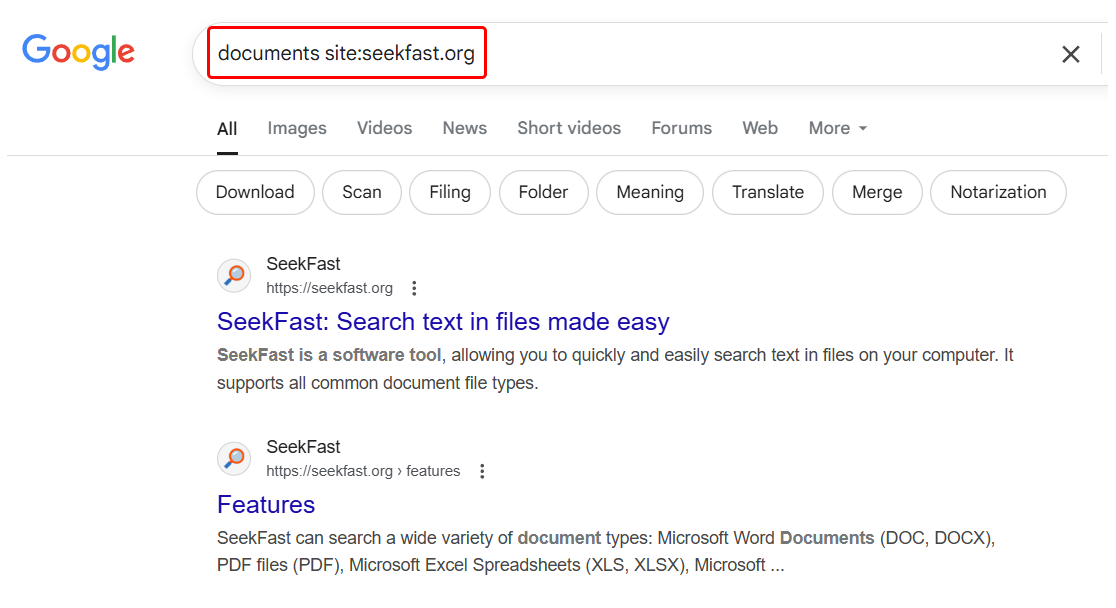
- Als je de exacte woordgroep wilt vinden, gebruik je aanhalingstekens:
"word documents" site:example.com - Druk op Enter. Google toont elke geïndexeerde pagina met dat woord of die woordgroep.
- Voeg meer zoekwoorden of aanhalingstekens toe om de resultaten te verfijnen als je door honderden resultaten moet zoeken.
Bonustip: Als je wilt dat Google precies zoekt naar de woorden zoals je ze hebt getypt, zonder ze te wijzigen of ernaar te raden, schakel je de zoekoptie 'Woordelijk' in: klik op de pagina met zoekresultaten op Tools → Alle resultaten → Woordelijk.
Voordelen:
- Ontzettend eenvoudig.
- Doorzoekt alle openbare, geïndexeerde pagina's, inclusief pdf's en metatags.
- Vindt obscure inhoud die de eigen zoekfunctie van de website mogelijk mist.
Nadelen:
- Werkt alleen voor wat Google heeft gezien (nieuwe pagina's, pagina's met noindex of niet-geïndexeerde inhoud worden niet getoond).
- Resultaten kunnen verouderd zijn.
2. Gebruik de interne zoekfunctie van de website
De meeste fatsoenlijke sites hebben een eigen zoekbalk: soms prominent in beeld, soms verborgen in een menu en soms te vinden via /search aan het einde van de URL.
Stappen:
- Zoek naar het zoekvak (let op het vergrootglas of probeer naar
example.com/searchte gaan). - Voer je zoekwoord in. Druk op Enter of op de verzendknop.
- Bekijk de resultaten die verschijnen.
Voordelen:
- Kan inhoud vinden die Google niet kan zien (zoals pagina's of forums die alleen toegankelijk zijn voor leden).
- Uitstekend voor webshops of zeer grote sites.
Nadelen:
- Sommige sites hebben waardeloze zoekfuncties die hele secties missen.
- Doorzoekt mogelijk alleen titels of tags.
- Sommige websites zijn zo ouderwets dat ze helemaal geen zoekfunctie hebben.
3. Crawl de website met Screaming Frog
Wil je werkelijk elke laatste vermelding vinden? Moet je een site-audit uitvoeren of niet-geïndexeerde of privé-inhoud aanpakken? Dan wordt het nu interessant:
Met SEO-crawlers kun je de hele site scannen op elk zoekwoord of probleem en de resultaten snel exporteren, zodat je ze eenvoudig kunt beoordelen en analyseren.
Ik laat je de populairste zien: Screaming Frog.
Stappen:
- Download Screaming Frog SEO Spider (gratis voor maximaal 500 URL's).
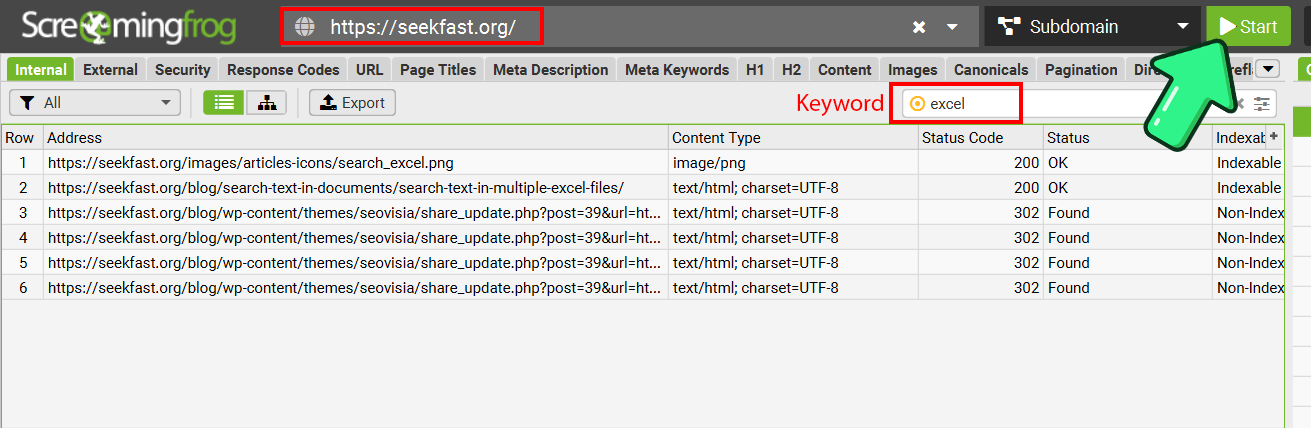
- Typ in de app je URL en zoekwoorden en klik op Zoeken.
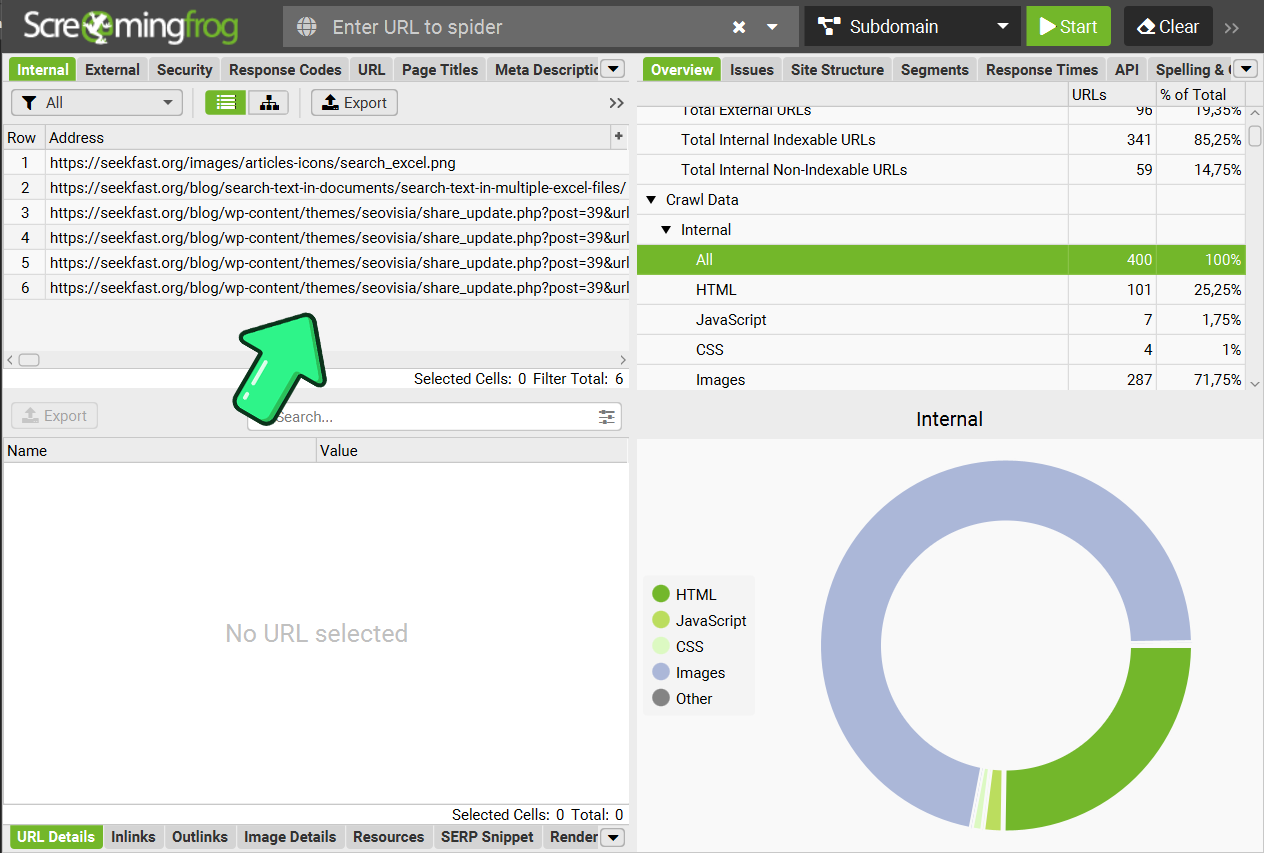
- Wanneer het proces is voltooid, zie je alle gevonden resultaten en zoekstatistieken, zoals bestandstypen, URL-typen enzovoort.
Voordelen:
- Vindt werkelijk alles op de website.
- Niet beperkt tot de index van Google.
- Exporteert resultaten naar Excel.
Nadelen:
- Je hebt extra tijd nodig om de toepassing te installeren.
- De gratis versie heeft een limiet van 500 pagina's.
4. Download de website met HTTrack
Voor diepgaand onderzoek of afgeschermde inhoud kun je de hele site downloaden om deze onbeperkt en offline te doorzoeken.
HTTrack is de eenvoudigste en populairste optie.
Toepassingen voor offline zoeken:
- Je hebt geavanceerde zoekmogelijkheden nodig die alleen met desktopzoekprogramma's beschikbaar zijn.
- Privé- of intranetsites doorzoeken.
- Opmerkingen in code of verborgen notities vinden.
- Volledige controle, zoekopdrachten met reguliere expressies enzovoort.
Voordelen:
- Je kunt desktoptoepassingen gebruiken voor complexe zoekopdrachten.
- Vindt alles, zelfs in code of verborgen bestanden.
- Ondersteunt geavanceerde zoekopties, zoals hoofdlettergevoelig zoeken, reguliere expressies enzovoort.
Nadelen:
- Vereist installatie en technische configuratie.
- Traag en belastend bij enorme sites.
Zo gebruik je HTTrack:
- Download en installeer HTTrack.
- Volg de stappen in de app: geef je project een naam > plak je URL > klik op Voltooien

- Wacht tot het downloadproces is voltooid. Afhankelijk van de website heb je mogelijk tientallen gigabytes nodig en kan het proces veel tijd kosten.
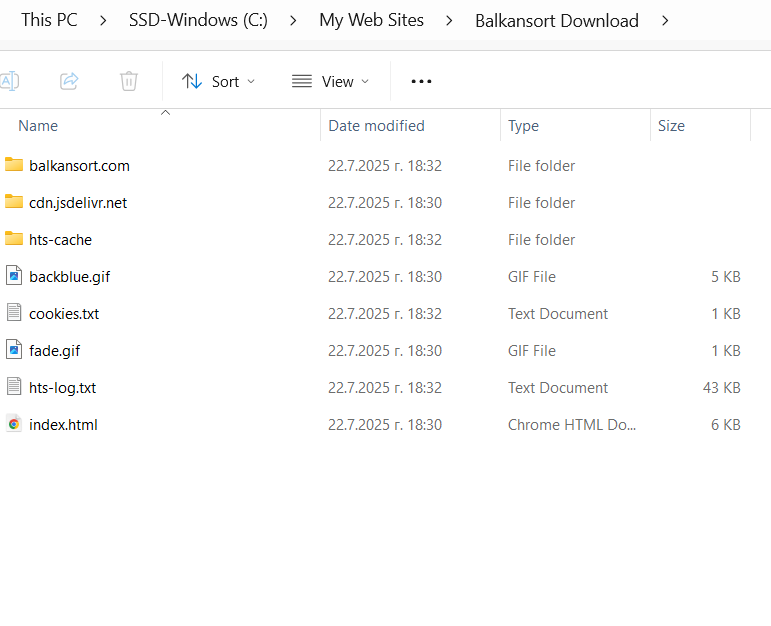
- De gedownloade map bevat alle bestanden die nodig zijn om de website precies hetzelfde te laten werken als het origineel, inclusief de afbeeldingen. Klik op intex.html voor een voorbeeld.
5. Doorzoek de gedownloade website
Gebruik de ingebouwde zoekfunctie van Verkenner
Voor eenvoudige zoekopdrachten kun je de ingebouwde zoekfunctie van Windows Verkenner proberen. Deze werkt, maar is traag en minder krachtig voor grote sites.
Zoeken met SeekFast
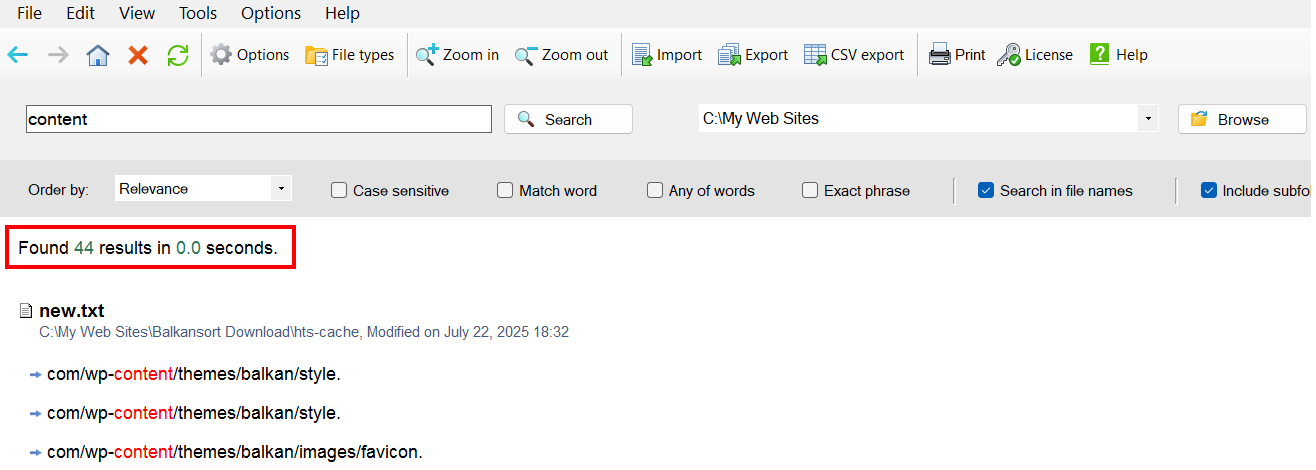
Met SeekFast krijg je direct resultaten voor alle HTML-, tekst- en documentbestanden, inclusief context, en het werkt veel sneller dan door mappen bladeren in Verkenner. Als je op zoek bent naar codefragmenten, productnamen of verborgen pareltjes, is SeekFast je geheime wapen.
Open SeekFast, selecteer je gedownloade map en zoek naar een willekeurig zoekwoord.
Conclusie
Begin eenvoudig en schakel indien nodig over op geavanceerdere methoden.
- Eén pagina: Ctrl+F.
- Hele site: interne zoekfunctie of de Google-operator site:example.com.
- Volledige audit of uitzonderlijke gevallen: Screaming Frog of een andere crawler.
- Privé/niet-geïndexeerd: download met HTTrack en zoek als een expert.
Combineer deze methoden en gebruik ze samen totdat je elk geheim uit de site hebt gehaald, want niets is echt verborgen als je vastberaden genoeg bent.
Ik hoor graag welke methode je hebt gekozen. Laat hieronder gerust een reactie achter als je vragen hebt.
Veelgestelde vragen
1. Hoe zoek ik naar een specifiek woord of een specifieke woordgroep op een website?
Als je slechts één pagina bekijkt, druk je op Ctrl+F (of Cmd+F op een Mac), typ je het woord en worden alle overeenkomsten gemarkeerd. Om de hele site te doorzoeken, gebruik je Google met de operator site: (bijvoorbeeld yourword site:example.com).
2. Kan ik elke pagina van een website doorzoeken, zelfs verborgen of privépagina's?
Voor openbare pagina's is zoeken met Googles site: je beste optie. Als je alles nodig hebt, inclusief privé- of intranetsecties, heb je geavanceerde hulpmiddelen nodig, zoals SEO-crawlers (Screaming Frog), of moet je de hele site downloaden met een hulpmiddel zoals HTTrack en offline zoeken met SeekFast.
3. Wat is de snelste manier om een woord te vinden als de site honderden pagina's heeft?
Gebruik Google: yourword site:example.com Of probeer de eigen zoekbalk van de site, als die er een heeft. Voor diepgaand onderzoek (inclusief inhoud die Google niet kan zien) download je de site en zoek je lokaal.
4. Waarom vindt Google sommige pagina's of woorden niet, terwijl ik weet dat ze er staan?
Google ziet alleen openbare, geïndexeerde pagina's. Als een pagina nieuw of geblokkeerd is, de instructie 'noindex' bevat of met een wachtwoord is beveiligd, mist Google deze. Typefouten, alternatieve spellingen of tekst in afbeeldingen en pdf's kunnen eveneens worden gemist.
5. De interne zoekfunctie van de site werkt niet of mist resultaten. Wat nu?
Dat gebeurt vaak. Intern zoeken omvat meestal alleen zichtbare inhoud (geen pdf's, code of opmerkingen). Probeer Googles zoekfunctie met site:. Voor een volledige doorzoeking gebruik je een SEO-crawler of download je de website en zoek je met desktopprogramma's.
6. Hoe doorzoek ik gedownloade websites of back-upmappen?
Nadat je een site hebt gedownload (bijvoorbeeld met HTTrack), gebruik je een desktopzoekprogramma. Selecteer je map en zoek naar een willekeurig zoekwoord, zelfs in HTML, code of tekstdocumenten. Windows Verkenner werkt ook, maar is trager en minder flexibel.
7. Zijn er risico's verbonden aan het downloaden van een hele website?
Als je te agressief downloadt, kun je de server van de site overbelasten of zelfs laten crashen, waardoor je IP-adres kan worden geblokkeerd. Er zijn ook juridische en ethische kwesties: veel sites verbieden het kopiëren van hun inhoud, dus controleer altijd eerst hun voorwaarden of robots.txt. Grote sites kunnen je harde schijf snel vullen en soms tientallen gigabytes in beslag nemen. En als je met privé- of gevoelige gegevens werkt (zoals je eigen intranet), zorg er dan voor dat je vertrouwelijke informatie niet per ongeluk op een onbeveiligde locatie opslaat. Ga altijd rustig te werk, controleer de toestemmingen en weet wat je downloadt.
8. Kan ik zoeken in code, opmerkingen of verborgen delen van een site?
Jazeker. Als je de bestanden downloadt, kunnen hulpmiddelen zoals SeekFast of zelfs Notepad++ alles doorzoeken: code, opmerkingen, configuratiebestanden enzovoort. Voor live sites helpen SEO-crawlers bij het vinden van inhoud die diep in de HTML verborgen zit.
9. Wat als ik strikte, exacte overeenkomsten nodig heb (geen gedeeltelijke of vage resultaten)?
Gebruik in Google aanhalingstekens voor exacte woordgroepen: "product name" site:example.com Of schakel Woordelijk zoeken in. Met de meeste desktopprogramma's kun je exact zoeken of reguliere expressies gebruiken voor zeer nauwkeurige resultaten.
10. Kan ik dit op een mobiel apparaat doen?
Ctrl+F bestaat in de meeste mobiele browsers (tik op menu > 'Zoeken op pagina'). Om een hele site te doorzoeken, gebruik je Googles zoekfunctie met site: in je mobiele browser. Downloaden en offline zoeken moet op een desktopcomputer gebeuren.
