

Resposta rápida
Pesquisa simples em todo o website:
Use o Google: keyword site:example.com.
Pesquisa avançada em todo o website:
1. Para uma pesquisa online avançada, use Screaming Frog.
2. Para uma pesquisa offline avançada, descarregue o site com o HTTrack e pesquise localmente.
Pesquisar uma palavra em todo um website não devia parecer como procurar as chaves num quarto escuro. Aqui estão todos os métodos comprovados, do mais simples ao nível hacker, com passos reais.
Se só precisa de encontrar uma palavra numa página, use Ctrl+F (ou Cmd+F no Mac) - para todos os detalhes, incluindo no telemóvel, veja o meu guia: Como Pesquisar uma Palavra numa Página Web.
Mas se precisa de pesquisar em todo um website, vamos a isso.
1. Use o Google para Pesquisar em Todo o Site
Uso o operador site: do Google há anos, e é definitivamente o método mais fácil para pesquisar em todo o website.
Passos:
- Vá ao Google.
- Escreva:
yourkeyword site:example.com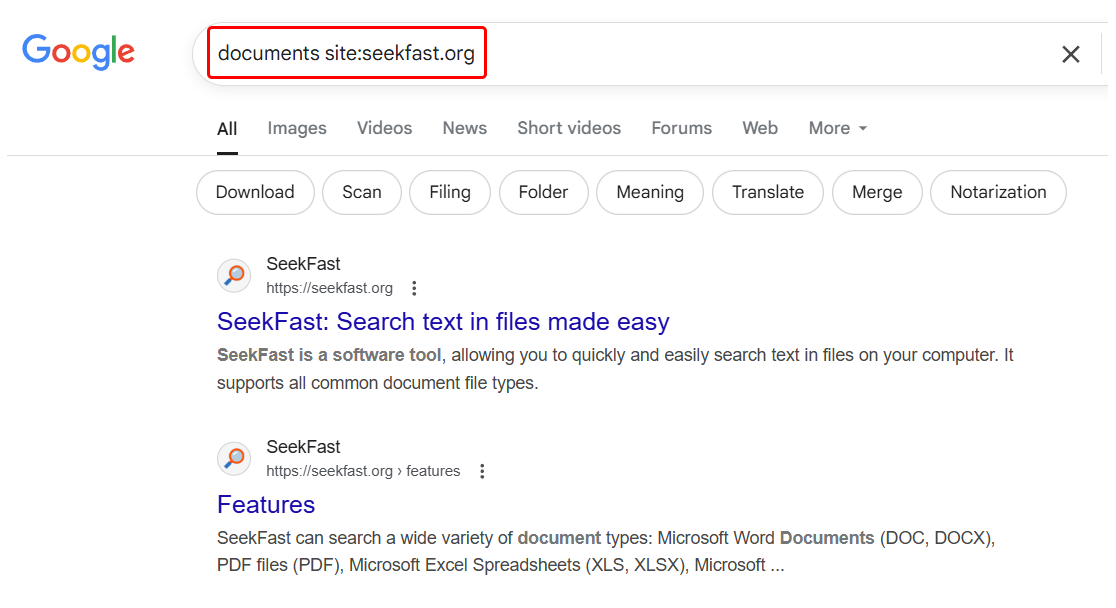
- Se quiser a frase exata, use aspas:
"word documents" site:example.com - Prima Enter. O Google mostra todas as páginas indexadas com essa palavra ou frase.
- Adicione mais palavras-chave ou aspas para restringir a pesquisa se estiver a lidar com centenas de resultados.
Dica extra: Se quiser que o Google pesquise as suas palavras exatamente como as escreveu, sem as alterar nem tentar adivinhar, ative a opção de pesquisa "Verbatim": na página de resultados, clique em Tools → All results → Verbatim.
Vantagens:
- Muito simples.
- Analisa todas as páginas públicas e indexadas - incluindo PDFs e meta tags.
- Encontra conteúdo mais obscuro, que pode escapar à pesquisa interna do website.
Desvantagens:
- Só funciona com o que o Google já viu (páginas novas, com noindex, ou não indexadas não vão aparecer).
- Os resultados podem estar desatualizados.
2. Use a Pesquisa Interna do Website
A maioria dos sites decentes tem a sua própria barra de pesquisa - às vezes bem visível, às vezes escondida num menu, às vezes em /search no fim do URL.
Passos:
- Procure a caixa de pesquisa (veja se há uma lupa ou tente ir para
example.com/search). - Introduza a sua palavra-chave. Prima enter/submeter.
- Veja os resultados que aparecerem.
Vantagens:
- Pode encontrar conteúdo que o Google não vê (como páginas só para membros ou fóruns).
- Ótima para ecommerce ou sites enormes.
Desvantagens:
- Alguns sites têm ferramentas de pesquisa péssimas que falham secções inteiras.
- Pode pesquisar apenas títulos ou etiquetas.
- Alguns websites são tão 2007 que nem sequer têm pesquisa.
3. Faça o Crawl do Website com o Screaming Frog
Quer encontrar todas as ocorrências? Precisa de fazer uma auditoria ao site ou lidar com conteúdo não indexado/privado? É aqui que a coisa fica interessante:
Os crawlers de SEO permitem analisar todo o site em busca de qualquer palavra-chave ou problema e exportar rapidamente os resultados para revisão e análise fáceis.
Vou mostrar-lhe o mais popular, o Screaming Frog.
Passos:
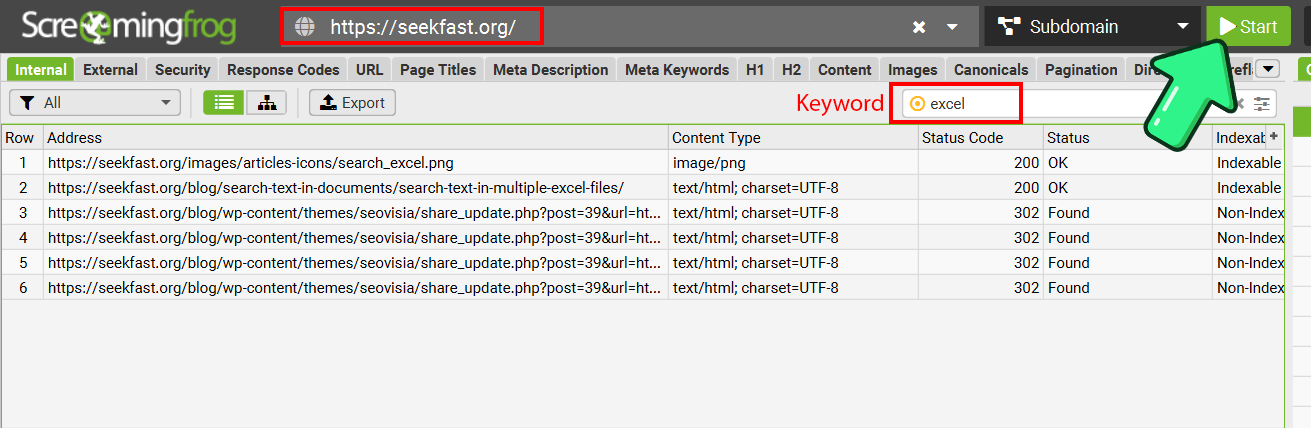
- Descarregue o Screaming Frog SEO Spider (gratuito até 500 URLs).
- Na aplicação: introduza o seu URL, palavras-chave e clique em Search.
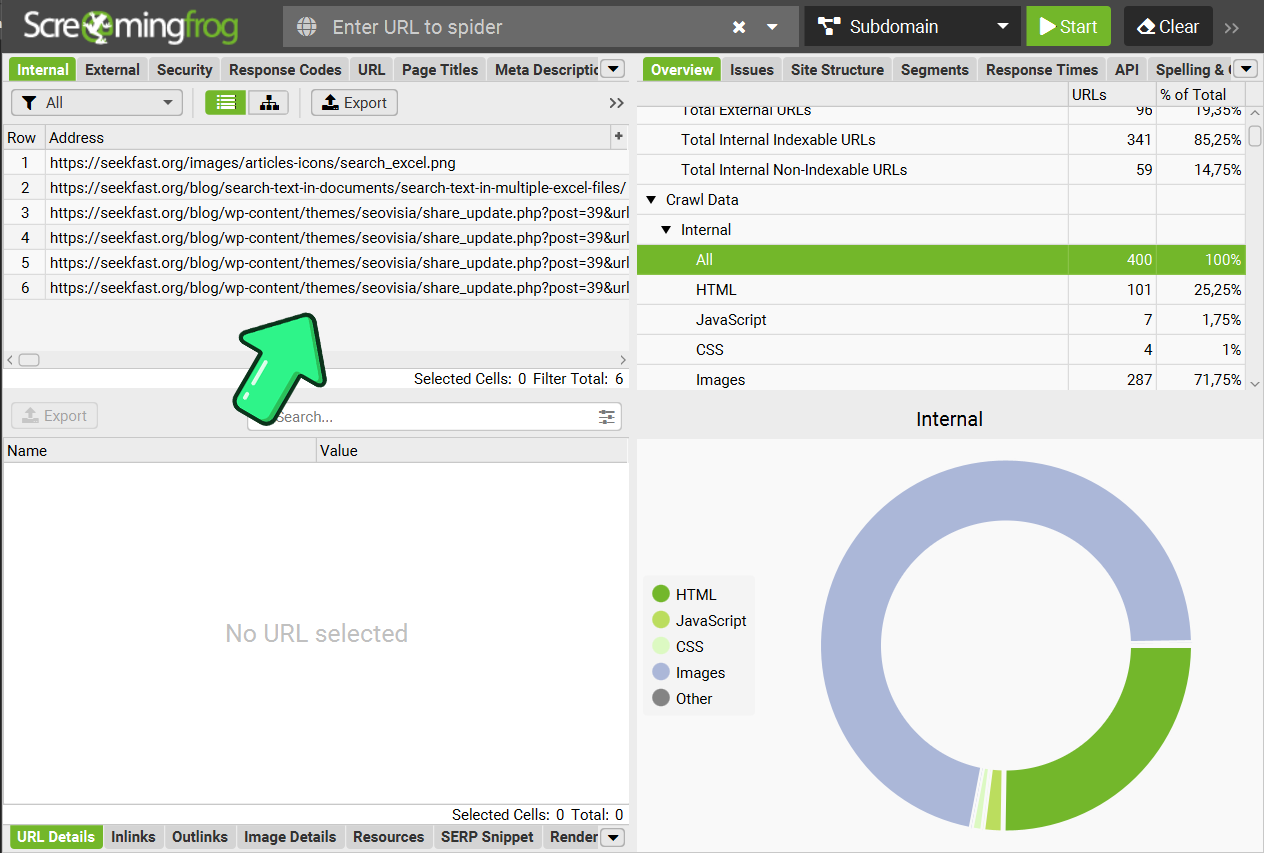
- Quando terminar, verá todos os resultados encontrados, bem como as métricas da pesquisa, como tipos de ficheiro, tipos de URL, etc.
Vantagens:
- Encontra literalmente qualquer coisa no website.
- Não está limitado pelo índice do Google.
- Exporta resultados para Excel.
Desvantagens:
- Vai precisar de algum tempo extra para instalar a aplicação.
- A versão gratuita tem um limite de 500 páginas.
4. Descarregue o Website com o HTTrack
Para análises aprofundadas ou conteúdo bloqueado, pode descarregar o site inteiro para fazer pesquisas offline sem restrições.
HTTrack é a opção mais fácil e popular.
Casos de uso para pesquisa offline:
- Precisa de capacidades de pesquisa avançadas, que só podem ser obtidas com ferramentas de pesquisa para desktop.
- Explorar sites privados/intranet.
- Encontrar comentários no código ou notas ocultas.
- Controlo total, pesquisas com regex, etc.
Vantagens:
- Pode usar aplicações de desktop para pesquisas complexas.
- Encontra tudo, até em código ou ficheiros ocultos.
- Suporta opções avançadas de pesquisa, como pesquisa sensível a maiúsculas/minúsculas, expressões regulares, etc.
Desvantagens:
- Requer instalação e configuração técnica.
- Lento e pesado em sites enormes.
Eis como usar o HTTrack:
- Descarregue e instale o HTTrack.
- Siga os passos na aplicação: Dê um nome ao projeto > Cole o seu URL > Prima Finish

- Aguarde pelo processo de download. Dependendo do website, pode precisar de dezenas de gigabytes, e pode demorar bastante tempo.
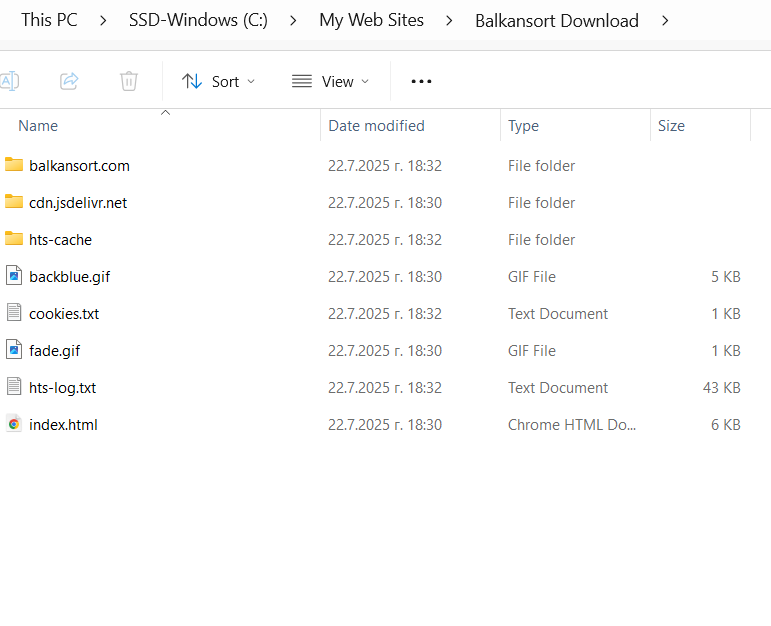
- A pasta descarregada vai conter todos os ficheiros para o website funcionar exatamente como o original, incluindo as imagens. Clique em intex.html para pré-visualizar.
5. Pesquise no Website Descarregado
Use a Pesquisa Integrada do Explorador de Ficheiros
Para o básico, pode experimentar a pesquisa integrada do Explorador de Ficheiros do Windows. Funciona, mas é lenta e menos poderosa para sites grandes.
Pesquise com o SeekFast
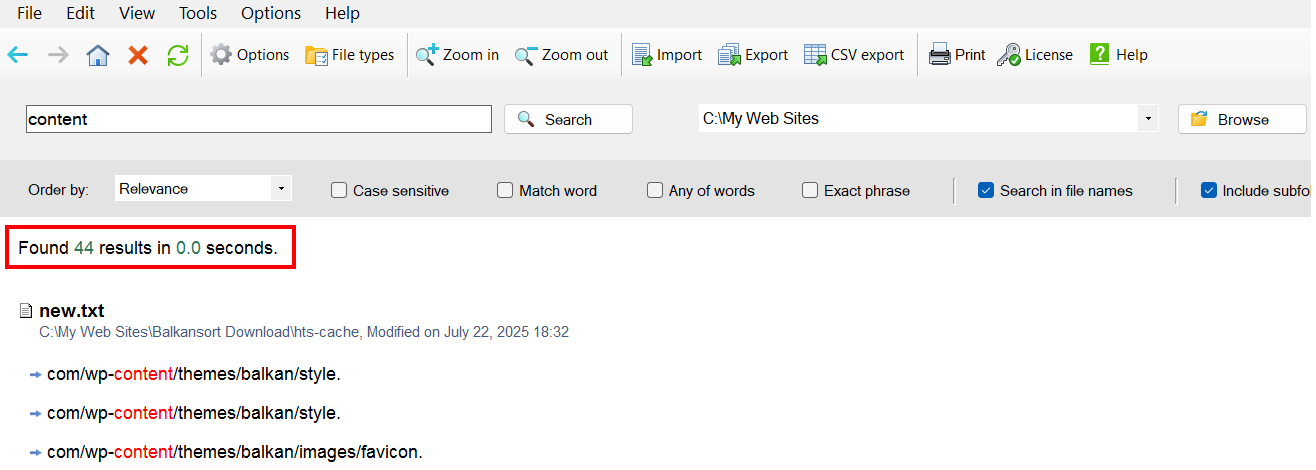
Com o SeekFast, obtém resultados instantâneos para todos os ficheiros HTML, de texto ou documentos, com contexto, e funciona muito mais depressa do que percorrer pastas no Explorador de Ficheiros. Se está à procura de trechos de código, nomes de produtos ou preciosidades escondidas, o SeekFast é o seu truque secreto.
Abra o SeekFast, aponte-o para a sua pasta descarregada e pesquise qualquer palavra-chave.
Conclusão
Comece pelo mais fácil e aumente o nível conforme necessário.
- Uma página? Ctrl+F.
- Site inteiro? Pesquisa interna ou operador Google site:example.com.
- Auditoria completa ou casos extremos? Screaming Frog ou outro crawler.
- Privado/não indexado? Descarregue com o HTTrack e pesquise como um profissional.
Misture, combine e acumule estes métodos até extrair todos os segredos do site - porque nada está realmente escondido se tiver determinação suficiente.
Ficaria contente por saber qual método escolheu, e deixe um comentário abaixo se tiver alguma pergunta.
Perguntas Frequentes
1. Como pesquiso uma palavra ou frase específica num website?
Se estiver apenas numa página, prima Ctrl+F (ou Cmd+F no Mac), escreva a palavra, e todas as ocorrências serão destacadas. Para pesquisar em todo o site, use o Google com o operador site: (por exemplo, yourword site:example.com).
2. Posso pesquisar em todas as páginas de um website - até nas ocultas ou privadas?
Para páginas públicas, a pesquisa site: do Google é a sua melhor amiga. Se precisa de tudo, incluindo secções privadas/intranet, vai precisar de ferramentas avançadas como crawlers de SEO (Screaming Frog) ou descarregar o site inteiro com uma ferramenta como o HTTrack e pesquisar offline com o Seekfast.
3. Qual é a forma mais rápida de encontrar uma palavra se o site tiver centenas de páginas?
Use o Google: yourword site:example.com Ou experimente a barra de pesquisa do próprio site, se houver. Para análises aprofundadas (incluindo conteúdo que o Google não vê), descarregue o site e pesquise localmente.
4. Porque é que o Google não encontra algumas páginas ou palavras que eu sei que existem?
O Google só vê páginas públicas e indexadas. Se uma página for nova, estiver bloqueada, tiver “noindex” ou estiver protegida por palavra-passe, o Google não a encontrará. Erros ortográficos, grafias alternativas ou texto dentro de imagens/PDFs também podem não ser encontrados.
5. A pesquisa interna do site não funciona ou falha resultados. E agora?
Acontece muitas vezes. A pesquisa interna muitas vezes só cobre conteúdo visível (não PDFs, código ou comentários). Experimente a pesquisa site: do Google. Para uma varredura total, use um crawler de SEO ou descarregue o website & pesquise com ferramentas de desktop.
6. Como pesquiso dentro de websites descarregados ou pastas de backup?
Depois de descarregar um site (com o HTTrack, por exemplo), use uma ferramenta de pesquisa para desktop - aponte-a para a sua pasta e pesquise qualquer palavra-chave, até dentro de HTML, código ou documentos de texto. O Explorador de Ficheiros do Windows também funciona, mas é mais lento e menos flexível.
7. Existem riscos ao descarregar um website inteiro?
Se descarregar de forma demasiado agressiva, pode sobrecarregar ou até fazer cair o servidor do site, o que pode fazer com que o seu IP seja bloqueado. Também existem questões legais e éticas - muitos sites proíbem a cópia do seu conteúdo, por isso verifique sempre primeiro os termos ou o robots.txt. Sites grandes podem encher rapidamente o seu disco rígido, por vezes ocupando dezenas de gigabytes. E se estiver a trabalhar com dados privados ou sensíveis (como a sua própria intranet), certifique-se de que não guarda acidentalmente informação confidencial em locais inseguros. Vá sempre com calma, verifique as permissões e saiba o que está a descarregar.
8. Posso pesquisar dentro de código, comentários ou partes ocultas de um site?
Sim - se descarregar os ficheiros, ferramentas como o SeekFast ou até o Notepad++ podem pesquisar qualquer coisa: código, comentários, ficheiros de configuração, etc. Para sites em direto, os crawlers de SEO ajudam a encontrar conteúdo enterrado no HTML.
9. E se eu precisar de correspondências estritas e exatas (sem parciais, sem resultados aproximados)?
No Google, use aspas para frases exatas: "product name" site:example.com Ou ative a Pesquisa Verbatim. A maioria das ferramentas de desktop permite fazer pesquisas exatas ou com regex para uma precisão séria.
10. Posso fazer isto no telemóvel?
O Ctrl+F existe na maioria dos navegadores móveis (toque no menu > “Encontrar na página”). Para pesquisas em todo o site, terá de usar a pesquisa site: do Google no navegador do seu telemóvel. Descarregar e pesquisar offline é trabalho de desktop.
