

Risposta rapida
1. Ricerca rapida dei file: Premi Win+S per cercare dalla barra delle applicazioni
2. Trova file specifici: Cerca per nome, posizione, data, tipo o dimensione
3. Cerca nel contenuto dei documenti: Usa SeekFast per cercare in qualsiasi documento con anteprime
Ho provato centinaia di metodi per cercare file in Windows 11 e in questo articolo condividerò la mia esperienza.
Se utilizzi ancora Windows 10, l'interfaccia è simile, ma i menu potrebbero essere leggermente diversi.
Il metodo più rapido: ricerca dalla barra delle applicazioni
Con la barra delle applicazioni di Windows puoi cercare rapidamente i file nelle cartelle indicizzate.
Per effettuare una ricerca dalla barra delle applicazioni, premi Win+S e digita i termini di ricerca. La ricerca avviene in tempo reale mentre digiti.
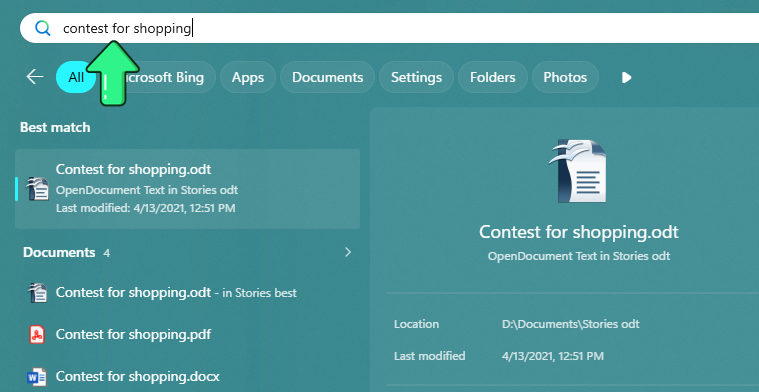
Se vuoi aprire un file dai risultati, fai clic sul nome del file.
Per visualizzare maggiori dettagli su un file, posiziona il puntatore su di esso e fai clic su Anteprima. Nel riquadro a destra puoi vedere dettagli come la posizione del file e la data dell'ultima modifica.
Per aprire la cartella che lo contiene, fai clic sul link "Apri percorso file".
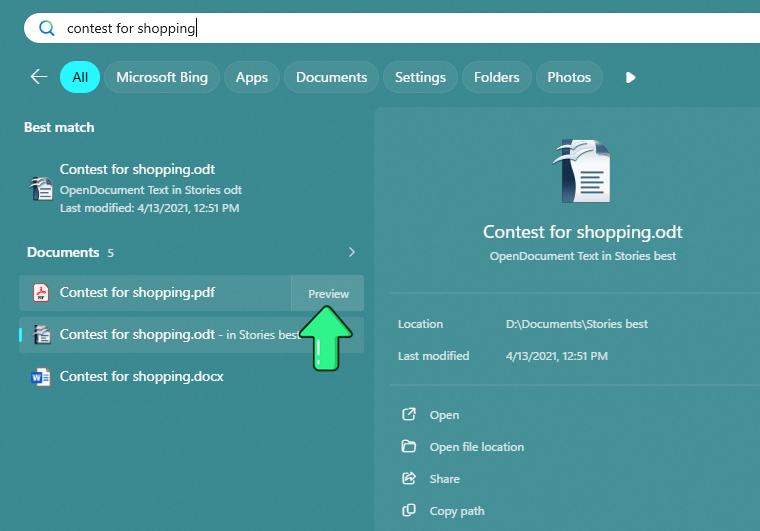
In base alla mia esperienza, la ricerca dalla barra delle applicazioni funziona meglio quando ricordi il nome del file o una sua parte. Può anche trovare parole all'interno dei documenti indicizzati, ma per ricerche più affidabili nei file, Esplora file o uno strumento di ricerca dedicato sono solitamente migliori.
Limitazione importante: la ricerca dalla barra delle applicazioni funziona solo nelle cartelle indicizzate. Se vuoi sapere come includere altre posizioni nell'indicizzazione, consulta la sezione sulle opzioni di indicizzazione.
Trovare file specifici con Esplora file
Esplora file è la migliore opzione integrata quando vuoi cercare in una cartella specifica, in tutte le unità del PC oppure restringere i risultati con filtri quali data, tipo di file e dimensione.
Ricerca per nome del file
Apri la cartella in cui vuoi effettuare la ricerca. Se scegli "Questo PC", Esplora file cercherà in tutte le unità del computer. Fai quindi clic sulla casella di ricerca e digita il nome del file o una sua parte.

Esplora file funziona meglio quando conosci la cartella in cui probabilmente si trova il file, anche se non ne ricordi il nome esatto. Le ricerche in "Questo PC" o in grandi cartelle non indicizzate possono essere sensibilmente più lente.
Filtri utili in Esplora file
Dopo aver fatto clic nella casella di ricerca e aver iniziato a digitare, puoi restringere i risultati con filtri utili quali sottocartelle, data di modifica, tipo di file e dimensione. Questi filtri sono particolarmente utili quando sai approssimativamente quando è stato modificato il file o di che tipo è, ma non ne conosci il nome esatto.
Cerca nelle sottocartelle – Seleziona o deseleziona questa opzione per includere o escludere le sottocartelle.
Filtra per data di modifica – Fai clic sul pulsante "Data modifica" e seleziona una data. Ad esempio, se scegli la data odierna, verranno mostrati solo i file modificati oggi.
Filtra per tipo di file – Seleziona il tipo di file che vuoi cercare, ad esempio documenti, immagini, musica o cartelle. Per cercare in base al nome della cartella, seleziona "Tipo" -> "Cartella".
Filtra per dimensione del file – Fai clic sul pulsante "Dimensione" per limitare i risultati in base alla dimensione.

Sintassi di ricerca avanzata
Puoi anche digitare i filtri direttamente nella casella di ricerca di Esplora file. Questa funzione è utile quando vuoi ottenere risultati più precisi.
Ricerca per estensione del file – Per cercare un tipo di file specifico, digita ext:[filetype] dopo le parole chiave. Ad esempio, invoice ext:pdf trova i file PDF correlati alle fatture.
Caratteri jolly – Esplora file supporta i caratteri jolly quando non ricordi il nome esatto del file. L'asterisco (*) corrisponde a qualsiasi sequenza di caratteri, quindi report* può trovare file come "report2026.pdf" e "report_final.docx". Il punto interrogativo (?) corrisponde a un singolo carattere, quindi f?le può trovare sia "file" sia "f1le".
Filtri dei metadati – Puoi effettuare ricerche usando i metadati memorizzati nel file, come autore, data o dimensione. Alcuni esempi utili:
- author:John - trova i file il cui autore è John.
- date:last week - trova i file modificati nell'ultima settimana. Puoi anche usare date specifiche, ad esempio date:>=2026-03-01.
- size:>5MB - trova i file più grandi di 5 megabyte.
Puoi combinare i filtri per restringere ulteriormente i risultati. Ad esempio, author:John ext:pdf date:last month trova i file PDF scritti da John e modificati nell'ultimo mese.
Esplora file supporta anche gli operatori booleani AND, OR e NOT per ricerche più avanzate.
Ricerca di testo all’interno del contenuto dei file
Hai due opzioni pratiche per cercare nel contenuto dei file in Windows 11. Esplora file è utile per ricerche occasionali nelle cartelle indicizzate. SeekFast è più comodo quando devi cercare in molti documenti e visualizzare un'anteprima del testo corrispondente prima di aprire ogni file.
Per cercare nel contenuto dei file con Esplora file, digita le parole chiave, apri Opzioni di ricerca e abilita Contenuto file.

Questa funzione è veloce nelle cartelle indicizzate e per i tipi di file supportati. Se vuoi che Windows Search trovi le parole all'interno dei file in modo più affidabile, assicurati che la cartella sia indicizzata e che il tipo di file sia impostato su Indicizza proprietà e contenuto dei file nelle opzioni di indicizzazione.
Questa funzione presenta due importanti limitazioni:
- La ricerca in cartelle di grandi dimensioni può richiedere molto tempo.
- Esplora file non mostra il testo trovato nel suo contesto, quindi generalmente è necessario aprire il file ed effettuare nuovamente la ricerca al suo interno.
Se queste limitazioni sono rilevanti per il tuo lavoro, gli strumenti di ricerca dedicati riportati di seguito sono generalmente più pratici per cercare in grandi raccolte di documenti.
Ottimizzazione di Windows Search con le opzioni di indicizzazione
La ricerca dalla barra delle applicazioni è veloce perché utilizza principalmente le cartelle indicizzate. Se una cartella importante non è indicizzata, la ricerca dalla barra delle applicazioni potrebbe non trovarla o mostrare risultati incompleti.
Esplora file può comunque cercare nelle cartelle non indicizzate, ma la ricerca è generalmente più lenta.
Per impostazione predefinita, Windows si concentra sulle cartelle utente comuni, come Documenti, Desktop, Immagini e Musica. Se cerchi spesso in altre cartelle, vale la pena aggiungerle all'indice.
In base alla mia esperienza, l'indicizzazione è più utile per le cartelle in cui effettui spesso ricerche. Indicizzare l'intero PC non è sempre necessario e, su alcuni sistemi, un'indicizzazione più ampia può aumentare l'attività in background; generalmente è quindi preferibile iniziare dalle cartelle più importanti.
Come aggiungere cartelle all'indice
- Apri le impostazioni di Windows Search.
- Fai clic su Opzioni di indicizzazione avanzate.
- Fai clic su Modifica.
- Seleziona le cartelle che vuoi indicizzare e fai clic su OK.
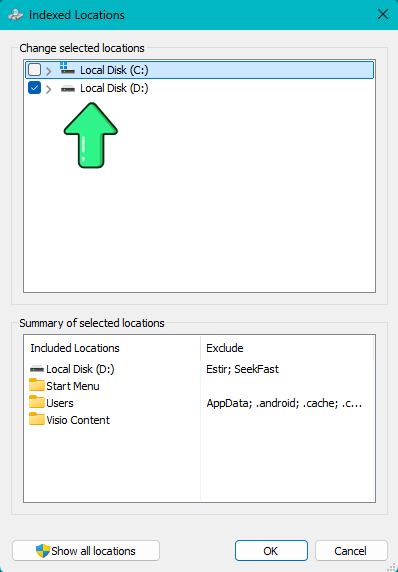
Indicizzare il contenuto dei file
Se vuoi che Windows Search trovi le parole all'interno dei file, e non solo i nomi e le proprietà dei file, apri Opzioni di indicizzazione avanzate, fai clic su Avanzate, passa alla scheda Tipi di file, seleziona le estensioni desiderate e scegli Indicizza proprietà e contenuto dei file.
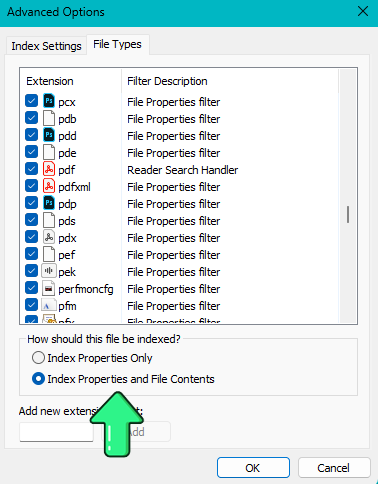
Questa funzione è disponibile per i tipi di file supportati e può rendere molto più veloci le ricerche nei documenti presenti nelle cartelle indicizzate.
Strumenti di ricerca di terze parti: alternative più potenti
SeekFast
SeekFast è utile quando devi cercare all'interno di molti documenti, non soltanto trovare file in base al nome. È disponibile per Windows, macOS e Linux e funziona con file Word, PDF, Excel e di testo, OpenOffice, LibreOffice, file di posta elettronica, eBook e molti altri formati.
A differenza di Esplora file, SeekFast è incentrato sulla ricerca nel contenuto dei documenti. Può mostrare le frasi in cui compaiono le parole cercate, visualizzare l'anteprima di una porzione più ampia del testo e ordinare per primi i risultati più pertinenti. Ciò lo rende particolarmente utile quando si lavora con cartelle di grandi dimensioni o raccolte miste di documenti.
Per cercare file con SeekFast:
- Scarica e installa SeekFast.
- Scegli la cartella che contiene i documenti.
- Inserisci la parola, la frase o la combinazione di parole che vuoi trovare.
- Fai clic su una frase nei risultati per visualizzare un'anteprima del testo corrispondente prima di aprire il file.
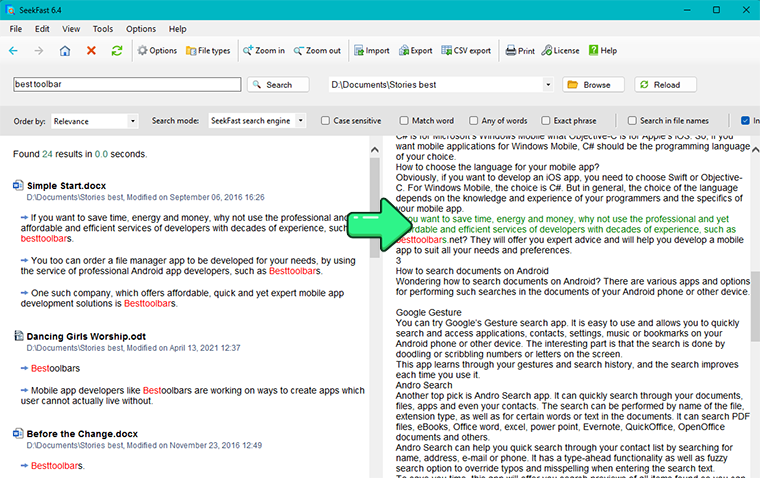
Le funzionalità principali includono:
- Risultati ordinati per pertinenza - le corrispondenze più pertinenti vengono visualizzate per prime.
- Ricerca con più parole chiave - trova combinazioni di parole anche quando compaiono in parti diverse del testo, incluse frasi differenti.
- Modalità Indice di Windows - utilizza l'indice di ricerca di Windows per ricerche molto veloci, con opzioni più avanzate rispetto a Esplora file.
- Anteprima rapida - visualizza le frasi corrispondenti e un contesto più ampio prima di aprire un file.
- Ampio supporto dei formati - effettua ricerche in oltre 120 tipi di file, inclusi Word, PDF, Excel, eBook, file di posta elettronica e numerosi formati basati su testo.
- Opzioni di importazione ed esportazione - carica le parole chiave da un file e salva i risultati in formato CSV o testo.
Vantaggi
- Funziona sia su Windows sia su macOS.
- Consente di valutare i risultati prima di aprire i file, facendo risparmiare molto tempo.
- Permette di scegliere tra la ricerca in tempo reale e la ricerca rapida tramite l'indice di Windows.
- Funziona bene con raccolte miste di documenti in formati diversi.
- La versione gratuita è sufficiente per test su piccola scala e per un uso occasionale.
Svantaggi
- La versione gratuita consente di cercare fino a 50 file alla volta.
- Non supporta le ricerche regex o una sintassi avanzata delle query booleane, come espressioni AND / OR / NOT complesse.
DocFetcher
DocFetcher è uno strumento di ricerca desktop gratuito e open source per Windows, macOS e Linux. È una buona opzione per gli utenti che desiderano un programma multipiattaforma per cercare all'interno dei documenti anziché affidarsi esclusivamente a Windows Search.
DocFetcher funziona creando indici per le cartelle selezionate. Una volta creato l'indice, le ricerche sono veloci e il programma può mostrare in anteprima il testo corrispondente. Supporta PDF, Microsoft Office, OpenDocument, HTML, testo normale e molti altri formati basati su testo.
Esiste anche un prodotto commerciale chiamato DocFetcher Pro. La versione gratuita è ancora mantenuta, ma non sono più previste nuove funzionalità e lo sviluppo delle funzionalità principali prosegue in DocFetcher Pro.
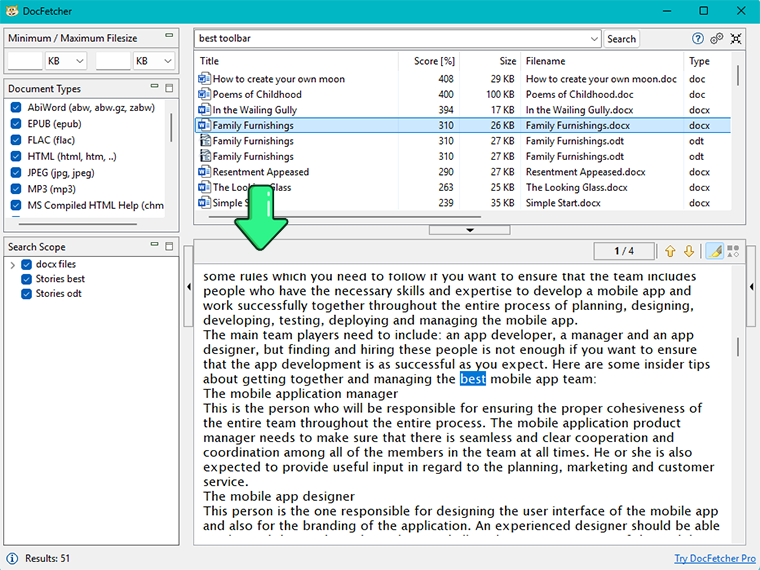
Le funzionalità principali includono:
- Supporto multipiattaforma - funziona su Windows, macOS e Linux con un flusso di lavoro simile.
- Ricerca nei documenti indicizzati - crea indici per le cartelle selezionate e vi effettua rapidamente le ricerche.
- Anteprima dei documenti - mostra il testo corrispondente nel suo contesto prima di aprire il file.
- Ampio supporto dei formati - supporta PDF, documenti Office, file OpenDocument, HTML, testo normale e molti altri formati basati su testo.
- Uso portatile - può essere eseguito da un pacchetto ZIP portatile e gli indici possono essere archiviati su supporti esterni o percorsi NAS.
- Non richiede un'installazione separata di Java - le versioni recenti includono il runtime Java, quindi non è necessario installarlo separatamente.
DocFetcher è rivolto soprattutto agli utenti che desiderano uno strumento di ricerca locale, gratuito e incentrato sui documenti, più che a chi cerca un'esperienza di ricerca commerciale raffinata.
Vantaggi
- Completamente gratuito e open source.
- Funziona su Windows, macOS e Linux.
- Utile per gli utenti che desiderano uno strumento portatile per la ricerca nei documenti.
- Può utilizzare relativamente poche risorse di sistema una volta creato l'indice.
- Una buona alternativa gratuita per gli utenti che non necessitano delle funzionalità commerciali più avanzate di DocFetcher Pro.
Svantaggi
- Ha un'interfaccia dall'aspetto datato e non dispone di un tema scuro.
- Offre meno opzioni avanzate di filtro e ricerca rispetto ad alcuni strumenti commerciali.
- Non supporta alcune categorie di file, come le e-mail.
- La versione gratuita riceve ancora correzioni di bug, ma le nuove funzionalità vengono aggiunte principalmente a DocFetcher Pro.
File Locator Pro
File Locator Pro è un potente strumento di ricerca di documenti e file rivolto agli utenti che necessitano di un maggiore controllo rispetto a quello offerto da Windows Search ed Esplora file. È particolarmente adatto per archivi di grandi dimensioni, ricerche approfondite una tantum e tipi di query avanzati.
Uno dei suoi principali punti di forza è la flessibilità. A differenza degli strumenti che dipendono esclusivamente dall'indicizzazione, File Locator Pro può cercare direttamente nei file senza richiedere un indice già creato, ma offre anche l'indicizzazione quando sono necessarie ricerche ripetute più veloci. È inoltre una delle opzioni migliori per gli utenti che utilizzano una sintassi di ricerca avanzata.
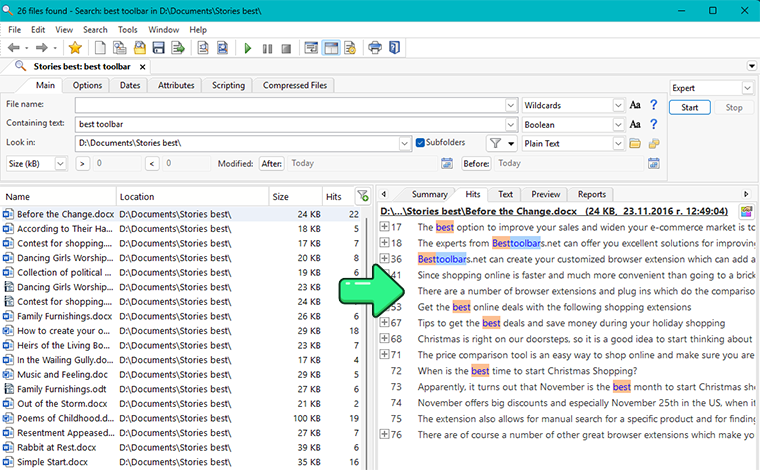
Le funzionalità principali includono:
- Ricerca indicizzata e non indicizzata - cerca direttamente nei file oppure utilizza un indice per rendere più veloci le ricerche ripetute.
- Modalità di query avanzate - supporta ricerche booleane, Regex, fuzzy, hash e di prossimità, come
NEAR. - Filtri dettagliati - perfeziona le ricerche in base a testo, proprietà dei file, date, dimensioni e altri criteri.
- Ricerca su larga scala - adatto a cartelle e archivi di grandi dimensioni, per i quali gli strumenti più semplici diventano limitanti.
- Modalità portatile - può essere eseguito da un'unità USB utilizzando l'opzione
/portable.
File Locator Pro è progettato più come un'utilità di ricerca professionale che come un semplice strumento di ricerca desktop; offre quindi una gamma più ampia di metodi di ricerca e opzioni di filtro rispetto alla maggior parte degli strumenti integrati di Windows.
Vantaggi
- Particolarmente adatto agli utenti esperti che necessitano di espressioni Regex o di una logica booleana avanzata.
- Può gestire ricerche approfondite una tantum senza richiedere prima l'indicizzazione in background.
- Offre opzioni di ricerca più tecniche rispetto a Windows Search o Esplora file.
- Utile per archivi molto grandi e attività di ricerca specialistiche.
- Supporta l'anteprima in tempo reale per ogni file nei risultati della ricerca.
Svantaggi
- La prima ricerca in una cartella molto grande può essere notevolmente più lenta rispetto agli strumenti che utilizzano un indice fin dall'inizio.
- L'interfaccia e le funzionalità possono risultare troppo tecniche per gli utenti occasionali.
- Prezzo relativamente elevato.
PowerGREP
PowerGREP è uno strumento estremamente avanzato di ricerca e sostituzione per Windows. È rivolto principalmente agli utenti esperti che necessitano di molto più di una normale ricerca dei file, in particolare ricerche regex complesse, sostituzioni in batch, azioni tramite script ed elaborazione di testo su larga scala.
Il suo principale punto di forza non è la semplicità, ma la profondità. PowerGREP può cercare all'interno di molti tipi di file, inclusi archivi e documenti Office, e può fare molto più che trovare testo: può anche estrarre corrispondenze, sostituire testo in numerosi file, rinominare file, raccogliere statistiche e automatizzare operazioni ripetitive.
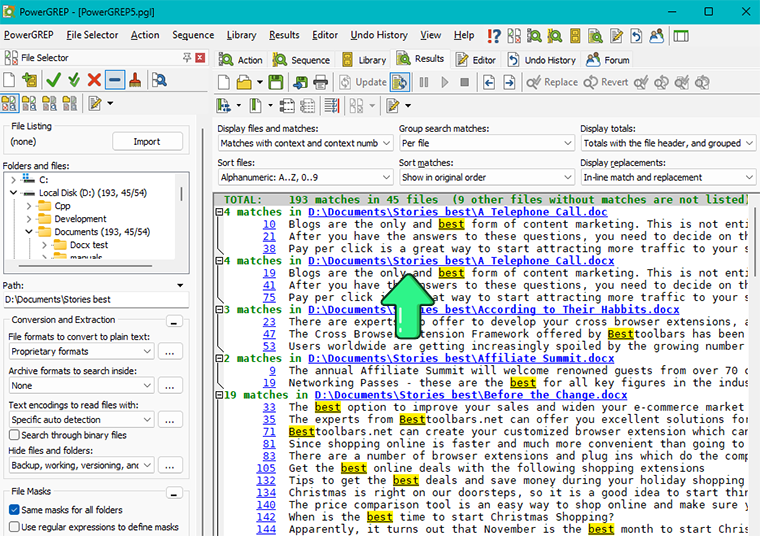
Le funzionalità principali includono:
- Supporto avanzato delle regex - supporta potenti espressioni regolari per ricerche estremamente specifiche.
- Ricerca e sostituzione in molti file - esegue sostituzioni in batch, ridenominazioni e altre azioni su grandi insiemi di file.
- Ampia copertura dei file - può cercare all'interno di archivi, file Office, PDF e numerosi altri tipi di file.
- Risultati dettagliati - mostra ogni corrispondenza con informazioni sulla riga e sulla colonna.
- Opzioni di automazione - supporta registri, azioni riutilizzabili e script da riga di comando.
- Supporto completo dell'annullamento - consente di annullare numerose modifiche collettive, se necessario.
PowerGREP è progettato più come un ambiente professionale per l'elaborazione del testo che come un semplice strumento di ricerca desktop; offre quindi un controllo molto maggiore rispetto a Windows Search, Esplora file o alla maggior parte delle utilità di ricerca nei documenti.
Vantaggi
- Eccellente per ricerche avanzate basate su regex.
- Può cercare, sostituire, rinominare ed estrarre dati in raccolte di file molto grandi.
- Utile per attività tecniche, analitiche e ripetitive di elaborazione del testo.
- Offre più opzioni di automazione e scripting rispetto ai comuni strumenti di ricerca desktop.
Svantaggi
- Presenta una curva di apprendimento ripida e un'interfaccia che inizialmente può risultare complessa.
- Poiché non utilizza l'indicizzazione in background, le ricerche ripetute in cartelle di grandi dimensioni possono essere lente.
- È più costoso della maggior parte degli strumenti di ricerca desktop.
- È troppo avanzato per gli utenti che necessitano soltanto di rapide ricerche quotidiane nei documenti.
Ricerca avanzata dalla riga di comando
Se ti trovi a tuo agio con la riga di comando, PowerShell è la migliore opzione integrata per le ricerche avanzate in Windows. È particolarmente utile per gli utenti esperti, l'automazione e le ricerche nei file basati su testo.
Per cercare in una cartella e nelle relative sottocartelle nomi di file contenenti una parola chiave, puoi utilizzare:
Get-ChildItem "D:Path to your search folder" -Recurse -Include *.txt,*.html -File | Where-Object {$_.Name -like "*keyword*"}
Per cercare nel contenuto dei file, puoi utilizzare:
Get-ChildItem "D:Path to your search folder" -Recurse -Include *.txt,*.html -File | Select-String -Pattern "keyword"
In base alla mia esperienza, PowerShell è particolarmente utile quando vuoi automatizzare le ricerche o lavorare con file basati su testo. Per Word, Excel, PDF e altri tipi di documenti complessi, Esplora file o uno strumento di ricerca dedicato sono generalmente più comodi.
Ask Copilot e la ricerca semantica di Copilot+
Windows 11 sta gradualmente aggiungendo nuove funzionalità di ricerca, ma per il momento sono ancora disponibili soltanto per una piccola percentuale di utenti.
Ask Copilot sulla barra delle applicazioni
Ask Copilot sulla barra delle applicazioni è una nuova funzionalità sperimentale di Windows 11 che dovrebbe essere rilasciata nella versione standard di Windows forse entro la fine del 2026. Copilot compare direttamente al posto della normale casella di ricerca sulla barra delle applicazioni. Al posto della classica Windows Search, l'utente vede un campo come "Chiedi qualsiasi cosa a Copilot". I risultati si aggiornano immediatamente mentre si digita e l'obiettivo è rendere Copilot una parte più naturale dell'uso quotidiano del computer.
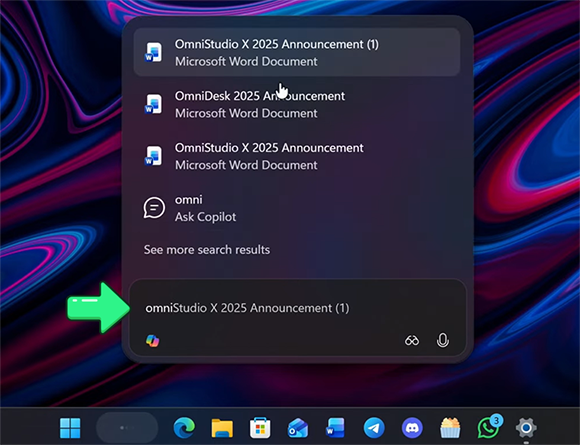
Secondo il test di Windows Latest, Ask Copilot può trovare file, app e impostazioni tramite l'indicizzazione di Windows Search, ma si tratta più di una nuova interfaccia sovrapposta alla ricerca esistente di Windows che di uno strumento di intelligenza artificiale completamente sviluppato e in grado di analizzare in modo affidabile il contenuto dei documenti locali. Esiste tuttavia un nuovo strumento che offre realmente una ricerca semantica basata sull'IA: Copilot+.
Ricerca semantica sui PC Copilot+
Windows 11 include ora una vera indicizzazione semantica e la ricerca in linguaggio naturale per file, foto e impostazioni, denominata Copilot+. Purtroppo, la funzionalità è disponibile soltanto su uno specifico tipo di computer di nuova generazione dotato di un processore ausiliario specializzato nei calcoli di intelligenza artificiale, chiamato NPU. La funzionalità richiede inoltre almeno 16 GB di RAM e almeno 256 GB di spazio libero su SSD.
Attualmente, i tipi di processori per computer che supportano Copilot+ sono:
- Qualcomm Snapdragon X - utilizzato in alcuni dei nuovi portatili Windows
- Intel Core Ultra - alcuni dei modelli Intel più recenti
- AMD Ryzen AI - alcuni dei modelli AMD più recenti
Con la ricerca semantica, Windows non cerca soltanto le parole esatte, ma prova a comprendere il significato della query e ad associarlo al contenuto di file e immagini. Per questo motivo, su un PC Copilot+ puoi digitare qualcosa come "presentazione del budget del terzo trimestre" e il sistema può trovare documenti adatti anche quando quelle parole esatte non compaiono al loro interno.
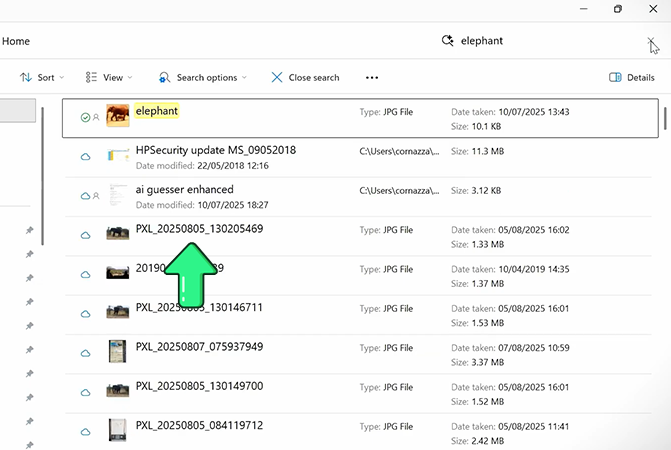
Per le foto il principio è lo stesso: descrivi con parole comuni ciò che è presente nell'immagine, ad esempio "elefante", e Copilot+ cerca una somiglianza semantica nelle foto locali indicizzate, invece di basarsi soltanto sul nome del file o sui metadati.
Cosa fare se Windows Search è troppo lento o non funziona
Se Windows Search sembra lento, la causa è generalmente uno dei seguenti problemi comuni:
- L'indice di ricerca è incompleto o è ancora in fase di ricostruzione - ciò accade spesso dopo importanti aggiornamenti di Windows, dopo l'aggiunta di molti file o dopo la modifica delle impostazioni di indicizzazione.
- Le cartelle importanti non sono indicizzate - Windows Search funziona meglio nei percorsi indicizzati. Se la cartella in cui effettui la ricerca non è inclusa nell'indice, i risultati possono essere molto più lenti.
- La ricerca nel contenuto viene utilizzata in percorsi grandi o non indicizzati - cercare nel contenuto dei file richiede più risorse rispetto alla ricerca per nome del file e può quindi richiedere sensibilmente più tempo.
Per migliorare le prestazioni di Windows Search, questi passaggi sono generalmente i più efficaci:
- Assicurati che le cartelle in cui cerchi più spesso siano incluse nell'indice.
- Rimuovi dall'indice le cartelle in cui effettui ricerche raramente o mai.
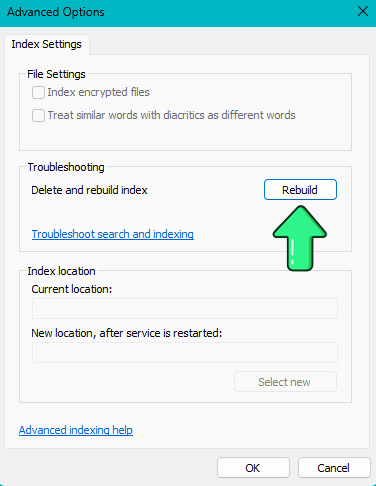
- Vai a Opzioni di indicizzazione → Avanzate → Ricrea per ricostruire l'indice se la ricerca è diventata lenta, incompleta o incoerente.
Se cerchi regolarmente in grandi archivi, in molti tipi di file o in una grande quantità di contenuti dei documenti, Windows Search potrebbe semplicemente non essere lo strumento più veloce per questo tipo di attività.
Se Windows Search non funziona affatto, abbiamo un articolo separato dedicato specificamente a questo problema, con soluzioni concrete per sintomi e cause differenti.
Quale metodo di ricerca di Windows dovresti utilizzare?
Il metodo di ricerca migliore dipende da ciò che stai cercando. Windows dispone di validi strumenti integrati per le ricerche rapide, ma i programmi di ricerca dedicati sono più utili quando devi cercare in molti documenti ed esaminare rapidamente il testo corrispondente.
| Attività | Opzione migliore |
| Trovare un'app, un'impostazione o un file recente | Ricerca dalla barra delle applicazioni |
| Trovare un file per nome in una cartella | Esplora file |
| Cercare nel contenuto dei file indicizzati | Ricerca nel contenuto con Esplora file |
| Cercare in molti documenti con risultati ordinati per pertinenza e anteprime | SeekFast |
| Utilizzare uno strumento gratuito e open source per la ricerca nei documenti | DocFetcher |
| Utilizzare regex o operazioni complesse di ricerca e sostituzione | PowerGREP |
| Effettuare ricerche da script o flussi di lavoro automatizzati | PowerShell |
Conclusione
Windows 11 offre diversi metodi validi per cercare i file, soprattutto quando ne conosci il nome o quando le cartelle sono indicizzate correttamente. La ricerca dalla barra delle applicazioni è comoda per app, impostazioni e file recenti, mentre Esplora file offre un maggiore controllo quando cerchi in una cartella specifica.
Per ricerche più approfondite nel contenuto dei documenti, soprattutto in molti file Word, PDF, Excel, di testo e in raccolte miste, uno strumento di ricerca dedicato può essere molto più veloce. Se effettui spesso questo tipo di ricerca, puoi provare SeekFast per Windows e visualizzare le frasi corrispondenti prima di aprire ciascun file.
Se utilizzi macOS, assicurati di leggere il nostro articolo sulla ricerca su Mac.
Ora vorrei conoscere la tua opinione: quale attività devi svolgere più spesso? Quale di questi programmi trovi più comodo? Fammelo sapere lasciando un commento qui sotto!
Domande frequenti
1. Qual è il modo più veloce per cercare un file in Windows 11?
Per le rapide ricerche quotidiane, l'opzione integrata più veloce è generalmente la ricerca dalla barra delle applicazioni. Funziona meglio quando ricordi una parte del nome del file e quando la cartella è inclusa nell'indice di Windows.
2. Qual è il miglior strumento integrato per cercare in una cartella specifica?
Esplora file è generalmente la scelta migliore quando vuoi cercare in una determinata cartella, eseguire ricerche in tutte le unità o restringere i risultati con filtri quali data di modifica, tipo di file e dimensione.
3. Windows 11 può cercare nel contenuto dei file e non soltanto nei nomi?
Sì. Esplora file può cercare nel contenuto dei file se abiliti Contenuto file. Per ottenere più risultati, la cartella deve essere indicizzata e il tipo di file deve essere impostato su Indicizza proprietà e contenuto dei file nelle opzioni di indicizzazione.
4. Perché Windows Search non trova le parole all'interno dei miei documenti?
Ciò accade generalmente perché la cartella non è indicizzata, il tipo di file non è configurato per l'indicizzazione del contenuto oppure stai cercando in documenti scansionati che non sono stati elaborati tramite OCR.
5. Perché la ricerca di Esplora file a volte è così lenta?
Le ricerche sono spesso più lente nelle cartelle di grandi dimensioni, nei percorsi non indicizzati o quando cerchi nel contenuto dei file anziché soltanto in base al nome. Le prestazioni possono diminuire anche se l'indice è incompleto o è ancora in fase di ricostruzione. Per soluzioni pratiche, consulta Cosa fare se Windows Search è troppo lento o non funziona.
6. Posso fare in modo che la ricerca dalla barra delle applicazioni esamini tutte le cartelle del PC?
Sì, ma devi includerle nelle impostazioni di indicizzazione di Windows.
7. Quale strumento integrato di Windows dovrei usare: la ricerca dalla barra delle applicazioni o Esplora file?
Usa la ricerca dalla barra delle applicazioni per ricerche rapide in base al nome e per i file utilizzati di recente. Usa Esplora file quando vuoi cercare in una cartella specifica, utilizzare filtri o effettuare ricerche più precise in cartelle e unità.
8. Cosa posso fare se Windows Search non funziona affatto?
Se la ricerca non funziona, anziché essere semplicemente lenta, è meglio seguire una guida dedicata alla risoluzione dei problemi, perché la causa può variare, ad esempio problemi di indicizzazione, problemi del servizio di ricerca o componenti di ricerca danneggiati.
9. Windows Search è sufficientemente efficace per cercare in molti documenti?
Per un uso quotidiano leggero, spesso sì. Tuttavia, se effettui regolarmente ricerche in molti documenti, numerosi tipi di file o grandi archivi, gli strumenti dedicati di terze parti sono generalmente più pratici e veloci.
10. Qual è il miglior strumento di terze parti per le comuni ricerche nei documenti?
Dipende dalle tue esigenze. SeekFast è incentrato sulle ricerche in grandi quantità di documenti con query composte da più parole chiave e risultati ordinati per pertinenza; DocFetcher è una buona opzione gratuita e open source; File Locator Pro è più adatto alle ricerche tecniche e agli utenti esperti; PowerGREP è rivolto soprattutto alle regex avanzate, alle sostituzioni collettive e alle attività di automazione.
11. Cosa distingue SeekFast dai comuni strumenti di ricerca dei file?
La differenza principale è che può cercare combinazioni di parole chiave anche quando compaiono in parti diverse di un documento e quindi ordinare i risultati per pertinenza. Ciò lo rende più utile per le ricerche orientate ai documenti in cui ricordi concetti o termini, ma non il nome esatto del file o la frase precisa.
12. Esiste una buona alternativa gratuita a Windows Search per cercare nel contenuto dei documenti?
Sì. DocFetcher è una delle opzioni gratuite e open source più note per cercare all'interno dei documenti su Windows e funziona anche su macOS e Linux.
13. Qual è lo strumento migliore per le regex o per ricerche molto avanzate?
Per questo tipo di attività, File Locator Pro e soprattutto PowerGREP sono molto più adatti rispetto agli strumenti integrati di Windows. Sono progettati per gli utenti tecnici che necessitano di una sintassi avanzata delle query, filtri dettagliati o operazioni collettive sul testo.
14. Windows 11 dispone di ricerca IA o semantica per i file?
Windows 11 sta gradualmente aggiungendo funzionalità di ricerca basate sull'IA, ma sono ancora limitate. Ask Copilot sulla barra delle applicazioni è diverso dalla più recente ricerca semantica disponibile sui PC Copilot+, quindi è importante non considerarli la stessa funzionalità.
