

Kurze Antwort
Einfache Suche auf der gesamten Website:
Verwenden Sie Google: keyword site:example.com.
Erweiterte Suche auf der gesamten Website:
1. Für die erweiterte Online-Suche verwenden Sie Screaming Frog.
2. Für die erweiterte Offline-Suche laden Sie die Website mit HTTrack herunter und suchen lokal.
Die Suche nach einem Wort auf einer ganzen Website sollte sich nicht anfühlen, als würden Sie Ihre Schlüssel in einem dunklen Raum suchen. Hier sind alle bewährten Methoden, von todeseinfach bis auf Hacker-Niveau, mit echten Schritten.
Wenn Sie nur ein Wort auf einer einzelnen Seite finden müssen, verwenden Sie Ctrl+F (oder Cmd+F auf dem Mac) – alle Details, einschließlich mobil, finden Sie in meinem Leitfaden: Wie man auf einer Webseite nach einem Wort sucht.
Aber wenn Sie eine ganze Website durchsuchen müssen, dann legen wir los.
1. Verwenden Sie Google, um die gesamte Website zu durchsuchen
Ich nutze seit Jahren den site:-Operator von Google, und er ist definitiv die einfachste Methode, um innerhalb einer ganzen Website zu suchen.
Schritte:
- Gehen Sie zu Google.
- Geben Sie ein:
yourkeyword site:example.com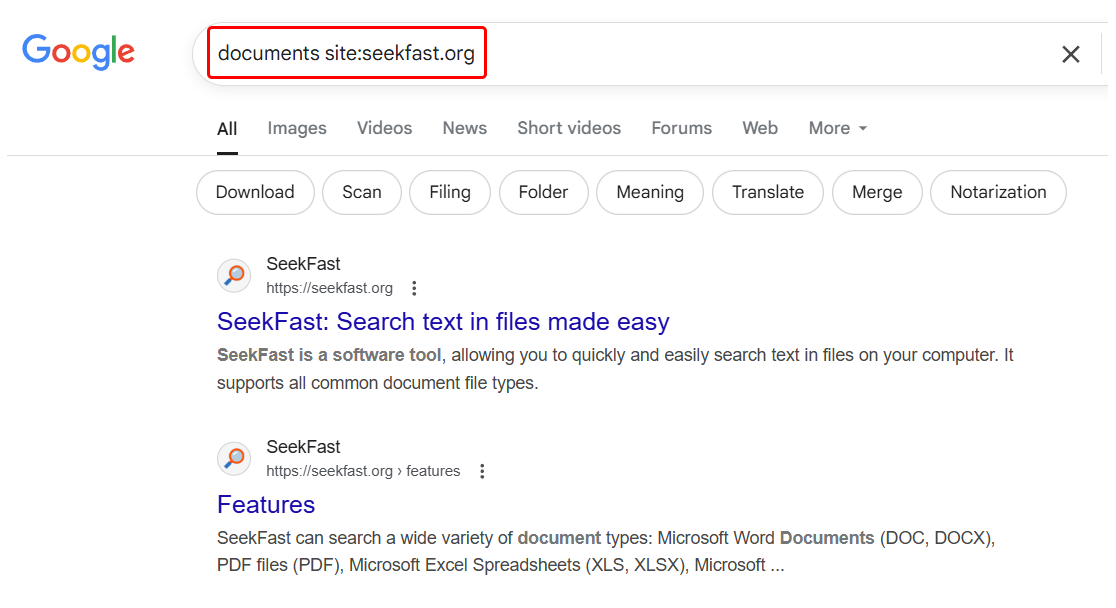
- Wenn Sie die exakte Wortgruppe möchten, setzen Sie Anführungszeichen:
"word documents" site:example.com - Drücken Sie die Eingabetaste. Google zeigt jede indexierte Seite mit diesem Wort oder Ausdruck an.
- Fügen Sie weitere Schlüsselwörter oder Anführungszeichen hinzu, um die Ergebnisse einzugrenzen, wenn Sie sich durch Hunderte von Treffern kämpfen.
Bonustipp: Wenn Sie möchten, dass Google Ihre Wörter genau so sucht, wie Sie sie eingegeben haben, ohne sie zu ändern oder zu erraten, aktivieren Sie die Suchoption „Verbatim“: Klicken Sie auf der Suchergebnisseite auf Tools → All results → Verbatim.
Vorteile:
- Todeseinfach.
- Durchsucht alle öffentlichen, indexierten Seiten – einschließlich PDFs und Meta-Tags.
- Findet obskure Dinge, die in der internen Suche der Website möglicherweise übersehen werden.
Nachteile:
- Funktioniert nur für das, was Google gesehen hat (neue Seiten, noindex-Inhalte oder nicht indexierte Inhalte werden nicht angezeigt).
- Die Ergebnisse können veraltet sein.
2. Verwenden Sie die interne Suche der Website
Die meisten ordentlichen Websites haben eine eigene Suchleiste – manchmal prominent platziert, manchmal in einem Menü versteckt, manchmal unter /search am Ende der URL.
Schritte:
- Suchen Sie nach dem Suchfeld (achten Sie auf die Lupe oder versuchen Sie, zu
example.com/searchzu gehen). - Geben Sie Ihr Schlüsselwort ein. Drücken Sie Enter/Senden.
- Sehen Sie sich an, was auch immer angezeigt wird.
Vorteile:
- Kann Dinge finden, die Google nicht sehen kann (z. B. Seiten nur für Mitglieder oder Foren).
- Großartig für E-Commerce oder riesige Websites.
Nachteile:
- Einige Websites haben miserable Suchwerkzeuge, die ganze Bereiche übersehen.
- Es werden möglicherweise nur Titel oder Tags durchsucht.
- Manche Websites sind so sehr 2007, dass sie überhaupt keine Suche haben.
3. Durchsuchen Sie die Website mit Screaming Frog
Sie wollen wirklich jede einzelne Erwähnung? Müssen Sie ein Site-Audit durchführen oder sich mit nicht indexierten/privaten Inhalten befassen? Hier wird es interessant:
Mit SEO-Crawlern können Sie die gesamte Website nach jedem beliebigen Schlüsselwort oder Problem durchsuchen und die Ergebnisse schnell für eine einfache Überprüfung und Analyse exportieren.
Ich zeige Ihnen den beliebtesten: Screaming Frog.
Schritte:
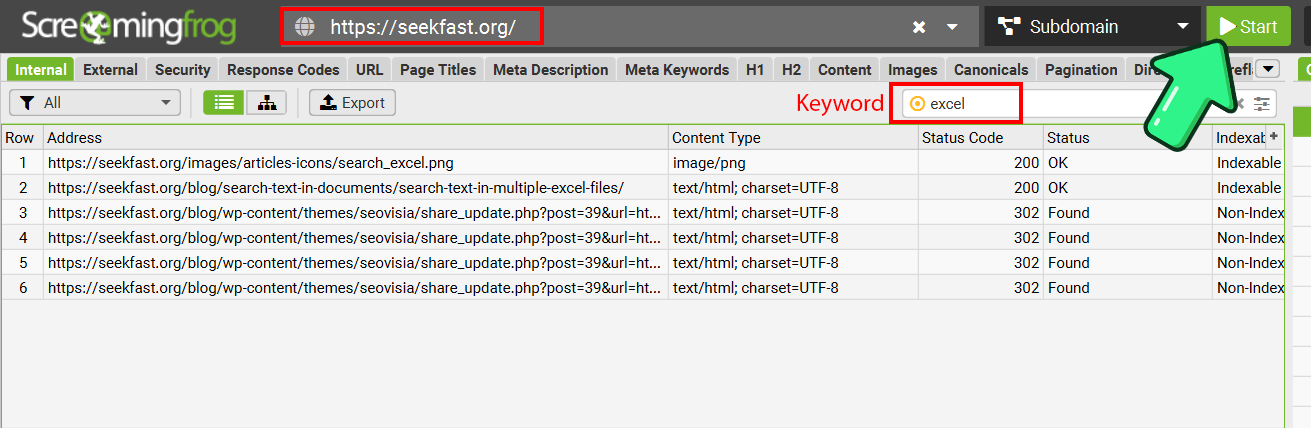
- Laden Sie Screaming Frog SEO Spider herunter (kostenlos bis zu 500 URLs).
- In der App: Geben Sie Ihre URL und Schlüsselwörter ein und klicken Sie auf Search.
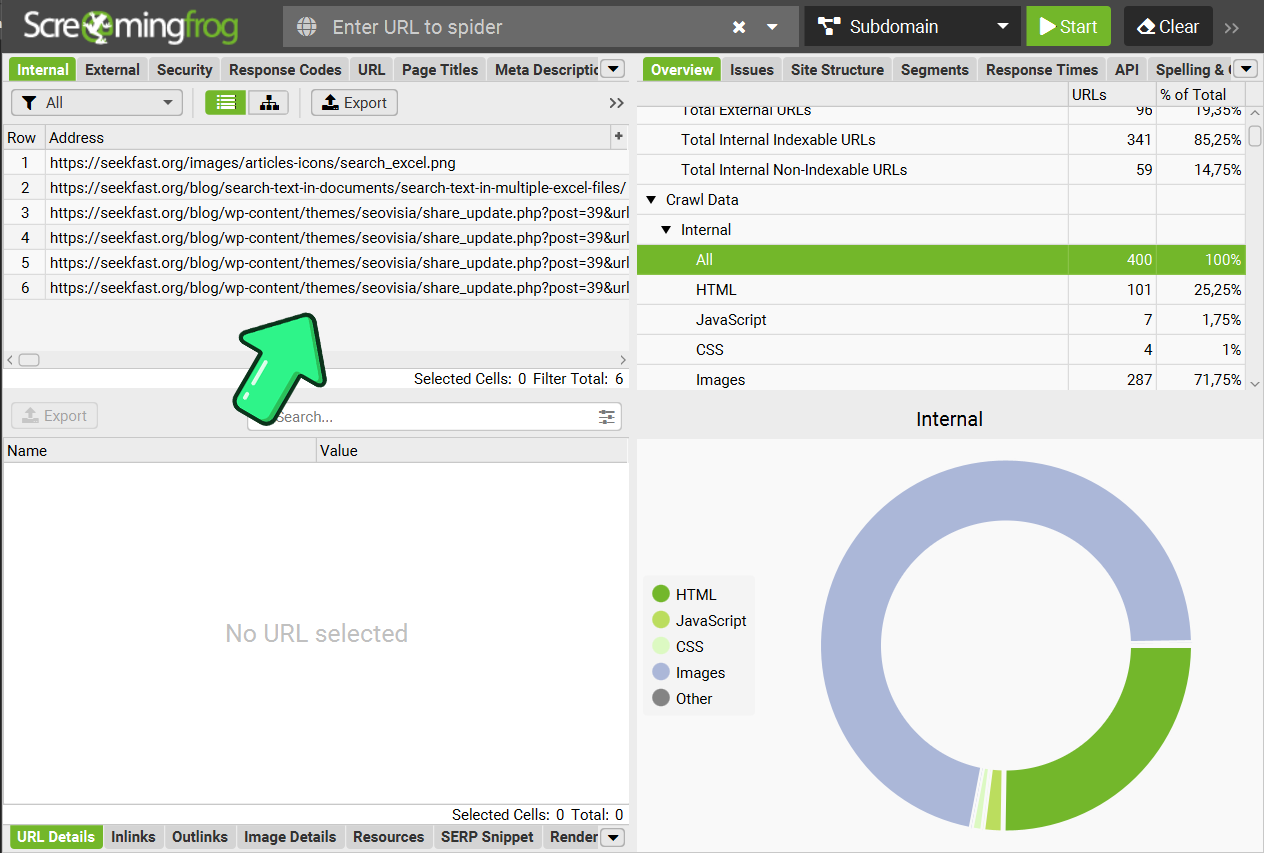
- Wenn der Vorgang abgeschlossen ist, sehen Sie alle gefundenen Ergebnisse sowie Suchmetriken wie Dateitypen, URL-Typen usw.
Vorteile:
- Findet buchstäblich alles auf der Website.
- Nicht durch den Google-Index eingeschränkt.
- Exportiert Ergebnisse nach Excel.
Nachteile:
- Sie müssen zusätzliche Zeit für die Installation der Anwendung einplanen.
- Die kostenlose Version hat ein Limit von 500 Seiten.
4. Laden Sie die Website mit HTTrack herunter
Für tiefergehende Analysen oder geschützte Inhalte können Sie die gesamte Website herunterladen, um uneingeschränkt offline zu suchen.
HTTrack ist die einfachste und beliebteste Option.
Anwendungsfälle für die Offline-Suche:
- Sie benötigen erweiterte Suchfunktionen, die nur mit Desktop-Suchtools möglich sind.
- Sie durchsuchen private/Intranet-Websites.
- Sie finden Code-Kommentare oder versteckte Hinweise.
- Volle Kontrolle, Regex-Suchen usw.
Vorteile:
- Sie können Desktop-Anwendungen für komplexe Suchen verwenden.
- Findet alles, sogar in Code oder versteckten Dateien.
- Unterstützt erweiterte Suchoptionen wie Groß-/Kleinschreibung beachten, reguläre Ausdrücke usw.
Nachteile:
- Erfordert Installation und technische Einrichtung.
- Langsam und ressourcenintensiv bei sehr großen Websites.
So verwenden Sie HTTrack:
- Laden Sie HTTrack herunter und installieren Sie es.
- Folgen Sie den Schritten in der App: Benennen Sie Ihr Projekt > Fügen Sie Ihre URL ein > Drücken Sie auf Finish

- Warten Sie auf den Downloadvorgang. Je nach Website benötigen Sie möglicherweise Dutzende von Gigabyte, und es kann sehr lange dauern.
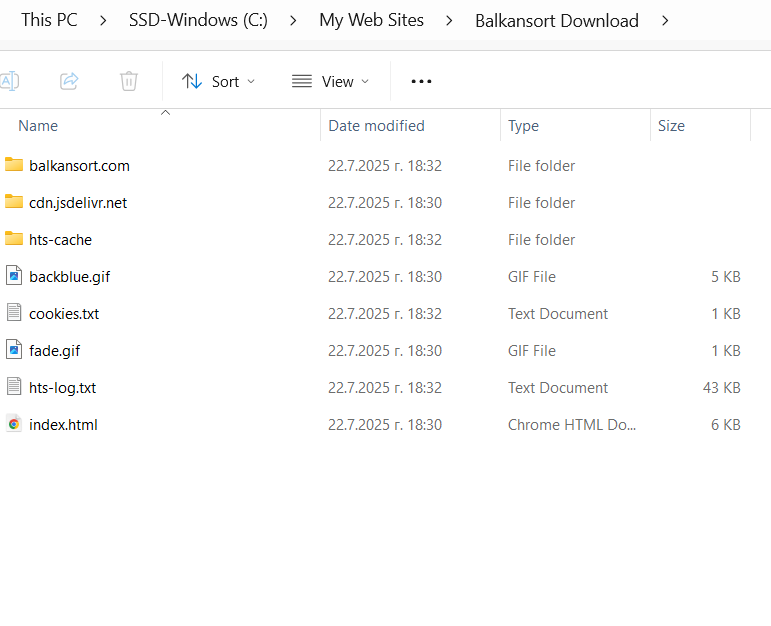
- Der heruntergeladene Ordner enthält alle Dateien, damit die Website genau wie das Original funktioniert, einschließlich der Bilder. Klicken Sie auf intex.html, um eine Vorschau anzuzeigen.
5. Durchsuchen Sie die heruntergeladene Website
Verwenden Sie die integrierte Suche des Datei-Explorers
Für grundlegende Dinge können Sie die integrierte Suche des Windows-Datei-Explorers ausprobieren. Sie funktioniert, ist aber langsam und bei großen Websites weniger leistungsfähig.
Suchen mit SeekFast
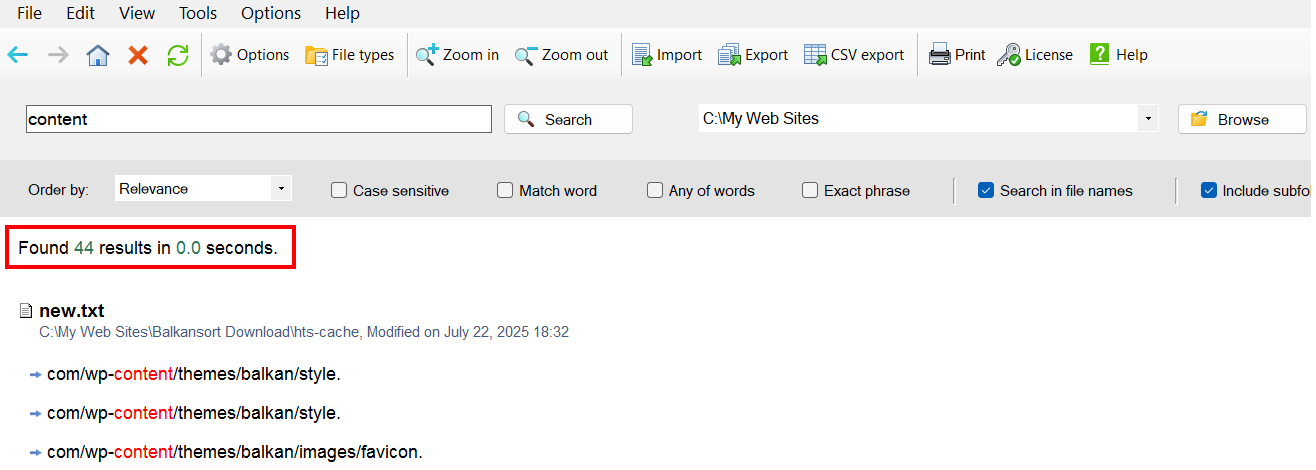
Mit SeekFast erhalten Sie sofortige Ergebnisse für alle HTML-, Text- oder Dokumentdateien, mit Kontext, und es funktioniert viel schneller als das Durchscrollen von Ordnern im Datei-Explorer. Wenn Sie nach Code-Snippets, Produktnamen oder versteckten Perlen suchen, ist SeekFast Ihr Cheatcode.
Öffnen Sie SeekFast, zeigen Sie auf Ihren heruntergeladenen Ordner, und suchen Sie nach einem beliebigen Schlüsselwort.
Fazit
Fangen Sie einfach an und steigern Sie sich bei Bedarf.
- Eine Seite? Ctrl+F.
- Ganze Website? Interne Suche oder der Google-Operator site:example.com.
- Vollständiges Audit oder Sonderfälle? Screaming Frog oder ein anderer Crawler.
- Privat/nicht indexiert? Mit HTTrack herunterladen und suchen wie ein Profi.
Kombinieren, variieren und stapeln Sie diese Methoden, bis Sie jedes Geheimnis aus der Website herausgequetscht haben – denn nichts ist wirklich versteckt, wenn Sie nur entschlossen genug sind.
Ich würde mich freuen zu hören, welche Methode Sie gewählt haben, und hinterlassen Sie bitte unten einen Kommentar, wenn Sie Fragen haben.
Häufig gestellte Fragen
1. Wie suche ich nach einem bestimmten Wort oder Ausdruck auf einer Website?
Wenn Sie sich nur auf einer Seite befinden, drücken Sie Ctrl+F (oder Cmd+F auf dem Mac), geben Sie Ihr Wort ein, und jede Übereinstimmung wird hervorgehoben. Um auf der gesamten Website zu suchen, verwenden Sie Google mit dem site:-Operator (z. B. yourword site:example.com).
2. Kann ich jede Seite einer Website durchsuchen – sogar versteckte oder private?
Für öffentliche Seiten ist die site:-Suche von Google Ihr bester Freund. Wenn Sie alles brauchen, einschließlich privater/Intranet-Bereiche, benötigen Sie erweiterte Tools wie SEO-Crawler (Screaming Frog) oder Sie laden die ganze Website mit einem Tool wie HTTrack herunter und suchen offline mit Seekfast.
3. Was ist der schnellste Weg, ein Wort zu finden, wenn die Website Hunderte von Seiten hat?
Verwenden Sie Google: yourword site:example.com Oder probieren Sie die eigene Suchleiste der Website aus, falls es eine gibt. Für tiefere Analysen (einschließlich Dingen, die Google nicht sehen kann) laden Sie die Website herunter und suchen lokal.
4. Warum findet Google manche Seiten oder Wörter nicht, von denen ich weiß, dass sie da sind?
Google sieht nur öffentliche, indexierte Seiten. Wenn eine Seite neu, blockiert, „noindex“ oder passwortgeschützt ist, verpasst Google sie. Tippfehler, alternative Schreibweisen oder Text in Bildern/PDFs können ebenfalls übersehen werden.
5. Die interne Suche der Website funktioniert nicht oder übersieht Ergebnisse. Was jetzt?
Das passiert oft. Die interne Suche deckt häufig nur sichtbare Inhalte ab (nicht PDFs, Code oder Kommentare). Probieren Sie die site:-Suche von Google aus. Für eine vollständige Durchsuchung verwenden Sie einen SEO-Crawler oder laden Sie die Website herunter & suchen Sie mit Desktop-Tools.
6. Wie suche ich in heruntergeladenen Websites oder Backup-Ordnern?
Nach dem Herunterladen einer Website (zum Beispiel mit HTTrack) verwenden Sie ein Desktop-Suchtool – zeigen Sie auf Ihren Ordner und suchen Sie nach beliebigen Schlüsselwörtern, sogar in HTML-, Code- oder Textdokumenten. Der Windows-Datei-Explorer funktioniert auch, ist aber langsamer und weniger flexibel.
7. Gibt es Risiken beim Herunterladen einer ganzen Website?
Wenn Sie zu aggressiv herunterladen, können Sie den Server der Website überlasten oder sogar zum Absturz bringen, wodurch Ihre IP blockiert werden kann. Es gibt auch rechtliche und ethische Fragen – viele Websites verbieten das Kopieren ihrer Inhalte, daher sollten Sie immer zuerst die Bedingungen oder robots.txt prüfen. Große Websites können Ihre Festplatte schnell füllen und manchmal Dutzende von Gigabyte belegen. Und wenn Sie mit privaten oder sensiblen Daten arbeiten (wie Ihrem eigenen Intranet), stellen Sie sicher, dass Sie vertrauliche Informationen nicht versehentlich irgendwo ungesichert speichern. Gehen Sie immer langsam vor, prüfen Sie Berechtigungen und wissen Sie, was Sie herunterladen.
8. Kann ich in Code, Kommentaren oder versteckten Teilen einer Website suchen?
Ja – wenn Sie die Dateien herunterladen, können Tools wie SeekFast oder sogar Notepad++ alles durchsuchen: Code, Kommentare, Konfigurationsdateien usw. Bei Live-Websites helfen SEO-Crawler dabei, in HTML vergrabene Dinge zu finden.
9. Was ist, wenn ich strikte, exakte Treffer brauche (keine Teiltreffer, keine unscharfen Ergebnisse)?
In Google verwenden Sie Anführungszeichen für exakte Wortgruppen: "product name" site:example.com Oder aktivieren Sie die Verbatim-Suche. Die meisten Desktop-Tools ermöglichen exakte oder Regex-Suchen für ernsthafte Präzision.
10. Kann ich das auf dem Handy machen?
Ctrl+F gibt es in den meisten mobilen Browsern (Menü antippen > „Auf Seite suchen“). Für websiteweite Suchen müssen Sie die site:-Suche von Google in Ihrem mobilen Browser verwenden. Herunterladen und offline suchen ist eine Aufgabe für den Desktop.
