

Бърз отговор
Лесно търсене в целия уебсайт:
Използвайте Google: keyword site:example.com.
Разширено търсене в целия уебсайт:
1. За разширено онлайн търсене използвайте Screaming Frog.
2. За разширено офлайн търсене изтеглете сайта с HTTrack и търсете локално.
Търсенето на дума в цял уебсайт не трябва да е като да си търсите ключовете в тъмна стая. Ето всички доказани методи — от супер лесни до ниво хакер, с реални стъпки.
Ако просто трябва да намерите дума на една страница, използвайте Ctrl+F (или Cmd+F на Mac) - за пълни подробности, включително за мобилни устройства, вижте ръководството ми: Как да търсите дума в уеб страница.
Но ако трябва да търсите в цял уебсайт, нека да започнем.
1. Използвайте Google, за да търсите в целия сайт
Използвам оператора site: на Google от години и това определено е най-лесният метод за търсене в целия уебсайт.
Стъпки:
- Отидете в Google.
- Напишете:
yourkeyword site:example.com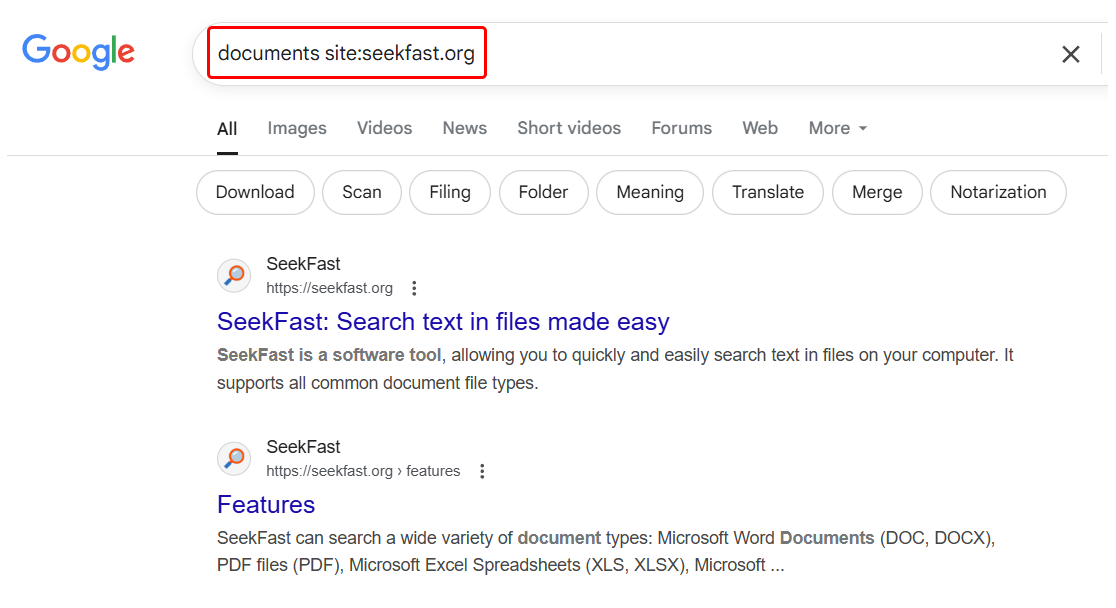
- Ако искате точната фраза, сложете кавички:
"word documents" site:example.com - Натиснете Enter. Google показва всяка индексирана страница с тази дума или фраза.
- Добавете още ключови думи или кавички, за да стесните резултатите, ако преглеждате стотици резултати.
Бонус съвет: Ако искате Google да търси думите ви точно както сте ги написали, без да ги променя или предполага, включете опцията за търсене "Verbatim": На страницата с резултати от търсенето кликнете върху Tools → All results → Verbatim.
Плюсове:
- Изключително лесно.
- Претърсва всички публични, индексирани страници - включително PDF файлове и мета тагове.
- Намира неочевидни неща, които търсачката на самия сайт може да пропусне.
Минуси:
- Работи само за това, което Google е видял (нови страници, noindex или неиндексирано съдържание няма да се покажат).
- Резултатите може да са остарели.
2. Използвайте вътрешното търсене на сайта
Повечето прилични сайтове имат собствено поле за търсене - понякога е отпред и в центъра, понякога е скрито в меню, а понякога е на /search в края на URL адреса.
Стъпки:
- Потърсете полето за търсене (търсете иконата лупа или пробвайте да отидете на
example.com/search). - Въведете ключовата дума. Натиснете enter/submit.
- Прегледайте каквото се появи.
Плюсове:
- Може да намери неща, които Google не вижда (като страници само за членове или форуми).
- Чудесно е за електронна търговия или огромни сайтове.
Минуси:
- Някои сайтове имат ужасни инструменти за търсене, които пропускат цели секции.
- Може да търси само в заглавия или тагове.
- Някои сайтове са толкова 2007, че изобщо нямат търсене.
3. Обходете сайта със Screaming Frog
Искате всяко последно споменаване? Трябва ви одит на сайта или да се справите с неиндексирано/частно съдържание? Тук вече става интересно:
SEO crawler инструментите ви позволяват да сканирате целия сайт за която и да е ключова дума или проблем и бързо да експортирате резултатите за лесен преглед и анализ.
Ще ви покажа най-популярния — Screaming Frog.
Стъпки:
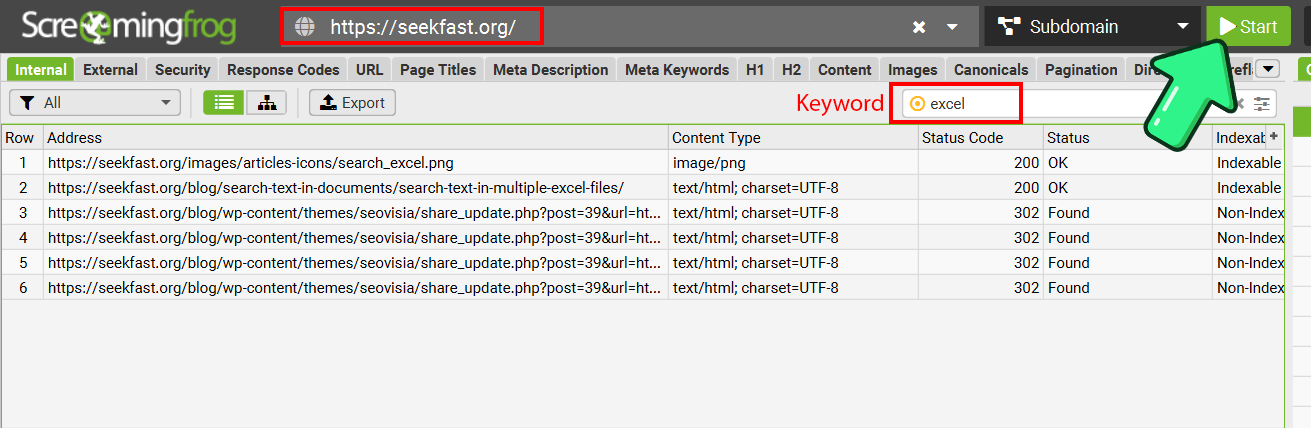
- Изтеглете Screaming Frog SEO Spider (безплатно до 500 URL адреса).
- В приложението: въведете URL адреса си, ключовите думи и натиснете Search.
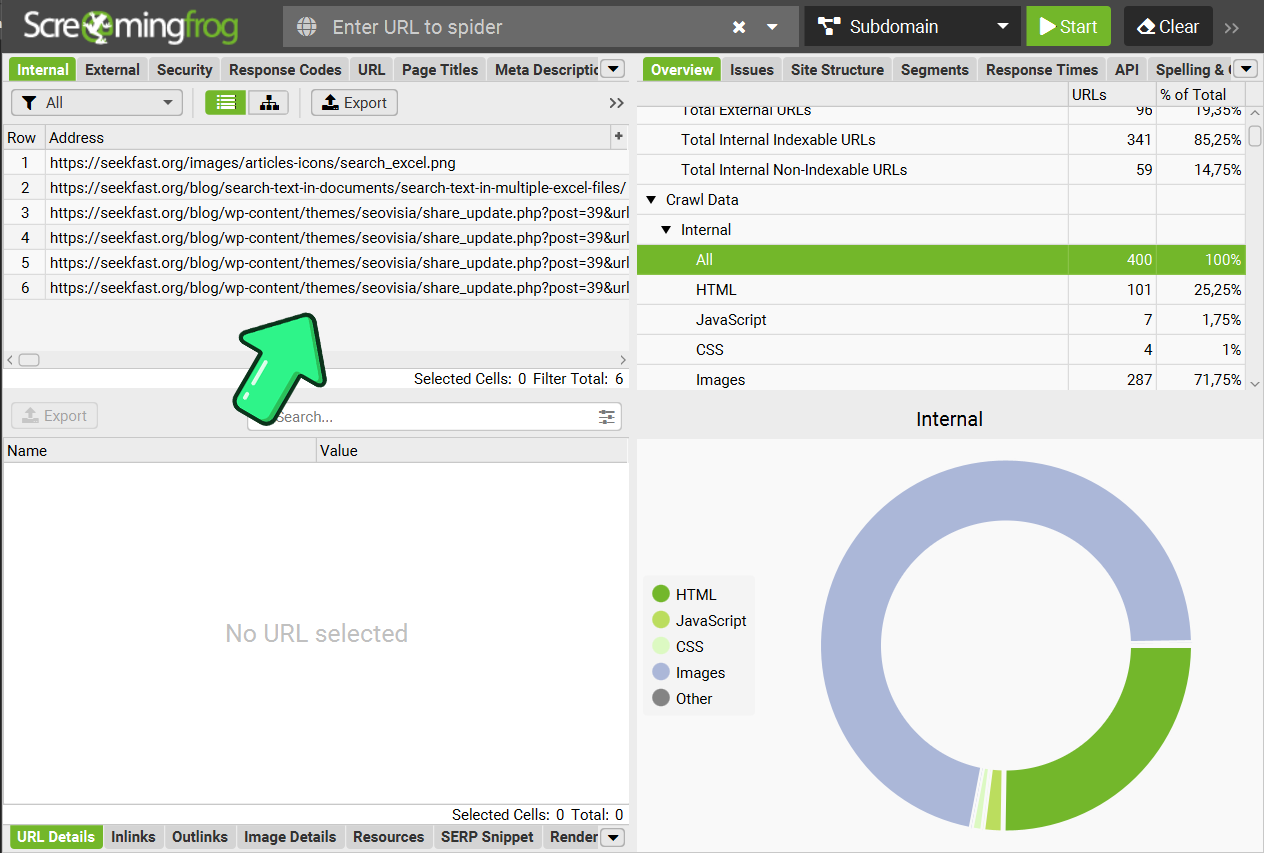
- Когато приключи, ще видите всички намерени резултати, както и метриките на търсенето, като типове файлове, типове URL адреси и т.н.
Плюсове:
- Намира буквално всичко в уебсайта.
- Не е ограничен от индекса на Google.
- Експортира резултатите в Excel.
Минуси:
- Ще ви трябва допълнително време за инсталиране на приложението.
- Безплатната версия има лимит от 500 страници.
4. Изтеглете уебсайта с HTTrack
За по-задълбочени проверки или заключено съдържание можете да изтеглите целия сайт за неограничено офлайн търсене.
HTTrack е най-лесният и най-популярен вариант.
Случаи, в които офлайн търсенето е полезно:
- Имате нужда от разширени възможности за търсене, които могат да се постигнат само с десктоп инструменти за търсене.
- Ровите в частни/intranet сайтове.
- Търсите коментари в кода или скрити бележки.
- Пълен контрол, regex търсения и т.н.
Плюсове:
- Можете да използвате десктоп приложения за сложни търсения.
- Намира всичко, дори в код или скрити файлове.
- Поддържа разширени опции за търсене като търсене с чувствителност към главни/малки букви, регулярни изрази и т.н.
Минуси:
- Изисква инсталация и техническа настройка.
- Бавно е и натоварва при огромни сайтове.
Ето как да използвате HTTrack:
- Изтеглете и инсталирайте HTTrack.
- Следвайте стъпките в приложението: Дайте име на проекта си > Поставете URL адреса си > Натиснете Finish

- Изчакайте процеса на изтегляне. В зависимост от уебсайта може да са ви нужни десетки гигабайти и да отнеме доста време.
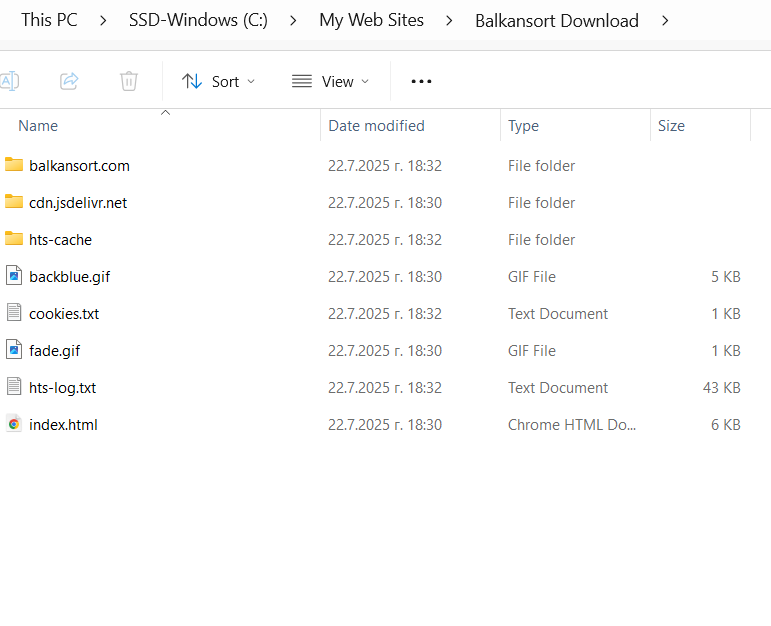
- Изтеглената папка ще съдържа всички файлове, нужни сайтът да работи точно като оригинала, включително изображенията. Кликнете върху intex.html, за да го прегледате.
5. Търсете в изтегления уебсайт
Използвайте вграденото търсене на File Explorer
За по-базови нужди можете да опитате вграденото търсене на Windows File Explorer. Работи, но е бавно и по-малко мощно за големи сайтове.
Търсене със SeekFast
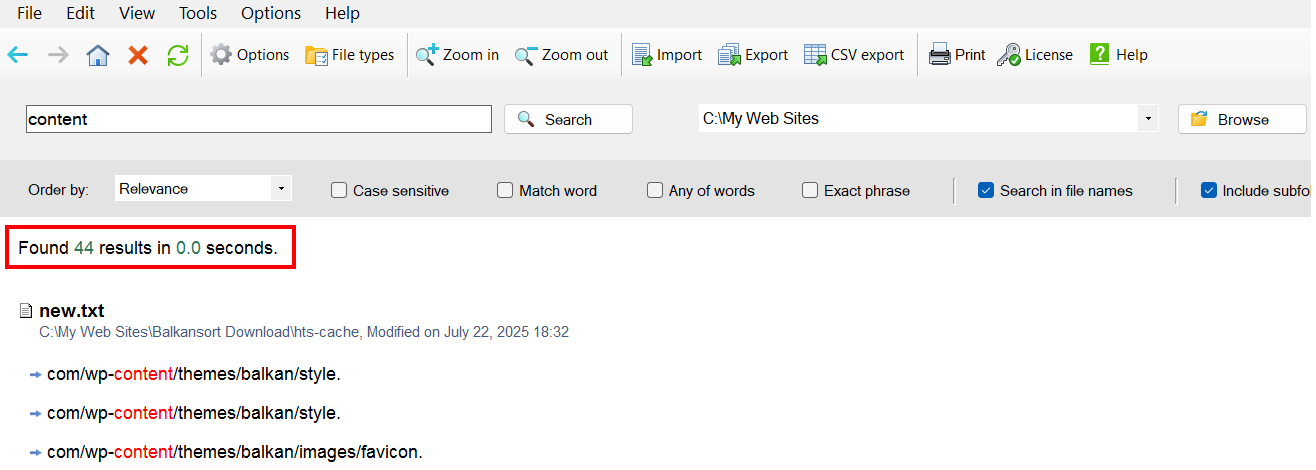
С SeekFast получавате мигновени резултати за всички HTML, текстови или doc файлове, контекст и то работи много по-бързо от преглеждането на папки във File Explorer. Ако търсите фрагменти код, имена на продукти или скрити находки, SeekFast е вашият таен коз.
Отворете SeekFast, посочете изтеглената папка и търсете по която и да е ключова дума.
Заключение
Започнете лесно и надграждайте според нуждите.
- Една страница? Ctrl+F.
- Цял сайт? Вътрешно търсене или операторът на Google site:example.com.
- Пълен одит или специални случаи? Screaming Frog или друг crawler.
- Частно/неиндексирано? Изтеглете с HTTrack и търсете като професионалист.
Комбинирайте, съчетавайте и наслагвайте тези методи, докато не изстискате всяка тайна от сайта - защото нищо не е наистина скрито, ако сте достатъчно упорити.
Ще се радвам да чуя кой метод избрахте, а ако имате въпроси, оставете коментар по-долу.
Често задавани въпроси
1. Как да търся конкретна дума или фраза в уебсайт?
Ако сте само на една страница, натиснете Ctrl+F (или Cmd+F на Mac), въведете думата и ще бъдат маркирани всички съвпадения. За търсене в целия сайт използвайте Google с оператора site: (напр. yourword site:example.com).
2. Мога ли да търся във всяка страница на сайта - дори скрити или частни?
За публични страници търсенето на Google с site: е най-добрият ви приятел. Ако ви трябва всичко, включително частни/intranet секции, ще ви трябват разширени инструменти като SEO crawler-и (Screaming Frog) или да изтеглите целия сайт с инструмент като HTTrack и да търсите офлайн със Seekfast.
3. Кой е най-бързият начин да намеря дума, ако сайтът има стотици страници?
Използвайте Google: yourword site:example.com Или опитайте собствената търсачка на сайта, ако има такава. За по-задълбочено търсене (включително неща, които Google не вижда) изтеглете сайта и търсете локално.
4. Защо Google не намира някои страници или думи, които знам, че са там?
Google вижда само публични, индексирани страници. Ако дадена страница е нова, блокирана, с “noindex” или защитена с парола, Google я пропуска. Печатни грешки, алтернативни изписвания или текст вътре в изображения/PDF файлове също може да бъдат пропуснати.
5. Вътрешното търсене на сайта не работи или пропуска резултати. Какво сега?
Това се случва често. Вътрешното търсене често обхваща само видимо съдържание (не PDF файлове, код или коментари). Опитайте търсенето на Google с site:. За пълно претърсване използвайте SEO crawler или изтеглете уебсайта и търсете с десктоп инструменти.
6. Как да търся в изтеглени уебсайтове или backup папки?
След като изтеглите сайт (например с HTTrack), използвайте десктоп инструмент за търсене - насочете го към папката си и търсете по която и да е ключова дума, дори вътре в HTML, код или текстови документи. Windows File Explorer също върши работа, но е по-бавен и по-малко гъвкав.
7. Има ли рискове при изтегляне на цял уебсайт?
Ако изтегляте твърде агресивно, можете да претоварите или дори да сринете сървъра на сайта, което може да доведе до блокиране на IP адреса ви. Има и правни и етични въпроси - много сайтове забраняват копирането на съдържанието им, затова винаги първо проверявайте условията им или robots.txt. Големите сайтове могат бързо да запълнят твърдия ви диск, понякога заемайки десетки гигабайти. А ако работите с частни или чувствителни данни (като собствения ви intranet), уверете се, че не съхранявате поверителна информация някъде незащитено. Винаги действайте бавно, проверявайте разрешенията и знайте какво изтегляте.
8. Мога ли да търся в код, коментари или скрити части на сайт?
Да — ако изтеглите файловете, инструменти като SeekFast или дори Notepad++ могат да търсят във всичко: код, коментари, конфигурационни файлове и т.н. За работещи сайтове SEO crawler-ите помагат да намерите неща, заровени в HTML.
9. Какво ако ми трябват строги, точни съвпадения (без частични, без приблизителни резултати)?
В Google използвайте кавички за точни фрази: "product name" site:example.com Или включете Verbatim Search. Повечето десктоп инструменти ви позволяват да правите точни или regex търсения за сериозна прецизност.
10. Мога ли да направя това на мобилно устройство?
Ctrl+F съществува в повечето мобилни браузъри (натиснете менюто > “Find in page”). За търсене в целия сайт ще трябва да използвате търсенето на Google с site: в мобилния си браузър. Изтеглянето и офлайн търсенето са работа за настолен компютър.
