

Resposta rápida
1. Pesquisa rápida de ficheiros: Prima Win+S para pesquisar com a Barra de tarefas
2. Encontrar ficheiros específicos: Pesquise por nome, localização, data, tipo ou tamanho
3. Pesquisar conteúdos de documentos: Use o SeekFast para pesquisar em qualquer documento com pré-visualizações
Experimentei centenas de métodos para pesquisar ficheiros no Windows 11 e, neste artigo, vou partilhar a minha experiência.
Se ainda estiver a usar o Windows 10, a interface é semelhante, mas os menus podem diferir ligeiramente.
A forma mais rápida: pesquisa na Barra de tarefas
Com a barra de tarefas do Windows, pode pesquisar rapidamente ficheiros nas suas pastas indexadas.
Para pesquisar com a barra de tarefas, prima Win+S e escreva os termos da pesquisa. A pesquisa acontece em tempo real enquanto escreve.
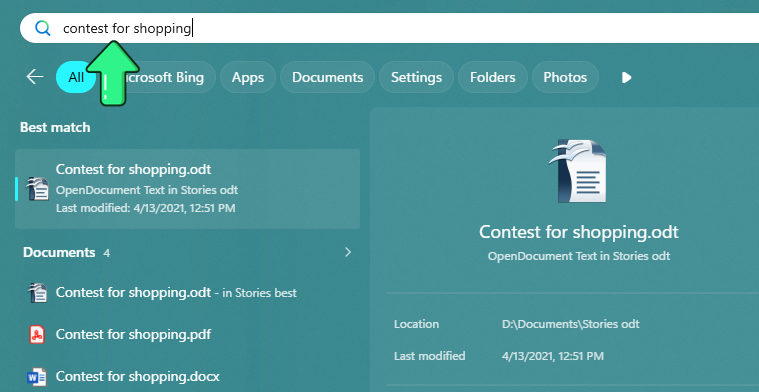
Se quiser abrir um ficheiro a partir dos resultados, clique no nome do ficheiro.
Para ver mais detalhes sobre um ficheiro, aponte para ele e clique em Pré-visualização. No painel direito, pode ver detalhes como a localização do ficheiro e a data da última modificação.
Para abrir a pasta que o contém, clique na ligação "Open file location".
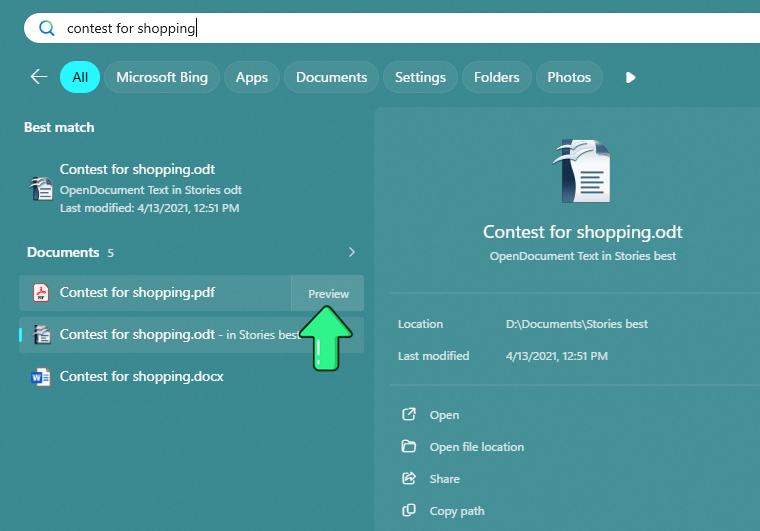
Na minha experiência, a pesquisa na Barra de tarefas funciona melhor quando se lembra do nome do ficheiro ou de parte dele. Também pode encontrar palavras dentro de documentos indexados, mas para pesquisas mais fiáveis dentro dos ficheiros, o Explorador de Ficheiros ou uma ferramenta de pesquisa dedicada costuma ser melhor.
Limitação importante: a pesquisa na Barra de tarefas funciona apenas em pastas indexadas. Se quiser saber como incluir localizações para indexação, consulte a secção sobre opções de indexação.
Encontrar ficheiros específicos com o Explorador de Ficheiros
O Explorador de Ficheiros é a melhor opção incorporada quando quer pesquisar numa pasta específica, em todas as unidades do seu PC, ou restringir os resultados com filtros como data, tipo de ficheiro e tamanho.
Pesquisar por nome de ficheiro
Abra a pasta onde quer pesquisar. Se escolher "Este PC", o Explorador de Ficheiros pesquisará em todas as unidades do seu computador. Depois clique na caixa de pesquisa e escreva o nome do ficheiro ou parte dele.

O Explorador de Ficheiros funciona melhor quando sabe em que pasta o ficheiro provavelmente está, mesmo que não se lembre do nome exato. As pesquisas em "Este PC" ou em pastas grandes não indexadas podem ser visivelmente mais lentas.
Filtros úteis no Explorador de Ficheiros
Depois de clicar na caixa de pesquisa e começar a escrever, pode restringir os resultados com filtros úteis como subpastas, data de modificação, tipo de ficheiro e tamanho. Estes filtros são especialmente úteis quando sabe aproximadamente quando o ficheiro foi alterado ou que tipo de ficheiro é, mas não o seu nome exato.
Pesquisar em subpastas – Marque ou desmarque esta opção para incluir ou excluir subpastas.
Filtrar por data de modificação – Clique no botão "Date modified" e selecione uma data. Por exemplo, se escolher a data de hoje, apenas serão mostrados os ficheiros modificados hoje.
Filtrar por tipo de ficheiro – Selecione o tipo de ficheiros que quer pesquisar, como documentos, imagens, música ou pastas. Para pesquisar pelo nome da pasta, selecione "Kind" -> "Folder."
Filtrar por tamanho do ficheiro – Clique no botão "Size" para limitar os resultados por tamanho.

Sintaxe de pesquisa avançada
Também pode escrever filtros diretamente na caixa de pesquisa do Explorador de Ficheiros. Isto é útil quando quer resultados mais precisos.
Pesquisar por extensão de ficheiro – Para pesquisar um tipo específico de ficheiro, escreva ext:[filetype] após as suas palavras-chave. Por exemplo, invoice ext:pdf encontra ficheiros PDF relacionados com faturas.
Carateres universais – O Explorador de Ficheiros suporta caracteres universais quando não se lembra do nome exato do ficheiro. O asterisco (*) corresponde a qualquer sequência de caracteres, por isso report* pode encontrar ficheiros como "report2026.pdf" e "report_final.docx." O ponto de interrogação (?) corresponde a um único carácter, por isso f?le pode encontrar tanto "file" como "f1le."
Filtros de metadados – Pode pesquisar usando metadados armazenados no ficheiro, como o autor, a data ou o tamanho. Exemplos úteis incluem:
- author:John - encontra ficheiros em que o autor é John.
- date:last week - encontra ficheiros modificados na última semana. Também pode usar datas específicas, por exemplo date:>=2026-03-01.
- size:>5MB - encontra ficheiros com mais de 5 megabytes.
Pode combinar filtros para restringir ainda mais os resultados. Por exemplo, author:John ext:pdf date:last month encontra ficheiros PDF escritos por John e modificados no último mês.
O Explorador de Ficheiros também suporta operadores booleanos como AND, OR e NOT para pesquisas mais avançadas.
Pesquisar texto dentro do conteúdo dos ficheiros
Tem duas opções práticas para pesquisar dentro do conteúdo dos ficheiros no Windows 11. O Explorador de Ficheiros é útil para pesquisas ocasionais em pastas indexadas. SeekFast é mais cómodo quando precisa de pesquisar em muitos documentos e pré-visualizar o texto encontrado antes de abrir cada ficheiro.
Para pesquisar dentro do conteúdo dos ficheiros com o Explorador de Ficheiros, escreva as palavras-chave, abra Opções de pesquisa e ative Conteúdo do ficheiro.

Isto funciona rapidamente em pastas indexadas e para tipos de ficheiro suportados. Se quiser que a Pesquisa do Windows encontre palavras dentro dos ficheiros com mais fiabilidade, certifique-se de que a pasta está indexada e que o tipo de ficheiro está definido como Indexar propriedades e conteúdo do ficheiro nas opções de indexação.
Esta funcionalidade tem duas limitações importantes:
- Pesquisar em pastas grandes pode demorar muito tempo.
- O Explorador de Ficheiros não mostra o texto encontrado em contexto, por isso normalmente tem de abrir o ficheiro e pesquisar novamente dentro dele.
Se estas limitações forem importantes para o seu trabalho, as ferramentas de pesquisa dedicadas abaixo são geralmente mais práticas para pesquisar em grandes coleções de documentos.
Otimizar a Pesquisa do Windows com opções de indexação
A pesquisa na Barra de tarefas é rápida porque funciona principalmente com pastas indexadas. Se uma pasta importante não estiver indexada, a pesquisa na Barra de tarefas pode não a encontrar ou mostrar resultados incompletos.
O Explorador de Ficheiros continua a poder pesquisar em pastas não indexadas, mas a pesquisa costuma ser mais lenta.
Por predefinição, o Windows dá prioridade a pastas comuns do utilizador, como Documentos, Ambiente de Trabalho, Imagens e Música. Se pesquisa frequentemente noutras pastas, vale a pena adicioná-las ao índice.
Na minha experiência, a indexação é mais útil para pastas que pesquisa com frequência. Indexar o PC inteiro nem sempre é necessário e, em alguns sistemas, uma indexação mais ampla pode aumentar a atividade em segundo plano, por isso normalmente é melhor começar pelas pastas mais importantes.
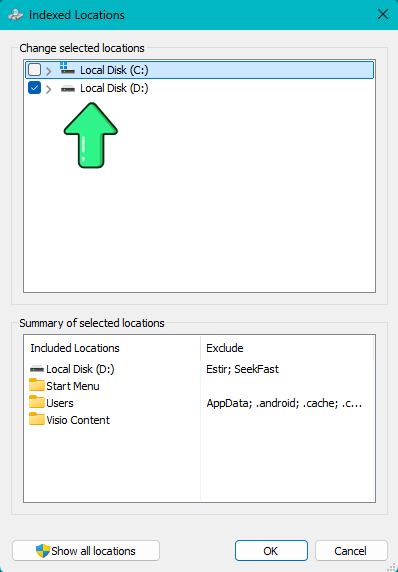
Como adicionar pastas ao índice
- Abra as Definições da Pesquisa do Windows.
- Clique em Opções avançadas de indexação.
- Clique em Modificar.
- Selecione as pastas que quer indexar e clique em OK.
Indexar conteúdos de ficheiros
Se quiser que a Pesquisa do Windows encontre palavras dentro dos ficheiros, e não apenas nomes e propriedades de ficheiros, abra Opções avançadas de indexação, clique em Avançadas, vá ao separador Tipos de ficheiro, selecione as extensões de ficheiro que quer e escolha Index Properties and File Contents.
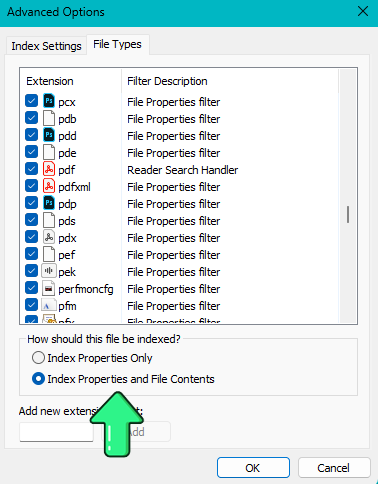
Isto funciona para tipos de ficheiro suportados e pode tornar muito mais rápidas as pesquisas dentro de documentos em pastas indexadas.
Ferramentas de pesquisa de terceiros: alternativas mais poderosas
SeekFast
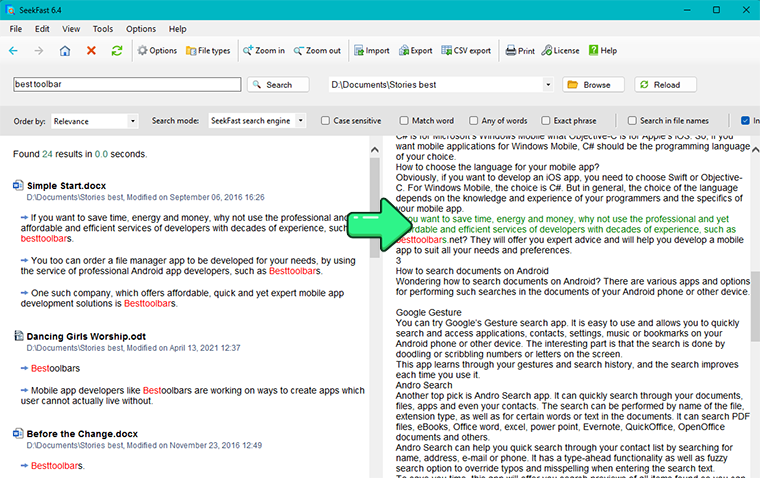
SeekFast é útil quando precisa de pesquisar dentro de muitos documentos, e não apenas encontrar ficheiros pelo nome. Está disponível para Windows, macOS e Linux e funciona com Word, PDF, Excel, ficheiros de texto, OpenOffice, LibreOffice, ficheiros de email, eBooks e muitos outros formatos.
Ao contrário do Explorador de Ficheiros, o SeekFast é focado na pesquisa dentro do conteúdo de documentos. Pode mostrar as frases onde as suas palavras aparecem, pré-visualizar uma parte maior do texto e ordenar primeiro os resultados mais relevantes. Isto torna-o especialmente útil quando trabalha com pastas grandes ou coleções mistas de documentos.
Para pesquisar ficheiros com o SeekFast:
- Transfira e instale o SeekFast.
- Escolha a pasta que contém os seus documentos.
- Introduza a palavra, frase ou combinação de palavras que pretende encontrar.
- Clique numa frase dos resultados para pré-visualizar o texto correspondente antes de abrir o ficheiro.
As principais funcionalidades incluem:
- Resultados classificados por relevância - as correspondências mais relevantes aparecem primeiro.
- Pesquisa por várias palavras-chave - encontre combinações de palavras mesmo quando aparecem em partes diferentes do texto, incluindo entre frases.
- Modo Índice do Windows - use o índice de pesquisa do Windows para pesquisas muito rápidas, com opções mais avançadas do que no Explorador de Ficheiros.
- Pré-visualização rápida - veja frases correspondentes e um contexto mais amplo antes de abrir um ficheiro.
- Amplo suporte de formatos - pesquise em mais de 120 tipos de ficheiro, incluindo Word, PDF, Excel, eBooks, ficheiros de e-mail e muitos formatos baseados em texto.
- Opções de importação e exportação - carregue palavras-chave de um ficheiro e guarde os resultados em CSV ou texto.
Estas funcionalidades tornam o SeekFast especialmente útil quando precisa de mais do que uma simples pesquisa por correspondência exata e quer uma forma mais rápida de trabalhar com grandes conjuntos de documentos.
Vantagens
- Funciona tanto no Windows como no macOS.
- Permite avaliar os resultados antes de abrir os ficheiros, o que pode poupar muito tempo.
- Dá-lhe a possibilidade de escolher entre pesquisa em tempo real e pesquisa rápida através do índice do Windows.
- Funciona bem em coleções mistas de documentos em diferentes formatos.
- A versão gratuita é suficiente para testes em pequena escala e uso ocasional.
Desvantagens
- A versão gratuita está limitada à pesquisa de até 50 ficheiros de cada vez.
- Não suporta pesquisas regex nem sintaxe avançada de consulta booleana, como expressões complexas AND / OR / NOT.
DocFetcher
DocFetcher é uma ferramenta de pesquisa no ambiente de trabalho gratuita e de código aberto para Windows, macOS e Linux. É uma boa opção para utilizadores que querem um programa multiplataforma para pesquisar dentro de documentos, em vez de depender apenas da Pesquisa do Windows.
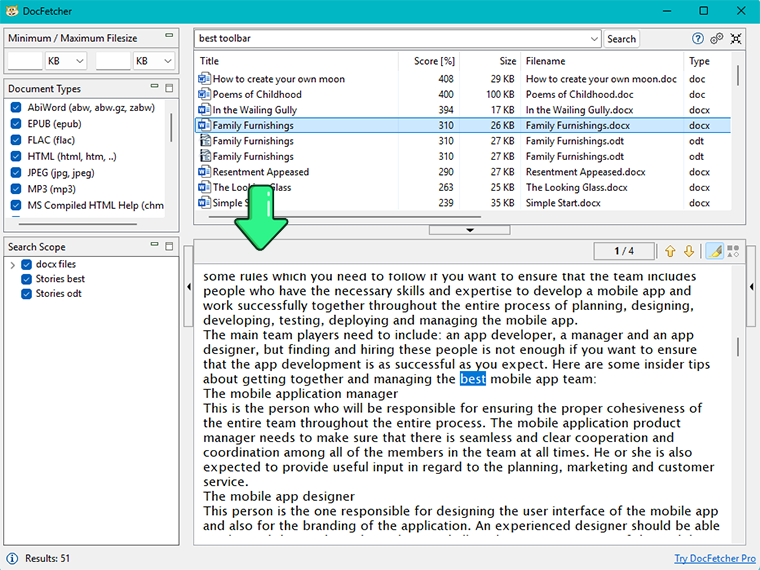
O DocFetcher funciona criando índices para as pastas que escolher. Depois de o índice estar construído, as pesquisas são rápidas e o programa pode mostrar o texto correspondente com pré-visualização. Suporta PDF, Microsoft Office, OpenDocument, HTML, texto simples e muitos outros formatos baseados em texto.
Existe também um produto comercial chamado DocFetcher Pro. A versão gratuita continua a ser mantida, mas já não estão previstas novas funcionalidades para ela, e o desenvolvimento principal de funcionalidades continua no DocFetcher Pro.
As principais funcionalidades incluem:
- Suporte multiplataforma - funciona em Windows, macOS e Linux com um fluxo de trabalho semelhante.
- Pesquisa indexada de documentos - cria índices para pastas selecionadas e depois pesquisa-as rapidamente.
- Pré-visualização de documentos - mostra o texto correspondente em contexto antes de abrir o ficheiro.
- Amplo suporte de formatos - suporta PDF, documentos Office, ficheiros OpenDocument, HTML, texto simples e muitos outros formatos baseados em texto.
- Utilização portátil - pode ser executado a partir de um pacote ZIP portátil, e os índices podem ser armazenados em suportes externos ou localizações NAS.
- Não é necessária instalação separada do Java - as versões recentes incluem o runtime do Java, por isso não precisa de o instalar separadamente.
O DocFetcher destina-se mais a utilizadores que querem uma ferramenta de pesquisa local, gratuita e centrada em documentos do que àqueles que procuram uma experiência de pesquisa comercial mais polida.
Vantagens
- Completamente gratuito e de código aberto.
- Funciona em Windows, macOS e Linux.
- Útil para utilizadores que querem uma ferramenta portátil de pesquisa de documentos.
- Pode ser relativamente leve em recursos do sistema depois de o índice ser criado.
- Uma boa alternativa gratuita para utilizadores que não precisam das funcionalidades comerciais mais avançadas do DocFetcher Pro.
Desvantagens
- Tem uma interface com aspeto mais antigo e sem tema escuro.
- Oferece menos opções avançadas de filtragem e pesquisa do que algumas ferramentas comerciais.
- Não suporta algumas categorias de ficheiros, como e-mails.
- A versão gratuita continua a receber correções de erros, mas as novas funcionalidades estão a ser adicionadas principalmente ao DocFetcher Pro.
File Locator Pro
File Locator Pro é uma poderosa ferramenta de pesquisa de documentos e ficheiros destinada a utilizadores que precisam de mais controlo do que a Pesquisa do Windows e o Explorador de Ficheiros podem oferecer. É especialmente adequada para arquivos grandes, pesquisas profundas pontuais e tipos avançados de consulta.
Um dos seus principais pontos fortes é a flexibilidade. Ao contrário de ferramentas que dependem apenas de indexação, o File Locator Pro pode pesquisar diretamente nos ficheiros sem exigir um índice pré-construído, mas também oferece indexação quando são necessárias pesquisas repetidas mais rápidas. É também uma das opções mais fortes para utilizadores que dependem de sintaxe de pesquisa avançada.
As principais funcionalidades incluem:
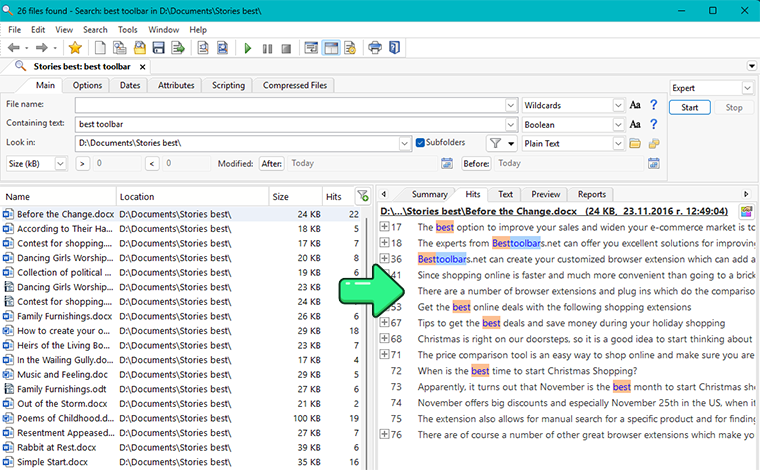
- Pesquisa indexada e não indexada - pesquise diretamente nos ficheiros ou use um índice para pesquisas repetidas mais rápidas.
- Modos de consulta avançados - suporta pesquisas Boolean, Regex, fuzzy, hash e de proximidade, como
NEAR. - Filtragem detalhada - refine as pesquisas por texto, propriedades de ficheiros, datas, tamanho e outros critérios.
- Pesquisa em grande escala - adequada para pastas grandes e arquivos em que ferramentas mais básicas se tornam limitadoras.
- Modo portátil - pode ser executado a partir de uma pen USB usando o parâmetro
/portable.
O File Locator Pro foi concebido mais como um utilitário de pesquisa profissional do que como uma simples ferramenta de pesquisa no ambiente de trabalho, por isso oferece uma gama mais ampla de métodos de pesquisa e opções de filtragem do que a maioria das ferramentas incorporadas do Windows.
Vantagens
- Muito adequado para utilizadores avançados que precisam de Regex ou lógica booleana avançada.
- Pode lidar com pesquisas profundas pontuais sem exigir indexação em segundo plano antes.
- Oferece opções de pesquisa mais técnicas do que a Pesquisa do Windows ou o Explorador de Ficheiros.
- Útil para arquivos muito grandes e tarefas especializadas de pesquisa.
- Suporta pré-visualização em tempo real para cada ficheiro nos resultados da pesquisa.
Desvantagens
- A primeira pesquisa numa pasta muito grande pode ser muito mais lenta do que em ferramentas que dependem de um índice desde o início.
- A interface e o conjunto de funcionalidades podem parecer demasiado técnicos para utilizadores ocasionais.
- Preço relativamente elevado.
PowerGREP
PowerGREP é uma ferramenta altamente avançada de pesquisa e substituição para Windows. Destina-se principalmente a utilizadores avançados que precisam de muito mais do que uma pesquisa comum de ficheiros - especialmente pesquisas regex complexas, substituições em lote, ações com script e processamento de texto em grande escala.
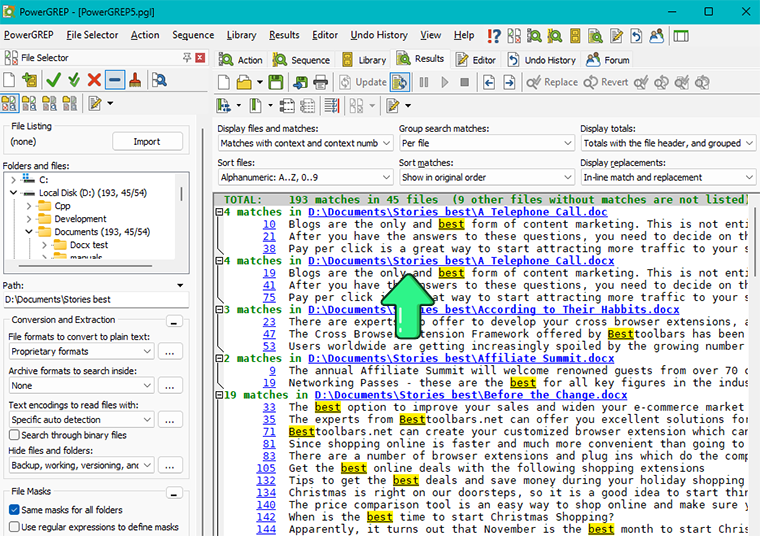
A sua principal força não é a conveniência, mas a profundidade. O PowerGREP pode pesquisar dentro de muitos tipos de ficheiro, incluindo arquivos e documentos de escritório, e pode fazer muito mais do que encontrar texto - também pode extrair correspondências, substituir texto em muitos ficheiros, renomear ficheiros, recolher estatísticas e automatizar operações repetitivas.
As principais funcionalidades incluem:
- Suporte avançado a regex - suporta expressões regulares poderosas para pesquisas altamente específicas.
- Pesquisa e substituição em muitos ficheiros - realize substituições em lote, renomeações e outras ações em grandes conjuntos de ficheiros.
- Ampla cobertura de ficheiros - pode pesquisar dentro de arquivos, ficheiros de escritório, PDFs e muitos outros tipos de ficheiro.
- Resultados detalhados - mostra cada correspondência com informação de linha e coluna.
- Opções de automação - suporta registos, ações reutilizáveis e scripting por linha de comandos.
- Suporte completo para desfazer - permite reverter muitas alterações em massa, se necessário.
O PowerGREP foi concebido mais como um ambiente profissional de processamento de texto do que como uma simples ferramenta de pesquisa no ambiente de trabalho, por isso oferece muito mais controlo do que a Pesquisa do Windows, o Explorador de Ficheiros ou a maioria dos utilitários de pesquisa de documentos.
Vantagens
- Excelente para pesquisas avançadas baseadas em regex.
- Pode pesquisar, substituir, renomear e extrair dados em coleções muito grandes de ficheiros.
- Útil para tarefas técnicas, analíticas e repetitivas de processamento de texto.
- Oferece mais opções de automação e scripting do que as ferramentas típicas de pesquisa no ambiente de trabalho.
Desvantagens
- Tem uma curva de aprendizagem acentuada e uma interface que pode parecer esmagadora ao início.
- Como não depende de indexação em segundo plano, pesquisas repetidas em pastas grandes podem ser lentas.
- Mais caro do que a maioria das ferramentas de pesquisa no ambiente de trabalho.
- Demasiado avançado para utilizadores que só precisam de pesquisas rápidas do dia a dia em documentos.
Pesquisa avançada na linha de comandos
Se se sente à vontade com a linha de comandos, o PowerShell é a melhor opção incorporada para pesquisas avançadas no Windows. É mais útil para utilizadores avançados, automação e pesquisas em ficheiros baseados em texto.
Para pesquisar nomes de ficheiros que contenham uma palavra-chave numa pasta e nas suas subpastas, pode usar:
Get-ChildItem "D:\Path to your search folder" -Recurse -Include *.txt,*.html -File | Where-Object {$_.Name -like "*keyword*"}
Para pesquisar dentro do conteúdo dos ficheiros, pode usar:
Get-ChildItem "D:\Path to your search folder" -Recurse -Include *.txt,*.html -File | Select-String -Pattern "keyword"
Na minha experiência, o PowerShell é mais útil quando quer automatizar pesquisas ou trabalhar com ficheiros baseados em texto. Para Word, Excel, PDF e outros tipos complexos de documentos, o Explorador de Ficheiros ou uma ferramenta de pesquisa dedicada costuma ser mais conveniente.
Ask Copilot e pesquisa semântica Copilot+
O Windows 11 está gradualmente a adicionar novas funcionalidades de pesquisa, mas, por agora, estas ainda chegam apenas a uma pequena percentagem de utilizadores.
Ask Copilot na barra de tarefas
Ask Copilot na barra de tarefas é uma nova funcionalidade experimental no Windows 11 que deverá ser lançada na versão padrão do Windows talvez até ao final de 2026. O Copilot aparece diretamente no lugar da caixa de pesquisa padrão na barra de tarefas. Em vez da clássica Pesquisa do Windows, o utilizador vê um campo como "Ask Copilot anything". Os resultados atualizam-se imediatamente à medida que escreve, e a ideia é que o Copilot se torne uma parte mais natural do uso quotidiano do computador.
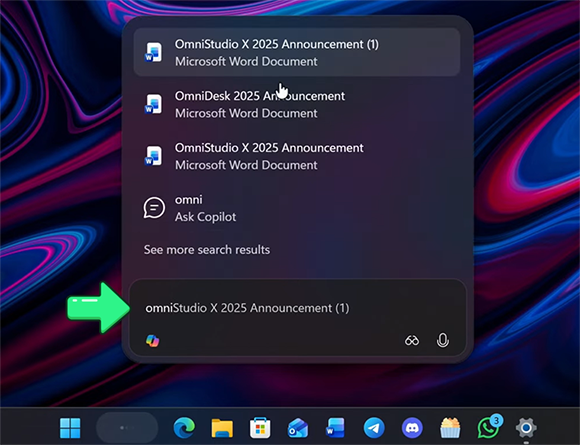
De acordo com o teste do Windows Latest, o Ask Copilot pode encontrar ficheiros, aplicações e definições através da indexação da Pesquisa do Windows, mas isto é mais uma nova interface sobreposta à pesquisa existente do Windows do que uma ferramenta de IA totalmente desenvolvida que analisa de forma fiável o conteúdo de documentos locais. Existe, no entanto, uma nova ferramenta que realmente oferece pesquisa semântica orientada por IA - Copilot+.
Pesquisa semântica em PCs Copilot+
O Windows 11 inclui agora verdadeira indexação semântica e pesquisa em linguagem natural para ficheiros, fotografias e definições, chamada Copilot+. Infelizmente, a funcionalidade está disponível apenas num tipo específico de computadores de próxima geração que têm um processador auxiliar especializado para cálculos de IA, chamado NPU. A funcionalidade também exige 16+ GB de RAM e pelo menos 256 GB de armazenamento SSD livre.
Neste momento, os tipos de processadores de computador que suportam Copilot+ são:
- Qualcomm Snapdragon X - usado em alguns dos novos portáteis Windows
- Intel Core Ultra - alguns dos modelos mais recentes da Intel
- AMD Ryzen AI - alguns dos modelos mais recentes da AMD
Com a pesquisa semântica, o Windows não procura apenas palavras exatas, mas tenta compreender o significado da consulta e associá-lo ao conteúdo dos ficheiros e das imagens. É por isso que, num PC Copilot+, pode escrever algo como "Q3 budget presentation" e o sistema consegue encontrar documentos adequados mesmo quando essas palavras exatas não aparecem neles.
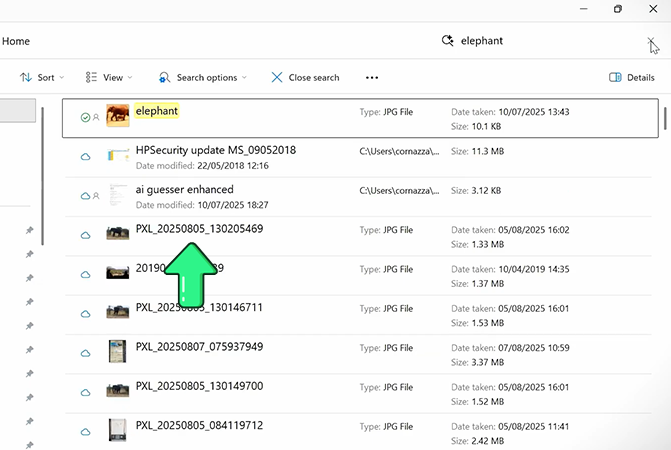
Com fotografias, a ideia é a mesma: descreve em palavras normais o que está na imagem - por exemplo, "elephant" - e o Copilot+ procura semelhança semântica nas fotografias locais indexadas, em vez de depender apenas do nome do ficheiro ou dos metadados.
E se a Pesquisa do Windows for demasiado lenta ou não funcionar
Se a Pesquisa do Windows parecer lenta, a causa costuma ser um de alguns problemas comuns:
- O índice de pesquisa está incompleto ou ainda a ser reconstruído - isto acontece frequentemente após grandes atualizações do Windows, depois de adicionar muitos ficheiros ou após alterar definições de indexação.
- Pastas importantes não estão indexadas - a Pesquisa do Windows funciona melhor em localizações indexadas. Se a pasta onde pesquisa estiver fora do índice, os resultados podem ser muito mais lentos.
- A pesquisa de conteúdo está a ser usada em localizações grandes ou não indexadas - pesquisar dentro do conteúdo dos ficheiros exige mais do que pesquisar pelo nome do ficheiro, por isso pode demorar visivelmente mais.
Para melhorar o desempenho da Pesquisa do Windows, estes passos costumam ajudar na maioria dos casos:
- Certifique-se de que as pastas onde mais pesquisa estão incluídas no índice.
- Remova do índice pastas onde raramente ou nunca pesquisa.
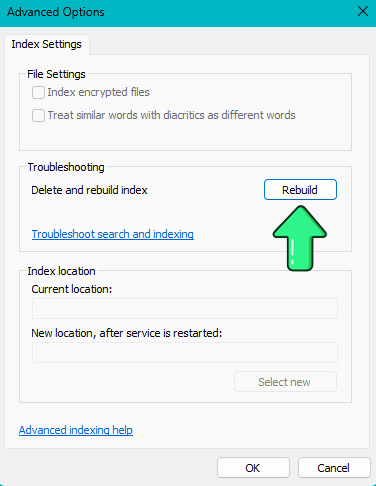
- Vá a Opções de Indexação → Avançadas → Reconstruir para reconstruir o índice se a pesquisa se tiver tornado lenta, incompleta ou inconsistente.
Se pesquisa regularmente em arquivos grandes, muitos tipos de ficheiro ou muito conteúdo documental, a Pesquisa do Windows pode simplesmente não ser a ferramenta mais rápida para esse tipo de carga de trabalho.
Se a Pesquisa do Windows não estiver a funcionar de todo, temos um artigo separado focado especificamente nesse problema, com soluções concretas para diferentes sintomas e causas.
Que método de pesquisa do Windows deve usar?
O melhor método de pesquisa depende do que está a tentar encontrar. O Windows tem boas ferramentas integradas para pesquisas rápidas, mas os programas de pesquisa dedicados são mais úteis quando precisa de pesquisar em muitos documentos e rever rapidamente o texto encontrado.
| Tarefa | Melhor opção |
| Encontrar uma aplicação, definição ou ficheiro recente | Pesquisa na Barra de tarefas |
| Encontrar um ficheiro por nome numa pasta | Explorador de Ficheiros |
| Pesquisar dentro do conteúdo de ficheiros indexados | Pesquisa de conteúdo no Explorador de Ficheiros |
| Pesquisar em muitos documentos com resultados ordenados por relevância e pré-visualizações | SeekFast |
| Usar uma ferramenta gratuita e open-source de pesquisa de documentos | DocFetcher |
| Usar regex ou pesquisa e substituição complexas | PowerGREP |
| Pesquisar a partir de scripts ou fluxos de automatização | PowerShell |
Conclusão
Espero que este pequeno guia para pesquisar ficheiros no Windows lhe tenha sido útil.
Se estiver a usar macOS, não deixe de consultar o nosso artigo sobre pesquisar no Mac.
Agora gostava de ouvir a sua opinião – que tarefa tem de fazer com mais frequência? Qual destes programas lhe parece mais conveniente? Diga-me deixando um comentário abaixo!
Perguntas frequentes
1. Qual é a forma mais rápida de pesquisar um ficheiro no Windows 11?
Para pesquisas rápidas do dia a dia, a opção incorporada mais rápida costuma ser a pesquisa na Barra de tarefas. Funciona melhor quando se lembra de parte do nome do ficheiro e quando a pasta está incluída no índice do Windows.
2. Qual é a melhor ferramenta incorporada para pesquisar numa pasta específica?
O Explorador de Ficheiros costuma ser a melhor escolha quando quer pesquisar dentro de uma pasta específica, pesquisar em todas as unidades ou restringir os resultados com filtros como data de modificação, tipo de ficheiro e tamanho.
3. O Windows 11 consegue pesquisar dentro do conteúdo dos ficheiros, e não apenas nos nomes dos ficheiros?
Sim. O Explorador de Ficheiros pode pesquisar dentro do conteúdo dos ficheiros se ativar Conteúdo do ficheiro. Para obter mais resultados, a pasta deve estar indexada e o tipo de ficheiro deve estar definido como Index Properties and File Contents nas opções de indexação.
4. Porque é que a Pesquisa do Windows não encontra palavras dentro dos meus documentos?
Isto geralmente acontece porque a pasta não está indexada, o tipo de ficheiro não está configurado para indexação de conteúdo, ou está a pesquisar documentos digitalizados que não foram processados por OCR.
5. Porque é que a pesquisa no Explorador de Ficheiros às vezes é tão lenta?
As pesquisas costumam ser mais lentas em pastas grandes, em localizações não indexadas ou quando pesquisa dentro do conteúdo dos ficheiros em vez de apenas pelo nome do ficheiro. O desempenho também pode diminuir se o índice estiver incompleto ou ainda a ser reconstruído. Para soluções práticas, consulte E se a Pesquisa do Windows for demasiado lenta ou não funcionar.
6. Posso fazer com que a pesquisa na Barra de tarefas procure em todas as pastas do meu PC?
Sim, mas tem de as incluir nas definições de indexação do Windows.
7. Que ferramenta incorporada do Windows devo usar: pesquisa na Barra de tarefas ou Explorador de Ficheiros?
Use a pesquisa na Barra de tarefas para pesquisas rápidas por nome de ficheiro e ficheiros usados recentemente. Use o Explorador de Ficheiros quando quiser pesquisar numa pasta específica, usar filtros ou pesquisar com mais precisão entre pastas e unidades.
8. E se a Pesquisa do Windows não estiver a funcionar de todo?
Se a pesquisa estiver avariada em vez de apenas lenta, é melhor seguir um guia de resolução de problemas dedicado, porque a causa pode variar - por exemplo, problemas de indexação, problemas no serviço de pesquisa ou componentes de pesquisa danificados.
9. A Pesquisa do Windows é suficientemente boa para pesquisar dentro de muitos documentos?
Para uso ligeiro do dia a dia, muitas vezes sim. Mas se pesquisa regularmente em muitos documentos, muitos tipos de ficheiro ou arquivos grandes, as ferramentas dedicadas de terceiros costumam ser mais práticas e rápidas.
10. Que ferramenta de terceiros é melhor para uma pesquisa comum de documentos?
Isso depende do que precisa. O SeekFast está focado em pesquisas intensivas em documentos com consultas de várias palavras-chave e resultados classificados por relevância, o DocFetcher é uma boa opção gratuita e de código aberto, o File Locator Pro é melhor para pesquisas técnicas e de utilizadores avançados, e o PowerGREP está mais orientado para regex avançado, substituição em massa e tarefas de automação.
11. O que torna o SeekFast diferente das ferramentas comuns de pesquisa de ficheiros?
A sua principal diferença é que pode pesquisar combinações de palavras-chave mesmo quando aparecem em partes diferentes de um documento e depois classificar os resultados por relevância. Isso torna-o mais útil para pesquisas orientadas para documentos em que se lembra de ideias ou termos, mas não do nome exato do ficheiro ou da frase.
12. Existe uma boa alternativa gratuita à Pesquisa do Windows para conteúdo de documentos?
Sim. O DocFetcher é uma das opções gratuitas e de código aberto mais conhecidas para pesquisar dentro de documentos no Windows, e também funciona no macOS e Linux.
13. Que ferramenta é melhor para regex ou pesquisas muito avançadas?
Para esse tipo de trabalho, o File Locator Pro e especialmente o PowerGREP são muito mais adequados do que as ferramentas incorporadas do Windows. Foram concebidos para utilizadores técnicos que precisam de sintaxe avançada de consulta, filtragem detalhada ou operações de texto em massa.
14. O Windows 11 tem IA ou pesquisa semântica para ficheiros?
O Windows 11 está gradualmente a adicionar funcionalidades de pesquisa baseadas em IA, mas estas ainda são limitadas. O Ask Copilot na barra de tarefas é diferente da nova pesquisa semântica disponível em PCs Copilot+, por isso é importante não tratá-los como a mesma funcionalidade.
