

Respuesta rápida
1. Búsqueda rápida de archivos: Presiona Win+S para buscar con la barra de tareas
2. Encontrar archivos específicos: Busca por nombre, ubicación, fecha, tipo o tamaño
3. Buscar contenido de documentos: Usa SeekFast para buscar en cualquier documento con vistas previas
He probado cientos de métodos para buscar archivos en Windows 11, y en este artículo compartiré mi experiencia.
Si todavía usas Windows 10, la interfaz es similar, pero los menús pueden diferir ligeramente.
La forma más rápida: búsqueda en la barra de tareas
Con la barra de tareas de Windows, puedes buscar rápidamente archivos en tus carpetas indexadas.
Para buscar con la barra de tareas, presiona Win+S y escribe los términos de búsqueda. La búsqueda se realiza en tiempo real mientras escribes.
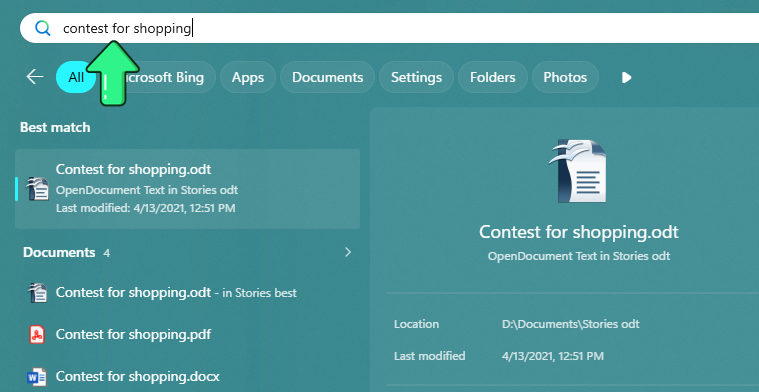
Si quieres abrir un archivo de los resultados, haz clic en el nombre del archivo.
Para ver más detalles sobre un archivo, apunta a él y haz clic en Vista previa. En el panel derecho, puedes ver detalles como la ubicación del archivo y la fecha de la última modificación.
Para abrir la carpeta contenedora, haz clic en el enlace "Abrir ubicación del archivo".
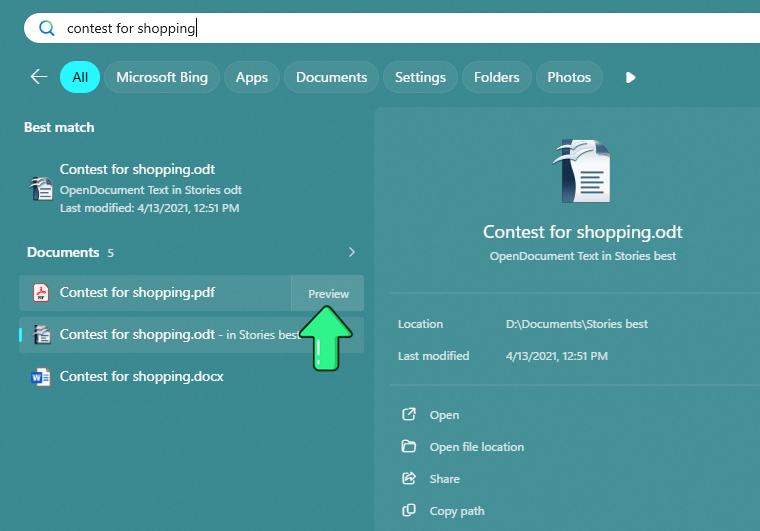
Según mi experiencia, la búsqueda en la barra de tareas funciona mejor cuando recuerdas el nombre del archivo o una parte de él. También puede encontrar palabras dentro de documentos indexados, pero para búsquedas más fiables dentro de los archivos, el Explorador de archivos o una herramienta de búsqueda dedicada suelen ser mejores.
Limitación importante: la búsqueda en la barra de tareas funciona solo en carpetas indexadas. Si quieres aprender a incluir ubicaciones para la indexación, consulta la sección sobre opciones de indexación.
Encontrar archivos específicos con el Explorador de archivos
El Explorador de archivos es la mejor opción integrada cuando quieres buscar en una carpeta específica, en todas las unidades de tu PC o acotar los resultados con filtros como fecha, tipo de archivo y tamaño.
Buscar por nombre de archivo
Abre la carpeta en la que quieres buscar. Si eliges "Este equipo", el Explorador de archivos buscará en todas las unidades de tu ordenador. Luego haz clic en el cuadro de búsqueda y escribe el nombre del archivo o una parte de él.

El Explorador de archivos funciona mejor cuando conoces la carpeta en la que probablemente esté el archivo, aunque no recuerdes su nombre exacto. Las búsquedas en "Este equipo" o en carpetas grandes no indexadas pueden ser notablemente más lentas.
Filtros útiles en el Explorador de archivos
Después de hacer clic en el cuadro de búsqueda y empezar a escribir, puedes acotar los resultados con filtros útiles como subcarpetas, fecha de modificación, tipo de archivo y tamaño. Estos filtros son especialmente útiles cuando sabes aproximadamente cuándo se cambió el archivo o qué tipo de archivo es, pero no su nombre exacto.
Buscar en subcarpetas – Marca o desmarca esta opción para incluir o excluir subcarpetas.
Filtrar por fecha de modificación – Haz clic en el botón "Fecha de modificación" y selecciona una fecha. Por ejemplo, si eliges la fecha de hoy, solo se mostrarán los archivos modificados hoy.
Filtrar por tipo de archivo – Selecciona el tipo de archivos que quieres buscar, como documentos, imágenes, música o carpetas. Para buscar por nombre de carpeta, selecciona "Tipo" -> "Carpeta".
Filtrar por tamaño de archivo – Haz clic en el botón "Tamaño" para limitar los resultados por tamaño.

Sintaxis de búsqueda avanzada
También puedes escribir filtros directamente en el cuadro de búsqueda del Explorador de archivos. Esto es útil cuando quieres resultados más precisos.
Buscar por extensión de archivo – Para buscar un tipo de archivo específico, escribe ext:[filetype] después de tus palabras clave. Por ejemplo, invoice ext:pdf encuentra archivos PDF relacionados con facturas.
Comodines – El Explorador de archivos admite caracteres comodín cuando no recuerdas el nombre exacto del archivo. El asterisco (*) coincide con cualquier secuencia de caracteres, por lo que report* puede encontrar archivos como "report2026.pdf" y "report_final.docx". El signo de interrogación (?) coincide con un solo carácter, por lo que f?le puede encontrar tanto "file" como "f1le".
Filtros de metadatos – Puedes buscar usando metadatos almacenados en el archivo, como el autor, la fecha o el tamaño. Algunos ejemplos útiles son:
- author:John - encuentra archivos donde el autor es John.
- date:last week - encuentra archivos modificados en la última semana. También puedes usar fechas específicas, por ejemplo date:>=2026-03-01.
- size:>5MB - encuentra archivos de más de 5 megabytes.
Puedes combinar filtros para acotar aún más los resultados. Por ejemplo, author:John ext:pdf date:last month encuentra archivos PDF escritos por John y modificados el mes pasado.
El Explorador de archivos también admite operadores booleanos como AND, OR y NOT para búsquedas más avanzadas.
Buscar texto dentro del contenido de los archivos
Tienes dos opciones prácticas para buscar dentro del contenido de los archivos en Windows 11. El Explorador de archivos es útil para búsquedas ocasionales en carpetas indexadas. SeekFast es más cómodo cuando necesitas buscar en muchos documentos y previsualizar el texto encontrado antes de abrir cada archivo.
Para buscar dentro del contenido de los archivos con el Explorador de archivos, escribe tus palabras clave, abre Opciones de búsqueda y activa Contenido de archivo.

Esto funciona rápido en carpetas indexadas y para tipos de archivo compatibles. Si quieres que Windows Search encuentre palabras dentro de los archivos con más fiabilidad, asegúrate de que la carpeta esté indexada y de que el tipo de archivo esté configurado como Indizar propiedades y contenido del archivo en las opciones de indexación.
Esta función tiene dos limitaciones importantes:
- Buscar en carpetas grandes puede llevar mucho tiempo.
- El Explorador de archivos no muestra el texto encontrado en contexto, por lo que normalmente tienes que abrir el archivo y buscar de nuevo dentro de él.
Si estas limitaciones son importantes para tu trabajo, las herramientas de búsqueda dedicadas que aparecen más abajo suelen ser más prácticas para buscar en grandes colecciones de documentos.
Optimizar Windows Search con opciones de indexación
La búsqueda en la barra de tareas es rápida porque funciona principalmente con carpetas indexadas. Si una carpeta importante no está indexada, la búsqueda en la barra de tareas puede omitirla o mostrar resultados incompletos.
El Explorador de archivos aún puede buscar en carpetas no indexadas, pero la búsqueda suele ser más lenta.
Windows se centra de forma predeterminada en carpetas comunes del usuario como Documentos, Escritorio, Imágenes y Música. Si buscas a menudo en otras carpetas, merece la pena añadirlas al índice.
Según mi experiencia, la indexación es más útil para las carpetas en las que buscas con frecuencia. Indexar todo tu PC no siempre es necesario, y en algunos sistemas una indexación más amplia puede aumentar la actividad en segundo plano, por lo que normalmente es mejor empezar con las carpetas que más importan.
Cómo añadir carpetas al índice
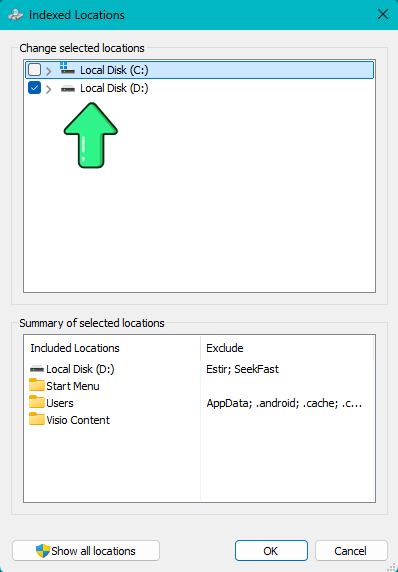
- Abre Configuración de Windows Search.
- Haz clic en Opciones avanzadas de indexación.
- Haz clic en Modificar.
- Selecciona las carpetas que quieres indexar y haz clic en Aceptar.
Indexar el contenido de los archivos
Si quieres que Windows Search encuentre palabras dentro de los archivos, no solo nombres de archivo y propiedades, abre Opciones avanzadas de indexación, haz clic en Avanzadas, ve a la pestaña Tipos de archivo, selecciona las extensiones de archivo que quieras y elige Indizar propiedades y contenido del archivo.
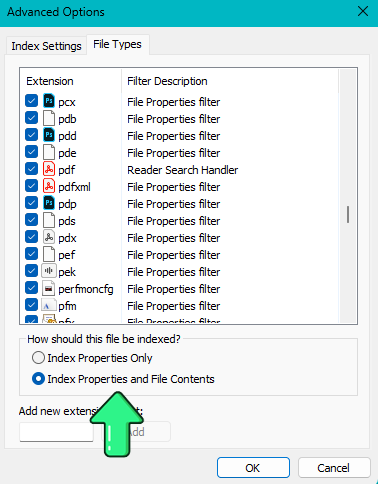
Esto funciona para tipos de archivo compatibles y puede hacer que las búsquedas dentro de documentos en carpetas indexadas sean mucho más rápidas.
Herramientas de búsqueda de terceros: alternativas más potentes
SeekFast
SeekFast es útil cuando necesitas buscar dentro de muchos documentos, no solo encontrar archivos por nombre. Está disponible para Windows, macOS y Linux y funciona con Word, PDF, Excel, archivos de texto, OpenOffice, LibreOffice, archivos de correo electrónico, eBooks y muchos otros formatos.
A diferencia del Explorador de archivos, SeekFast está centrado en la búsqueda dentro del contenido de documentos. Puede mostrar las frases donde aparecen tus palabras, previsualizar una parte más amplia del texto y ordenar primero los resultados más relevantes. Esto lo hace especialmente útil cuando trabajas con carpetas grandes o colecciones mixtas de documentos.
Para buscar archivos con SeekFast:
- Descarga e instala SeekFast.
- Elige la carpeta que contiene tus documentos.
- Introduce la palabra, frase o combinación de palabras que quieres encontrar.
- Haz clic en una frase de los resultados para previsualizar el texto coincidente antes de abrir el archivo.
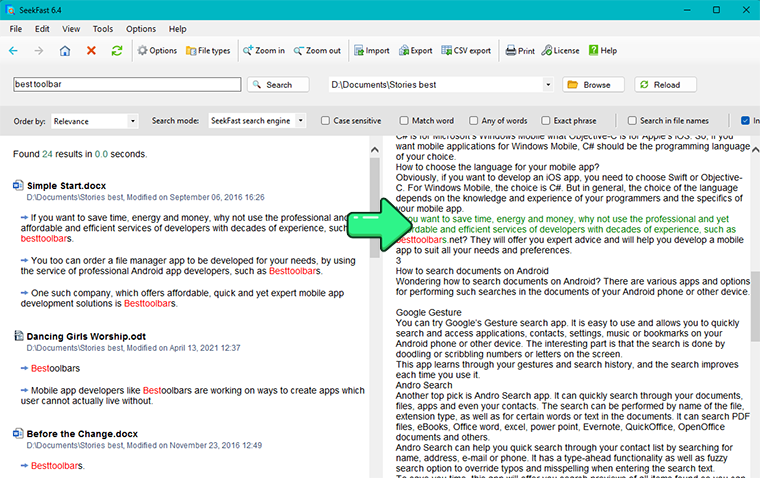
Las funciones principales incluyen:
- Resultados clasificados por relevancia - las coincidencias más relevantes aparecen primero.
- Búsqueda con múltiples palabras clave - encuentra combinaciones de palabras incluso cuando aparecen en distintas partes del texto, incluso entre frases.
- Modo de índice de Windows - utiliza el índice de búsqueda de Windows para búsquedas muy rápidas, con opciones más avanzadas que el Explorador de archivos.
- Vista previa rápida - ve las frases coincidentes y un contexto más amplio antes de abrir un archivo.
- Amplio soporte de formatos - busca en más de 120 tipos de archivo, incluidos Word, PDF, Excel, eBooks, archivos de correo electrónico y muchos formatos basados en texto.
- Opciones de importación y exportación - carga palabras clave desde un archivo y guarda los resultados en CSV o texto.
Estas funciones hacen que SeekFast sea especialmente útil cuando necesitas algo más que una simple búsqueda por coincidencia exacta y quieres una forma más rápida de trabajar con grandes conjuntos de documentos.
Ventajas
- Funciona tanto en Windows como en macOS.
- Te permite evaluar los resultados antes de abrir archivos, lo que puede ahorrar mucho tiempo.
- Te da a elegir entre búsqueda en vivo y búsqueda rápida mediante el índice de Windows.
- Funciona bien con colecciones mixtas de documentos en distintos formatos.
- La versión gratuita es suficiente para pruebas a pequeña escala y uso ocasional.
Desventajas
- La versión gratuita está limitada a buscar hasta 50 archivos a la vez.
- No admite búsquedas con regex ni sintaxis avanzada de consultas booleanas como expresiones complejas AND / OR / NOT.
DocFetcher
DocFetcher es una herramienta de búsqueda de escritorio gratuita y de código abierto para Windows, macOS y Linux. Es una buena opción para usuarios que quieren un programa multiplataforma para buscar dentro de documentos en lugar de depender solo de Windows Search.
DocFetcher funciona creando índices para las carpetas que elijas. Una vez creado el índice, las búsquedas son rápidas y el programa puede mostrar texto coincidente con vista previa. Admite PDF, Microsoft Office, OpenDocument, HTML, texto sin formato y muchos otros formatos basados en texto.
También existe un producto comercial llamado DocFetcher Pro. La versión gratuita sigue recibiendo mantenimiento, pero ya no se planean nuevas funciones para ella, y el desarrollo principal de funciones continúa en DocFetcher Pro.
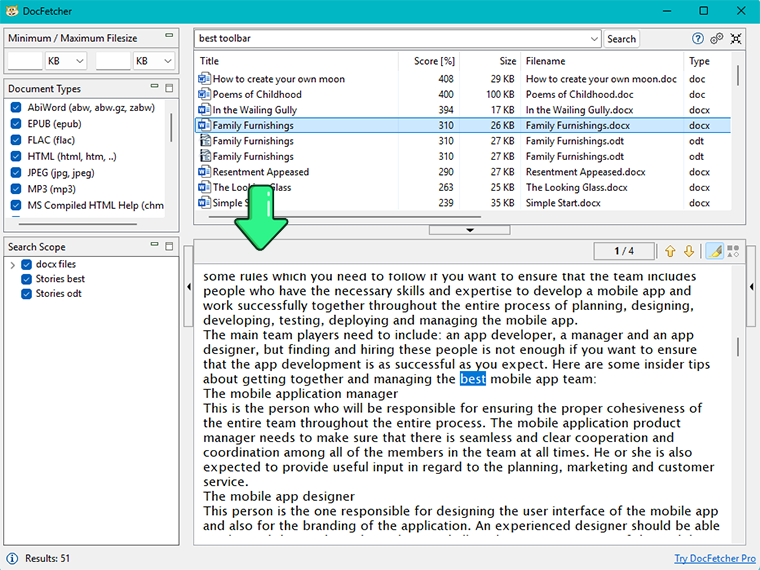
Las funciones principales incluyen:
- Compatibilidad multiplataforma - funciona en Windows, macOS y Linux con un flujo de trabajo similar.
- Búsqueda indexada de documentos - crea índices para las carpetas seleccionadas y luego busca rápidamente en ellos.
- Vista previa de documentos - muestra el texto coincidente en contexto antes de que abras el archivo.
- Amplio soporte de formatos - admite PDF, documentos de Office, archivos OpenDocument, HTML, texto sin formato y muchos otros formatos basados en texto.
- Uso portátil - puede ejecutarse desde un paquete ZIP portátil, y los índices pueden almacenarse en medios externos o ubicaciones NAS.
- No requiere una instalación separada de Java - las versiones recientes incluyen el entorno de ejecución de Java, por lo que no necesitas instalarlo por separado.
DocFetcher está dirigido más a usuarios que quieren una herramienta gratuita, local y centrada en documentos que a quienes buscan una experiencia de búsqueda comercial y pulida.
Ventajas
- Completamente gratuito y de código abierto.
- Funciona en Windows, macOS y Linux.
- Útil para usuarios que quieren una herramienta portátil de búsqueda de documentos.
- Puede ser relativamente ligero en recursos del sistema una vez creado el índice.
- Una buena alternativa gratuita para usuarios que no necesitan las funciones comerciales más avanzadas de DocFetcher Pro.
Desventajas
- Tiene una interfaz de aspecto antiguo sin tema oscuro.
- Ofrece menos opciones avanzadas de filtrado y búsqueda que algunas herramientas comerciales.
- No admite algunas categorías de archivos como correos electrónicos.
- La versión gratuita sigue recibiendo correcciones de errores, pero las nuevas funciones se están añadiendo principalmente a DocFetcher Pro.
File Locator Pro
File Locator Pro es una potente herramienta de búsqueda de documentos y archivos dirigida a usuarios que necesitan más control del que pueden ofrecer Windows Search y el Explorador de archivos. Es especialmente adecuada para archivos grandes, búsquedas profundas puntuales y tipos avanzados de consultas.
Una de sus principales fortalezas es la flexibilidad. A diferencia de las herramientas que dependen solo de la indexación, File Locator Pro puede buscar directamente en los archivos sin requerir un índice preconstruido, pero también ofrece indexación cuando se necesitan búsquedas repetidas más rápidas. También es una de las opciones más sólidas para usuarios que dependen de sintaxis de búsqueda avanzada.
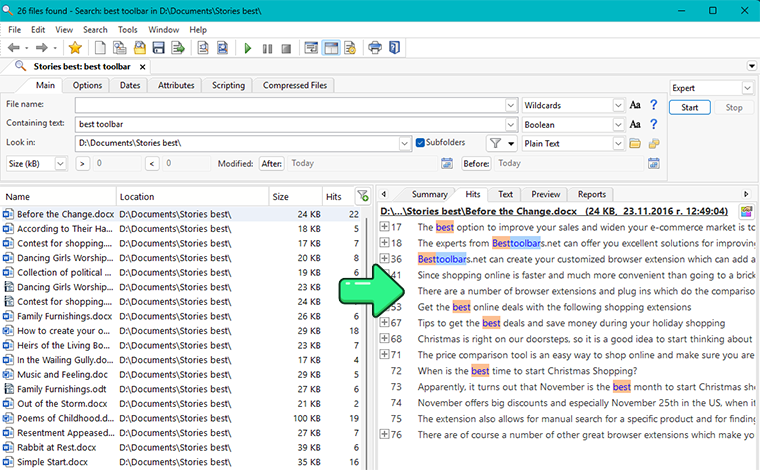
Las funciones principales incluyen:
- Búsqueda indexada y no indexada - busca directamente en los archivos o utiliza un índice para búsquedas repetidas más rápidas.
- Modos avanzados de consulta - admite búsquedas booleanas, Regex, difusas, hash y de proximidad como
NEAR. - Filtrado detallado - refina las búsquedas por texto, propiedades de archivo, fechas, tamaño y otros criterios.
- Búsqueda a gran escala - adecuada para carpetas y archivos grandes donde las herramientas más básicas se vuelven limitantes.
- Modo portátil - puede ejecutarse desde una unidad USB usando el modificador
/portable.
File Locator Pro está diseñado más como una utilidad de búsqueda profesional que como una simple herramienta de búsqueda de escritorio, por lo que ofrece una gama más amplia de métodos de búsqueda y opciones de filtrado que la mayoría de las herramientas integradas de Windows.
Ventajas
- Muy adecuado para usuarios avanzados que necesitan Regex o lógica booleana avanzada.
- Puede gestionar búsquedas profundas puntuales sin requerir primero indexación en segundo plano.
- Ofrece opciones de búsqueda más técnicas que Windows Search o el Explorador de archivos.
- Útil para archivos muy grandes y tareas de búsqueda especializadas.
- Admite vista previa en vivo para cada archivo en los resultados de búsqueda.
Desventajas
- La primera búsqueda en una carpeta muy grande puede ser mucho más lenta que en herramientas que dependen de un índice desde el principio.
- La interfaz y el conjunto de funciones pueden parecer demasiado técnicos para usuarios ocasionales.
- Precio relativamente alto.
PowerGREP
PowerGREP es una herramienta muy avanzada de búsqueda y reemplazo para Windows. Está dirigida principalmente a usuarios avanzados que necesitan mucho más que la búsqueda normal de archivos, especialmente búsquedas complejas con regex, reemplazos por lotes, acciones con scripts y procesamiento de texto a gran escala.
Su principal fortaleza no es la comodidad, sino la profundidad. PowerGREP puede buscar dentro de muchos tipos de archivo, incluidos archivos comprimidos y documentos de Office, y puede hacer mucho más que encontrar texto: también puede extraer coincidencias, reemplazar texto en muchos archivos, renombrar archivos, recopilar estadísticas y automatizar operaciones repetitivas.
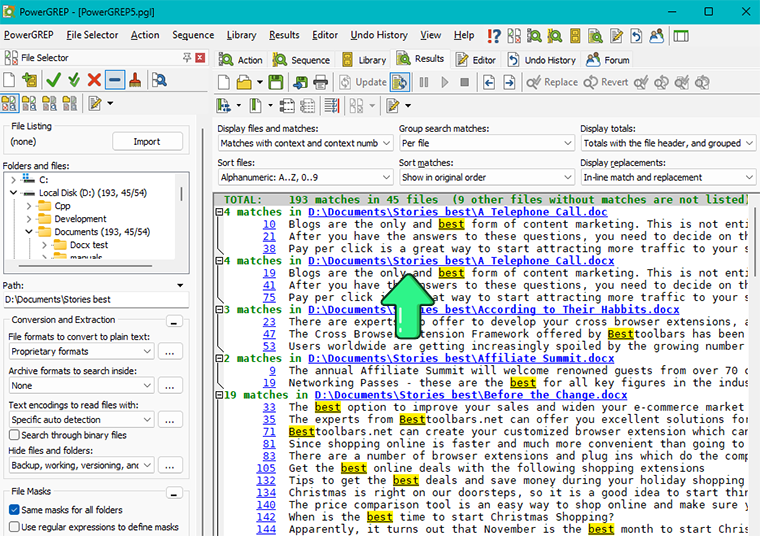
Las funciones principales incluyen:
- Compatibilidad avanzada con regex - admite expresiones regulares potentes para búsquedas muy específicas.
- Buscar y reemplazar en muchos archivos - realiza reemplazos por lotes, cambios de nombre y otras acciones en grandes conjuntos de archivos.
- Amplia cobertura de archivos - puede buscar dentro de archivos comprimidos, archivos de Office, PDF y muchos otros tipos de archivo.
- Resultados detallados - muestra cada coincidencia con información de línea y columna.
- Opciones de automatización - admite registros, acciones reutilizables y scripting desde la línea de comandos.
- Compatibilidad completa con deshacer - te permite revertir muchos cambios masivos si es necesario.
PowerGREP está diseñado más como un entorno profesional de procesamiento de texto que como una simple herramienta de búsqueda de escritorio, por lo que ofrece mucho más control que Windows Search, el Explorador de archivos o la mayoría de las utilidades de búsqueda de documentos.
Ventajas
- Excelente para búsquedas avanzadas basadas en regex.
- Puede buscar, reemplazar, renombrar y extraer datos en colecciones muy grandes de archivos.
- Útil para tareas técnicas, analíticas y repetitivas de procesamiento de texto.
- Proporciona más opciones de automatización y scripting que las herramientas típicas de búsqueda de escritorio.
Desventajas
- Tiene una curva de aprendizaje pronunciada y una interfaz que al principio puede resultar abrumadora.
- Como no depende de la indexación en segundo plano, las búsquedas repetidas en carpetas grandes pueden ser lentas.
- Es más caro que la mayoría de las herramientas de búsqueda de escritorio.
- Es demasiado avanzado para usuarios que solo necesitan búsquedas rápidas y cotidianas de documentos.
Búsqueda avanzada desde la línea de comandos
Si te sientes cómodo con la línea de comandos, PowerShell es la mejor opción integrada para búsquedas avanzadas en Windows. Es más útil para usuarios avanzados, automatización y búsquedas en archivos basados en texto.
Para buscar nombres de archivo que contengan una palabra clave en una carpeta y sus subcarpetas, puedes usar:
Get-ChildItem "D:\Path to your search folder" -Recurse -Include *.txt,*.html -File | Where-Object {$_.Name -like "*keyword*"}
Para buscar dentro del contenido de los archivos, puedes usar:
Get-ChildItem "D:\Path to your search folder" -Recurse -Include *.txt,*.html -File | Select-String -Pattern "keyword"
Según mi experiencia, PowerShell es más útil cuando quieres automatizar búsquedas o trabajar con archivos basados en texto. Para Word, Excel, PDF y otros tipos de documentos complejos, el Explorador de archivos o una herramienta de búsqueda dedicada suelen ser más cómodos.
Ask Copilot y búsqueda semántica de Copilot+
Windows 11 está añadiendo gradualmente nuevas funciones de búsqueda, pero por ahora todavía llegan solo a un pequeño porcentaje de usuarios.
Ask Copilot en la barra de tareas
Ask Copilot en la barra de tareas es una nueva función experimental de Windows 11 que se espera que llegue a la versión estándar de Windows quizá a finales de 2026. Copilot aparece directamente en lugar del cuadro de búsqueda estándar de la barra de tareas. En lugar de la búsqueda clásica de Windows, el usuario ve un campo como "Ask Copilot anything". Los resultados se actualizan inmediatamente mientras escribes, y la idea es que Copilot se convierta en una parte más natural del uso diario del ordenador.
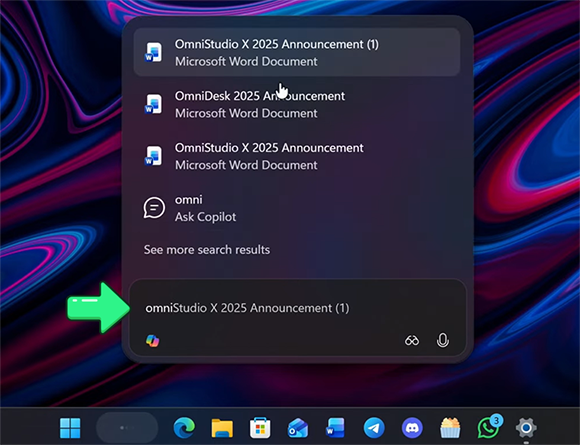
Según la prueba de Windows Latest, Ask Copilot puede encontrar archivos, aplicaciones y configuraciones mediante la indexación de Windows Search, pero esto es más bien una nueva interfaz superpuesta sobre la búsqueda existente de Windows que una herramienta de IA plenamente desarrollada que analice de forma fiable el contenido de documentos locales. Sin embargo, hay una nueva herramienta que realmente ofrece búsqueda semántica impulsada por IA: Copilot+.
Búsqueda semántica en PCs Copilot+
Windows 11 ahora incluye verdadera indexación semántica y búsqueda en lenguaje natural para archivos, fotos y configuraciones, llamada Copilot+. Por desgracia, la función solo está disponible en un tipo específico de ordenadores de nueva generación que tienen un procesador auxiliar especializado para cálculos de IA, llamado NPU. La función también requiere 16+ GB de RAM y al menos 256 GB de almacenamiento SSD libre.
Por el momento, los tipos de procesadores de ordenador que admiten Copilot+ son:
- Qualcomm Snapdragon X - usado en algunos de los nuevos portátiles con Windows
- Intel Core Ultra - algunos de los modelos más nuevos de Intel
- AMD Ryzen AI - algunos de los modelos más nuevos de AMD
Con la búsqueda semántica, Windows no busca solo palabras exactas, sino que intenta comprender el significado de la consulta y relacionarlo con el contenido de archivos e imágenes. Por eso, en un PC Copilot+ puedes escribir algo como "presentación del presupuesto del Q3" y el sistema puede encontrar documentos adecuados incluso cuando esas palabras exactas no aparecen en ellos.
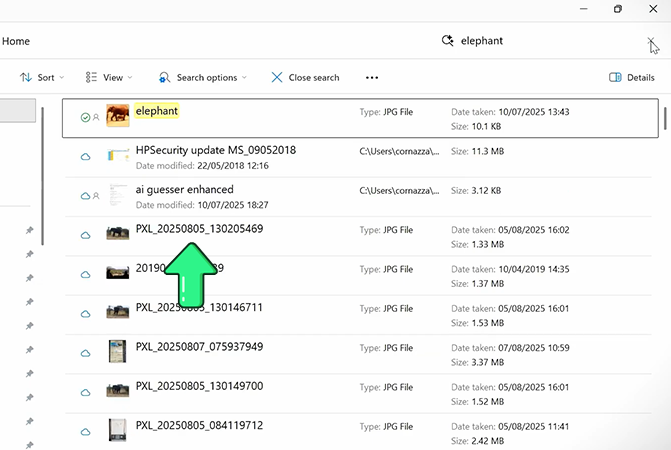
Con las fotos, la idea es la misma: describes con palabras normales lo que hay en la imagen —por ejemplo, "elefante"— y Copilot+ busca similitud semántica en las fotos locales indexadas, en lugar de depender solo del nombre del archivo o de los metadatos.
Qué hacer si Windows Search es demasiado lento o no funciona
Si Windows Search parece lento, la causa suele ser uno de algunos problemas comunes:
- El índice de búsqueda está incompleto o todavía se está reconstruyendo - esto suele ocurrir después de actualizaciones importantes de Windows, después de añadir muchos archivos o tras cambiar la configuración de indexación.
- Las carpetas importantes no están indexadas - Windows Search funciona mejor en ubicaciones indexadas. Si la carpeta en la que buscas está fuera del índice, los resultados pueden ser mucho más lentos.
- Se está usando la búsqueda de contenido en ubicaciones grandes o no indexadas - buscar dentro del contenido de los archivos exige más que buscar por nombre de archivo, por lo que puede tardar notablemente más.
Para mejorar el rendimiento de Windows Search, estos pasos suelen ayudar más que nada:
- Asegúrate de que las carpetas en las que más buscas estén incluidas en el índice.
- Elimina del índice las carpetas en las que buscas rara vez o nunca.
- Ve a Opciones de indexación → Avanzadas → Reconstruir para reconstruir el índice si la búsqueda se ha vuelto lenta, incompleta o inconsistente.
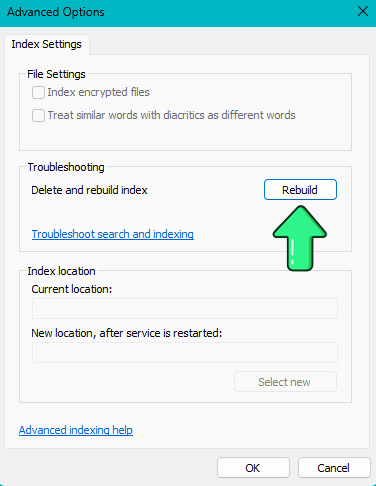
Si buscas regularmente en archivos grandes, muchos tipos de archivo o mucho contenido de documentos, es posible que Windows Search simplemente no sea la herramienta más rápida para ese tipo de carga de trabajo.
Si Windows Search no funciona en absoluto, tenemos un artículo aparte centrado específicamente en ese problema, con soluciones concretas para distintos síntomas y causas.
¿Qué método de búsqueda de Windows deberías usar?
El mejor método de búsqueda depende de lo que intentes encontrar. Windows tiene buenas herramientas integradas para búsquedas rápidas, pero los programas de búsqueda dedicados son más útiles cuando necesitas buscar en muchos documentos y revisar rápidamente el texto encontrado.
| Tarea | Mejor opción |
| Encontrar una aplicación, ajuste o archivo reciente | Búsqueda en la barra de tareas |
| Encontrar un archivo por nombre en una carpeta | Explorador de archivos |
| Buscar dentro del contenido de archivos indexados | Búsqueda de contenido en el Explorador de archivos |
| Buscar en muchos documentos con resultados ordenados por relevancia y vistas previas | SeekFast |
| Usar una herramienta gratuita y open-source de búsqueda de documentos | DocFetcher |
| Usar regex o búsqueda y reemplazo complejos | PowerGREP |
| Buscar desde scripts o flujos de automatización | PowerShell |
Conclusión
Espero que esta breve guía para buscar archivos en Windows te haya sido útil.
Si usas macOS, no dejes de consultar nuestro artículo sobre cómo buscar en Mac.
Ahora me gustaría saber de ti: ¿qué tarea tienes que hacer con más frecuencia? ¿Cuál de estos programas te resulta más cómodo? ¡Déjamelo saber dejando un comentario abajo!
Preguntas frecuentes
1. ¿Cuál es la forma más rápida de buscar un archivo en Windows 11?
Para búsquedas rápidas del día a día, la opción integrada más rápida suele ser la búsqueda en la barra de tareas. Funciona mejor cuando recuerdas parte del nombre del archivo y cuando la carpeta está incluida en el índice de Windows.
2. ¿Cuál es la mejor herramienta integrada para buscar en una carpeta específica?
El Explorador de archivos suele ser la mejor opción cuando quieres buscar dentro de una carpeta concreta, buscar en todas las unidades o acotar los resultados con filtros como fecha de modificación, tipo de archivo y tamaño.
3. ¿Puede Windows 11 buscar dentro del contenido de los archivos, no solo por nombre?
Sí. El Explorador de archivos puede buscar dentro del contenido de los archivos si activas Contenido de archivo. Para obtener más resultados, la carpeta debe estar indexada y el tipo de archivo debe estar configurado como Indizar propiedades y contenido del archivo en las opciones de indexación.
4. ¿Por qué Windows Search no encuentra palabras dentro de mis documentos?
Esto suele ocurrir porque la carpeta no está indexada, el tipo de archivo no está configurado para indexación de contenido o estás buscando en documentos escaneados que no se procesan mediante OCR.
5. ¿Por qué la búsqueda del Explorador de archivos a veces es tan lenta?
Las búsquedas suelen ser más lentas en carpetas grandes, en ubicaciones no indexadas o cuando buscas dentro del contenido de los archivos en lugar de solo por nombre. El rendimiento también puede bajar si el índice está incompleto o todavía se está reconstruyendo. Para soluciones prácticas, consulta Qué hacer si Windows Search es demasiado lento o no funciona.
6. ¿Puedo hacer que la búsqueda en la barra de tareas examine todas las carpetas de mi PC?
Sí, pero tienes que incluirlas en la configuración de indexación de Windows.
7. ¿Qué herramienta integrada de Windows debo usar: búsqueda en la barra de tareas o Explorador de archivos?
Usa la búsqueda en la barra de tareas para búsquedas rápidas por nombre de archivo y archivos usados recientemente. Usa el Explorador de archivos cuando quieras buscar en una carpeta específica, usar filtros o buscar con más precisión entre carpetas y unidades.
8. ¿Qué pasa si Windows Search no funciona en absoluto?
Si la búsqueda está rota en lugar de solo lenta, es mejor seguir una guía específica de solución de problemas, porque la causa puede variar; por ejemplo, problemas de indexación, problemas del servicio de búsqueda o componentes de búsqueda dañados.
9. ¿Es Windows Search lo bastante bueno para buscar dentro de muchos documentos?
Para un uso ligero y cotidiano, a menudo sí. Pero si buscas regularmente en muchos documentos, muchos tipos de archivo o archivos grandes, las herramientas especializadas de terceros suelen ser más prácticas y rápidas.
10. ¿Qué herramienta de terceros es mejor para la búsqueda normal de documentos?
Depende de lo que necesites. SeekFast está centrado en búsquedas con muchos documentos, con consultas de múltiples palabras clave y resultados clasificados por relevancia; DocFetcher es una buena opción gratuita y de código abierto; File Locator Pro es mejor para búsquedas técnicas y de usuarios avanzados; y PowerGREP está más orientado a regex avanzadas, reemplazo masivo y tareas de automatización.
11. ¿Qué hace que SeekFast sea diferente de las herramientas normales de búsqueda de archivos?
Su principal diferencia es que puede buscar combinaciones de palabras clave incluso cuando aparecen en diferentes partes de un documento y luego clasificar los resultados por relevancia. Eso lo hace más útil para búsquedas orientadas a documentos en las que recuerdas ideas o términos, pero no el nombre exacto del archivo o la frase.
12. ¿Existe una buena alternativa gratuita a Windows Search para el contenido de documentos?
Sí. DocFetcher es una de las opciones gratuitas y de código abierto más conocidas para buscar dentro de documentos en Windows, y también funciona en macOS y Linux.
13. ¿Qué herramienta es mejor para regex o búsquedas muy avanzadas?
Para ese tipo de trabajo, File Locator Pro y especialmente PowerGREP son mucho más adecuados que las herramientas integradas de Windows. Están diseñados para usuarios técnicos que necesitan sintaxis avanzada de consultas, filtrado detallado u operaciones masivas de texto.
14. ¿Tiene Windows 11 búsqueda con IA o búsqueda semántica para archivos?
Windows 11 está añadiendo gradualmente funciones de búsqueda basadas en IA, pero todavía son limitadas. Ask Copilot en la barra de tareas es diferente de la búsqueda semántica más reciente disponible en los PCs Copilot+, por lo que es importante no tratarlas como si fueran la misma función.
