

Кратък отговор
1. Бързо търсене на файлове: Натиснете Win+S, за да търсите от лентата на задачите
2. Намиране на конкретни файлове: Търсете по име, местоположение, дата, тип или размер
3. Търсене в съдържанието на документи: Използвайте SeekFast, за да търсите във всеки документ с превюта
Изпробвал съм стотици методи за търсене на файлове в Windows 11 и в тази статия ще споделя опита си.
Ако все още използвате Windows 10, интерфейсът е подобен, но менютата може да се различават леко.
Най-бързият начин: търсене от лентата на задачите
С лентата на задачите на Windows можете бързо да търсите файлове в индексираните си папки.
За да търсите с лентата на задачите, натиснете Win+S и въведете думите за търсене. Търсенето се извършва в реално време, докато пишете.
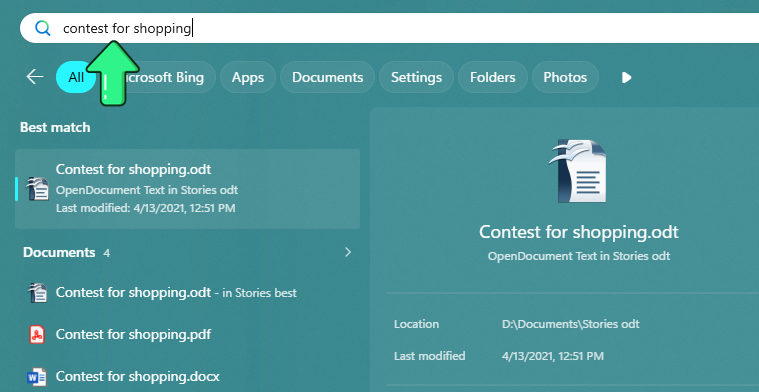
Ако искате да отворите файл от резултатите, щракнете върху името на файла.
За да видите повече подробности за файл, посочете го и щракнете върху Preview. В десния панел можете да видите подробности като местоположението на файла и датата на последна промяна.
За да отворите папката, в която се намира файлът, щракнете върху връзката "Open file location".
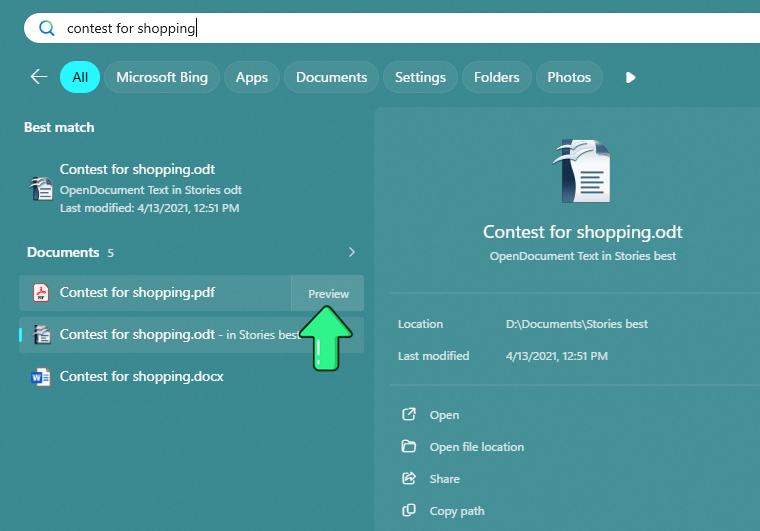
По моя опит търсенето от лентата на задачите работи най-добре, когато помните името на файла или част от него. То може също да намира думи вътре в индексирани документи, но за по-надеждно търсене в съдържанието на файлове обикновено е по-добре да използвате File Explorer или специализиран инструмент за търсене.
Важно ограничение: Търсенето от лентата на задачите работи само в индексирани папки. Ако искате да научите как да добавяте местоположения за индексиране, вижте раздела за настройките за индексиране.
Намиране на конкретни файлове с File Explorer
File Explorer е най-добрата вградена опция, когато искате да търсите в конкретна папка, във всички устройства на компютъра си или да стесните резултатите с филтри като дата, тип файл и размер.
Търсене по име на файл
Отворете папката, в която искате да търсите. Ако изберете "This PC", File Explorer ще търси във всички устройства на вашия компютър. След това щракнете в полето за търсене и въведете името на файла или част от него.

File Explorer работи най-добре, когато знаете папката, в която вероятно се намира файлът, дори и да не помните точното му име. Търсенията в "This PC" или в големи неиндексирани папки могат да бъдат осезаемо по-бавни.
Полезни филтри във File Explorer
След като щракнете в полето за търсене и започнете да пишете, можете да стесните резултатите с полезни филтри като подпапки, дата на промяна, тип файл и размер. Тези филтри са особено полезни, когато приблизително знаете кога файлът е бил променен или какъв тип е, но не и точното му име.
Търсене в подпапки – Отметнете или махнете отметката от тази опция, за да включите или изключите подпапките.
Филтриране по дата на промяна – Щракнете върху бутона "Date modified" и изберете дата. Например, ако изберете днешната дата, ще бъдат показани само файловете, променени днес.
Филтриране по тип файл – Изберете типа файлове, които искате да търсите, като документи, снимки, музика или папки. За да търсите по име на папка, изберете "Kind" -> "Folder."
Филтриране по размер на файла – Щракнете върху бутона "Size", за да ограничите резултатите по размер.

Разширен синтаксис за търсене
Можете също така да въвеждате филтри директно в полето за търсене на File Explorer. Това е полезно, когато искате по-точни резултати.
Търсене по файлово разширение – За да търсите конкретен тип файл, въведете ext:[filetype] след ключовите си думи. Например invoice ext:pdf намира PDF файлове, свързани с фактури.
Заместващи символи – File Explorer поддържа заместващи символи, когато не помните точното име на файла. Звездичката (*) съвпада с всяка последователност от знаци, така че report* може да намери файлове като "report2026.pdf" и "report_final.docx." Въпросителният знак (?) съвпада с един символ, така че f?le може да намери както "file", така и "f1le."
Филтри по метаданни – Можете да търсите, използвайки метаданни, съхранени във файла, като автор, дата или размер. Полезни примери са:
- author:John - намира файлове, при които авторът е John.
- date:last week - намира файлове, променени през последната седмица. Можете също да използвате конкретни дати, например date:>=2026-03-01.
- size:>5MB - намира файлове, по-големи от 5 мегабайта.
Можете да комбинирате филтри, за да стесните резултатите още повече. Например author:John ext:pdf date:last month намира PDF файлове, написани от John и променени през последния месец.
File Explorer също поддържа логически оператори като AND, OR и NOT за по-разширени търсения.
Търсене на текст в съдържанието на файлове
Имате две практични възможности за търсене в съдържанието на файлове в Windows 11. File Explorer е полезен за случайни търсения в индексирани папки. SeekFast е по-удобен, когато трябва да търсите в много документи и да преглеждате намерения текст, преди да отворите файла.
За да търсите в съдържанието на файлове с File Explorer, въведете ключовите думи, отворете Search options и включете File Contents.

Това работи бързо в индексирани папки и за поддържани типове файлове. Ако искате Windows Search да намира думите във файловете по-надеждно, уверете се, че папката е индексирана и че типът файл е настроен на Index Properties and File Contents в настройките за индексиране.
Тази функция има две важни ограничения:
- Търсенето в големи папки може да отнеме много време.
- File Explorer не показва намерения текст в контекст, затова обикновено трябва да отворите файла и да търсите отново вътре в него.
Ако тези ограничения са важни за вашата работа, специализираните инструменти за търсене по-долу обикновено са по-практични за търсене в големи колекции от документи.
Оптимизиране на Windows Search с настройките за индексиране
Търсенето от лентата на задачите е бързо, защото работи основно с индексирани папки. Ако важна папка не е индексирана, търсенето от лентата на задачите може да я пропусне или да покаже непълни резултати.
File Explorer все пак може да търси в неиндексирани папки, но търсенето обикновено е по-бавно.
По подразбиране Windows се фокусира върху често използвани потребителски папки като Documents, Desktop, Pictures и Music. Ако често търсите в други папки, заслужава си да ги добавите към индекса.
По моя опит индексирането е най-полезно за папките, в които търсите често. Индексирането на целия компютър не винаги е необходимо, а при някои системи по-широкото индексиране може да увеличи фоновата активност, затова обикновено е по-добре да започнете с папките, които са най-важни за вас.
Как да добавите папки към индекса
- Отворете Windows Search settings.
- Щракнете върху Advanced indexing options.
- Щракнете върху Modify.
- Изберете папките, които искате да индексирате, и щракнете върху OK.
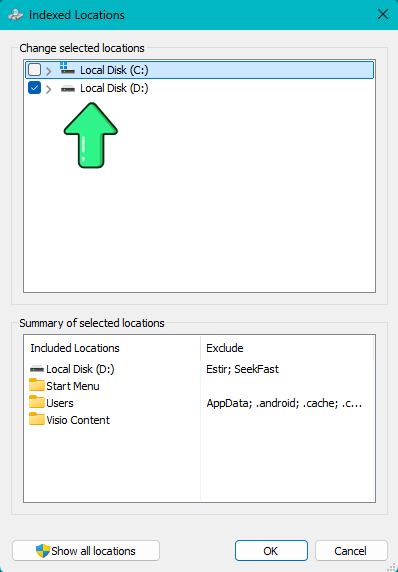
Индексиране на съдържанието на файлове
Ако искате Windows Search да намира думи в съдържанието на файловете, а не само имена на файлове и свойства, отворете Advanced indexing options, щракнете върху Advanced, отидете в раздела File Types, изберете файловите разширения, които искате, и изберете Index Properties and File Contents.
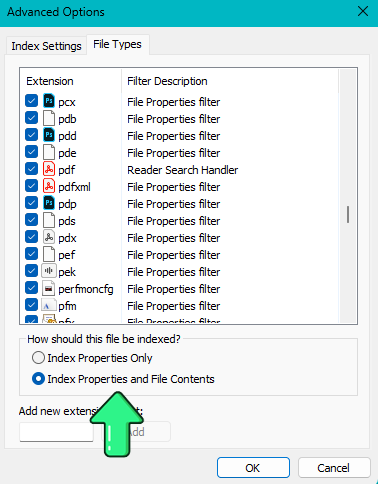
Това работи за поддържани типове файлове и може да направи търсенето в документи в индексирани папки много по-бързо.
Инструменти за търсене от трети страни: по-мощни алтернативи
SeekFast
SeekFast е полезен, когато трябва да търсите в много документи, а не само да намирате файлове по име. Предлага се за Windows, macOS и Linux и работи с Word, PDF, Excel, текстови файлове, OpenOffice, LibreOffice, имейл файлове, eBooks и много други формати.
За разлика от File Explorer, SeekFast е фокусиран върху търсене в съдържанието на документи. Той може да показва изреченията, в които се срещат думите ви, да преглежда по-голяма част от текста и да подрежда най-релевантните резултати първи. Това го прави особено полезен при работа с големи папки или смесени колекции от документи.
За да търсите файлове със SeekFast:
- Изтеглете и инсталирайте SeekFast.
- Изберете папката, която съдържа документите ви.
- Въведете думата, фразата или комбинацията от думи, които искате да намерите.
- Кликнете върху изречение в резултатите, за да прегледате намерения текст, преди да отворите файла.
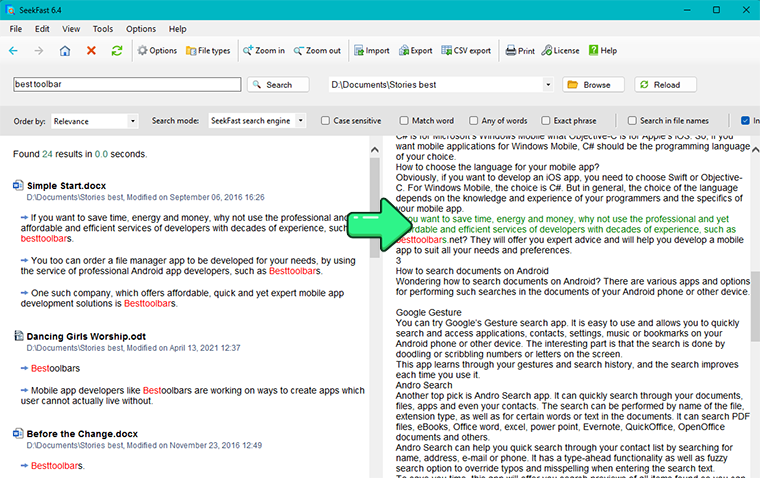
Основните функции включват:
- Резултати, подредени по релевантност - най-релевантните съвпадения се показват първи.
- Търсене по няколко ключови думи - намира комбинации от думи, дори когато се появяват в различни части на текста, включително в различни изречения.
- Режим Windows Index - използва индекса на Windows за много бързи търсения, с по-разширени опции от File Explorer.
- Бърз преглед - виждате съвпадащите изречения и по-широк контекст, преди да отворите файл.
- Широка поддръжка на формати - търси в повече от 120 типа файлове, включително Word, PDF, Excel, eBooks, имейл файлове и много текстови формати.
- Опции за импорт и експорт - зареждане на ключови думи от файл и запазване на резултатите в CSV или текстов формат.
Тези функции правят SeekFast особено полезен, когато ви трябва нещо повече от обикновено търсене по точно съвпадение и искате по-бърз начин за работа с големи набори от документи.
Предимства
- Работи както на Windows, така и на macOS.
- Позволява да оцените резултатите, преди да отворите файловете, което може да спести много време.
- Дава ви избор между търсене в реално време и бързо търсене чрез индекса на Windows.
- Работи добре с разнообразни колекции от документи в различни формати.
- Безплатната версия е достатъчна за малки тестове и за случайна употреба.
Недостатъци
- Безплатната версия е ограничена до търсене в до 50 файла наведнъж.
- Не поддържа regex търсения или разширен Boolean синтаксис за заявки като сложни AND / OR / NOT изрази.
DocFetcher
DocFetcher е безплатен инструмент с отворен код за търсене на настолни компютри за Windows, macOS и Linux. Той е добър избор за потребители, които искат кросплатформена програма за търсене в документи, вместо да разчитат само на Windows Search.
DocFetcher работи, като създава индекси за избраните от вас папки. След като индексът бъде изграден, търсенията са бързи и програмата може да показва съвпадащ текст с преглед. Поддържа PDF, Microsoft Office, OpenDocument, HTML, обикновен текст и много други текстови формати.
Съществува и комерсиален продукт, наречен DocFetcher Pro. Безплатната версия все още се поддържа, но за нея вече не се планират нови функции, а основното разработване на нови възможности продължава в DocFetcher Pro.
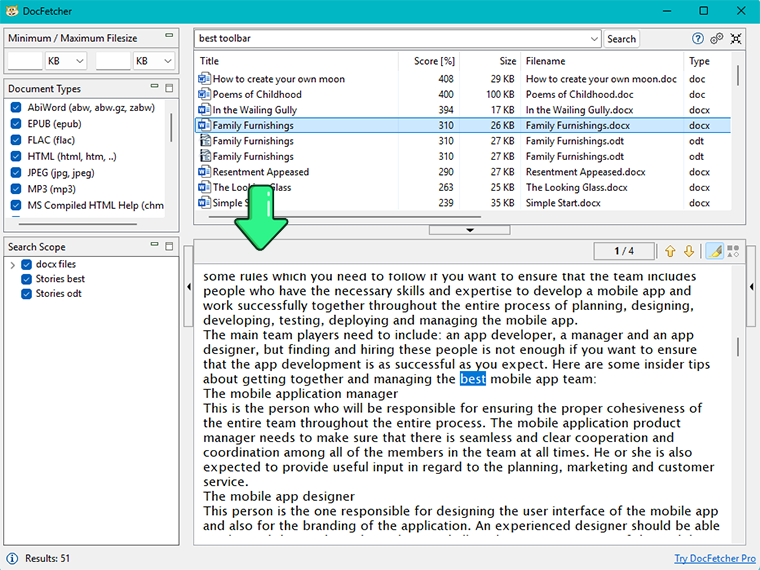
Основните функции включват:
- Кросплатформена поддръжка - работи на Windows, macOS и Linux с подобен работен процес.
- Индексирано търсене в документи - създава индекси за избрани папки и след това търси в тях бързо.
- Преглед на документи - показва съвпадащия текст в контекст, преди да отворите файла.
- Широка поддръжка на формати - поддържа PDF, Office документи, OpenDocument файлове, HTML, обикновен текст и много други текстови формати.
- Преносима употреба - може да се стартира от преносим ZIP пакет, а индексите могат да се съхраняват на външни носители или NAS местоположения.
- Не е нужна отделна инсталация на Java - последните версии включват Java runtime, така че не е нужно да го инсталирате отделно.
DocFetcher е насочен повече към потребители, които искат безплатен, локален, фокусиран върху документи инструмент за търсене, отколкото към онези, които търсят полиран комерсиален продукт.
Предимства
- Напълно безплатен и с отворен код.
- Работи на Windows, macOS и Linux.
- Полезен е за потребители, които искат преносим инструмент за търсене в документи.
- Може да бъде сравнително лек откъм системни ресурси, след като индексът е създаден.
- Добра безплатна алтернатива за потребители, които не се нуждаят от по-разширените комерсиални функции на DocFetcher Pro.
Недостатъци
- Има интерфейс с по-стар вид и без тъмна тема.
- Предлага по-малко разширени възможности за филтриране и търсене от някои комерсиални инструменти.
- Не поддържа някои категории файлове, като например имейли.
- Безплатната версия все още получава корекции на грешки, но новите функции се добавят главно към DocFetcher Pro.
File Locator Pro
File Locator Pro е мощен инструмент за търсене в документи и файлове, насочен към потребители, които се нуждаят от повече контрол, отколкото предлагат Windows Search и File Explorer. Той е особено подходящ за големи архиви, еднократни дълбоки търсения и разширени типове заявки.
Една от основните му силни страни е гъвкавостта. За разлика от инструменти, които зависят само от индексиране, File Locator Pro може да търси директно във файлове, без да изисква предварително изграден индекс, но предлага и индексиране, когато са нужни по-бързи повторни търсения. Освен това е една от по-силните опции за потребители, които разчитат на разширен синтаксис за търсене.
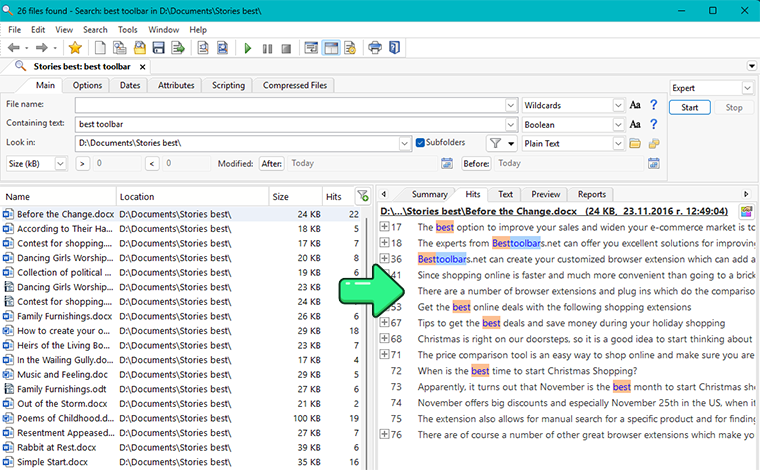
Основните функции включват:
- Индексирано и неиндексирано търсене - търсете директно във файлове или използвайте индекс за по-бързи повторни търсения.
- Разширени режими на заявки - поддържа Boolean, Regex, fuzzy, hash и proximity търсения като
NEAR. - Подробно филтриране - прецизирайте търсенията по текст, свойства на файла, дати, размер и други критерии.
- Търсене в голям мащаб - подходящ е за големи папки и архиви, където по-основните инструменти започват да ограничават работата.
- Преносим режим - може да се стартира от USB устройство с помощта на ключа
/portable.
File Locator Pro е проектиран повече като професионална помощна програма за търсене, отколкото като обикновен настолен инструмент за търсене, затова предлага по-широк набор от методи за търсене и опции за филтриране от повечето вградени инструменти на Windows.
Предимства
- Много подходящ за напреднали потребители, които имат нужда от Regex или разширена Boolean логика.
- Може да извършва еднократни дълбоки търсения, без първо да е необходимо фоново индексиране.
- Предлага повече технически опции за търсене от Windows Search или File Explorer.
- Полезен е за много големи архиви и специализирани задачи по търсене.
- Поддържа преглед на живо за всеки файл в резултатите от търсенето.
Недостатъци
- Първото търсене в много голяма папка може да бъде значително по-бавно от инструментите, които разчитат на индекс от самото начало.
- Интерфейсът и наборът от функции може да изглеждат твърде технически за обикновени потребители.
- Сравнително висока цена.
PowerGREP
PowerGREP е силно разширен инструмент за търсене и замяна за Windows. Той е насочен главно към напреднали потребители, които имат нужда от много повече от обикновено търсене на файлове - особено сложни regex търсения, пакетни замени, скриптирани действия и мащабна обработка на текст.
Основната му сила не е удобството, а дълбочината. PowerGREP може да търси в много типове файлове, включително архиви и офис документи, и може да прави много повече от намиране на текст - може също да извлича съвпадения, да заменя текст в много файлове, да преименува файлове, да събира статистика и да автоматизира повтарящи се операции.
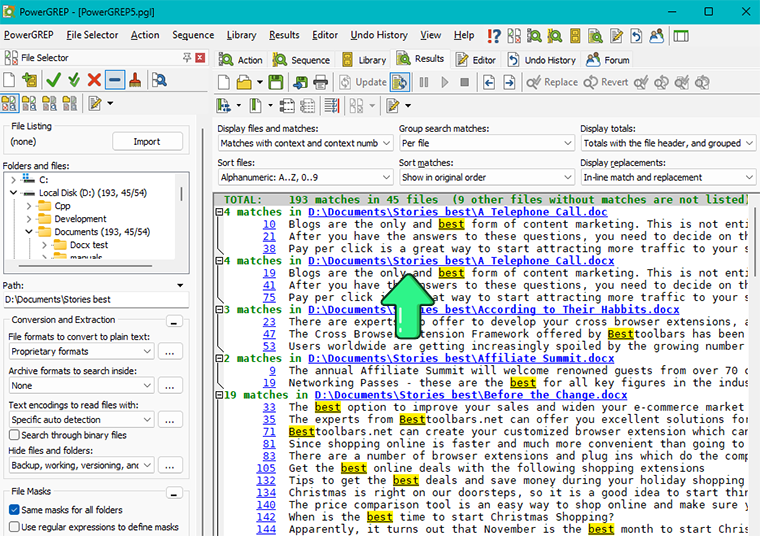
Основните функции включват:
- Разширена поддръжка на regex - поддържа мощни регулярни изрази за силно специфични търсения.
- Търсене и замяна в много файлове - извършвайте пакетни замени, преименувания и други действия върху големи набори от файлове.
- Широко покритие на файлове - може да търси в архиви, офис файлове, PDF и много други типове файлове.
- Подробни резултати - показва всяко съвпадение с информация за ред и колона.
- Опции за автоматизация - поддържа логове, многократно използваеми действия и скриптове от команден ред.
- Пълна поддръжка за отмяна - позволява да върнете назад много групови промени, ако е необходимо.
PowerGREP е проектиран повече като професионална среда за обработка на текст, отколкото като обикновен настолен инструмент за търсене, затова предлага много повече контрол от Windows Search, File Explorer или повечето помощни програми за търсене в документи.
Предимства
- Отличен е за разширени търсения, базирани на regex.
- Може да търси, заменя, преименува и извлича данни в много големи колекции от файлове.
- Полезен е за технически, аналитични и повтарящи се задачи по обработка на текст.
- Предоставя повече възможности за автоматизация и скриптиране от типичните настолни инструменти за търсене.
Недостатъци
- Има стръмна крива на обучение и интерфейс, който в началото може да изглежда претоварващ.
- Тъй като не разчита на фоново индексиране, повторните търсения в големи папки могат да бъдат бавни.
- По-скъп е от повечето настолни инструменти за търсене.
- Твърде разширен е за потребители, които се нуждаят само от бързи ежедневни търсения в документи.
Разширено търсене от командния ред
Ако се чувствате уверени с командния ред, PowerShell е най-добрата вградена опция за разширени търсения в Windows. Той е най-полезен за напреднали потребители, автоматизация и търсене в текстови файлове.
За да търсите имена на файлове, съдържащи ключова дума, в папка и нейните подпапки, можете да използвате:
Get-ChildItem "D:\Path to your search folder" -Recurse -Include *.txt,*.html -File | Where-Object {$_.Name -like "*keyword*"}
За да търсите в съдържанието на файлове, можете да използвате:
Get-ChildItem "D:\Path to your search folder" -Recurse -Include *.txt,*.html -File | Select-String -Pattern "keyword"
По моя опит PowerShell е най-полезен, когато искате да автоматизирате търсения или да работите с текстови файлове. За Word, Excel, PDF и други сложни типове документи обикновено е по-удобно да използвате File Explorer или специализиран инструмент за търсене.
Ask Copilot и семантично търсене с Copilot+
Windows 11 постепенно добавя нови функции за търсене, но засега те достигат само до малък процент от потребителите.
Ask Copilot в лентата на задачите
Ask Copilot в лентата на задачите е нова експериментална функция в Windows 11, която се очаква да бъде пусната в стандартната версия на Windows вероятно до края на 2026 г. Copilot се появява директно на мястото на стандартното поле за търсене в лентата на задачите. Вместо класическото Windows Search, потребителят вижда поле като "Ask Copilot anything". Резултатите се обновяват веднага, докато пишете, а идеята е Copilot да стане по-естествена част от ежедневната работа с компютъра.
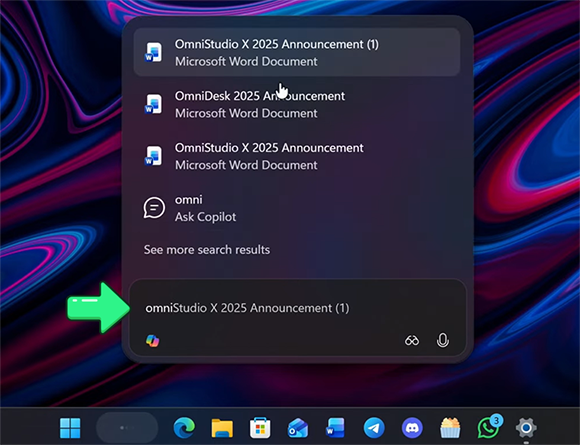
Според теста на Windows Latest, Ask Copilot може да намира файлове, приложения и настройки чрез индексирането на Windows Search, но това е по-скоро нов интерфейс върху съществуващото търсене на Windows, отколкото напълно развит AI инструмент, който надеждно анализира съдържанието на локални документи. Има обаче един нов инструмент, който наистина предлага семантично търсене, задвижвано от AI - Copilot+.
Семантично търсене на компютри Copilot+
Windows 11 вече включва истинско семантично индексиране и търсене на файлове, снимки и настройки с естествен език, наречено Copilot+. За съжаление, функцията е налична само на определен тип компютри от следващо поколение, които имат специализиран помощен процесор за AI изчисления, наречен NPU. Функцията също така изисква 16+ GB RAM и поне 256 GB свободно SSD пространство.
В момента типовете компютърни процесори, които поддържат Copilot+, са:
- Qualcomm Snapdragon X - използва се в някои от новите лаптопи с Windows
- Intel Core Ultra - някои от най-новите модели на Intel
- AMD Ryzen AI - някои от най-новите модели на AMD
При семантичното търсене Windows не търси само точни думи, а се опитва да разбере значението на заявката и да го съпостави със съдържанието на файловете и изображенията. Затова на компютър Copilot+ можете да въведете нещо като "Q3 budget presentation" и системата може да намери подходящи документи, дори когато тези точни думи не се срещат в тях.
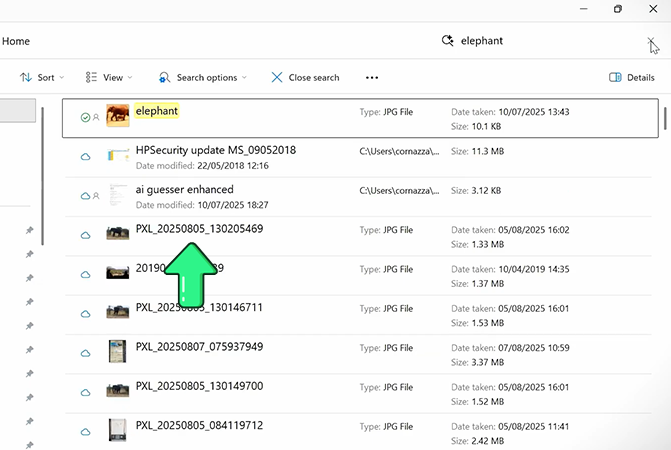
При снимките идеята е същата: описвате с нормални думи какво има на изображението - например "elephant" - и Copilot+ търси семантично сходство в индексираните локални снимки, вместо да разчита само на името на файла или метаданните.
Какво да направите, ако Windows Search е твърде бавно или не работи
Ако Windows Search ви се струва бавно, причината обикновено е един от няколко често срещани проблема:
- Индексът за търсене е непълен или все още се изгражда наново - това често се случва след големи актуализации на Windows, след добавяне на много файлове или след промяна на настройките за индексиране.
- Важни папки не са индексирани - Windows Search работи най-добре в индексирани местоположения. Ако папката, в която търсите, е извън индекса, резултатите могат да бъдат много по-бавни.
- Използва се търсене в съдържанието в големи или неиндексирани местоположения - търсенето в съдържанието на файлове е по-натоварващо от търсенето само по име на файл, така че може да отнема осезаемо повече време.
За да подобрите производителността на Windows Search, тези стъпки обикновено помагат най-много:
- Уверете се, че папките, в които търсите най-често, са включени в индекса.
- Премахнете от индекса папките, в които търсите рядко или никога.
- Отидете на Indexing Options → Advanced → Rebuild, за да изградите индекса наново, ако търсенето е станало бавно, непълно или непоследователно.
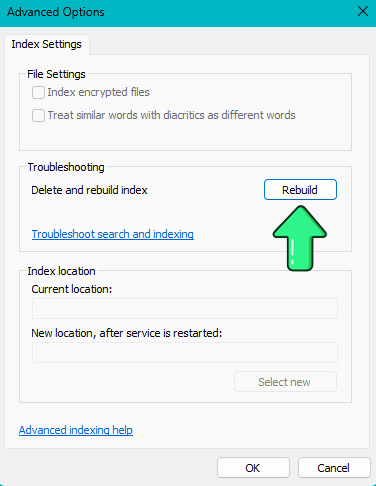
Ако редовно търсите в големи архиви, много типове файлове или голямо количество съдържание в документи, Windows Search може просто да не е най-бързият инструмент за такъв тип натоварване.
Ако Windows Search изобщо не работи, имаме отделна статия, посветена специално на този проблем, с конкретни решения за различни симптоми и причини.
Кой метод за търсене в Windows да използвате?
Най-добрият метод за търсене зависи от това какво се опитвате да намерите. Windows има добри вградени инструменти за бързи търсения, но специализираните програми за търсене са по-полезни, когато трябва да търсите в много документи и бързо да преглеждате намерения текст.
| Задача | Най-добър вариант |
| Намиране на приложение, настройка или скорошен файл | Търсене от лентата на задачите |
| Намиране на файл по име в папка | File Explorer |
| Търсене в съдържанието на индексирани файлове | Търсене в съдържание с File Explorer |
| Търсене в много документи с резултати по релевантност и превюта | SeekFast |
| Използване на безплатен open-source инструмент за търсене в документи | DocFetcher |
| Regex или сложни операции за търсене и замяна | PowerGREP |
| Търсене от скриптове или автоматизирани процеси | PowerShell |
Заключение
Надявам се това кратко ръководство за търсене на файлове в Windows да ви е било полезно.
Ако използвате macOS, непременно разгледайте нашата статия за търсене на Mac.
Сега бих искал да чуя и вашето мнение – коя задача ви се налага да правите по-често? Коя от тези програми е най-удобна за вас? Споделете, като оставите коментар по-долу!
Често задавани въпроси
1. Кой е най-бързият начин да търсите файл в Windows 11?
За бързи ежедневни търсения най-бързата вградена опция обикновено е търсенето от лентата на задачите. То работи най-добре, когато помните част от името на файла и когато папката е включена в индекса на Windows.
2. Кой е най-добрият вграден инструмент за търсене в конкретна папка?
File Explorer обикновено е по-добрият избор, когато искате да търсите в определена папка, да търсите във всички устройства или да стесните резултатите с филтри като дата на промяна, тип файл и размер.
3. Може ли Windows 11 да търси в съдържанието на файлове, а не само по имената им?
Да. File Explorer може да търси в съдържанието на файловете, ако активирате File Contents. За повече резултати папката трябва да е индексирана, а типът файл трябва да е настроен на Index Properties and File Contents в настройките за индексиране.
4. Защо Windows Search не намира думи в моите документи?
Това обикновено се случва, защото папката не е индексирана, типът файл не е конфигуриран за индексиране на съдържание или търсите в сканирани документи, които не са обработени чрез OCR.
5. Защо търсенето във File Explorer понякога е толкова бавно?
Търсенията често са по-бавни в големи папки, в неиндексирани местоположения или когато търсите в съдържанието на файлове, а не само по име на файл. Производителността може също да спадне, ако индексът е непълен или все още се изгражда наново. За практически решения вижте Какво да направите, ако Windows Search е твърде бавно или не работи.
6. Мога ли да накарам търсенето от лентата на задачите да преглежда всяка папка на компютъра ми?
Да, но трябва да ги включите в настройките за индексиране на Windows.
7. Кой вграден инструмент на Windows да използвам: търсене от лентата на задачите или File Explorer?
Използвайте търсенето от лентата на задачите за бързи търсения по име на файл и за наскоро използвани файлове. Използвайте File Explorer, когато искате да търсите в конкретна папка, да използвате филтри или да търсите по-прецизно в папки и устройства.
8. Какво да направя, ако Windows Search изобщо не работи?
Ако търсенето е повредено, а не просто бавно, по-добре е да следвате специализирано ръководство за отстраняване на проблеми, защото причината може да е различна - например проблеми с индексирането, услугата за търсене или повредени компоненти на търсенето.
9. Достатъчно добро ли е Windows Search за търсене в много документи?
За леко ежедневно ползване често да. Но ако редовно търсите в много документи, много типове файлове или големи архиви, специализираните инструменти от трети страни обикновено са по-практични и по-бързи.
10. Кой инструмент от трети страни е най-добър за обикновено търсене в документи?
Зависи от това какво ви е нужно. SeekFast е фокусиран върху търсене в много документи с заявки от няколко ключови думи и резултати, подредени по релевантност, DocFetcher е добра безплатна опция с отворен код, File Locator Pro е по-подходящ за технически и напреднали търсения, а PowerGREP е насочен повече към разширен regex, масова замяна и автоматизация.
11. Какво отличава SeekFast от обикновените инструменти за търсене на файлове?
Основната разлика е, че може да търси комбинации от ключови думи, дори когато се появяват в различни части на документа, и след това да подрежда резултатите по релевантност. Това го прави по-полезен за търсене, ориентирано към документи, когато помните идеи или термини, но не и точното име на файла или фразата.
12. Има ли добра безплатна алтернатива на Windows Search за търсене в съдържанието на документи?
Да. DocFetcher е една от най-известните безплатни опции с отворен код за търсене в документи в Windows и също работи на macOS и Linux.
13. Кой инструмент е най-добър за regex или много разширени търсения?
За такъв тип работа File Locator Pro и особено PowerGREP са много по-подходящи от вградените инструменти на Windows. Те са създадени за технически потребители, които имат нужда от разширен синтаксис за заявки, подробно филтриране или масови текстови операции.
14. Има ли Windows 11 AI или семантично търсене на файлове?
Windows 11 постепенно добавя функции за търсене, базирани на AI, но те все още са ограничени. Ask Copilot в лентата на задачите е различно от по-новото семантично търсене, налично на компютри Copilot+, така че е важно да не ги приемате като една и съща функция.

Това е коментар как да търсим във файлове в Windows. Много хубава статия, браво!